
Z około 350 milionami użytkowników dziennie Zoom stał się popularną platformą do współpracy online. Chociaż natywna funkcja nagrywania Zoom jest przydatna, nie zawsze jest dostępna lub może brakować zaawansowanych opcji edycji. Zewnętrzny rejestrator ekranu zapewnia większą kontrolę, wyższą jakość i elastyczność w zakresie ponownego wykorzystania treści.
Poniżej wyszczególniliśmy najbardziej niezawodne i bogate w funkcje rejestratory ekranu na spotkania Zoom w 2026 r., obejmujące zarówno komputery stacjonarne, jak i urządzenia mobilne. Wybierz narzędzie, które pasuje do Twojego przepływu pracy, budżetu i celów związanych z nagrywaniem.
Czy możesz nagrać spotkanie na Zoomie?
Tak. Jeśli jesteś gospodarzem spotkania, możesz skorzystać z wbudowanego rejestratora Zoom. Jeśli nie jesteś gospodarzem, możesz poprosić o pozwolenie lub, za zgodą uczestników, przechwycić sesję za pomocą rejestratora ekranu innej firmy.
Dlaczego warto używać zewnętrznego rejestratora ekranu?
Zewnętrzne rejestratory często zapewniają doskonałą jakość audiowizualną, konfigurowalne układy i możliwość jednoczesnego przechwytywania wielu okien lub urządzeń. Pomagają także zachować nagrania w trybie offline, zmniejszając zależność od przepustowości i unikając potencjalnych przerw.
Kluczowe kwestie przy wyborze rejestratora ekranu
Ocena rejestratora to coś więcej niż tylko cena. Weź pod uwagę te istotne czynniki:
Kompatybilność
Upewnij się, że oprogramowanie działa bezproblemowo z Twoim systemem operacyjnym, wersją Zoom i wszelkimi ograniczeniami dostępu zdalnego lub hostingu.
Jakość
Poszukaj rejestratorów obsługujących rozdzielczość wideo co najmniej 720p (idealna jest rozdzielczość 1080p lub wyższa) i częstotliwość próbkowania dźwięku wynoszącą 48 kHz. Nagrywanie lokalne – przechwytywanie bezpośrednio na urządzeniu – zapewnia najbardziej niezawodną jakość niezależnie od wahań Internetu.
Przydatność
Przyjazne dla początkujących interfejsy ułatwiają szybkie rozpoczęcie nagrywania. Zaawansowani użytkownicy mogą preferować narzędzia umożliwiające rozbudowaną edycję, przełączanie scen lub przechwytywanie z wielu źródeł.
Ceny
Wiele opcji oferuje bezpłatne poziomy, a plany premium odblokowują zaawansowane funkcje. Znajdź równowagę, która pasuje do Twojego budżetu, bez utraty jakości.
10 najlepszych rejestratorów ekranu do spotkań Zoom (komputery i urządzenia mobilne)
Oto wyselekcjonowana lista najlepszych dostępnych obecnie rejestratorów ekranu.
1. Krosno
Cena: Poziom bezpłatny, plany płatne do 8 USD/miesiąc
Kompatybilność: Windows, macOS, Android, iOS, rozszerzenie do Chrome
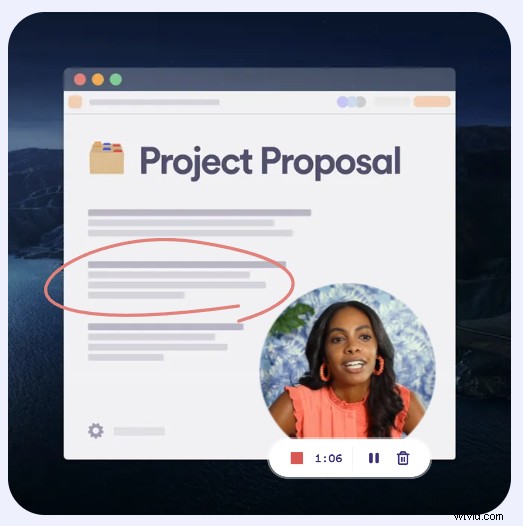
Loom oferuje lekkie rozwiązanie oparte na chmurze, które przechwytuje wysokiej jakości obraz i dźwięk. Funkcja udostępniania łączy płynnie integruje się z komunikacją w miejscu pracy, dzięki czemu idealnie nadaje się dla profesjonalistów potrzebujących szybkich i możliwych do udostępnienia nagrań.
Najlepsze dla: Użytkownicy biznesowi, dla których priorytetem jest łatwość udostępniania i integracja z chmurą.
2. Rejestrator ekranu Movavi
Cena: Bezpłatne
Kompatybilność: Windows, macOS
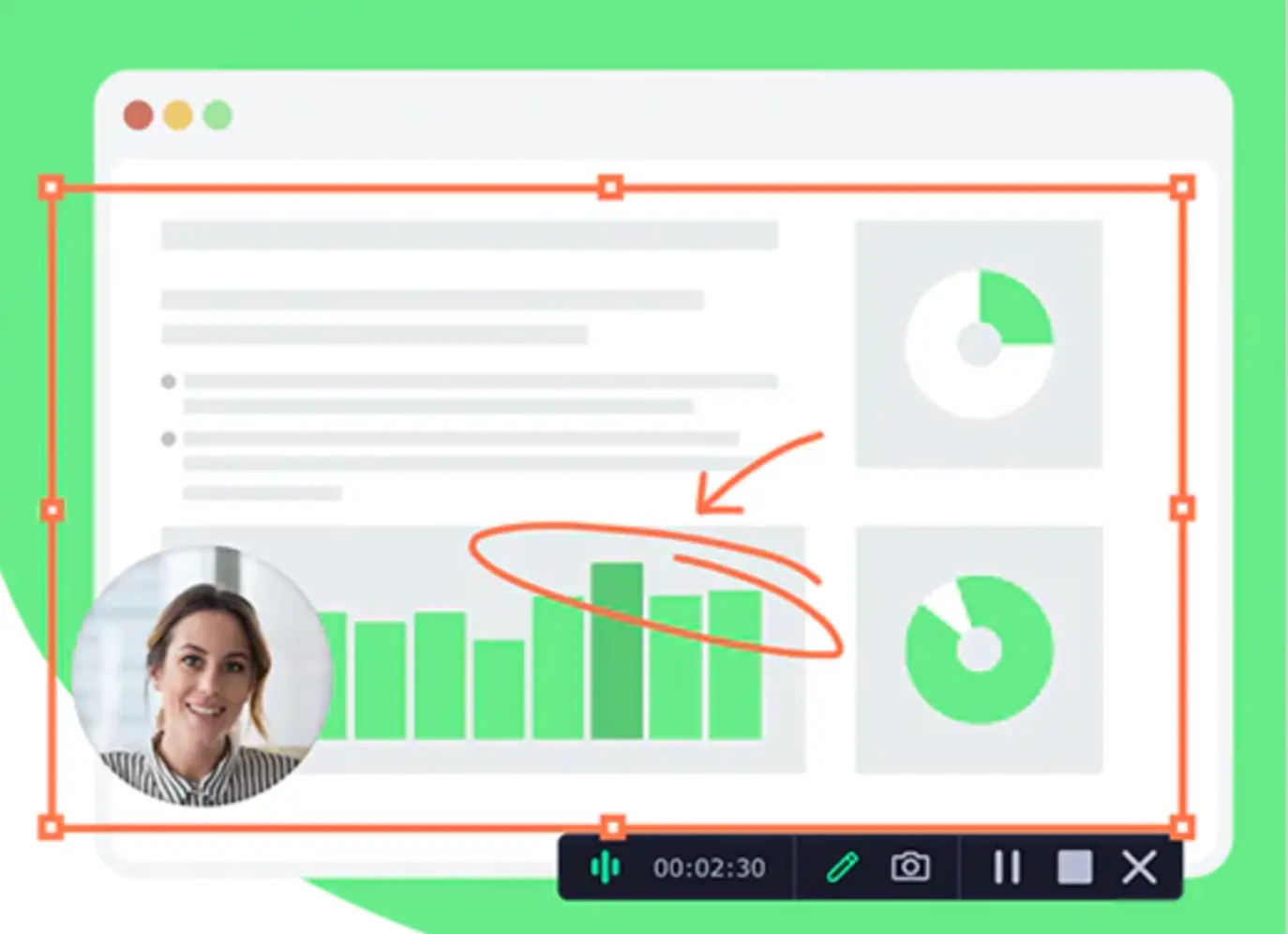
Movavi zapewnia przechwytywanie w rozdzielczości FullHD i 4K za pomocą intuicyjnych narzędzi do edycji. To solidny wybór dla użytkowników, którzy chcą prostego, bezpłatnego rozwiązania z okazjonalną obróbką końcową.
Najlepsze dla: Początkujący poszukujący prostego nagrywania o wysokiej jakości.
3. Studio OBS
Cena: Bezpłatne
Kompatybilność: Windows, macOS, Linux
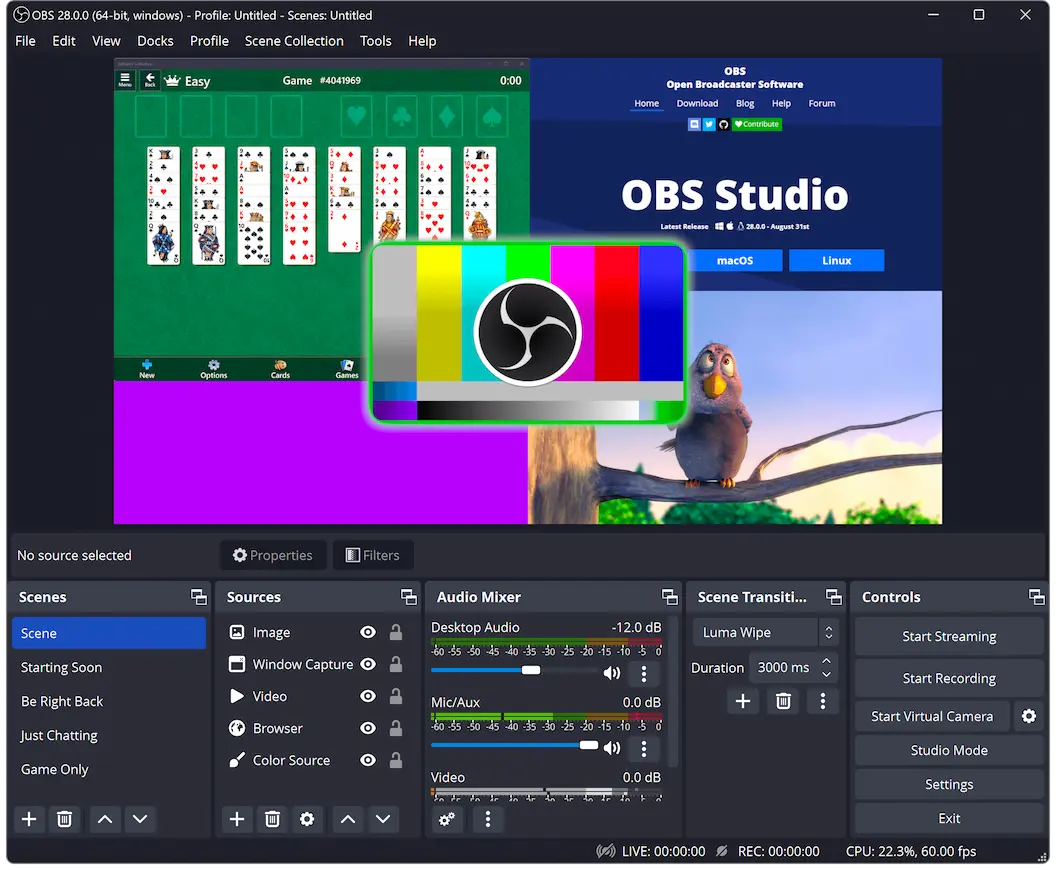
OBS Studio to branżowy standard przechwytywania i przesyłania strumieniowego w czasie rzeczywistym. Dzięki rozbudowanym możliwościom dostosowywania, mikserowi audio i przejściom scen umożliwia doświadczonym twórcom tworzenie dopracowanych nagrań.
Najlepsze dla: Zaawansowani użytkownicy, którzy wymagają szczegółowej kontroli i możliwości transmisji strumieniowej na żywo.
4. Camtasia
Cena: Jednorazowy zakup za 352 USD + odnowienie za 36 USD rocznie
Kompatybilność: Windows, macOS
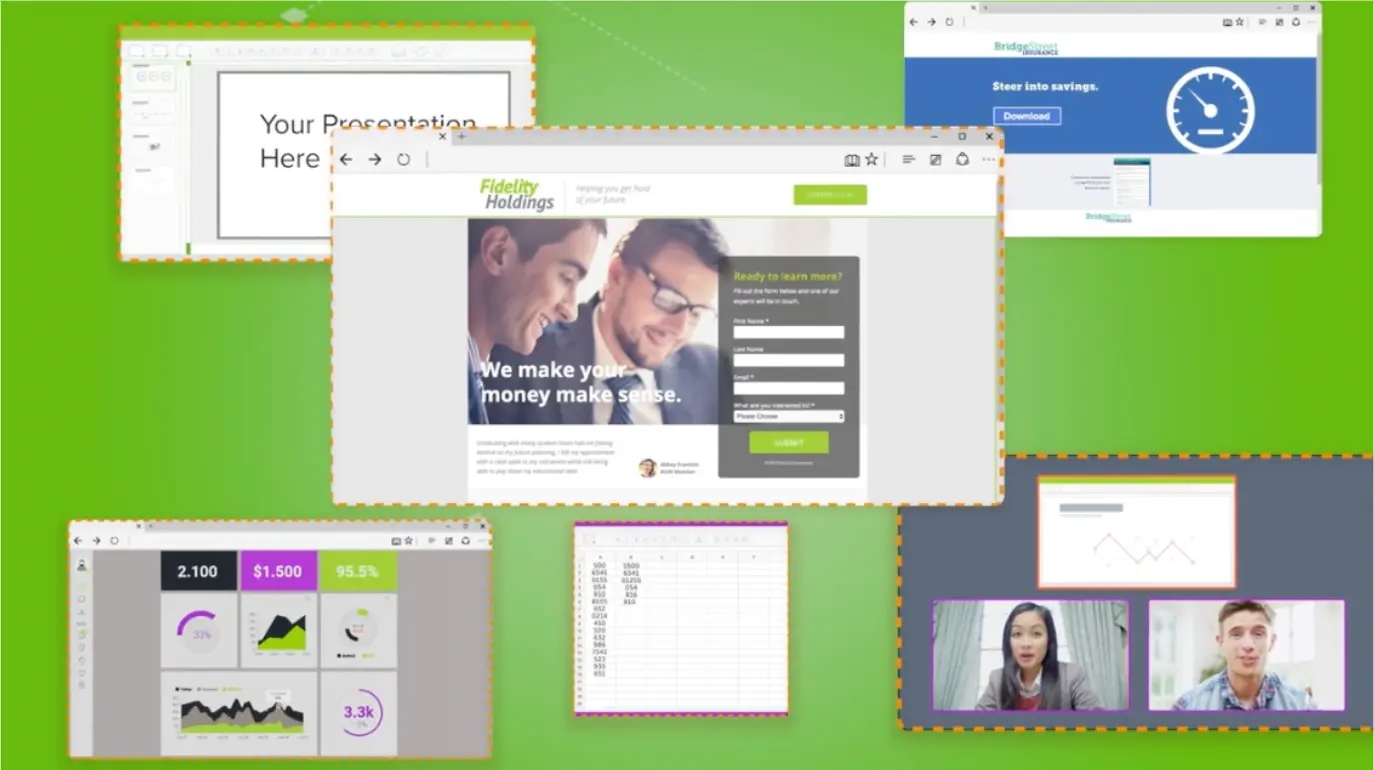
Camtasia łączy potężne nagrywanie z przyjaznym dla użytkownika edytorem. Obszerna biblioteka szablonów, adnotacji i ulepszeń audio sprawia, że jest to ulubiona funkcja wśród nauczycieli i trenerów korporacyjnych.
Najlepsze dla: Profesjonaliści, którzy potrzebują dopracowanego, bogatego w funkcje przepływu pracy w postprodukcji.
5. UdostępnijX
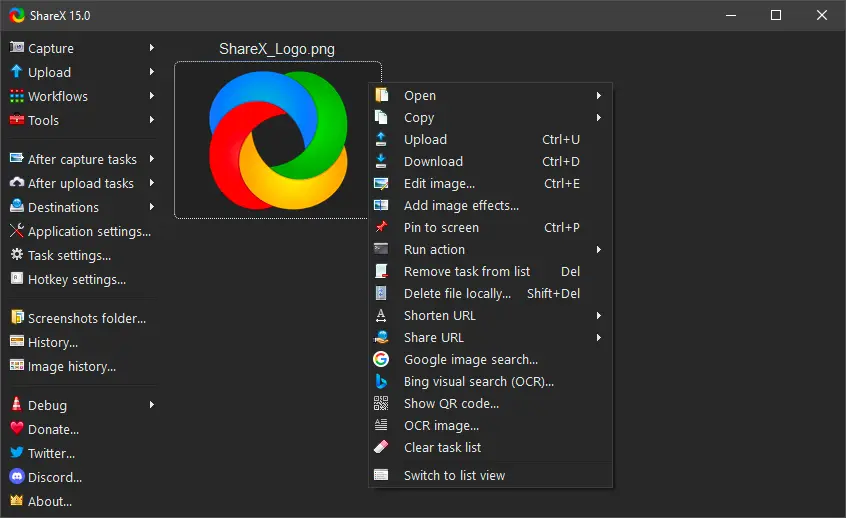
Cena: Bezpłatne
Kompatybilność: Windows, macOS
ShareX oferuje wszechstronny zestaw narzędzi typu open source do przechwytywania ekranu, z lekkim interfejsem i wieloma formatami eksportu. Jest idealny dla użytkowników, którzy chcą darmowego rejestratora z dużymi możliwościami dostosowania.
Najlepsze dla: Użytkownicy poszukujący bezpłatnego, elastycznego rozwiązania z zaawansowanymi opcjami eksportu.
6. Nagraj to! – Rejestrator ekranu
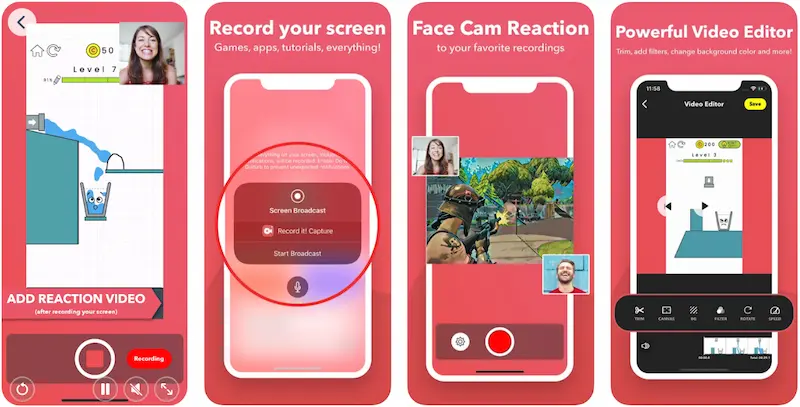
Cena: Poziom bezpłatny, premium do 5,99 USD
Kompatybilność: iOS (iPhone, iPad)
Nagraj to! zapewnia płynną obsługę systemu iOS z edycją w aplikacji, obsługą narracji i bezpośrednim przesyłaniem do serwisu YouTube lub mediów społecznościowych. Jego konstrukcja dostosowana do urządzeń mobilnych sprawia, że idealnie nadaje się do nagrywania w podróży.
Najlepsze dla: Użytkownicy iPhone'a potrzebujący szybkiego, wszechstronnego rejestratora.
7. Rejestrator AZ
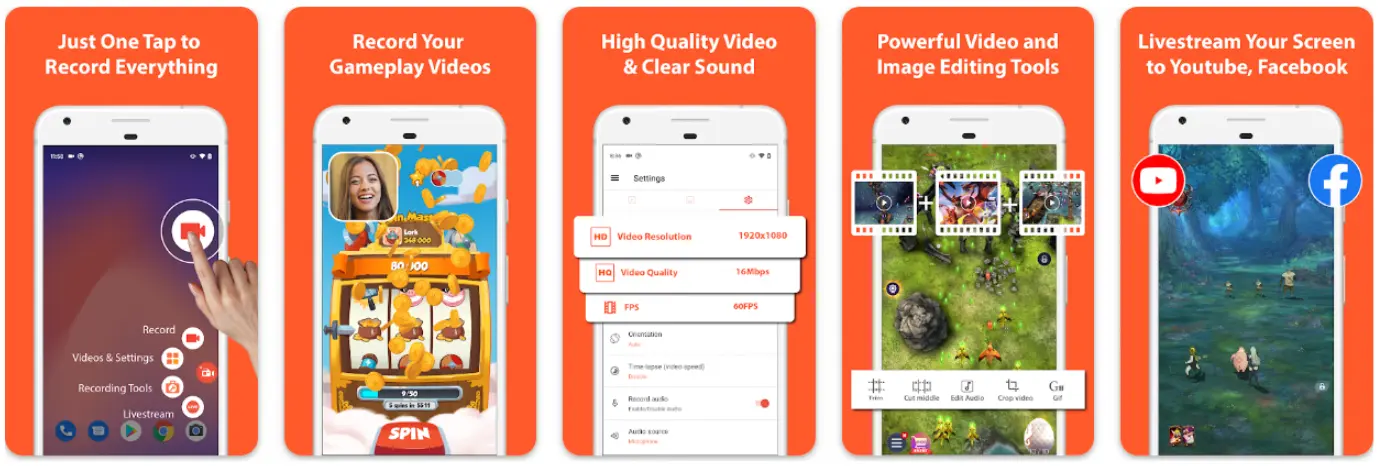
Cena: Poziom bezpłatny, premium do 9,99 USD
Kompatybilność: Android
AZ Recorder przechwytuje wideo i audio na Androidzie bez ograniczeń czasowych, z wbudowaną edycją i bezproblemowym udostępnianiem. To opłacalna opcja w przypadku długich spotkań lub szybkich prezentacji.
Najlepsze dla: Użytkownicy Androida poszukujący prostego i niedrogiego rejestratora.
8. Acethinker
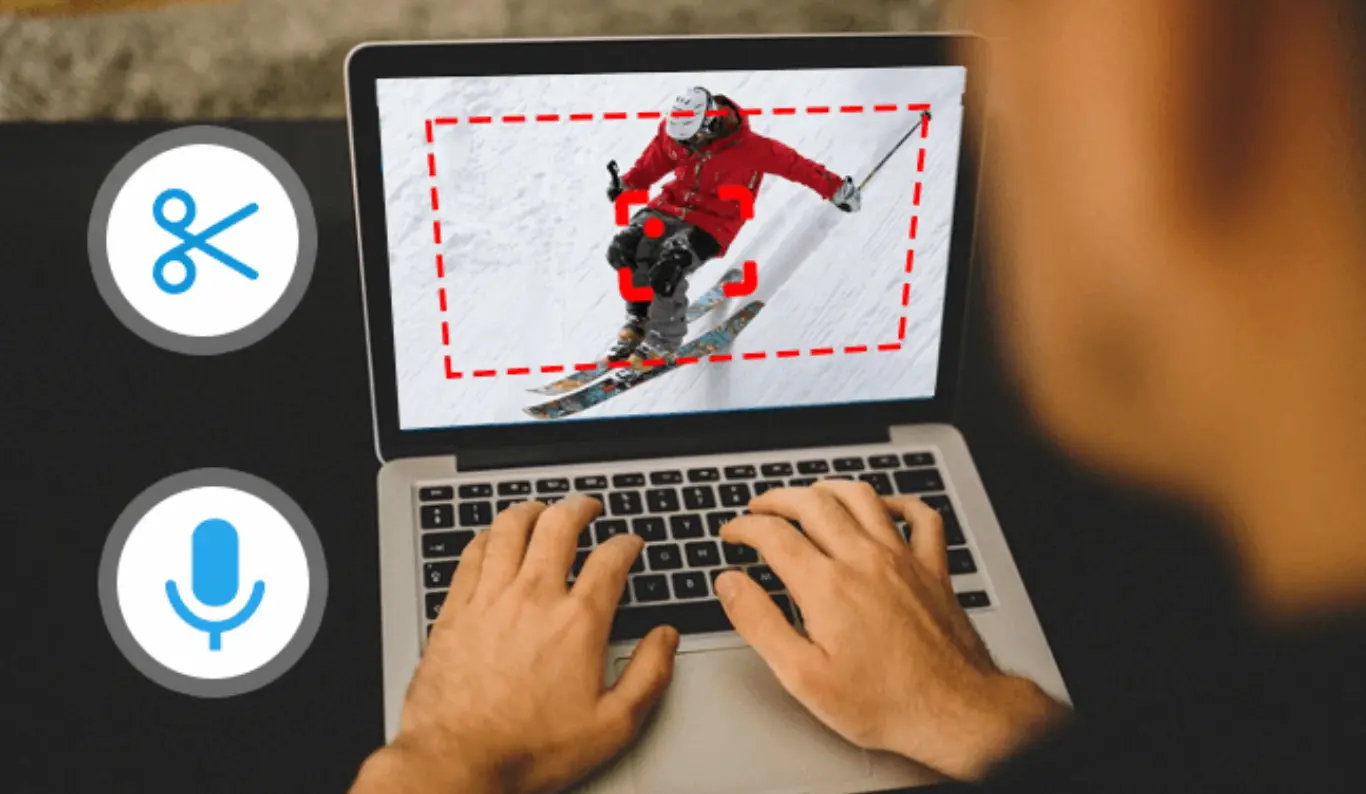
Cena: Bezpłatne
Kompatybilność: Windows, macOS
Acethinker to rejestrator internetowy obsługujący wiele witryn i aplikacji. Przejrzysty interfejs i konfigurowalne ustawienia sprawiają, że idealnie nadaje się do szybkiego robienia zdjęć bez instalowania oprogramowania.
Najlepsze dla: Użytkownicy, którzy wolą narzędzie oparte na przeglądarce bez utraty jakości.
9. Zrzut ekranu
Cena: Poziom bezpłatny, premium do 10 USD/miesiąc
Kompatybilność: Windows, macOS (rozszerzenie Chrome)
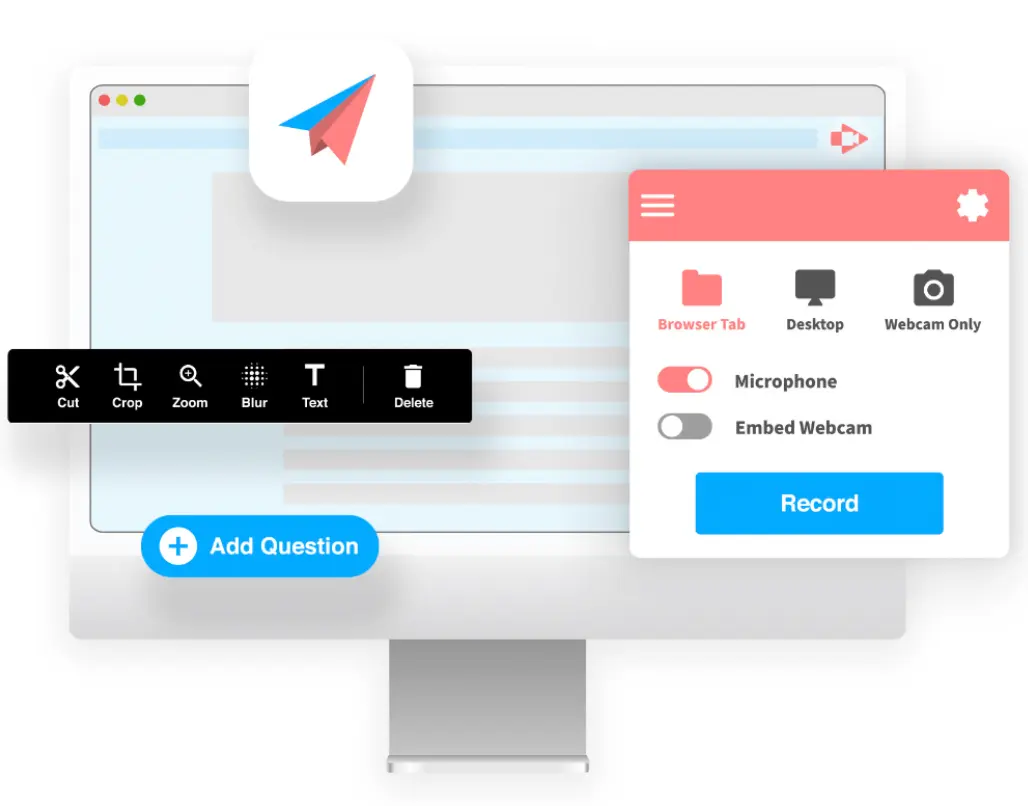
Screencastify oferuje usprawniony przepływ pracy od nagrywania, przez edycję, aż po udostępnianie. Funkcja przesyłania zadań sprawia, że jest to ulubione rozwiązanie wśród nauczycieli, a profesjonaliści doceniają jego zaawansowane opcje eksportu.
Najlepsze dla: Studenci i profesjonaliści potrzebujący kompleksowego rozwiązania opartego na chmurze.
10. Małe ujęcie
Cena: Poziom bezpłatny, premium do 99,95 USD rocznie
Kompatybilność: Windows, macOS
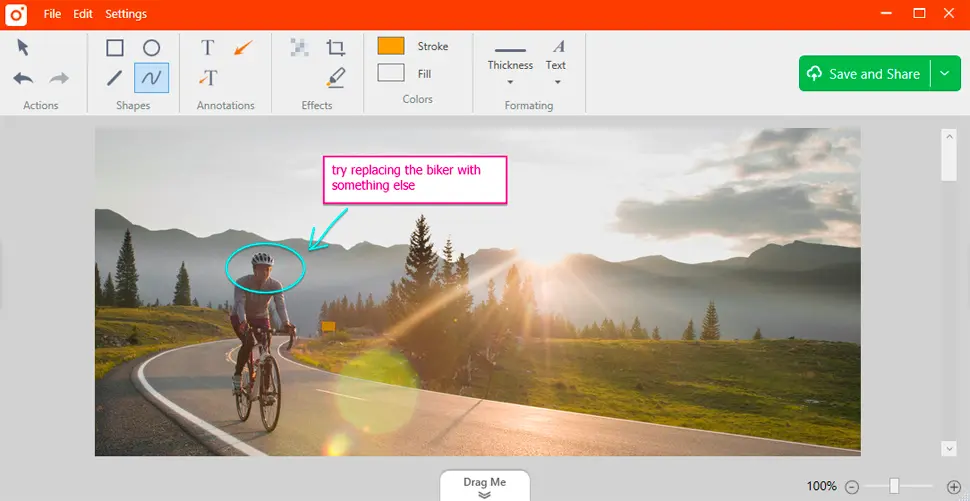
Tiny Take łączy intuicyjne nagrywanie z narzędziami do postprodukcji, takimi jak adnotacje i edycja wielościeżkowa. Dzięki prostemu licencjonowaniu jest atrakcyjny dla twórców rozpoczynających karierę.
Najlepsze dla: Wschodzący twórcy poszukujący łatwego punktu wejścia do produkcji wideo wysokiej jakości.
Jak nagrać spotkanie Zoom za pomocą rejestratora ekranu
Dokładne kroki różnią się nieznacznie w zależności od urządzenia, ale podstawowy przebieg pozostaje taki sam:
- Dołącz lub rozpocznij spotkanie Zoom.
- Otwórz wybraną aplikację do nagrywania ekranu.
- Wybierz „Nagraj cały ekran” lub „Nagraj określone okno” (zwykle wystarczające jest nagranie okna Zoom).
- Kliknij przycisk nagrywania, aby rozpocząć przechwytywanie.
- Po zakończeniu spotkania zatrzymaj nagrywanie i zapisz plik na swoim urządzeniu.
Więcej wskazówek znajdziesz w naszych powiązanych artykułach:Jak nagrywać spotkania Zoom za pozwoleniem lub bez niego oraz Jak łatwo nagrać ekran na komputerze lub urządzeniu mobilnym .
Riverside – dedykowana platforma nagrywania spotkań w wysokiej rozdzielczości
Chociaż Zoom doskonale radzi sobie ze współpracą, nie jest zoptymalizowany pod kątem nagrań o jakości studyjnej. Jeśli wierność audiowizualna jest priorytetem, rozważ Riverside, platformę przeznaczoną do produkcji w stylu wywiadów.
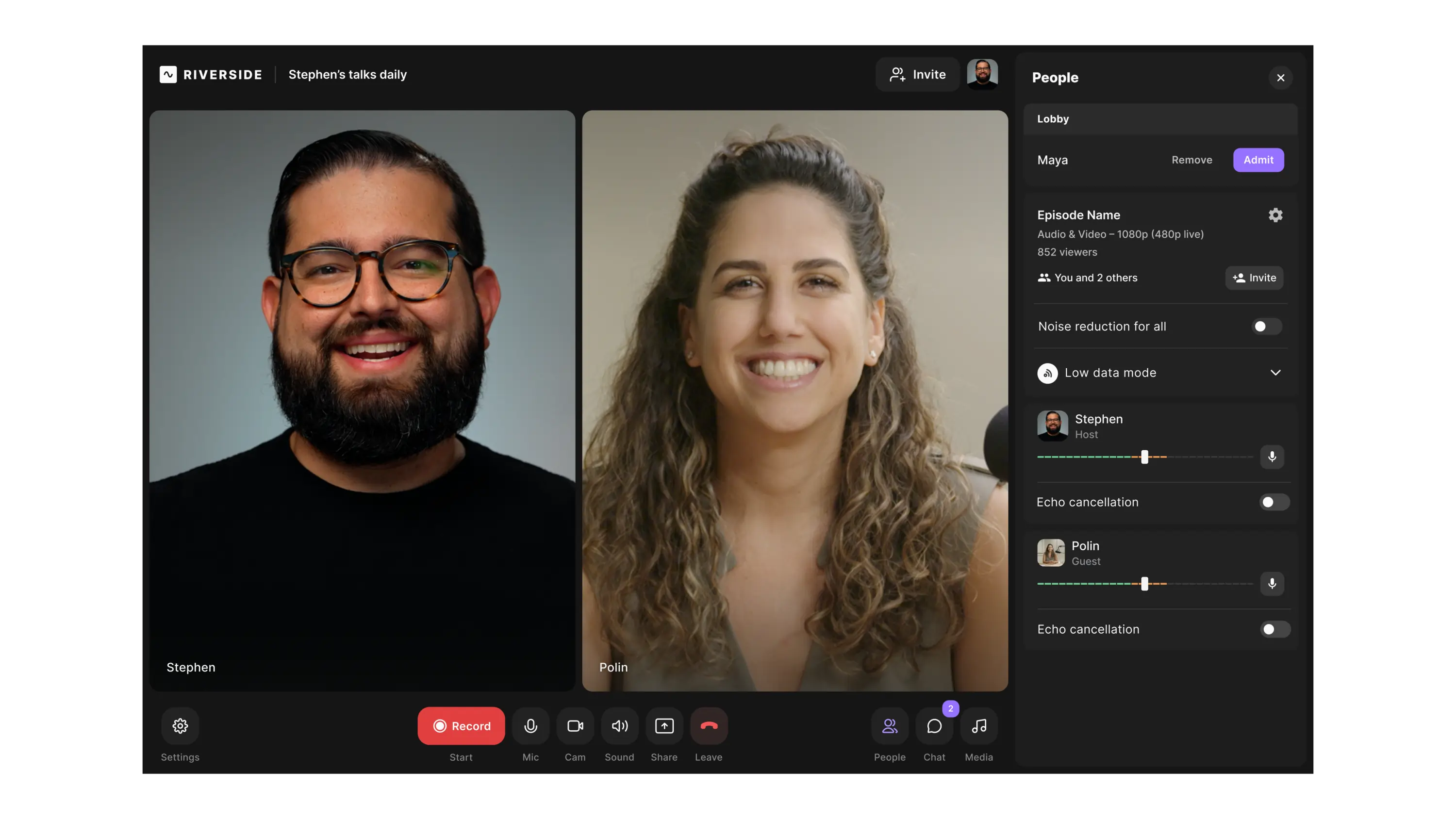
Riverside zapewnia:
- Do 4K wideo i 48 kHz audio na uczestnika.
- Lokalne nagrywanie na każdym urządzeniu, eliminujące utratę jakości związaną z przepustowością.
- Oddzielne ścieżki audio dla każdego głośnika, upraszczające postprodukcję.
- Obsługa maksymalnie 10 uczestników.
- Wspólny obszar roboczy i przechwytywanie ekranu w czasie rzeczywistym.
- Zintegrowana tablica multimedialna zapewniająca natychmiastowe efekty.
- Wbudowane narzędzia do edycji umożliwiające przycinanie i ulepszanie.
„Riverside jest znacznie lepszy do nagrywania wywiadów niż Zoom”. – Seth Godin, autor i przedsiębiorca.
Wypróbuj Riverside, aby uzyskać płynne nagrania wysokiej jakości, które pozwolą Ci zachować kontrolę.
Często zadawane pytania na temat spotkań związanych z nagrywaniem ekranu w Zoomie
Czy mogę nagrać spotkanie na Zoomie bez wiedzy gospodarza?
Chociaż jest to technicznie możliwe w przypadku oprogramowania zewnętrznego, najlepszą praktyką jest uzyskanie zgody gospodarza i wszystkich uczestników. Respektuje to przepisy dotyczące prywatności i pozwala zachować zaufanie.
Czy Zoom umożliwia nagrywanie ekranu z dźwiękiem?
Tak. Zarówno natywny rejestrator Zoom, jak i zewnętrzne narzędzia do nagrywania ekranu, mogą przechwytywać zsynchronizowane audio i wideo.
Czy potajemne nagrywanie spotkań Zoom jest bezpieczne?
Nagrywanie bez wiedzy uczestników może naruszyć przepisy dotyczące prywatności i podważyć zaufanie. Zawsze uzyskaj wyraźną zgodę przed przechwyceniem jakiejkolwiek sesji.
Szukasz niezawodnego rozwiązania wysokiej jakości? Już dziś poznaj narzędzia do nagrywania Riverside.