
Narzędzia do przechwytywania ekranu wyewoluowały daleko poza proste przechwytywanie obrazu i wideo. Nowoczesne rozwiązania oferują obecnie zintegrowane możliwości edycji, dodawania adnotacji i miksowania dźwięku, które są przeznaczone dla szerokiego grona profesjonalistów, od podcasterów po nauczycieli.
Co to jest aplikacja do przechwytywania ekranu?
Aplikacja do przechwytywania ekranu rejestruje zawartość wizualną z komputera lub urządzenia mobilnego — niezależnie od tego, czy jest to cały ekran, wybrany region, czy nawet określone okno aplikacji. Wiele narzędzi przechwytuje także dźwięk, co pozwala na tworzenie dopracowanych filmów, samouczków i prezentacji.
Oprócz nagrywania najlepsze narzędzia umożliwiają dodawanie adnotacji do materiału filmowego, edycję ścieżek wideo i audio, dodawanie efektów i udostępnianie bezpośrednio w usługach w chmurze lub mediach społecznościowych.
Częste przypadki użycia
- Twórcy treści i podcasterzy – Nagrywaj wysokiej jakości filmy do YouTube, transmisji strumieniowej lub podcastów.
- Zespoły biznesowe i marketingowe – Nagrywaj sesje szkoleniowe lub pokazy do zdalnej współpracy.
- Nauczyciele – Twórz filmy instruktażowe i interaktywne moduły edukacyjne.
- Programiści – Prezentuj wersje demonstracyjne aplikacji lub oprogramowania w celu uzyskania dokumentacji lub zgłoszenia błędów.
- Pomoc techniczna – Rejestruj i analizuj błędy lub problemy z wydajnością.
Jak wybrać odpowiednie narzędzie
- Cel – Określ, czy potrzebujesz przechwytywania obrazu, wideo, dźwięku czy kombinacji, a także czy będziesz edytować materiał lub dodawać adnotacje.
- Jakość – Szukaj obrazu wideo HD o rozdzielczości co najmniej 720p i dźwięku 44,1 kHz, aby zapewnić wyraźne, profesjonalne rezultaty.
- Doświadczenie użytkownika – Przejrzysty, intuicyjny interfejs skraca czas nauki i minimalizuje błędy.
- Zgodność – Potwierdź obsługę swojego systemu operacyjnego i urządzenia (Windows, macOS, Linux, iOS, Android).
- Udostępnianie – Wbudowane przesyłanie do chmury lub łącza do mediów społecznościowych przyspieszają dystrybucję.
- Cena – Dopasuj funkcje narzędzia do swojego budżetu, niezależnie od tego, czy jest to bezpłatne, subskrypcja czy jednorazowy zakup.
11 najlepszych narzędzi i aplikacji do przechwytywania ekranu na rok 2026
Najlepsze bezpłatne narzędzia
Nad rzeką
Cena :Dostępny poziom bezpłatny; Standardowe 15 USD miesięcznie; Pro 24 USD/miesiąc; Niestandardowe wyceny zespołu.
Zgodność :Windows, macOS, Android, iOS.
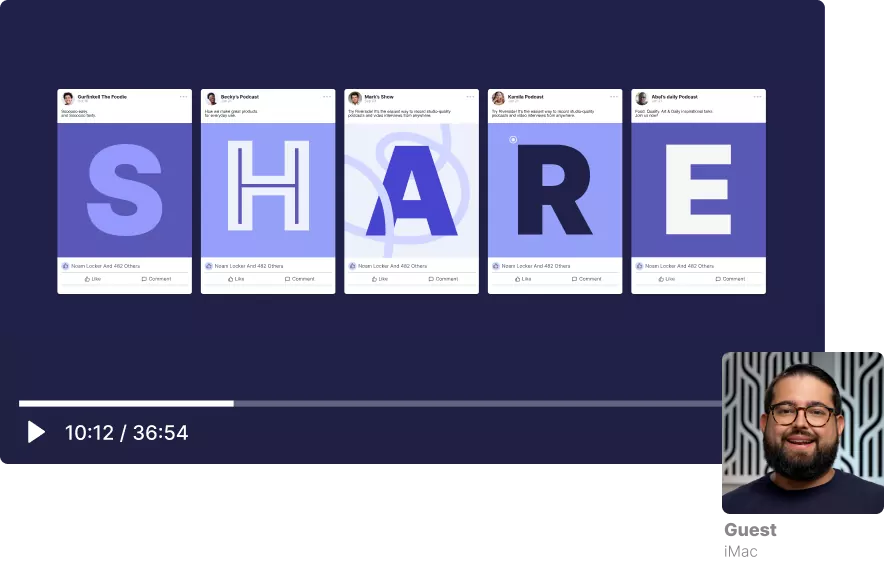
Riverside to doskonałe rozwiązanie dla twórców, którzy potrzebują przechwytywania ekranu w rozdzielczości 1080p i nagrywania kamerą internetową w rozdzielczości do 4K. Lokalne nagrywanie zapewnia płynne odtwarzanie niezależnie od szybkości Internetu, a transkrypcja oparta na sztucznej inteligencji i edycja tekstowa usprawniają postprodukcję.
- Nagrywanie lokalne umożliwiające odtwarzanie bez zakłóceń
- Oddzielne ścieżki dla maksymalnie 7 gości
- Transkrypcja AI w ponad 100 językach
- Biznesplan oferuje nagrywanie slajdów w rozdzielczości 4K
Wady :znak wodny na edytowanych filmach w ramach planu bezpłatnego.
Najlepsze dla :twórcy treści, podcasterzy, pedagodzy i marketerzy, którzy potrzebują wielościeżkowych nagrań w wysokiej rozdzielczości.
Darmowa kamera
Cena :Poziom bezpłatny; Cam Pro 227 USD/rok.
Zgodność :Windows.
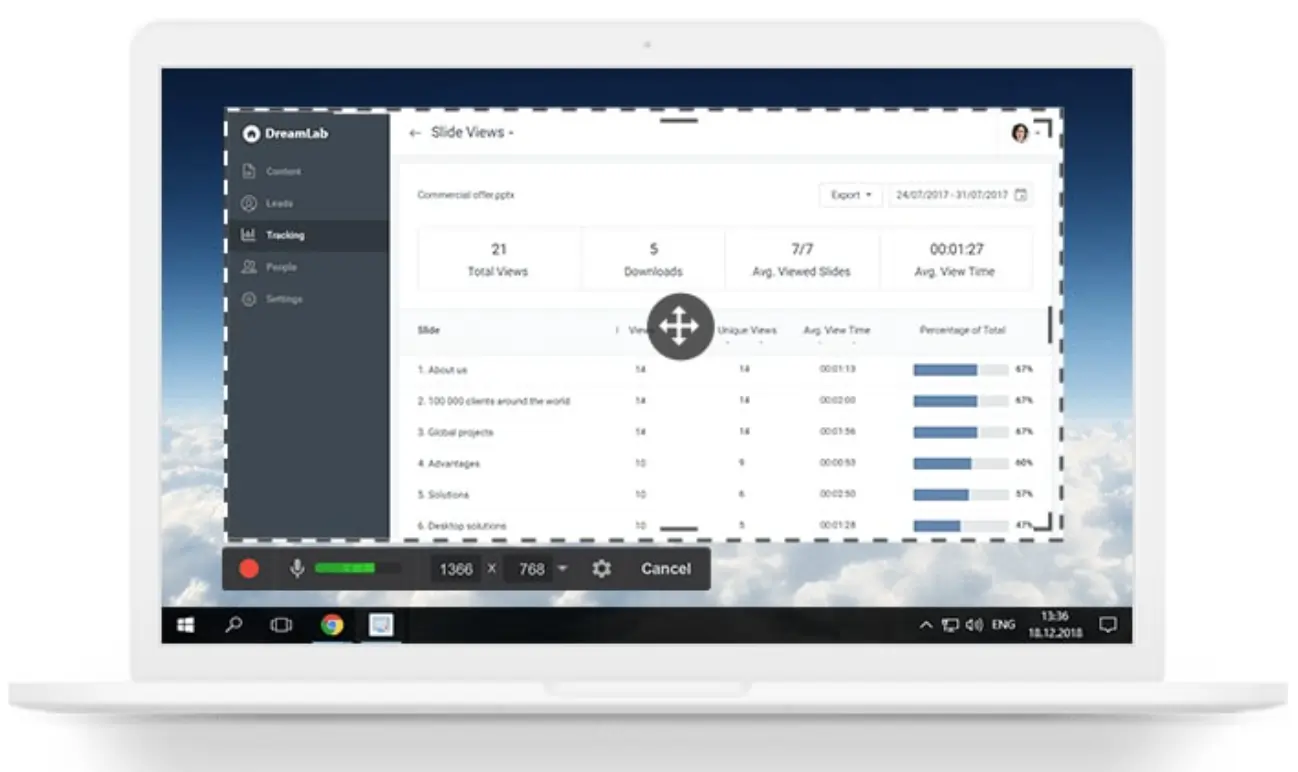
Free Cam oferuje intuicyjne sterowanie, nagrywanie w rozdzielczości 720p (1080p w wersji Pro) i podstawową edycję — idealne rozwiązanie do szybkich samouczków lub filmów e-learningowych.
- Brak znaku wodnego
- Bezpośrednie przesyłanie do YouTube
- Nieograniczony czas nagrywania
Wady :Ograniczone formaty eksportu i podstawowe funkcje edycji.
Najlepsze dla :profesjonaliści poszukujący prostego, bezpłatnego rejestratora ekranu z podstawowym przetwarzaniem końcowym.
Pasek gier Xbox
Cena :Bezpłatnie.
Zgodność :Windows 10/11.
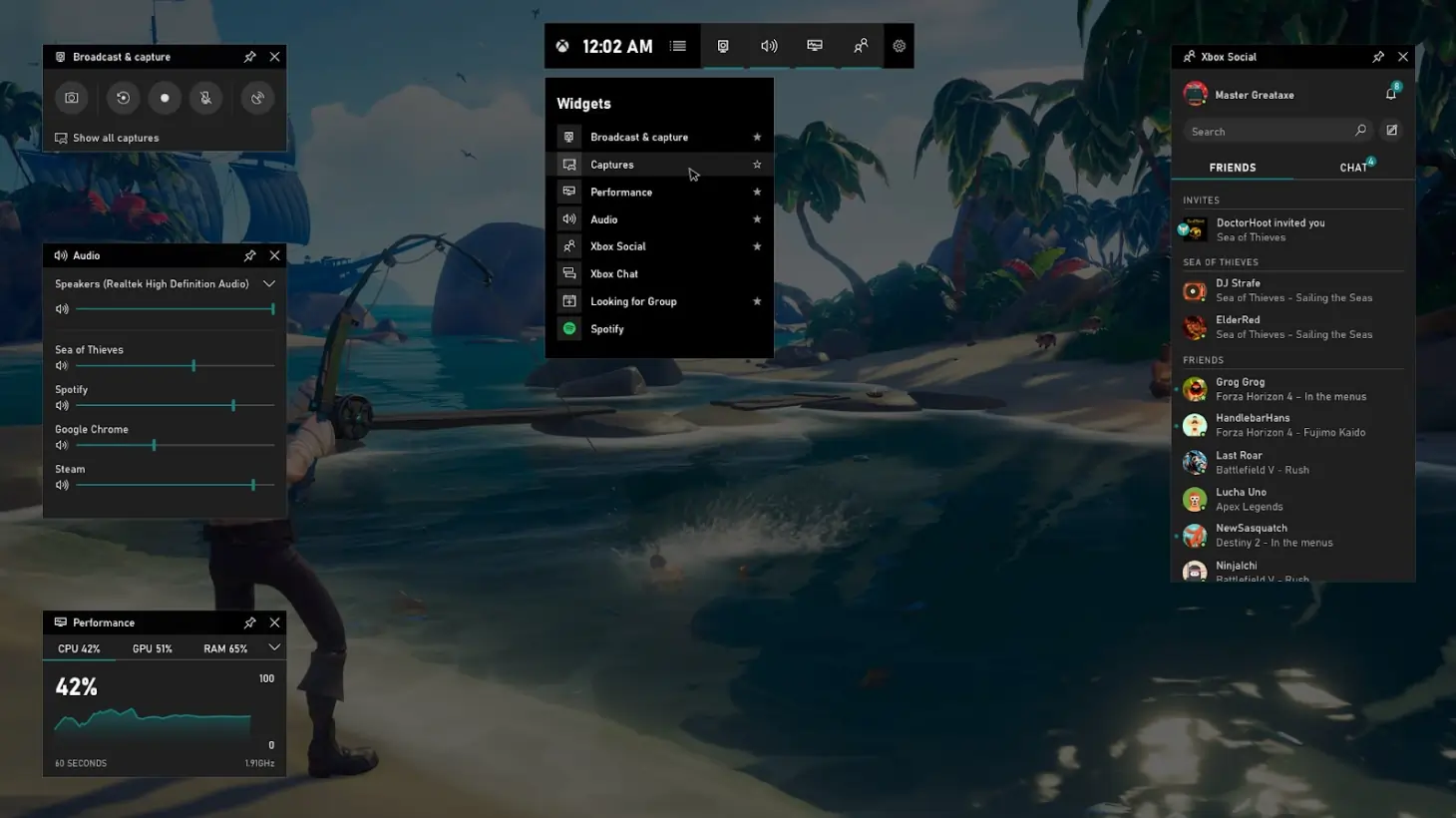
Zainstalowany fabrycznie w systemie Windows pasek gier Xbox Game Bar rejestruje rozgrywkę, aktywność przeglądarki i nie tylko w rozdzielczości do 1080p, z opcjonalnym dźwiękiem z mikrofonu.
- Wbudowany rejestrator, bez dodatkowej instalacji
- Przechwytywanie w wysokiej rozdzielczości (do 4K)
- Obsługa mikrofonu i dźwięku systemowego
Wady :tylko w systemie Windows.
Najlepsze dla :Gracze i użytkownicy systemu Windows potrzebujący szybkiego i bezpłatnego rozwiązania do przechwytywania.
Emisja ekranu
Cena :Bezpłatny; Starter 7 USD/miesiąc; Pro 10 USD miesięcznie.
Zgodność :rozszerzenie Chrome dla Windows i macOS.
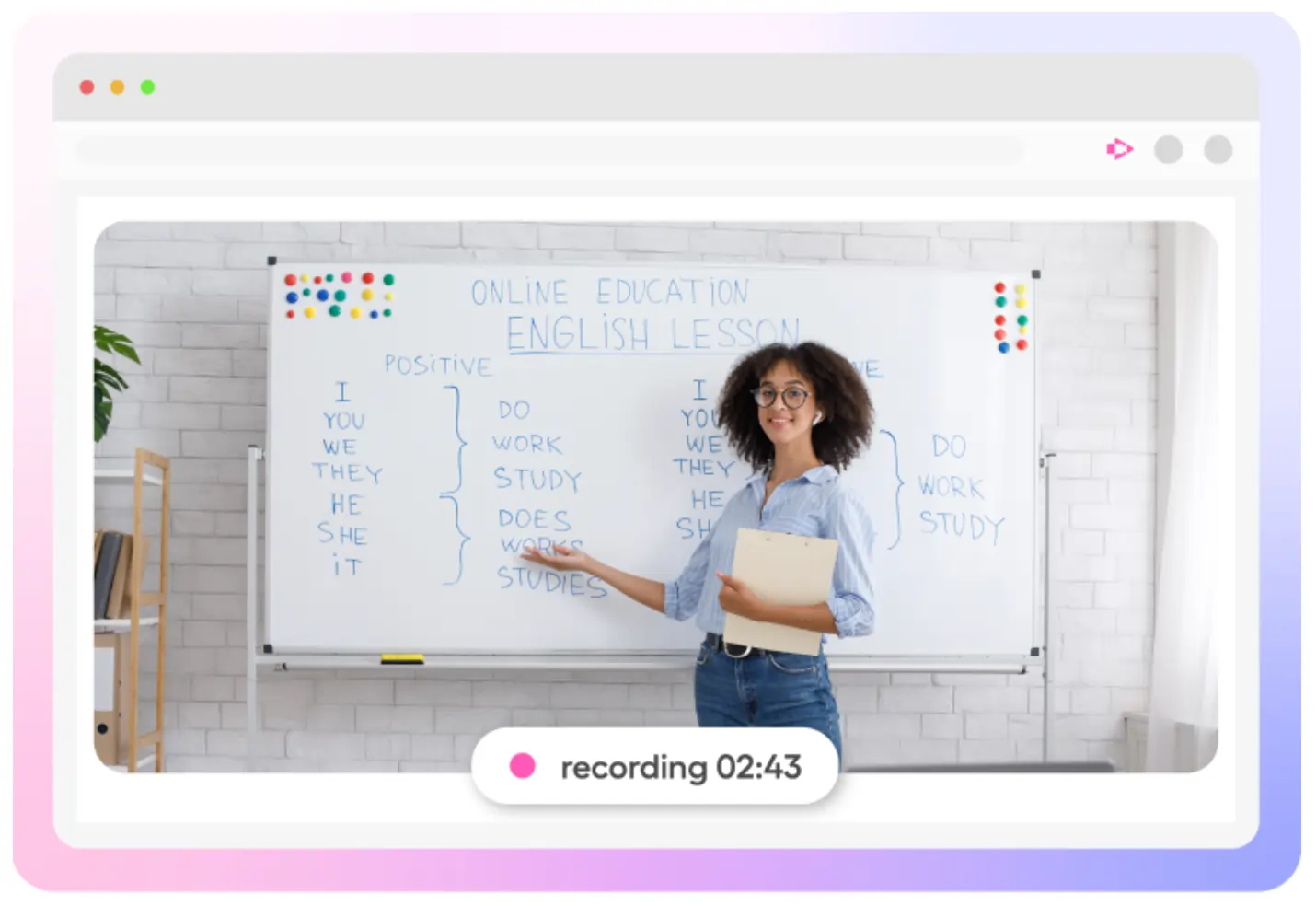
Screencastify nagrywa ekran i kamerę internetową w rozdzielczości 1080p, dodaje adnotacje i automatycznie zapisuje na Dysku Google.
- Oparta na przeglądarce, bez instalacji
- Automatycznie generowane napisy
- Bezpośrednie udostępnianie linków dla nauczycieli
Wady :limit nagrywania do 5 minut w abonamencie bezpłatnym; tylko Chrome.
Najlepsze dla :nauczyciele i zdalne zespoły, które potrzebują szybkich zrzutów ekranu gotowych do chmury.
Studio OBS
Cena :Bezpłatnie.
Zgodność :Windows, macOS, Linux.
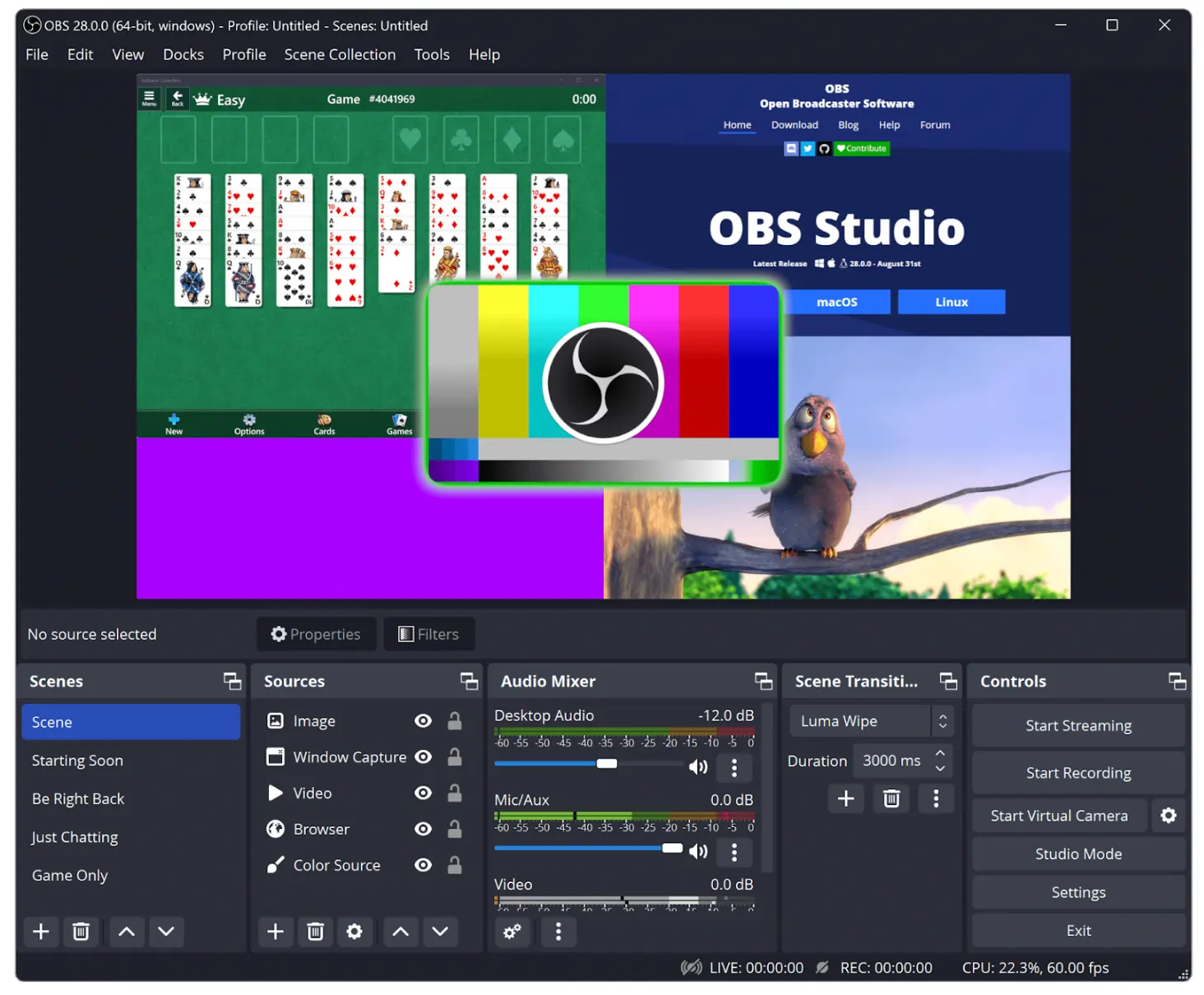
OBS to standard branżowy dla graczy i streamerów, oferujący szerokie możliwości dostosowywania, transmisje na żywo i nagrywanie z wielu źródeł.
- Wysoce konfigurowalny interfejs
- Obsługuje platformy transmisji strumieniowej na żywo
- Integracja skrótów klawiszowych umożliwiająca szybkie działania
Wady :Stroma krzywa uczenia się; brak wbudowanego edytora.
Najlepsze dla :zaawansowani użytkownicy, którzy potrzebują zaawansowanych funkcji przesyłania strumieniowego na żywo i nagrywania.
Najlepiej płatne narzędzia
Znak
Cena :62,99 USD (osoba fizyczna/firma); 37,99 USD (edukacja); 53,99 USD (organizacja non-profit).
Zgodność :Windows, macOS.
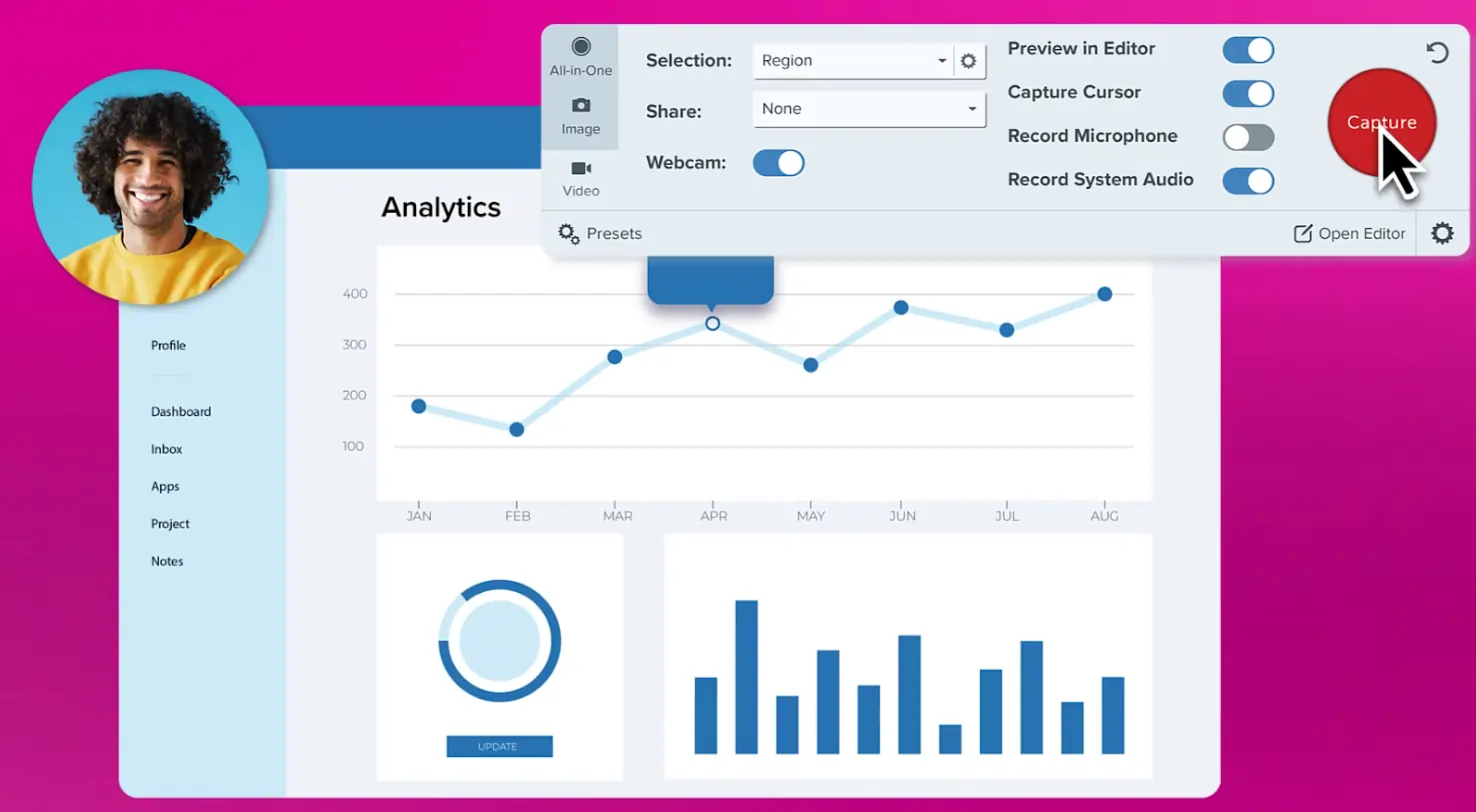
Snagit oferuje pełny zestaw narzędzi do przechwytywania i edycji, w tym solidny edytor wideo, ekstrakcję tekstu i funkcje adnotacji.
- Intuicyjny interfejs z samouczkami
- Nakładka na kamerę internetową typu „obraz w obrazie”
- Zaawansowana edycja — przycinaj, rozmywaj, powiększaj i dodawaj efekty
- Integruje się z pakietem Microsoft Office, Dyskiem Google, Dropbox, YouTube itp.
Wady :Ceny premium; zaawansowane funkcje mogą przytłoczyć początkujących.
Najlepsze dla :profesjonaliści, nauczyciele i marketerzy, którzy potrzebują kompleksowych narzędzi do edycji i współpracy.
Rosno
Cena :Darmowy starter; Biznes 8 USD/miesiąc; Niestandardowa wycena dla przedsiębiorstw.
Zgodność :Windows, macOS, Android, iOS, rozszerzenie do Chrome.
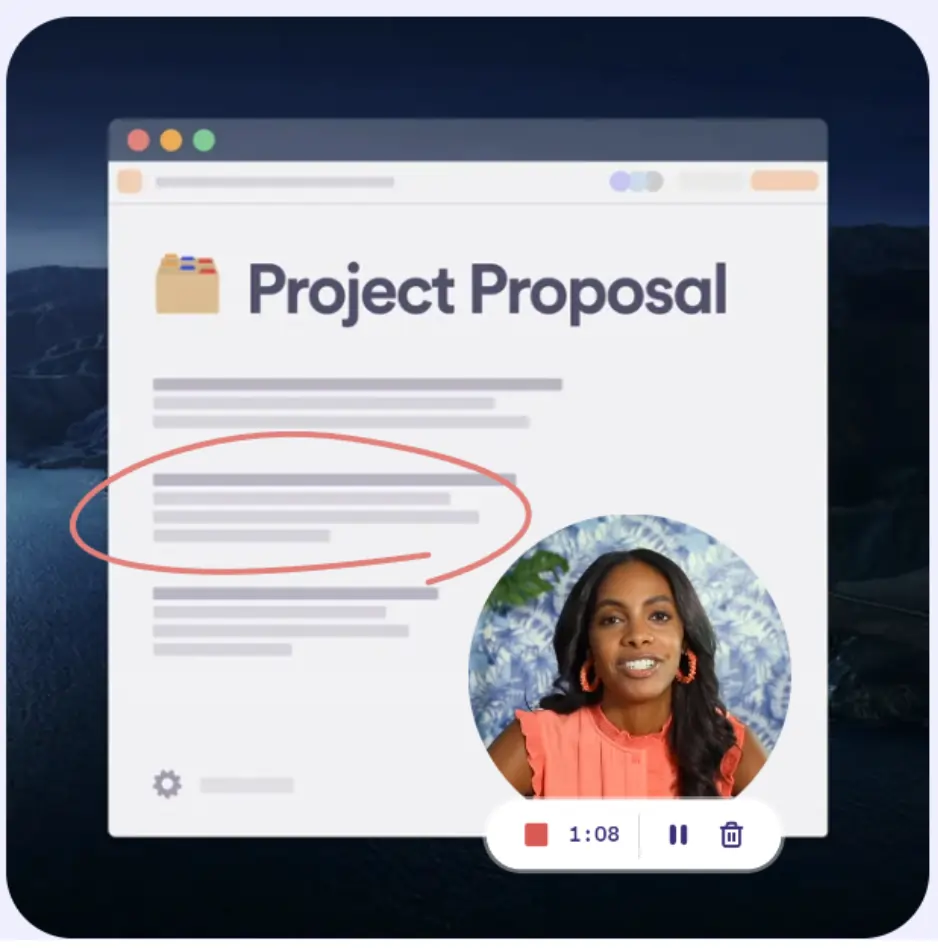
Loom zamienia nagrania ekranu we wspólne filmy z możliwością natychmiastowego udostępniania, komentowania i analiz oglądania.
- Łatwe nagrywanie i udostępnianie
- Generowanie napisów
- Bogate integracje (Slack, GitHub, Gmail itp.)
- Obsługa wielu platform
Wady :Sporadyczne błędy; ograniczone możliwości edycji.
Najlepsze dla :Zespoły poszukujące szybkich, komunikatywnych notatek wideo.
Nieograniczony rejestrator ekranu Apowersoft Pro
Cena :Osobiste 69,95 USD (do końca życia); Biznes 159,95 USD (do końca życia).
Zgodność :Windows, macOS.
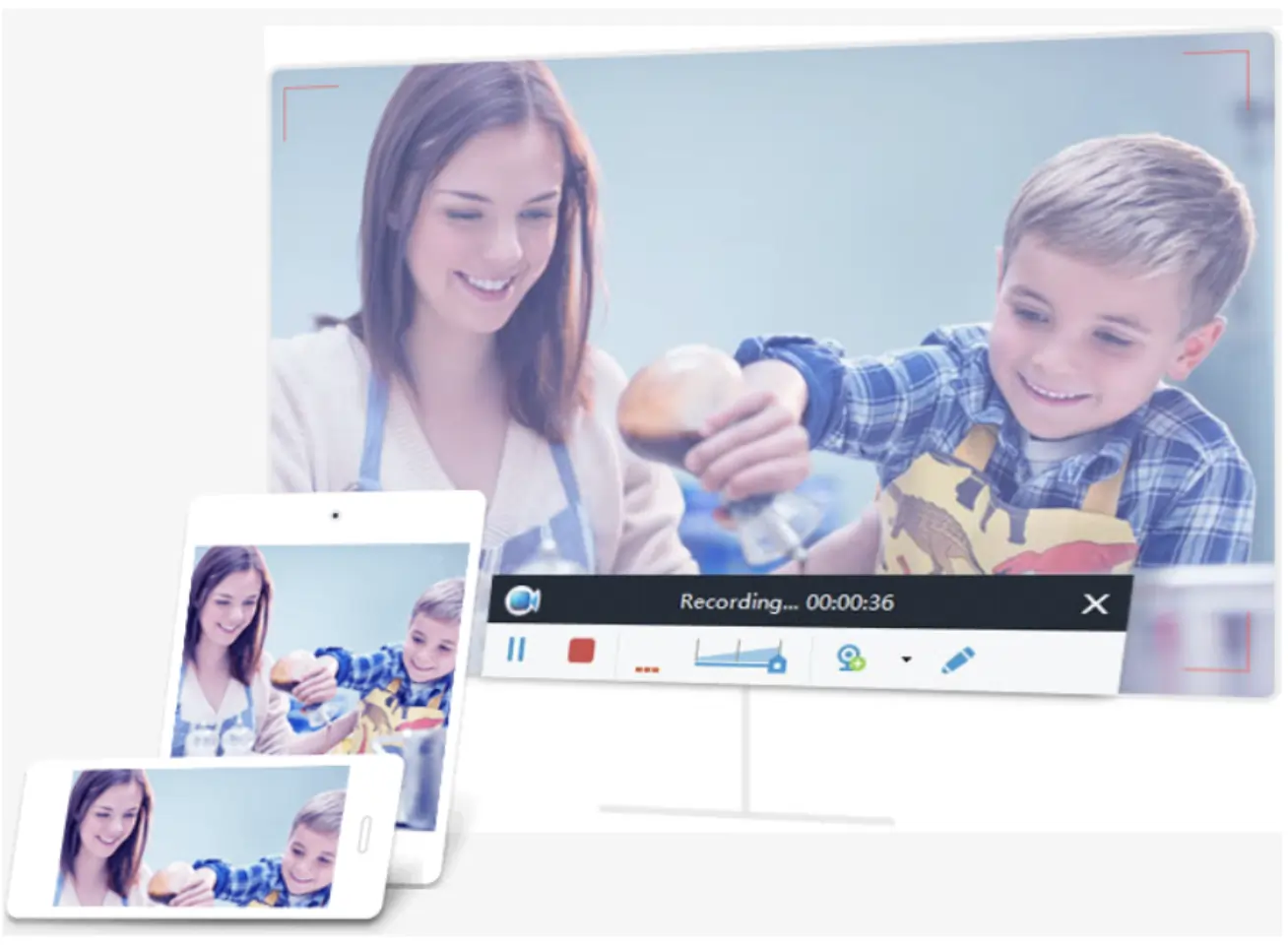
To narzędzie, przeznaczone do profesjonalnych demonstracji, oferuje adnotacje w czasie rzeczywistym i oddzielny edytor wideo do przycinania, łączenia i budowania marki.
- Edytor screencastów w czasie rzeczywistym do natychmiastowych objaśnień
- Zaplanuj nagrania do przechwytywania na żądanie
- Wbudowany konwerter wideo (MPEG, MP4, AVI itp.)
Wady :Brak reakcji wsparcia; sporadyczne problemy z synchronizacją.
Najlepsze dla :nauczyciele i zespoły sprzedaży tworzące filmy instruktażowe.
Nagrywacz ekranu Filmora
Cena :49,99 USD rocznie (osoba indywidualna); 155,88 USD rocznie (zespół); 40,99 USD rocznie (edukacja).
Zgodność :Windows, macOS.
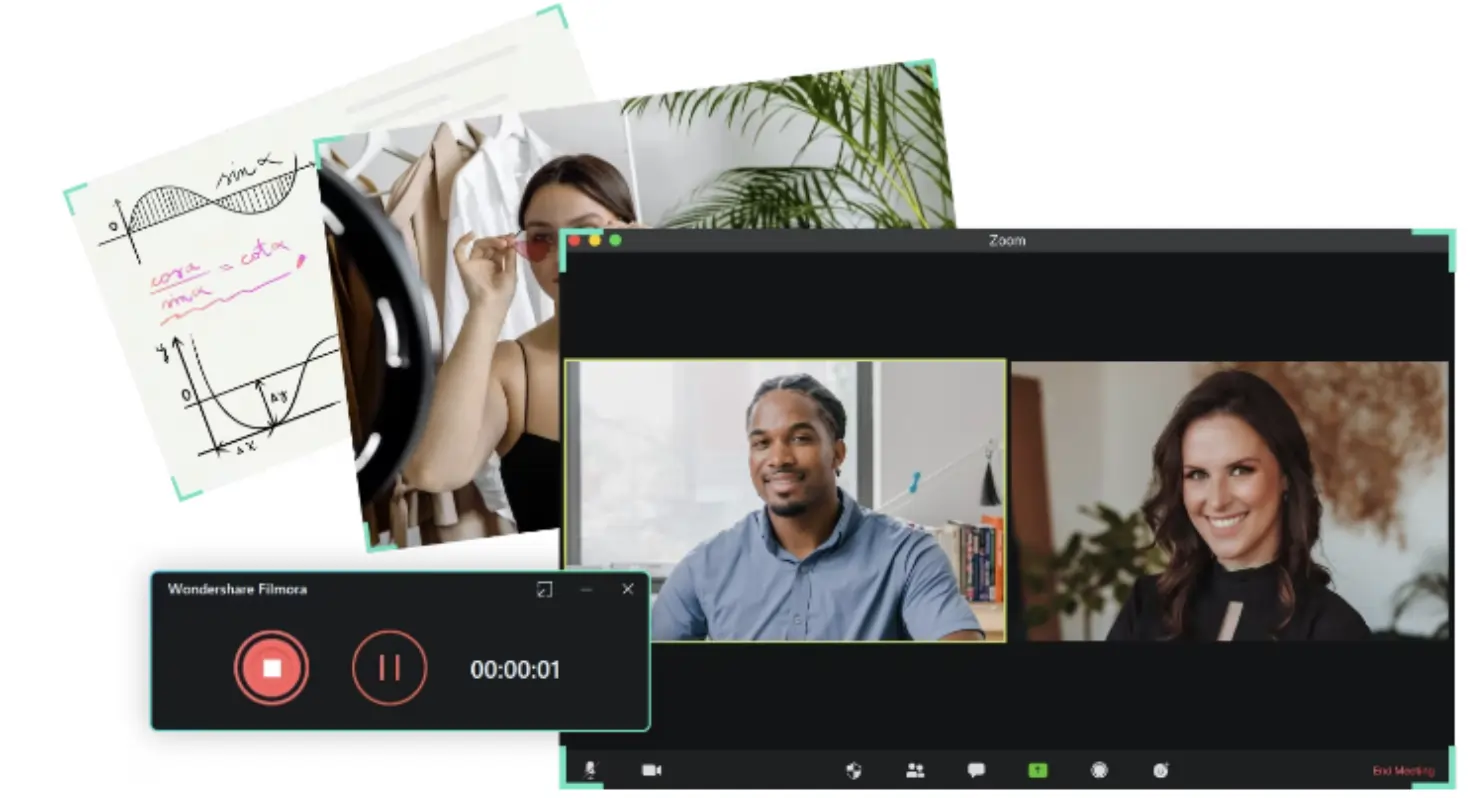
Filmora łączy nagrywanie ekranu z potężnym pakietem do montażu, oferującym ponad 200 efektów wizualnych, ponad 150 zasobów i ponad 1000 szablonów.
- Zamiana tekstu na mowę obejmująca maksymalnie 30 minut narracji
- Dostęp do biblioteki multimediów Stock w planach premium
- Przechowywanie w chmurze do 10 GB
Wady :Wyższa cena; sporadyczne awarie.
Najlepsze dla :Twórcy i nauczyciele poszukujący kompleksowego rozwiązania do nagrywania i edycji.
Bandicam
Cena :Osobiste 33,26 USD rocznie (dożywotnie 44,96 USD); Bandicam + Bandicut 49,97 USD/rok (dożywotnio 59,78 USD).
Zgodność :Windows.
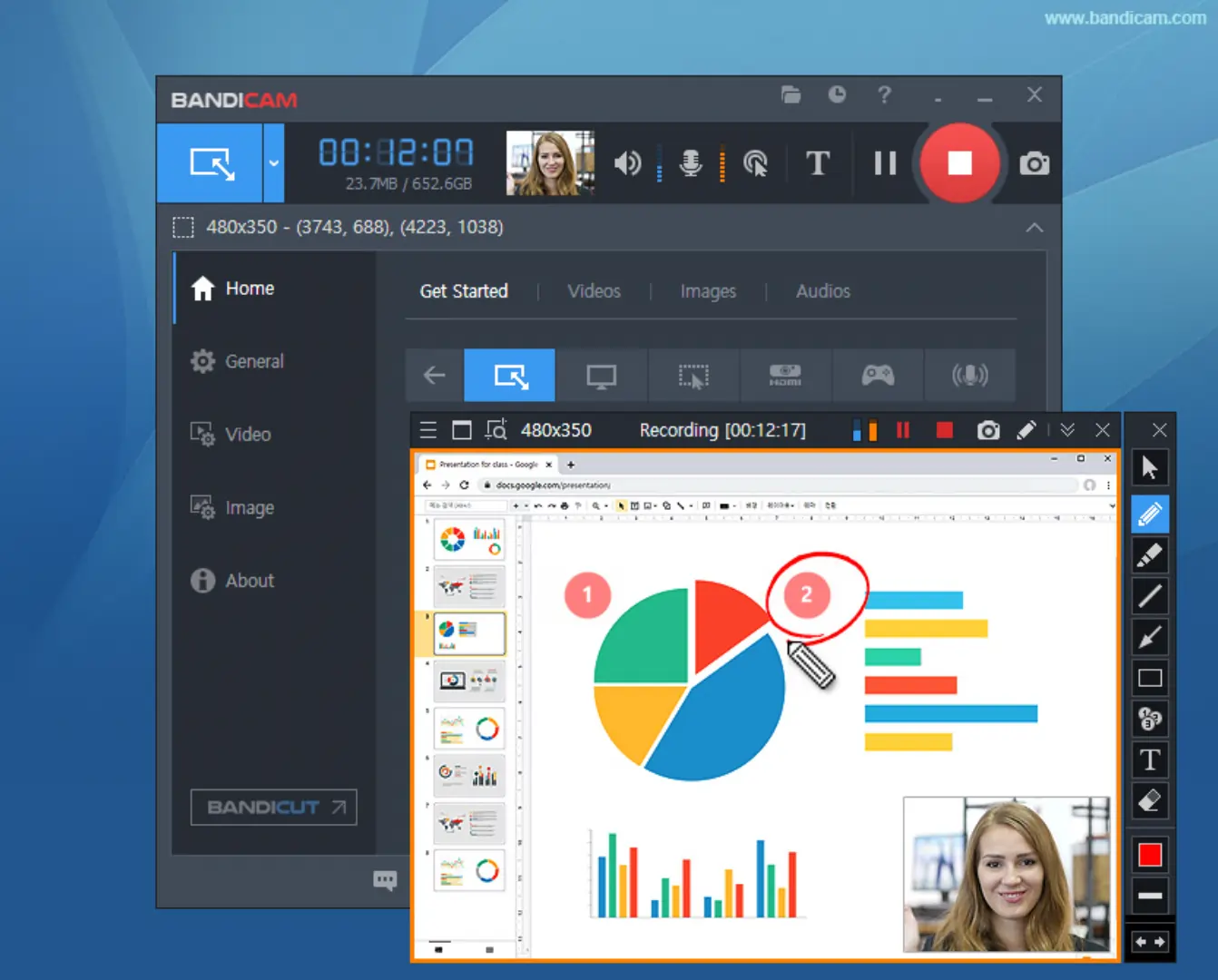
Bandicam wyróżnia się dużą liczbą klatek na sekundę, przechwytywaniem rozgrywki w rozdzielczości 4K i obsługuje źródła zewnętrzne, takie jak urządzenia mobilne i konsole.
- Rozdzielczość do 4K przy 480 kl./s
- Rysowanie i adnotacje w czasie rzeczywistym
- Brak znaku wodnego na nagraniach
- Zaplanowane nagrywanie i bezpośrednie przesyłanie do YouTube/Vimeo
Wady :Ograniczona edycja; oprogramowanie może się opóźniać.
Najlepsze dla :Gracze i użytkownicy systemu Windows, którzy potrzebują materiału filmowego o ultrawysokiej jakości.
Przepływ ekranu
Cena :169 USD rocznie; Super Pak 229 USD/rok; Super Pak+ 259 USD/rok.
Zgodność :macOS.
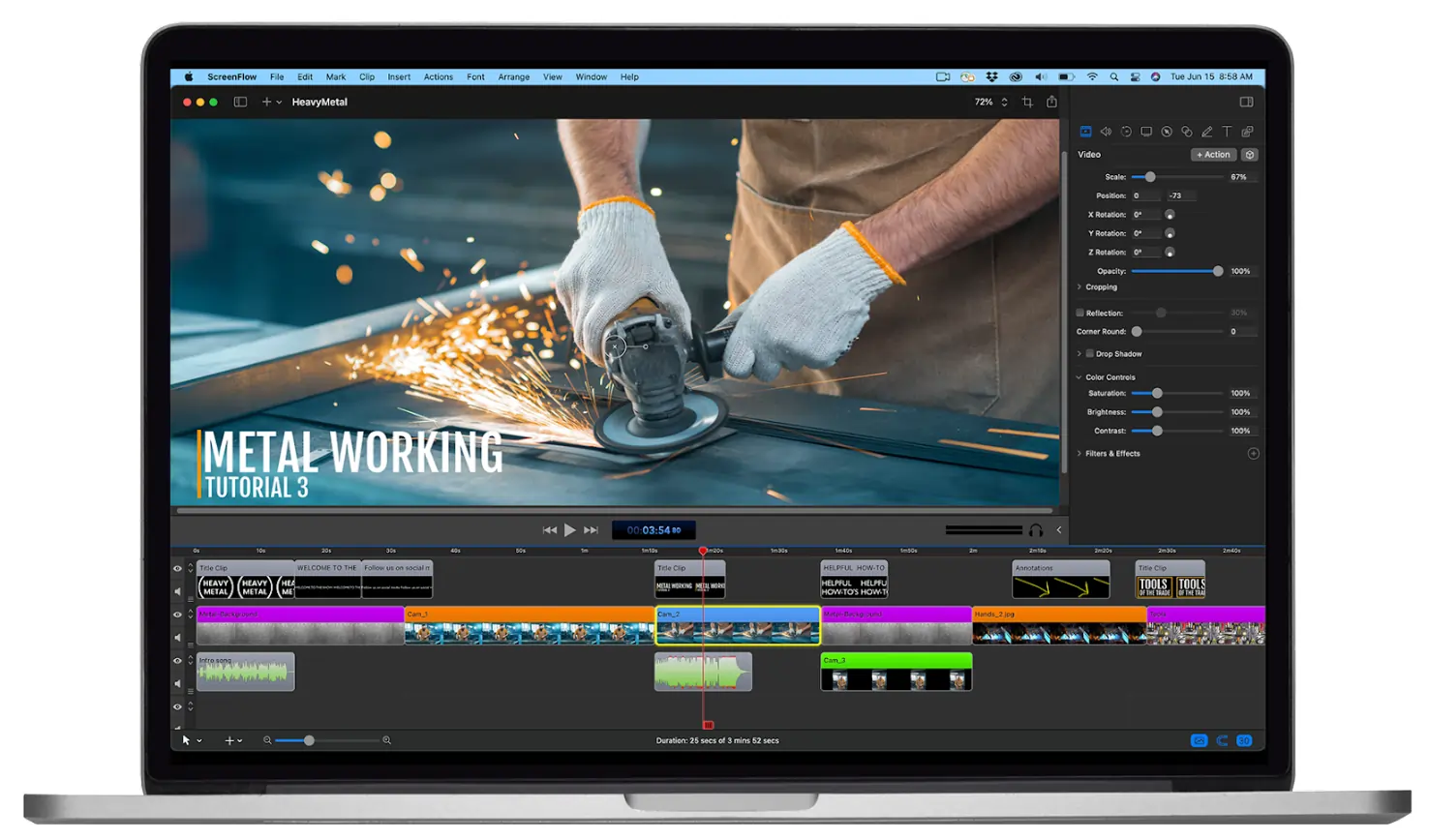
ScreenFlow zapewnia użytkownikom komputerów Mac płynne nagrywanie dzięki wbudowanym funkcjom napisów, kluczowania kolorem i eksportowi wsadowemu.
- Intuicyjny interfejs do szybkiej nauki
- Obsługuje napisy kodowane i napisy zgodne z ADA
- Nakładka obrazu w obrazie i logo
- Eksport zbiorczy do YouTube, Vimeo i Wistia
Wady :Drogie; sporadyczne awarie.
Najlepsze dla :użytkownicy komputerów Mac tworzący dopracowane samouczki lub filmy marketingowe.
Najlepsze ogólne narzędzie do przechwytywania ekranu
Snagit wyróżnia się wszechstronnym zestawem funkcji — zwłaszcza rysowaniem ekranu i zaawansowanymi możliwościami edycji — co czyni go idealnym wyborem dla profesjonalistów z różnych branż.
Najlepsze bezpłatne narzędzie do przechwytywania ekranu
Riverside oferuje intuicyjne środowisko o wysokiej rozdzielczości, które jest bezpłatne do podstawowego użytku, co czyni go wiodącym wyborem dla twórców dbających o budżet.
Wskazówki dotyczące nagrywania
- Poćwicz opanowanie klawiszy skrótu i funkcji edycji.
- Nagrywaj w cichym otoczeniu; jeśli to możliwe, użyj mikrofonu redukującego hałas.
- Ogranicz ruchy myszy, aby skupić uwagę widzów.
- Użyj mikrofonu zewnętrznego, aby uzyskać wyraźniejszy dźwięk.
Często zadawane pytania
Czy system Windows 10 ma narzędzie do przechwytywania ekranu?
Tak — Xbox Game Bar umożliwia nagrywanie rozgrywki i innej aktywności na ekranie. Uzyskaj do niego dostęp za pomocą Win + G , a następnie rozpocznij nagrywanie za pomocą Win + Alt + R .
Jak zrobić zrzut ekranu na komputerze?
Windows:Win + PrtScn aby włączyć tryb pełnoekranowy, Win + Shift + S dla regionu. macOS:Shift + Cmd + 3 pełny ekran, Cmd + Shift + 4 region. Zrzuty ekranu są zapisywane w folderze Pulpit lub Obrazy.
Czy Chrome ma narzędzie do przechwytywania ekranu?
Chrome zawiera funkcję zrzutów ekranu dostępną poprzez Ctrl + Shift + I (lub Cmd + Opt + I na komputerze Mac), a następnie Ctrl + Shift + P (lub Cmd + Shift + P ) i wybierając z menu opcję „zrzut ekranu”.