
Najważniejsze wnioski:
- Webex jest najlepszy do wideokonferencje o wysokim poziomie bezpieczeństwa i wydarzenia na większą skalę.
- Microsoft Teams jest najlepszy dla wszechstronna produktywność i komunikacja zespołu. Jest także bardziej przyjazny dla budżetu.
Nie możesz wybierać pomiędzy Webex i Microsoft Teams do prowadzenia wideokonferencji i nagrywania spotkań?
Chociaż te dwie platformy oferują podobne funkcje, nie są identyczne.
Tutaj omówimy oba programy oraz ich zalety i wady. Zanim skończymy, będziesz mieć jasny obraz tego, co dokładnie oferują Webex i Teams oraz co jest lepsze dla Ciebie i Twojej organizacji.
Porównanie Microsoft Teams i Webex:
Webex i Microsoft Teams to platformy do wideokonferencji i komunikacji.
Webex jest znany z wysokiego bezpieczeństwa. Mają w planach spotkania wideo online, rozmowy (telefoniczne) i seminaria internetowe. Na potrzeby tego artykułu skupimy się na funkcjach spotkań, które najlepiej wypadają w porównaniu z Teams.
Teams to platforma spotkań online firmy Microsoft. Obejmuje wszystko, od rozmów online, wiadomości i innych narzędzi ułatwiających współpracę. Jest idealny dla użytkowników Microsoft 365, ponieważ wszystko płynnie się integruje.
Ale zobaczmy, co jest najlepsze do czego.
Ceny
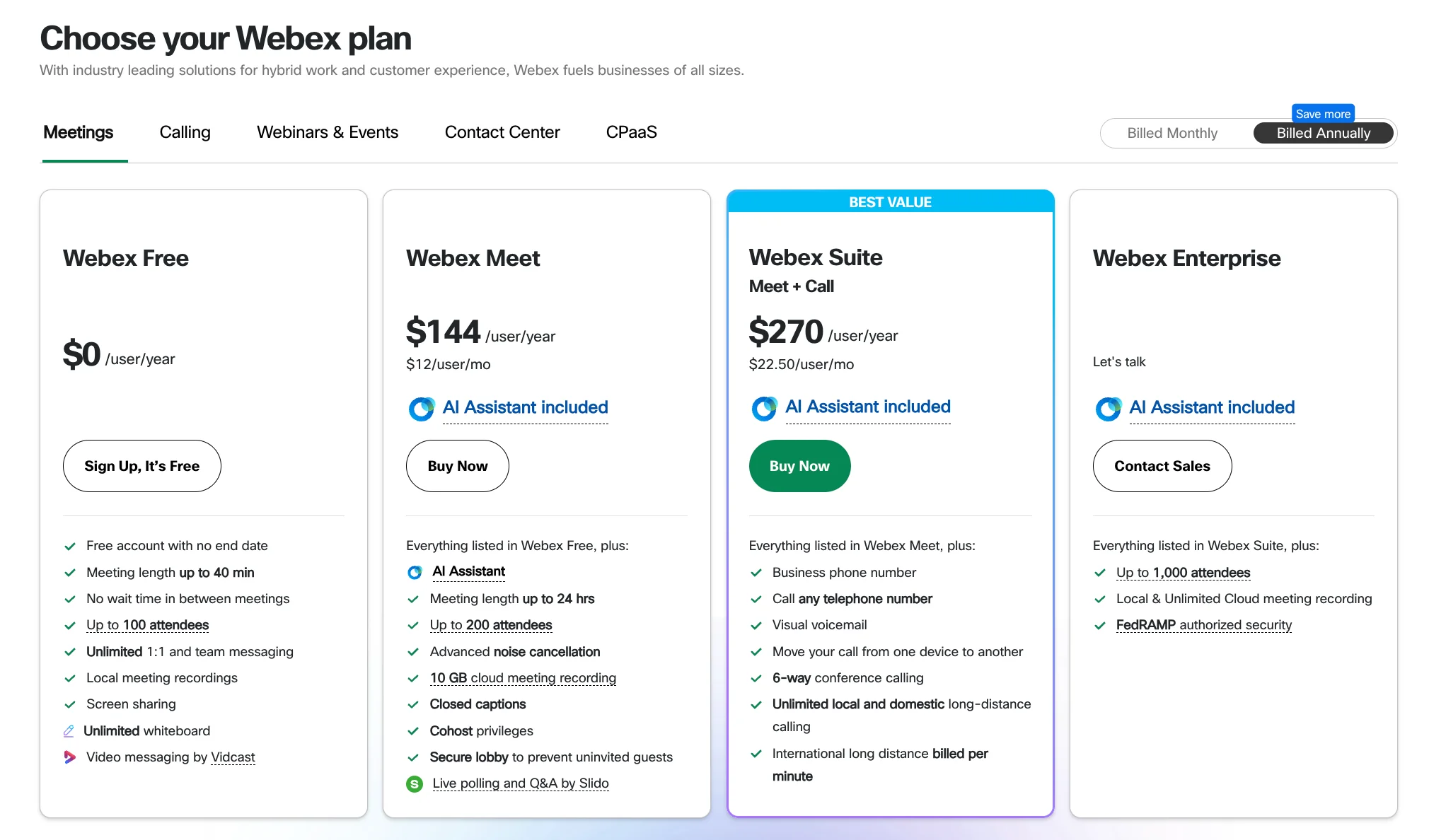
Zanim zagłębimy się w wszystkie funkcje, rozważmy ceny każdej platformy. Podsumowując, Teams jest tańszym z tych dwóch. Ale aby zobaczyć, jaką wartość otrzymujesz, porównajmy ich plany.
Bezpłatne plany Webex i Teams
Aplikacja Teams nie ma bezpłatnego planu biznesowego. Ale możesz uciec, korzystając z ich bezpłatnego planu domu. Ten plan ogranicza spotkania do 60 minut, podczas gdy bezpłatny plan Webex ogranicza je do 40.
Otrzymujesz nieograniczoną liczbę wiadomości na obu platformach. Obydwa ograniczają także liczbę uczestników do 100. Na każdym z nich znajdziesz także angażujące narzędzia. W aplikacji Teams dostępna jest ankieta na żywo, a w aplikacji Webex dostępna jest funkcja tablicy.
W przeciwieństwie do Teams, Webex oferuje lokalną pamięć masową i wiadomości wideo w ramach bezpłatnego planu. Mają także więcej funkcji skupiających się na spotkaniach biznesowych, ponieważ w rzeczywistości jest to biznesplan. Możesz na przykład przypisać współgospodarza.
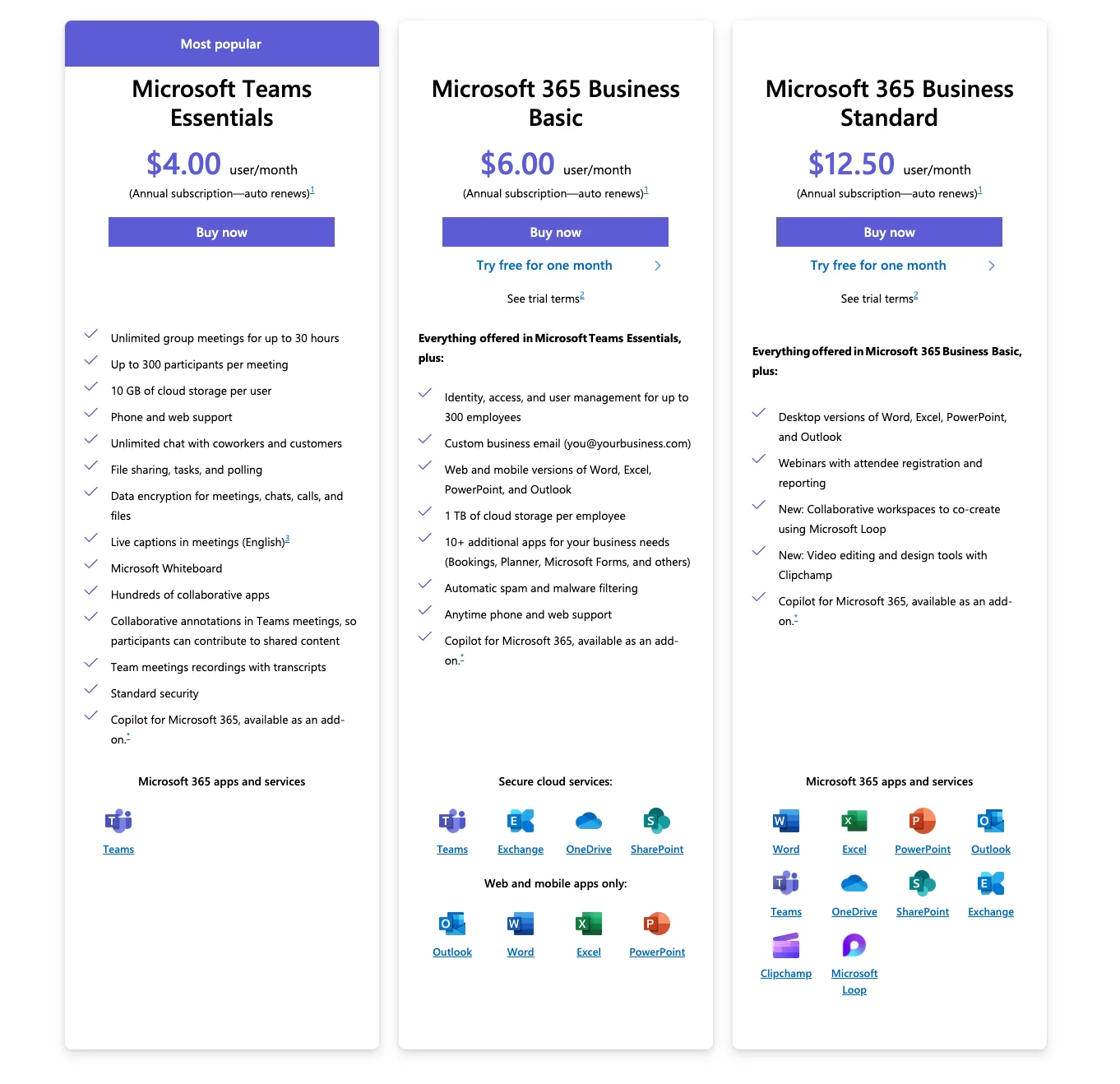
Microsoft Teams Essentials — 4,00 USD za użytkownika/miesiąc
Jeśli zdecydowanie zależy Ci na planie biznesowym, najtańszy plan Teams zaczyna się od 4 USD za użytkownika.
Otrzymasz funkcje, w tym:
- 30-godzinne nieograniczone spotkania grupowe
- Maksymalnie 300 uczestników
- Przechowywanie w chmurze do 10 GB
- Obsługa klienta przez telefon i Internet
- Komunikatory błyskawiczne ze współpracownikami i/lub klientami
- Udostępniaj pliki, ankiety i zadania współpracownikom
- Zaszyfrowane dane spotkań, czatów, połączeń i plików
- Napisy na żywo podczas spotkań
- Narzędzie tablicy
- Integracja aplikacji innych firm
- Dodawaj adnotacje podczas spotkań
- Transkrypcje spotkań
- Standardowe zabezpieczenia
Webex Meet a Microsoft 365 Business Basic
Plan Webex Meet kosztuje 14,50 USD za licencję miesięcznie.
Plan następnego poziomu zespołu Microsoft 365 Business Basic kosztuje 6,00 USD za użytkownika miesięcznie.
Oto porównanie:
- W Webex Meet będziesz mieć 24-godzinne spotkania, w Teams – 30.
- Maksymalna liczba uczestników Webex Meet to 200, a w przypadku aplikacji Teams – 300.
- Obydwa są wyposażone w funkcję redukcji lub tłumienia szumów.
- Obydwa oferują 10 GB miejsca na licencję, ale Teams oferuje dodatkowe 1 TB dla każdej organizacji.
- Obydwa oferują także napisy i ankiety na żywo.
- Webex ma także asystenta AI, podczas gdy w aplikacji Teams jest to dodatek płatny.
Ogólnie rzecz biorąc, Teams jest tutaj ponownie bardziej przyjaznym dla budżetu wyborem.
Pakiet Webex a Microsoft 365 Business Standard
Webex Suite kosztuje 25 $ za licencję/miesiąc.
Usługa Microsoft 265 Business Standard kosztuje 12,50 USD za użytkownika miesięcznie.
Główną zmianą w planie pakietu Webex jest to, że zawiera więcej funkcji połączeń.
Możesz na przykład:
- Uzyskaj indywidualny numer telefonu do firmy
- Zadzwoń na dowolny numer telefonu z Webex
- Użyj funkcji wizualnej poczty głosowej
- Przenieś połączenie z jednego urządzenia na drugie
- Połączenie konferencyjne z 5 innymi osobami
- Dzwoń za pomocą połączeń lokalnych i krajowych zamiejscowych
Jeśli nie skupiasz się na dzwonieniu, ten plan nie będzie odpowiedni.
Standardowy plan zespołu oferuje większą różnorodność. Będziesz mógł:
- Korzystaj z komputerowych wersji programów Word, Excel, Powerpoint i Outlook (oprócz wersji internetowych i mobilnych)
- Prowadź seminaria internetowe ze stronami rejestracyjnymi i potwierdzeniem e-mailem. (W przypadku Webex trzeba będzie kupić cały osobny plan seminariów internetowych.)
- Korzystaj ze wspólnych obszarów roboczych za pośrednictwem Microsoft Loop.
- Edytuj filmy za pomocą ClipChamp.
Webex Enterprise kontra Microsoft Teams Enterprise
W przypadku planu Enterprise Webex musisz skontaktować się w sprawie ceny. Obejmuje to dodatkowe funkcje połączeń i do 1000 uczestników w porównaniu do 200 w innych płatnych planach. Otrzymasz także lokalne i nieograniczone nagrywanie spotkań w chmurze oraz autoryzowane zabezpieczenia.
Sam pakiet Teams nie ma planu Enterprise, ale Microsoft go ma. Możesz dodać usługę Teams do dowolnego z tych planów za 5 USD za użytkownika.
Ogólnie rzecz biorąc, te plany Enterprise oferują większe bezpieczeństwo i analizę danych. Najniższy poziom, Microsoft 365 E3, zaczyna się od 33,75 USD za użytkownika miesięcznie.
Łatwość obsługi
Webex jest dość łatwy w użyciu, ale niektórzy użytkownicy mogą uznać go za nieco bardziej nieporęczny niż produkty konkurencji, takie jak Google Meet, Zoom czy Riverside.
Microsoft Teams również nie jest najłatwiejszym platforma, z którą można się uporać.
Chociaż obie platformy oferują przejrzyste i proste interfejsy, z pewnością można się ich nauczyć.
Limit czasu spotkania
Spotkania Webex mogą trwać maksymalnie 24 godziny. Jednak użytkownicy kont podstawowych mogą organizować spotkania trwające tylko do 40 minut.
Plan Microsoft Teams Essentials zapewnia nieograniczoną liczbę spotkań trwających do 30 godzin.
Uczestnicy
Do rozmów Webex możesz włączyć maksymalnie 1000 osób. Jest to możliwe tylko wtedy, gdy korzystasz z planu Enterprise. Użytkownicy Business Standard mogą mieć maksymalnie 150 uczestników.
Teams zapewnia maksymalnie 300 uczestników. Zatem Webex zdecydowanie wygrywa na froncie spotkań na dużą skalę.
Przechowywanie
Webex zapewnia 10 GB miejsca w chmurze w planach Meet i Suite. Jeśli przejdziesz na subskrypcję dla przedsiębiorstw, uzyskasz nieograniczone miejsce w chmurze.
Dzięki planowi Microsoft Teams Essentials otrzymujesz łącznie 10 GB miejsca w chmurze na użytkownika. Po przejściu na subskrypcję Business Basic pojemność ta zwiększa się do 1 TB na użytkownika.
Nagrywanie
Wybierz pomiędzy nagrywaniem lokalnym lub w chmurze za pomocą Webex (tutaj jest pełny przewodnik po nagrywaniu za pomocą Webex). Aby nagrywać, musisz mieć subskrypcję Meet lub wyższą.
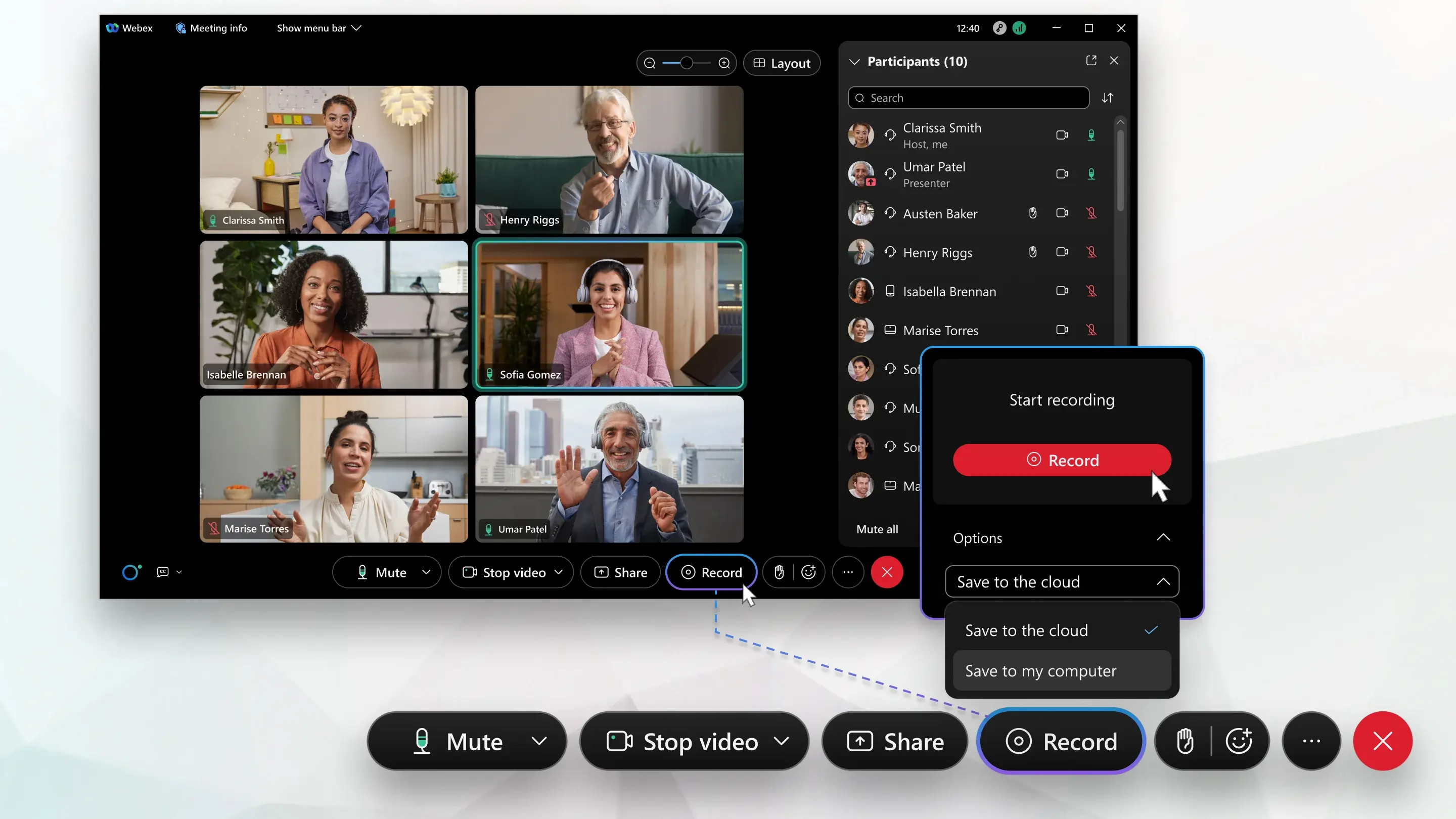
W tym przypadku nagrywanie lokalne oznacza, że nagrania są zapisywane na Twoim urządzeniu. (To nie jest tak, jak w przypadku naszego lokalnego nagrywania, w którym pliki są nagrywane bezpośrednio na Twoim urządzeniu. Innymi słowy, rozdzielczość nagrywania nadal w dużym stopniu zależy od Twojego połączenia internetowego.)
Nagrywanie w chmurze oznacza, że Twoje pliki są zapisywane w chmurze. Maksymalna jakość nagrywania wideo Webex to 1080p.
Więcej informacji znajdziesz w naszym pełnym przewodniku dotyczącym nagrywania spotkań Webex.
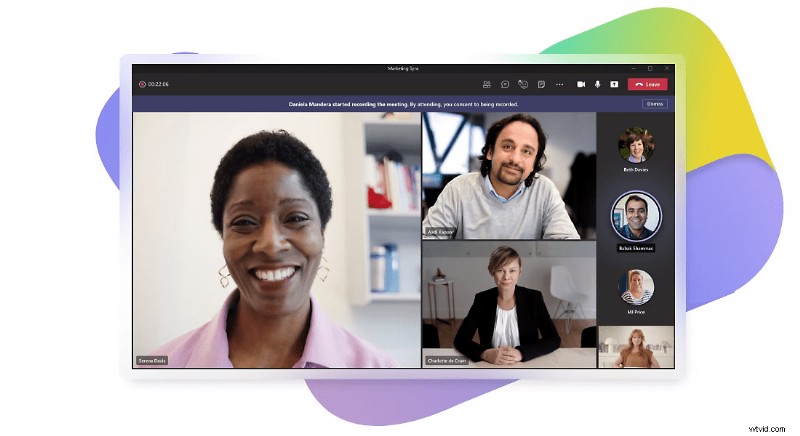
Aby nagrywać rozmowy w Microsoft Teams, musisz być subskrybentem Business Basic lub Standard. Możesz nagrywać w maksymalnej rozdzielczości 1080p. Nagrania aplikacji Teams są automatycznie zapisywane w Twojej usłudze OneDrive lub Sharepoint.
Transkrypcja
Domyślnie każde spotkanie Webex ma transkrypcję. Obsługuje tylko transkrypcję w języku angielskim i musisz poczekać dwa razy dłużej niż czas trwania spotkania, aby Webex wygenerował transkrypcję. Możesz jednak włączyć tłumaczenia na żywo w aż 100 językach.
Aplikacja Teams automatycznie generuje transkrypcję spotkań. Dostępna jest również opcja transkrypcji na żywo. Działa to jako funkcja napisów na żywo, zwiększająca dostępność. Transkrypcja Teams obsługuje 41 języków.
Tła
Skorzystaj z wcześniej przygotowanych wirtualnych teł Webex lub prześlij własny obraz lub film. To samo możesz zrobić w aplikacji Teams.
Udostępnianie ekranu i prezentacji
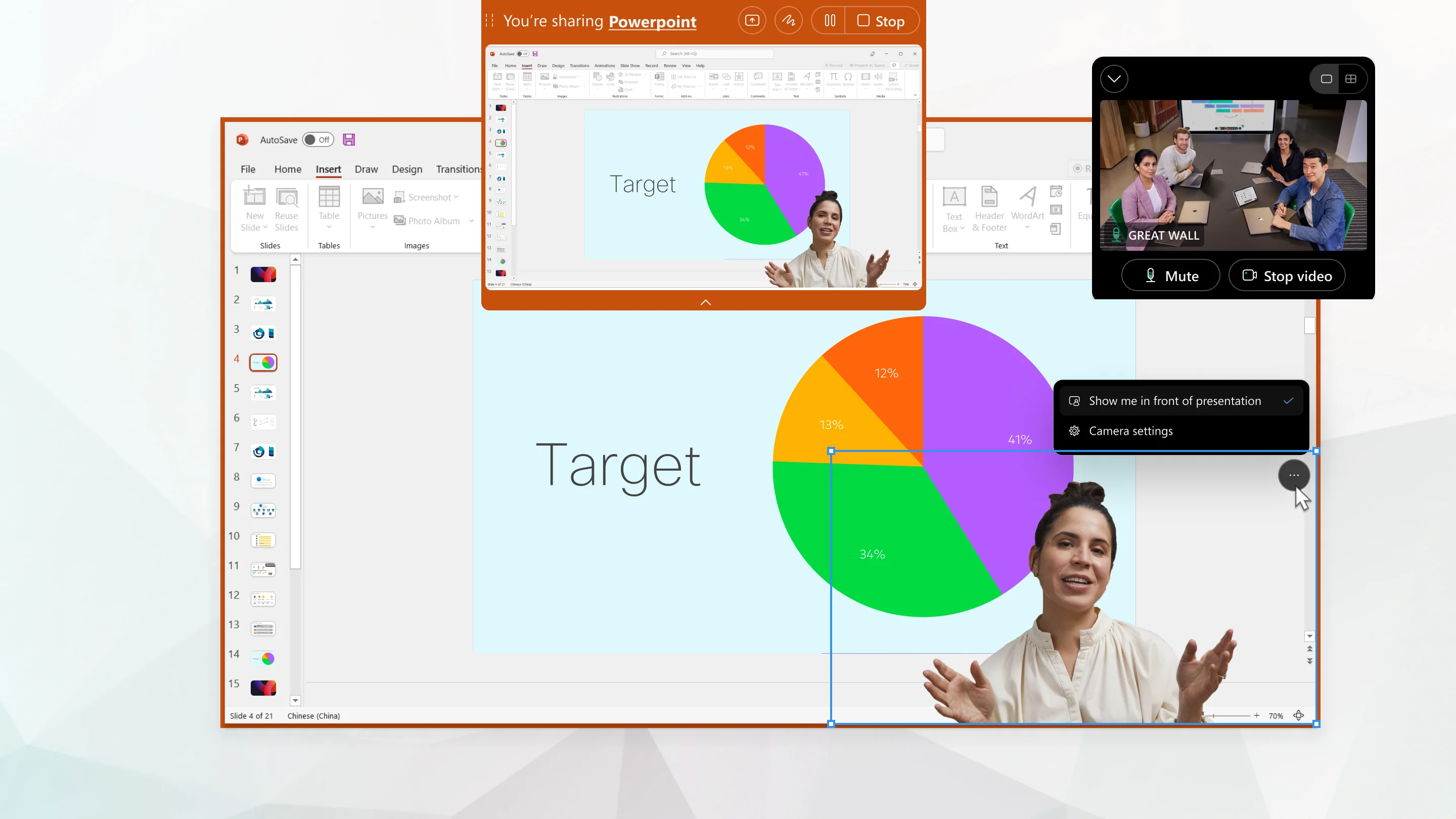
Webex oferuje unikalny format udostępniania ekranu zwany „udostępnianiem immersyjnym”. Po włączeniu ta funkcja nakłada obraz i dźwięk na żywo na udostępniony ekran. Oznacza to, że Twoi zdalni uczestnicy nie muszą wybierać między patrzeniem na Ciebie a tym, co udostępniasz.
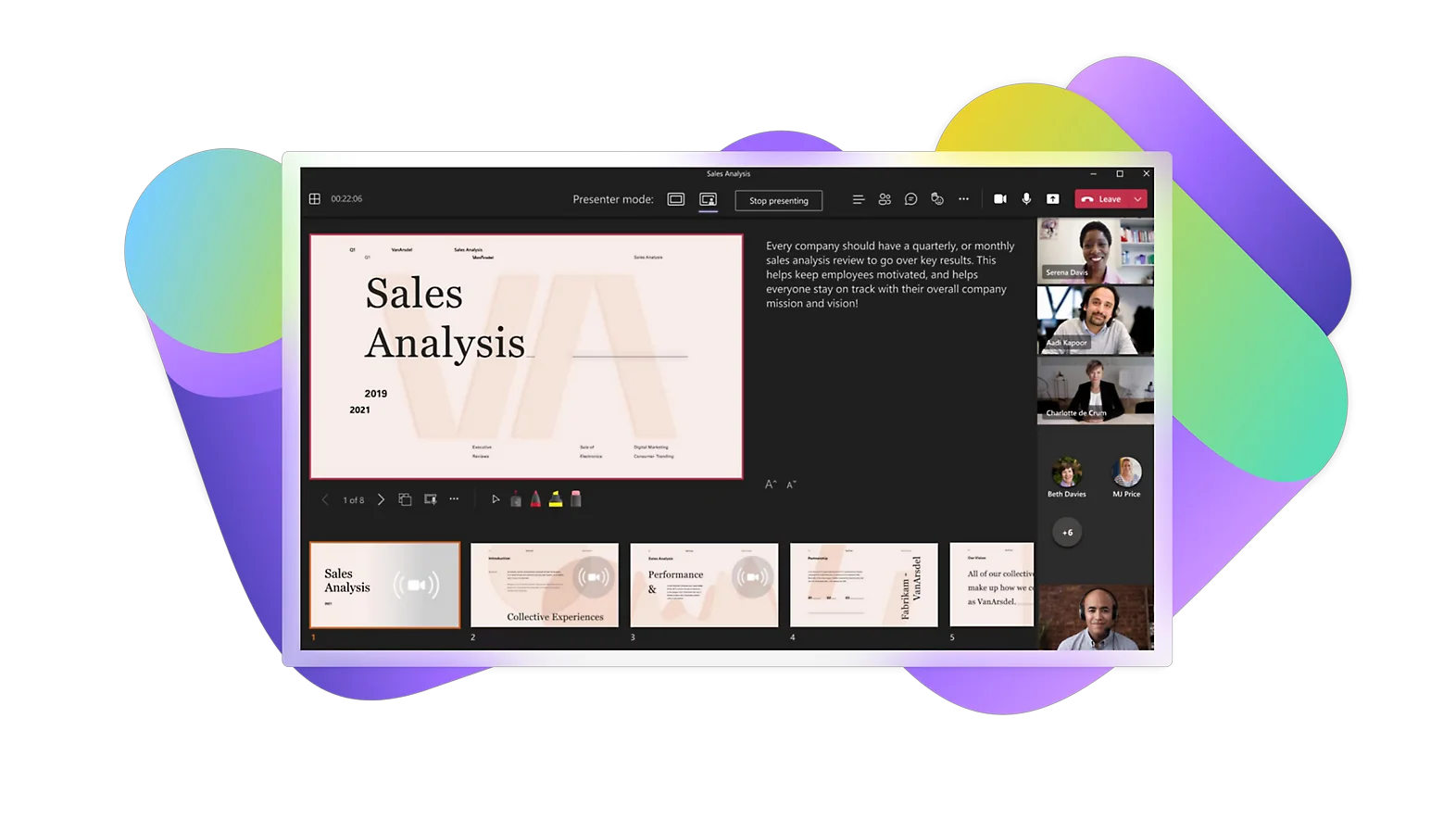
Teams umożliwia także udostępnianie całego pulpitu, określonego okna aplikacji, tablicy lub prezentacji.
Dodatkowe funkcje
Przyjrzyjmy się, jakie inne funkcje są dostępne w aplikacjach Teams i Webex:
Tablica
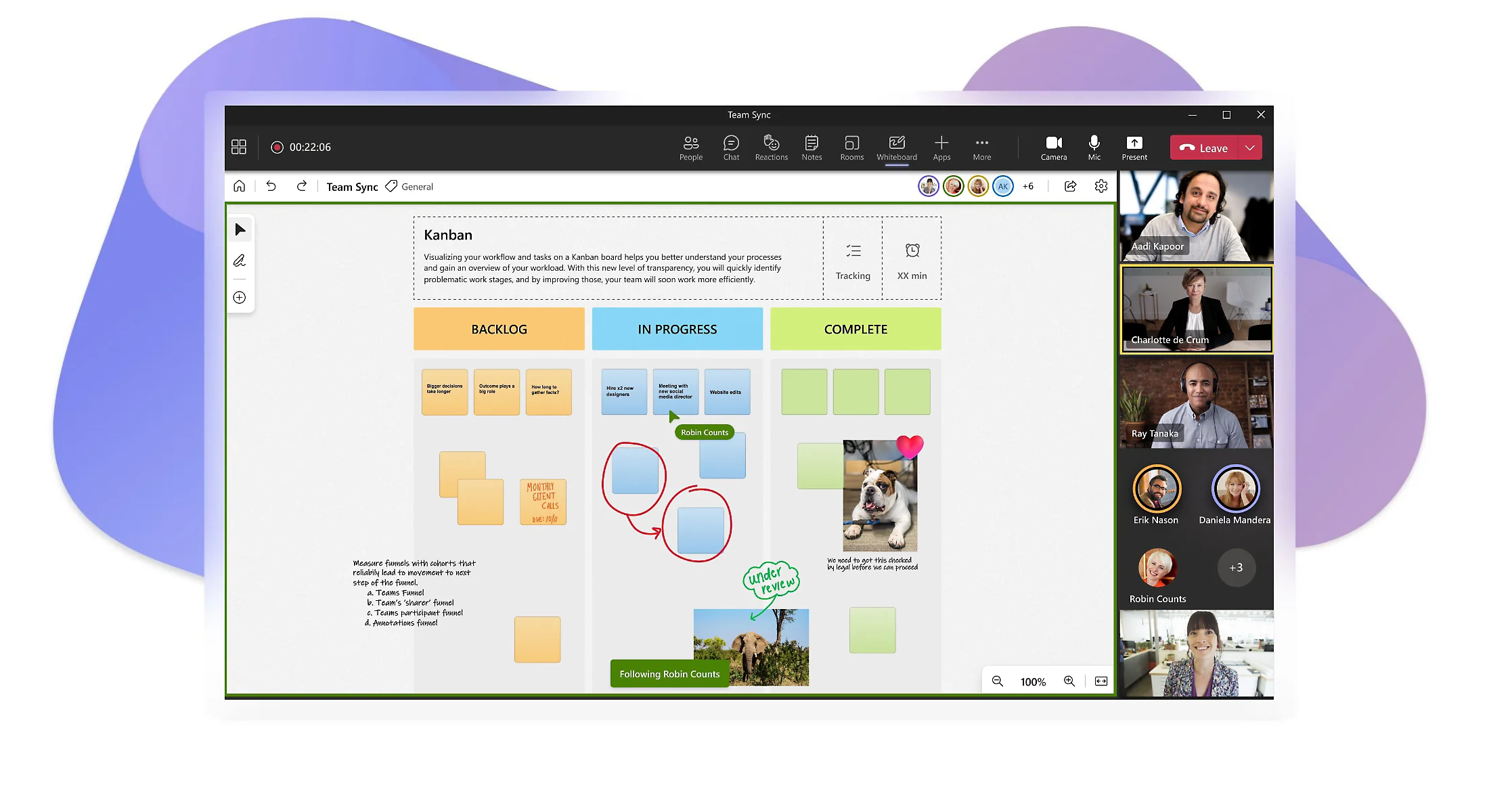
„Dwukierunkowa” tablica Webex idealnie nadaje się do współpracy. Działa na każdym urządzeniu.
Aplikacja Teams ma także funkcję tablicy. Możesz udostępnić istniejącą tablicę, którą przygotowałeś wcześniej, lub rozpocząć nową w trakcie rozmowy. Możesz kontynuować pracę na tablicy nawet po zakończeniu spotkania.
Ankiety
Webex oferuje sześć różnych typów ankiet oraz pytań i odpowiedzi. Przeprowadzaj ankiety wielokrotnego wyboru lub otwieraj wpisy z niestandardowymi odpowiedziami. Możesz nawet przeprowadzić ankietę w stylu „pop-quizu”, która zaangażuje odbiorców za pomocą licznika czasu i tabeli wyników.
Podobnie Teams umożliwia przeprowadzanie szybkich ankiet (choć z mniejszym wyborem co do ich formatu).
Pokoje podgrup
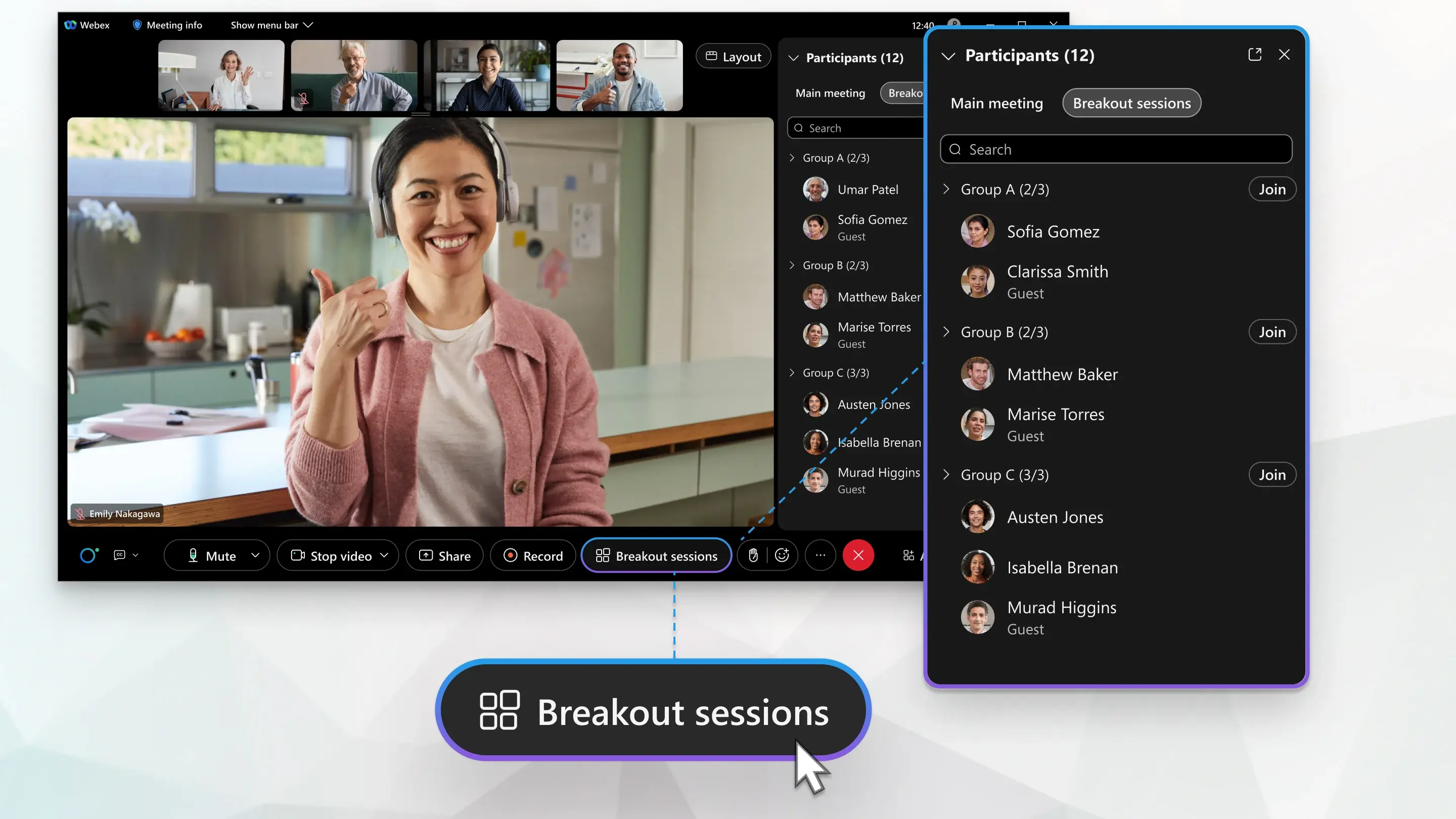
Webex nazywa swoje pokoje podgrup „sesjami podgrup”. Nie można ich rejestrować.
Teams oferuje także pokoje podgrup. Nie możesz ich jednak używać, jeśli na spotkaniu uczestniczy więcej niż 300 osób.
Reakcje
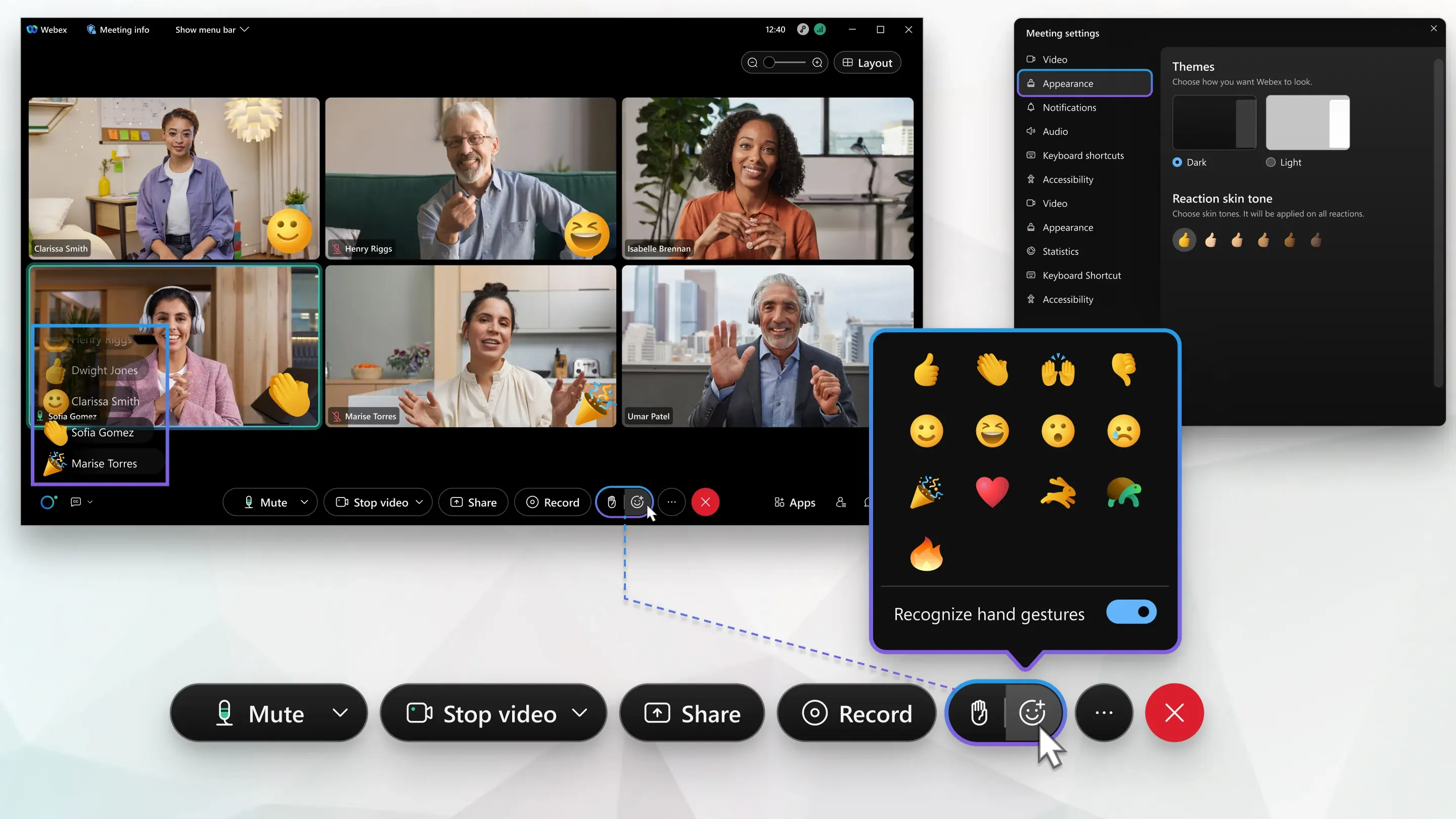
Webex oferuje 12 animowanych reakcji emoji do wyboru. W aplikacji Teams dostępny jest także niewielki wybór reakcji emoji.
Centrum sterowania
Webex zapewnia swoim użytkownikom dostęp do swojego „centrum kontroli”. To scentralizowane centrum nadzorujące użytkowników i urządzenia w Twojej organizacji. Jest to przydatne narzędzie dla dużych organizacji z szeroką siecią użytkowników i wieloma urządzeniami.
Bezpieczeństwo
Zarówno Webex, jak i Teams obiecują wysokie standardy bezpieczeństwa i prywatności. Zaprojektowane, aby spełniać oczekiwania użytkowników biznesowych, możesz spersonalizować ustawienia zabezpieczeń tak, aby odpowiadały Twoim potrzebom na obu platformach. Podobnie, jeśli przejdziesz na subskrypcję Enterprise, możesz spodziewać się jeszcze bardziej rygorystycznych funkcji bezpieczeństwa.
Integracje
Integracja aplikacji innych firm jest możliwa zarówno w Webex, jak i Microsoft Teams. Webex pozwala wybierać za pośrednictwem biblioteki osadzonych aplikacji. Możesz przeglądać sklep Teams w poszukiwaniu oprogramowania innych firm współpracującego z Teams.
Obsługa klienta
Użytkownicy Webex Meet i Suite mają trzy punkty obsługi klienta:centrum pomocy, czat na żywo lub przesłanie formularza zgłoszenia. Użytkownicy korporacyjni mają również dostęp do dedykowanego przedstawiciela.
Subskrybenci usługi Teams Business Basic i nowsi otrzymują w każdej chwili pomoc techniczną przez telefon i Internet.
Aplikacje mobilne i komputerowe
Korzystaj z Webex w przeglądarce lub na telefonie komórkowym. Możesz planować i przyłączać się do rozmów z dowolnego urządzenia.
Teams ma także aplikacje przeglądarkowe, stacjonarne i mobilne. Możesz także planować spotkania i dołączać do nich z poziomu dowolnego z nich.
Funkcje AI
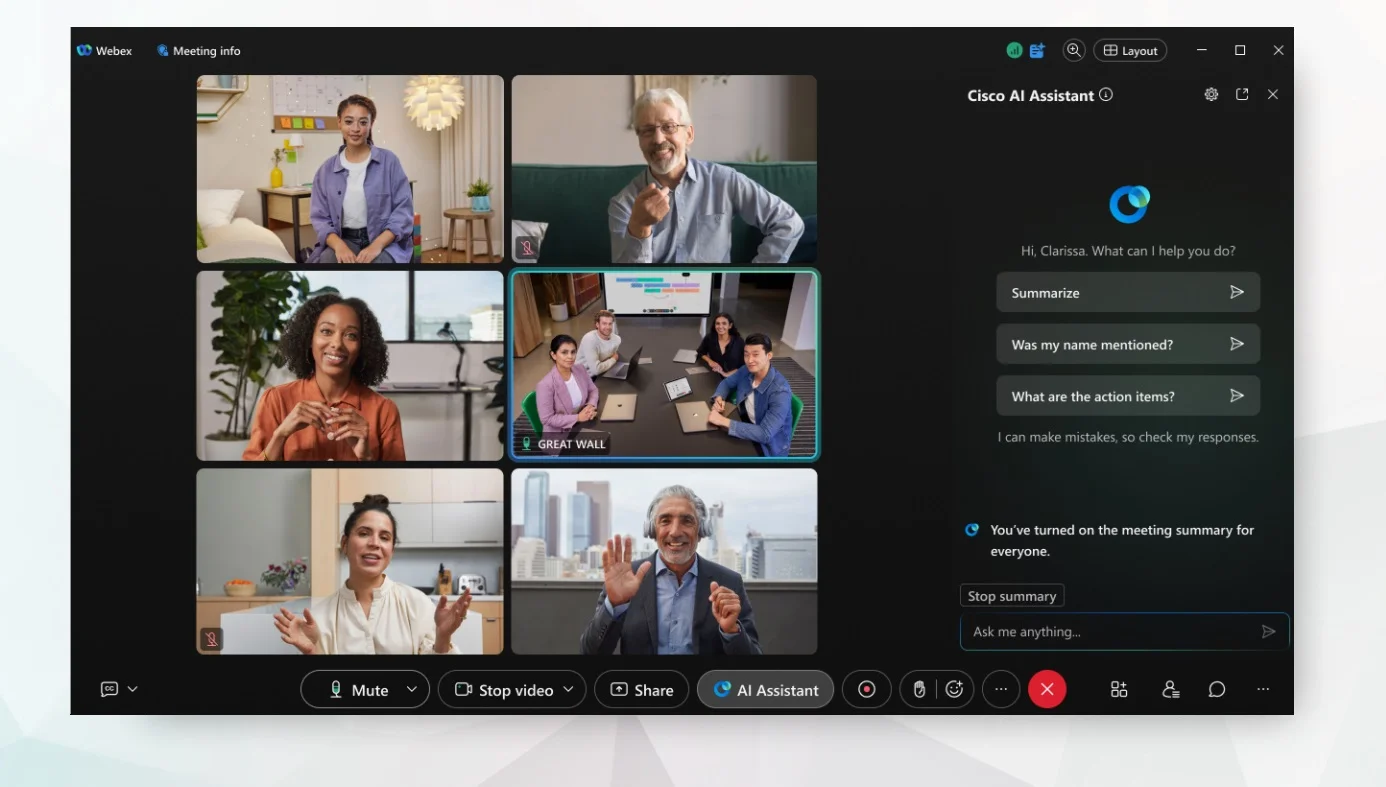
Webex ma asystenta opartego na sztucznej inteligencji. Użyj tego, aby robić notatki, pisać elementy działania, a nawet generować „statystyki dotyczące ludzi”.
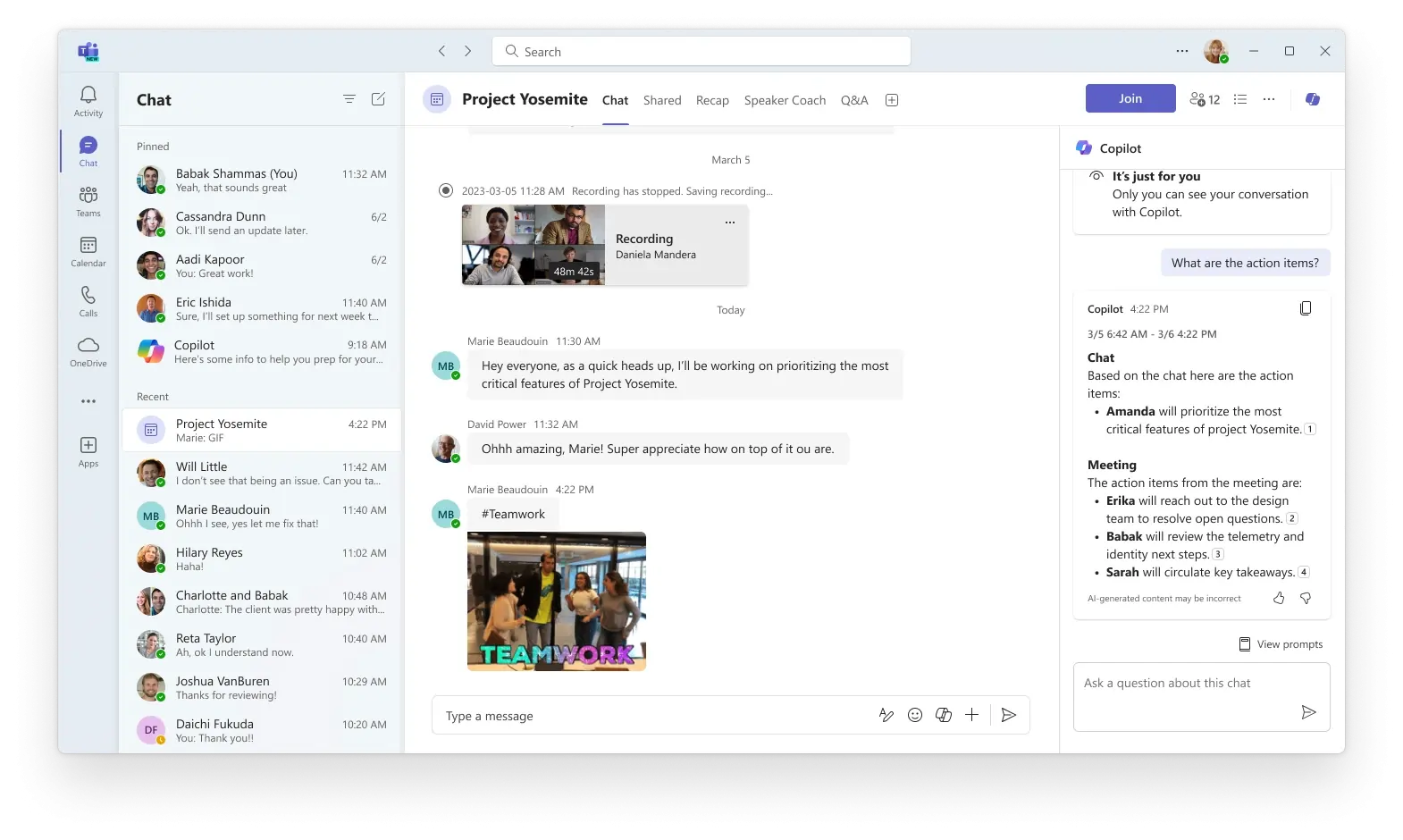
Funkcja AI w Microsoft Teams nazywa się Copilot. Pamiętaj, że jest to płatna funkcja dodatkowa. Korzystanie z Copilot ma na celu usprawnienie przepływów pracy. Może podsumowywać kluczowe punkty dyskusji, inteligentnie sugerować elementy działania i generować inteligentne podpowiedzi.
Wiadomości
Zarówno w przypadku Webex, jak i Teams możesz przenieść komunikację poza rozmowy wideo. Wiadomości błyskawiczne są dostępne na obu platformach z podobnymi interfejsami i możliwościami. Udostępniaj pliki i oznaczaj współpracowników, aby zapewnić płynną współpracę.
Aplikacje zwiększające produktywność
Teams zdecydowanie pokonuje Webex pod względem produktywności. Ponieważ jest częścią pakietu Microsoft 365, otrzymujesz platformę do zdalnych rozmów zawierającą aplikacje do obsługi dokumentów, Excela i PowerPointa.
Co wybrać?:Webex czy Microsoft Teams
Rozważmy zalety i wady Webex i Teams:
Zalety Webexu
- Profesjonalista. Webex jest przeznaczony dla profesjonalnych odbiorców z możliwościami na dużą skalę.
- Elegancki interfejs. Dość łatwy w obsłudze i intuicyjny w obsłudze, Webex zaspokoi potrzeby większości ludzi.
- Wysoki poziom bezpieczeństwa. Ustawienia bezpieczeństwa i prywatności Webex podlegają kontroli.
- Wiele różnorodnych funkcji. Różne typy ankiet, wspólne tablice i wciągające udostępnianie, między innymi.
- Asystent AI. Asystent AI firmy Webex został stworzony, aby pomóc Ci zmaksymalizować produktywność, a wraz z upływem czasu będzie stawał się coraz bardziej inteligentny.
Wady Webexu
- Wysoki punkt cenowy. Webex jest droższy niż Teams i wielu innych konkurentów.
- Opóźnienie. Widzieliśmy wiele raportów na temat opóźnień lub ogólnie niskiej wydajności.
- Mniej integracji. Jeśli zależy Ci na integracji aplikacji innych firm, biblioteka Webex może wydawać się dla Ciebie nieco ograniczona.
Webex jest najlepszy dla firm o dużych ambicjach
Jeśli chcesz organizować wydarzenia na dużą skalę (w tym seminaria internetowe) z dużą listą uczestników, najlepszym wyborem będzie Webex. Zawiera interfejs, funkcje i narzędzia angażujące odbiorców potrzebne do prowadzenia skutecznych rozmów zdalnych, niezależnie od liczby zalogowanych osób.
Szczyci się także funkcjami o wysokim poziomie bezpieczeństwa. Jeśli masz do czynienia z wrażliwymi danymi, Webex może być dla Ciebie lepszym wyborem.
Zalety aplikacji Teams
- Profesjonalista. Aplikacja Teams została stworzona dla użytkowników biznesowych, co znajduje odzwierciedlenie w jej funkcjach i interfejsie.
- Aplikacje Microsoftu. Szerszy pakiet produktywności to ogromny plus, pozwalający połączyć wszystkie przepływy pracy i komunikację.
- Dobre funkcje bezpieczeństwa. Bezpieczna i prywatna komunikacja dzięki konfigurowalnym funkcjom zabezpieczeń.
- Obejmuje wszystkie budżety. Teams oferuje szeroką gamę subskrypcji dostosowanych do każdego budżetu.
- Narzędzie do komunikacji błyskawicznej. Niezbędna jest możliwość wyjścia poza rozmowy wideo na rzecz natychmiastowego czatu. Aplikacja Teams sprawia, że komunikacja w czasie rzeczywistym w dowolnej formie jest niezwykle łatwa.
- Dobra obsługa klienta. Pomoc telefoniczna i internetowa oznacza, że możesz łatwo rozwiązać problemy.
Wady zespołów
- Ograniczona sztuczna inteligencja. Microsoft Copilot to opcjonalny dodatek, za który trzeba zapłacić.
- Krzywa uczenia się. Jeśli nie znasz interfejsu systemu Windows, może się okazać, że na początek musisz się trochę nauczyć.
- Koncentracja na Microsoft. Jeśli nie chcesz w pełni przejść na technologię Microsoft, oparcie komunikacji zdalnej na tej platformie może nie mieć sensu.
Aplikacja Teams jest najlepsza dla firm, które potrzebują narzędzia typu „wszystko w jednym”
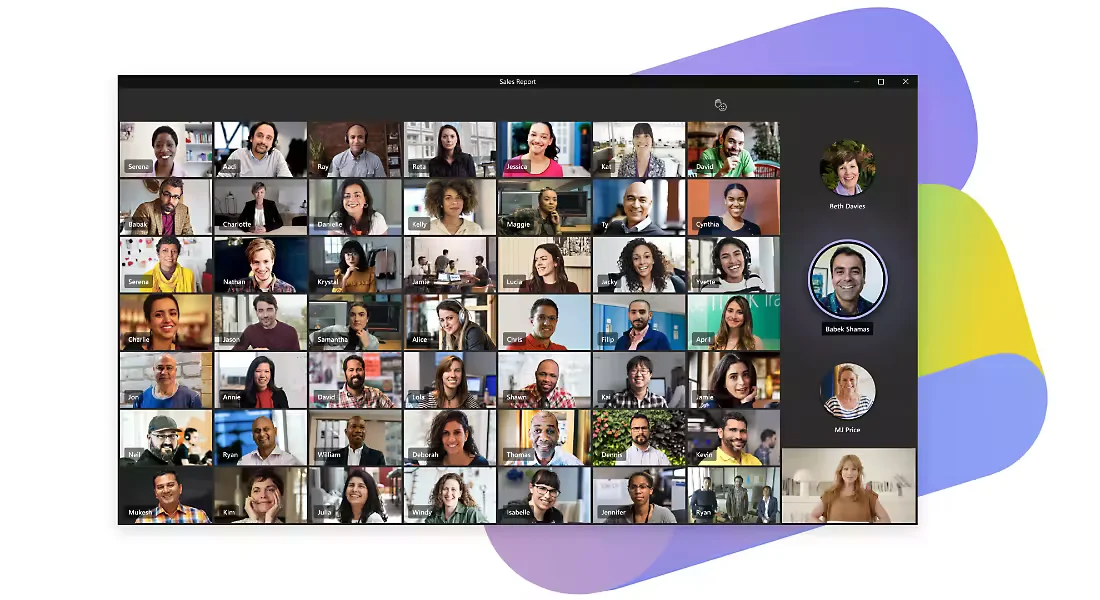
Dla wielu firm połączenie aplikacji komunikacyjnych i zwiększających produktywność ma ogromny sens. Dzięki jednej opłacie subskrypcyjnej (na użytkownika) uzyskasz dostęp nie tylko do aplikacji Teams, ale do całego pakietu biurowego Microsoft. Rozwiązanie oczywiste dla doświadczonych budżetowców i każdego, kto pragnie usprawnionego przepływu pracy.
Riverside:alternatywa Microsoft Teams i Webex dla bezproblemowych spotkań online i seminariów internetowych
Jeśli szukasz prostszego sposobu na organizowanie i nagrywanie spotkań oraz wirtualnych konferencji, Riverside może być dla Ciebie lepszym rozwiązaniem.
Zamiast na skomplikowanych funkcjach skupiamy się bardziej na treściach wysokiej jakości. Jest to najlepsze rozwiązanie, jeśli chcesz nagrywać profesjonalne wydarzenia online.
Nagrywaj spotkania w rozdzielczości do 4K, a obraz i dźwięk każdej osoby są rejestrowane na osobnej ścieżce. Jest to najlepsze rozwiązanie, jeśli planujesz przekształcić swoje spotkania w wiadomości wideo lub inną treść.
Dysponujemy również transkrypcjami AI, których możesz używać do edycji i przycinania nagrania. To tak proste, jak usunięcie tekstu z transkrypcji, a nasz edytor tekstowy usunie pasujące wideo i audio z osi czasu.
Co więcej, nasz generator podsumowań AI automatycznie generuje najważniejsze wnioski ze spotkań. Obejmuje to tytuły, kluczowe punkty, pełne podsumowanie i opis.
Jeśli chcesz zorganizować konferencję na żywo, możesz zaprosić do 1000 odbiorców. Dostosuj układ strumienia, dodając własną markę i nawiązuj kontakt z uczestnikami za pomocą rozmów na żywo i czatu grupowego.
Ceny Riverside:
- Bezpłatny - 0 USD miesięcznie
- Standardowy – 15 USD miesięcznie
- Pro — 24 USD miesięcznie
- Biznes – Skontaktuj się
Kluczowe funkcje Riverside:
- Nagranie wysokiej jakości. Przechwytuj nagrania wideo w rozdzielczości do 4K i nagrania audio 48 kHz.
- Nagrywanie lokalne. Riverside nagrywa każdego gościa na jego własnym urządzeniu, więc żadne problemy z Internetem nie zrujnują Twojego rozwiązania.
- Nagrywanie asynchroniczne: Pozwól członkom swojego zespołu nagrywać, kiedy im najbardziej odpowiada.
- Transmisja na żywo. Transmituj na żywo swoje rozmowy w Riverside na wszystkich głównych platformach streamingowych, takich jak YouTube, Twitter i LinkedIn.
- Do 1000 uczestników. Do rozmowy w Riverside może bezpośrednio dołączyć maksymalnie 1000 odbiorców.
- Tryb producenta. Jeśli masz zespół techniczny lub produkcyjny, może on kontrolować nagranie, nie będąc w nim zaangażowanym.
- Rozmowa na żywo. Uwzględnij członków publiczności na żywo, zapraszając ich do udziału za pomocą narzędzia do rozmów na żywo.
- Podsumowania AI. Automatycznie wygenerowane podsumowanie, najważniejsze wnioski i rozdziały.
- Automatyczna transkrypcja. Ponad 99% dokładności w ponad 100 językach.
- Teleprompter. Napisz scenariusz, notatki lub prześlij wcześniej przygotowane do telepromptera Riverside. Będzie się przewijać, gdy będziesz mówić.
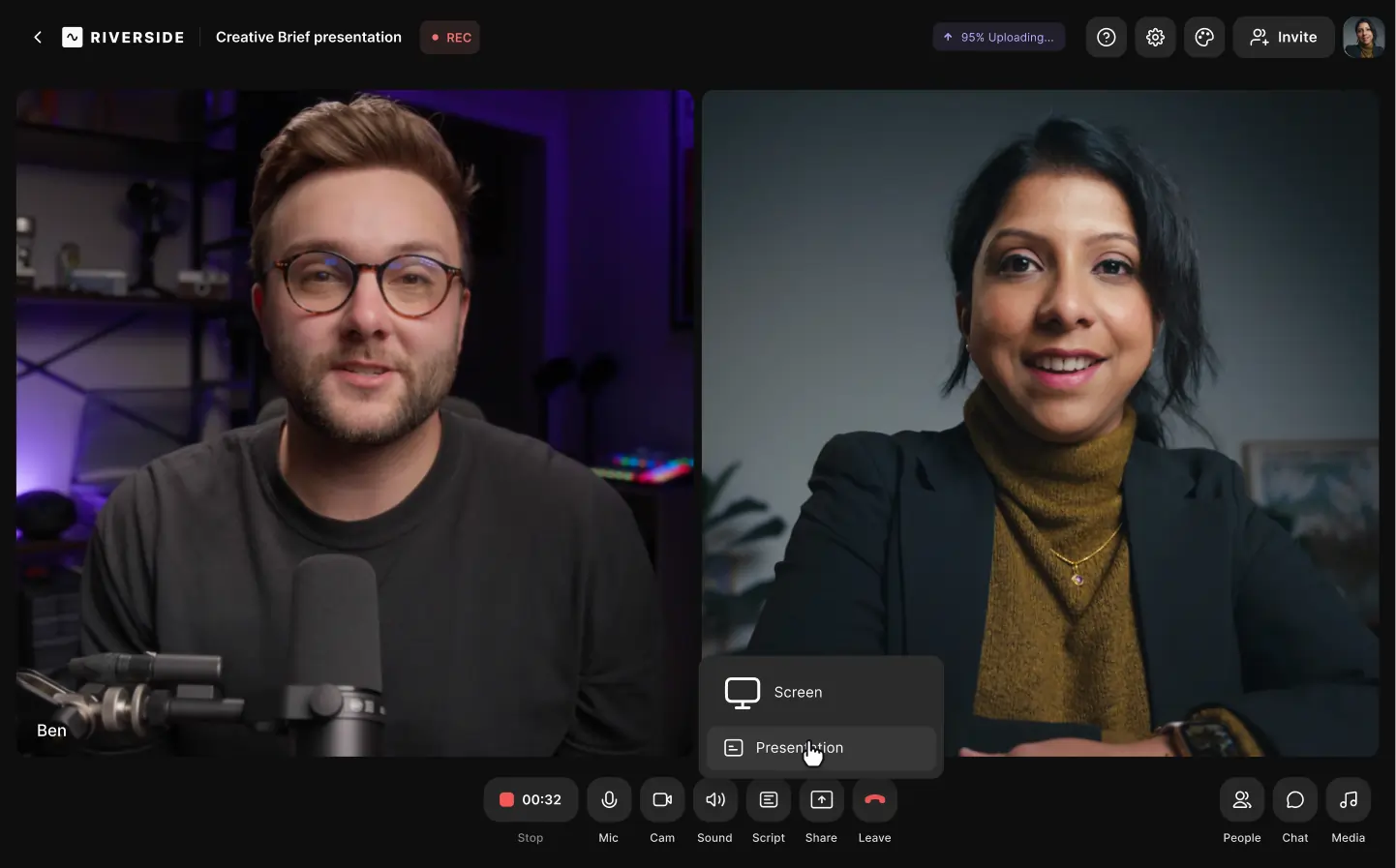
- Rejestrator ekranu i prezentacji. Udostępnij swój ekran lub przesyłaj slajdy i nagrywaj je na osobnej ścieżce.
- Usuwanie szumów tła. Z łatwością zoptymalizuj jakość nagrania audio, eliminując niechciane szumy tła.
Często zadawane pytania na temat Microsoft Teams i Webex:
Czy mogę używać Webex dla Microsoft Teams?
Chociaż możesz korzystać z obu platform indywidualnie, możesz je także zintegrować. Wyjaśnijmy:ta integracja umożliwia przełączanie kodu między dwoma systemami w celu wykonania różnych zadań.
Na przykład możesz używać Webex jako podstawowej platformy do rozmów, nawet jeśli korzystasz z wiadomości błyskawicznych w Microsoft Teams. Warto jednak zauważyć, że jeśli szukasz wysokiej jakości dźwięku i obrazu, Webex działa lepiej. A jeśli chcesz pójść o krok dalej, zdecydowanie rozważ skorzystanie z Riverside.
Czy Webex jest przestarzały?
Nie, Webex nie jest przestarzały. To, co może być zdezorientowane, to fakt, że aplikacja Webex Meetings została wchłonięta przez ogólną aplikację Webex. Niektórzy użytkownicy mogą mieć takie wrażenie, ponieważ była to jedna z oryginalnych nazw w szerszej przestrzeni, zanim pojawili się konkurenci tacy jak Teams. Nie dajcie się jednak zwieść, Webex stale wprowadza innowacyjne funkcjonalności i cechy, które czynią go jednym z najlepszych graczy w grze.
Jaka jest różnica między Zoomem, Webexem i Teams?
Teams różni się od Zoom i Webex tym, że stanowi część szerszej aplikacji zwiększającej produktywność, która obejmuje edytory tekstu, aplikacje Excel i PowerPoint, a także narzędzie do przesyłania wiadomości błyskawicznych.
Zoom i Webex są bardziej podobne pod tym względem, że są wszechstronnymi narzędziami konferencyjnymi, które stawiają łatwe i wygodne połączenia wideo i audio na szczycie swojej oferty. Różnią się oczywiście pod kilkoma względami, w tym ceną, czasem trwania spotkań i innymi możliwościami.