
TL;DR
- W przypadku podstawowych filmów możesz nagrywać ekran na Chromebooku za pomocą wbudowanych skrótów klawiaturowych, funkcji przechwytywania ekranu lub screencastu.
- Jeśli potrzebujesz bardziej zaawansowanych funkcji, wypróbuj rejestrator ekranu online, taki jak Riverside, lub rozszerzenie przeglądarki, takie jak Loom.
Zastanawiasz się, jak wyświetlić nagranie na Chromebooku?
Jedną z najlepszych zalet Chromebooków jest ich łatwość obsługi, a nagrywanie ekranu jest tak proste, jak można się spodziewać.
Jeśli szukasz różnych sposobów nagrywania ekranu na Chromebooku, czytaj dalej – ten przewodnik przeprowadzi Cię przez nie wszystkie.
Jak wyświetlić nagranie na Chromebooku:5 sposobów
Aby nagrać ekran na Chromebooku, masz dwie główne możliwości:skorzystanie z wbudowanych narzędzi lub rozwiązań online.
Korzystanie z natywnych funkcji lub wbudowanych narzędzi jest najprostszym i najbardziej oczywistym podejściem. Jeśli jednak szukasz dodatkowych funkcji lub konkretnych funkcjonalności, możesz skorzystać z narzędzia internetowego innej firmy, takiego jak Riverside.
Zacznijmy od najprostszego podejścia:użycia wbudowanych narzędzi.
Jak nagrać ekran na Chromebooku za pomocą wbudowanego rejestratora ekranu
Z wbudowanego rejestratora ekranu możesz korzystać na trzy sposoby:
- Za pomocą skrótu klawiaturowego.
- Korzystanie z narzędzia do przechwytywania ekranu Chromebooka (w przypadku urządzeń z systemem operacyjnym Chrome OS 89 lub nowszym).
- Korzystanie z aplikacji Screencast na Chromebooku (dla urządzeń z systemem operacyjnym Chrome OS 104 lub nowszym).
Jak wyświetlić nagranie na Chromebooku za pomocą skrótu klawiaturowego
Korzystanie ze skrótów klawiaturowych to najszybszy sposób na przechwycenie ekranu bez konieczności poruszania się po menu.
Jest to idealne rozwiązanie, jeśli nie chcesz wchodzić w interakcję z interfejsem użytkownika Chromebooka lub oddzielnym narzędziem. Skróty klawiaturowe są także przydatną alternatywą do natychmiastowego przechwytywania nieoczekiwanych lub wrażliwych na czas treści.
Oto kroki, jak nagrać ekran za pomocą skrótów klawiaturowych:
Krok 1:Użyj skrótu klawiaturowego
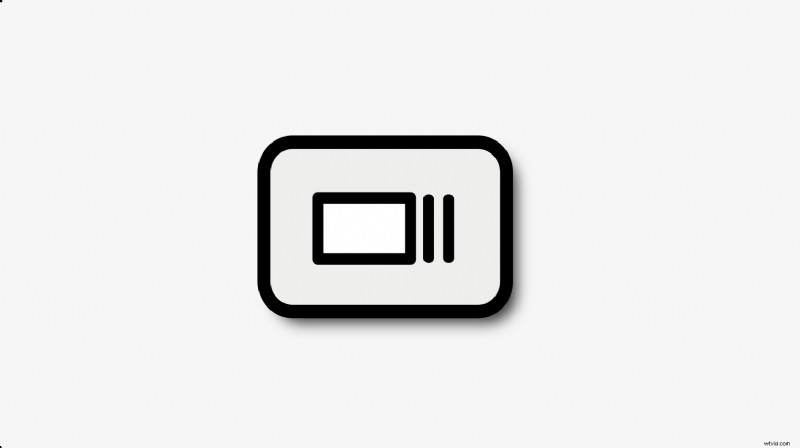
Przytrzymaj „Shift” + „Ctrl” + „Pokaż okna” .
Możesz znaleźć opcję Pokaż okna w górnym rzędzie klawiatury (gdzie klawisz F5 znajdowałby się na klawiaturze komputera PC). Wygląda jak prostokąt z dwiema pionowymi liniami po prawej stronie.
Krok 2:Uruchom narzędzie
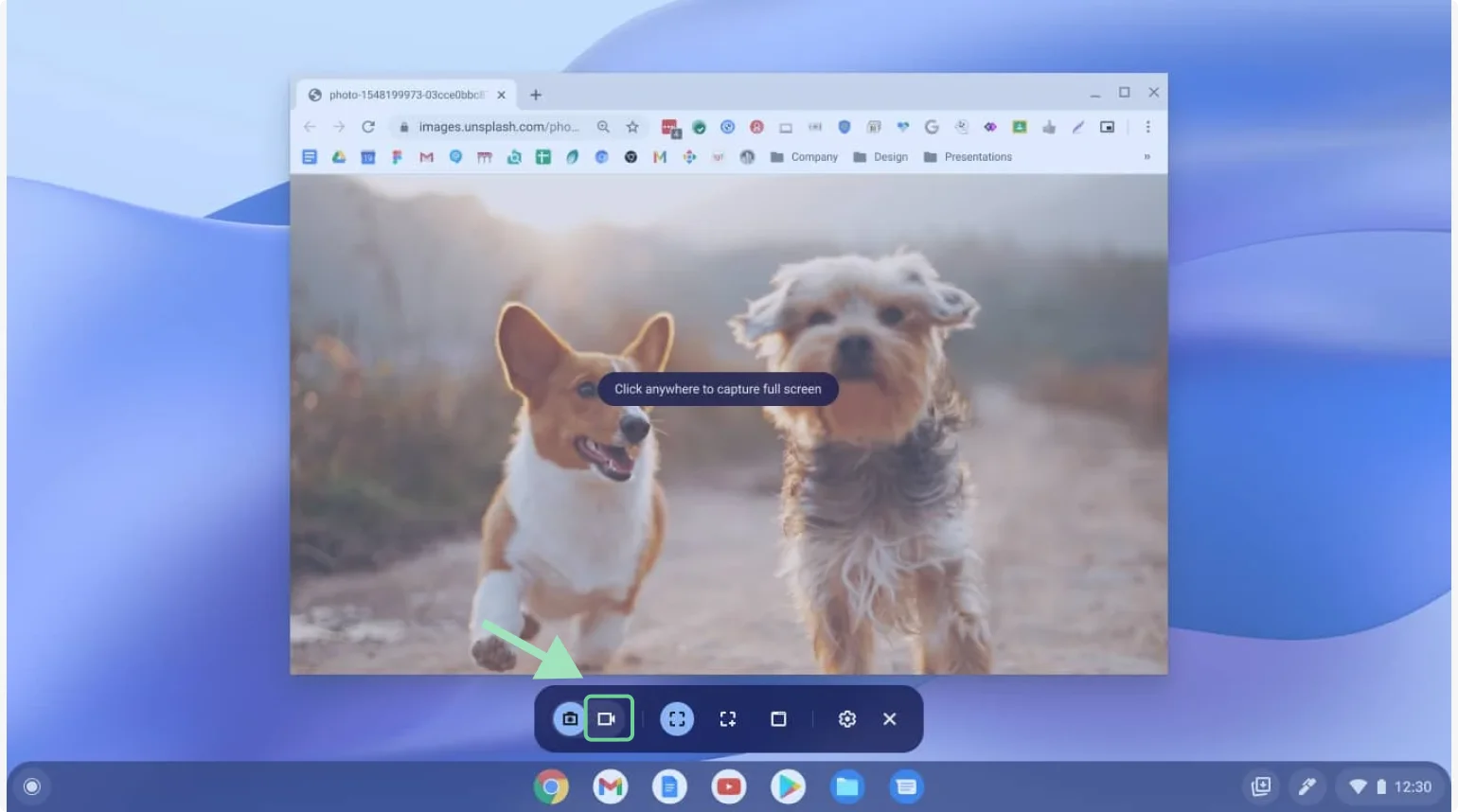
W menu u dołu ekranu kliknij „Nagranie ekranu” przycisk (ikona kamery wideo).
Krok 3:Aktywuj dźwięk i kamerę internetową
Jeśli chcesz uwzględnić w swoim nagraniu nagrania audio lub nagrania z kamery internetowej, kliknij „Ustawienia” ikona na dole.
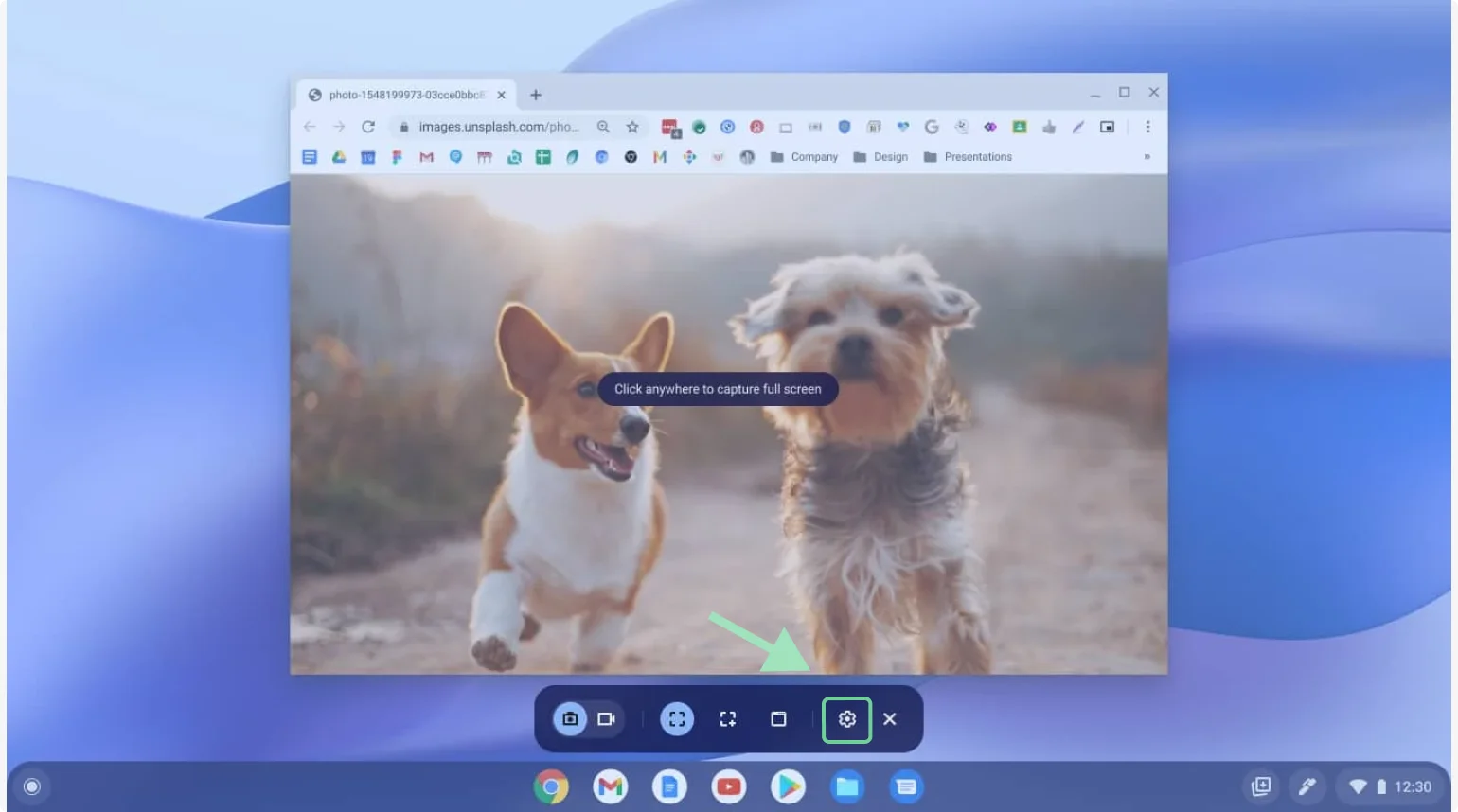
Tutaj możesz włączyć „Przedni aparat” i wybierz opcję „Dźwięk urządzenia” i Twój „Mikrofon”. Możesz także włączyć „Pokaż klucze i kliknięcia” opcja pokazywania kombinacji klawiszy, gestów dotykowych i kliknięć myszą podczas nagrywania.
Krok 4:Wybierz rozmiar ekranu
Wybierz część ekranu, którą chcesz nagrać, wybierając jedną z następujących opcji:
- Pełny ekran (nagrywa cały ekran).
- Częściowy ekran (przeciągnij i wybierz część ekranu, którą chcesz nagrać).
- Okno (rejestruje tylko bieżące okno lub kartę).
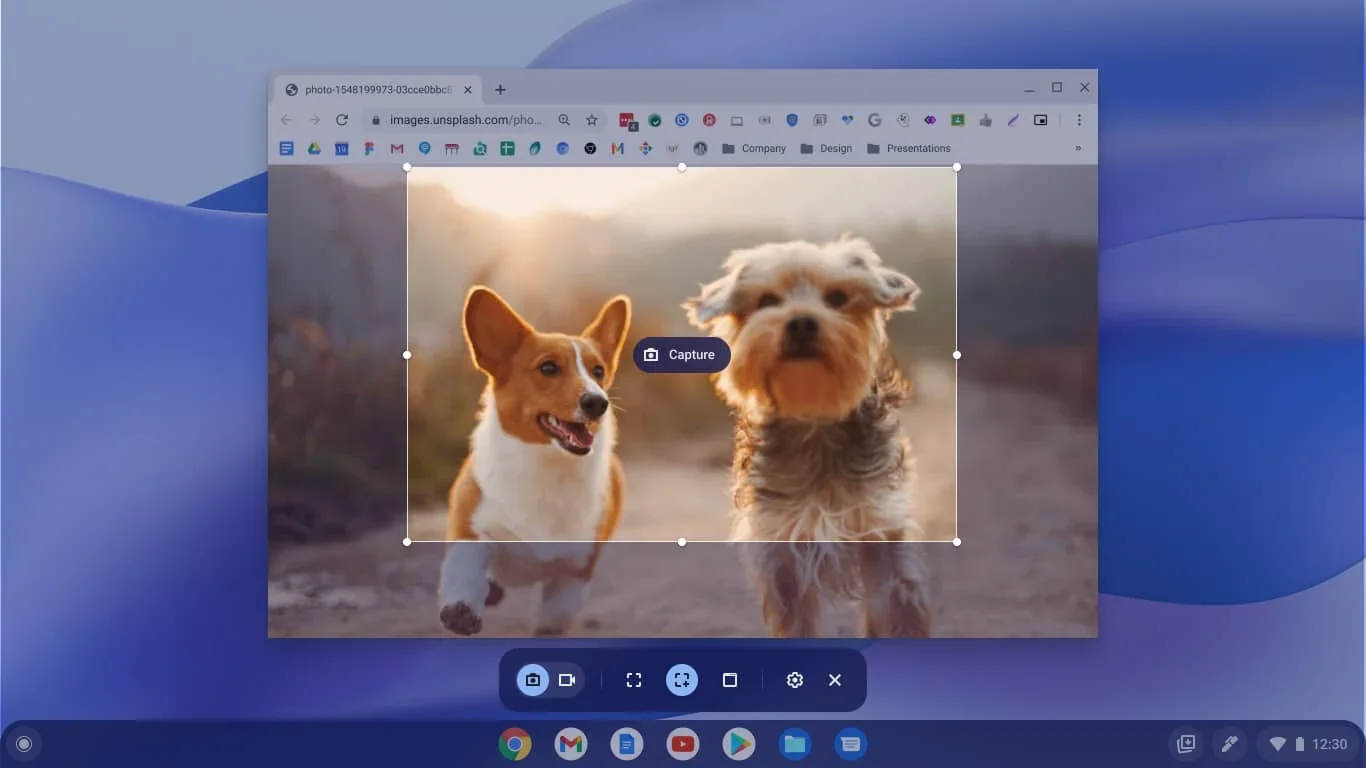
Po wybraniu jednej z tych opcji nagrywanie ekranu rozpocznie się automatycznie.
Krok 5:Zatrzymaj nagrywanie
Po zakończeniu kliknij „Zatrzymaj nagrywanie” ikona w prawym dolnym rogu ekranu.
Możesz też natychmiast zatrzymać nagrywanie, używając skrótu klawiaturowego „Wyszukaj” + „Shift” + „X” .
Krok 6:Znajdź swój plik wideo
Nagranie ekranu zostanie zapisane w Pobranych plikach folderze.
Aby zapisać go w innym miejscu, naciśnij „Ctrl” + „Shift” + „Pokaż okna” . Przejdź do „Ustawienia”> „Wybierz folder” i wybierz preferowaną lokalizację zapisywania, w tym opcje takie jak Dysk Google.
Jak wyświetlić nagranie ekranu na Chromebooku za pomocą funkcji przechwytywania ekranu
Funkcja przechwytywania ekranu Chromebooka to podstawowe, wbudowane narzędzie do przechwytywania nieruchomych obrazów lub nagrywania krótkich materiałów z ekranu.
Możesz nagrać cały ekran, określoną część lub pojedyncze okno. Możesz także włączyć mikrofon, aby dodać lektora. Jest to szczególnie przydatne przy tworzeniu szybkiego samouczka lub filmu instruktażowego.
Uwaga: Ta funkcja jest dostępna tylko na Chromebookach z systemem operacyjnym Chrome OS 89 lub nowszym.
Oto kroki, jak nagrać ekran za pomocą funkcji przechwytywania ekranu:
Krok 1:Uruchom przechwytywanie ekranu
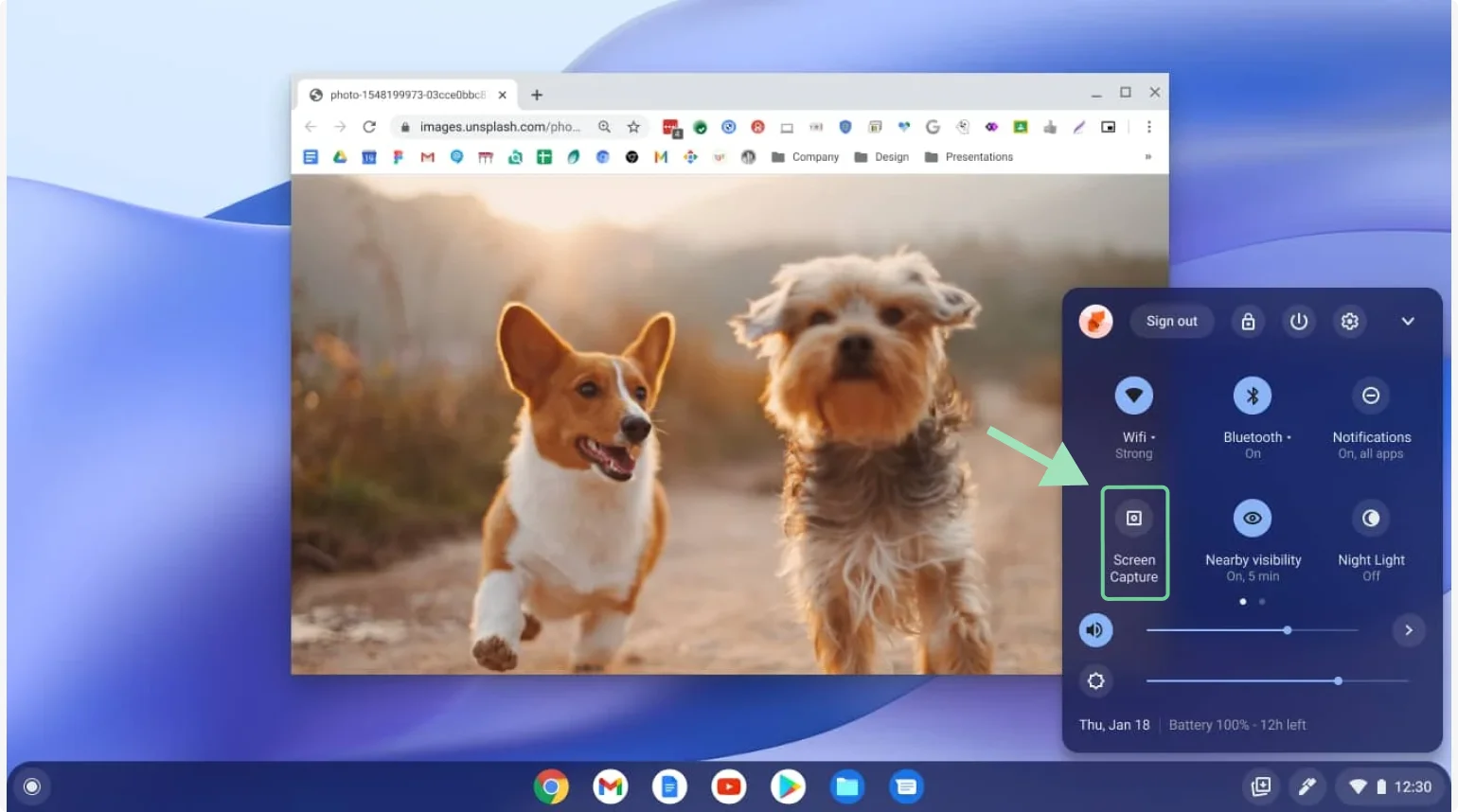
Kliknij ikonę zegara w prawym dolnym rogu ekranu, aby otworzyć „Szybkie ustawienia” panelu.
Stąd znajdź „Zrzut ekranu ” (jeśli nie widzisz go od razu, kliknij małą strzałkę, aby rozwinąć panel). Kliknij przycisk, aby uruchomić narzędzie.
Krok 2:Dostosuj ustawienia
Kliknij „Ustawienia” ikona na dole.
Włącz „Aparat przedni” aby aktywować kamerę internetową i wybierz „Dźwięk urządzenia” i „Mikrofon” jeśli chcesz dołączyć dźwięk do swojego nagrania.
Aby wybrać miejsce zapisania nagrania wideo, kliknij „Wybierz folder” i wybierz lokalizację (konkretny katalog lub Dysk Google).
Możesz także włączyć opcję Pokazuj klucze i kliknięcia aby podczas nagrywania wyświetlać gesty dotykowe, kombinacje klawiszy i kliknięcia myszą.
Krok 3:Wybierz rozmiar ekranu
Podobnie jak w przypadku skrótów klawiaturowych, możesz wybrać, którą część ekranu chcesz nagrać, wybierając jedną z następujących opcji:
- Pełny ekran (nagrywa cały ekran).
- Częściowy ekran (przeciągnij i wybierz fragment, który chcesz nagrać).
- Okno (rejestruje tylko aktywną kartę lub okno).
Krok 4:Rozpocznij nagrywanie
Kliknij „Nagraj ” (ikona kamery wideo), aby rozpocząć nagrywanie. Możesz także kliknąć w dowolnym miejscu na ekranie, aby automatycznie rozpocząć nagrywanie.
Krok 5:Zatrzymaj nagrywanie
Gdy skończysz, kliknij czerwony „Stop” ikona na dole ekranu. Możesz też nacisnąć „Szukaj” + „Shift” + „X” aby natychmiast zatrzymać nagrywanie.
Krok 6:Znajdź swój plik wideo
Twój film zostanie zapisany w wybranym wcześniej folderze. Jeśli nie wybrano żadnego folderu, film domyślnie wyświetli Pobrane folderze.
Jak wyświetlić nagranie na Chromebooku za pomocą Screencast
Aplikacja Screencast jest przeznaczona przede wszystkim do udostępniania ekranu innym urządzeniom, ale można jej również używać do nagrywania. Obsługuje funkcje podobne do przechwytywania ekranu, w tym nagrywanie wideo i audio, ale idzie o krok dalej, umożliwiając dodawanie adnotacji w trakcie lub po nagraniu. Generuje także automatyczne transkrypcje po zapisaniu filmu na Dysku Google.
Screencast jest lepiej zoptymalizowany pod kątem tworzenia kopii lustrzanych ekranu i udostępniania go innym komputerom, a nawet urządzeniom z większymi wyświetlaczami, takimi jak telewizory inteligentne. Dzięki temu jest to doskonały wybór do prezentacji lub zastosowań edukacyjnych. Jest w pełni zintegrowany z Dyskiem Google, co ułatwia przechowywanie i udostępnianie.
Uwaga: Ta funkcja jest dostępna tylko na Chromebookach z systemem operacyjnym Chrome OS 104 lub nowszym.
Oto kroki, jak nagrać ekran za pomocą Screencast:
Krok 1:Znajdź aplikację Screencast
Otwórz Menu z aplikacjami z paska zadań, klikając lewy dolny róg ekranu. W pasku wyszukiwania programu uruchamiającego wpisz „Screencast” i kliknij aplikację, gdy się pojawi.
Aby przypiąć aplikację do półki, aby mieć do niej później łatwiejszy dostęp, kliknij prawym przyciskiem myszy ikonę Screencast i wybierz „Przypnij do półki”.
Krok 2:rozpocznij nowy screencast
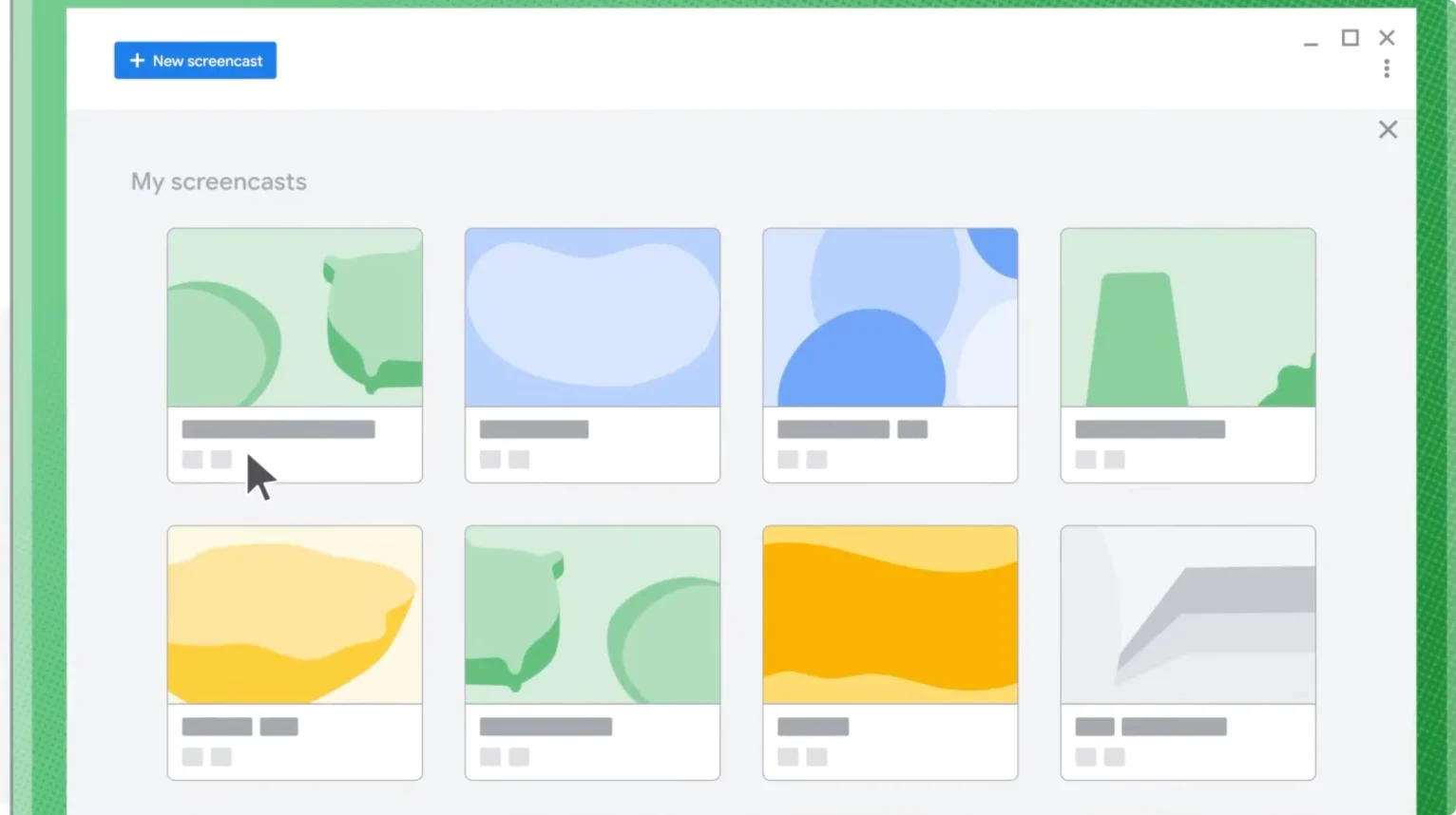
W menu Screencast znajdziesz cztery filmy instruktażowe (Witamy, Narzędzia do transkrypcji, Marker i Udostępnianie screencastów). Pomogą Ci one w zaznajomieniu się z narzędziem.
Kiedy będziesz gotowy, aby rozpocząć, kliknij niebieski „+ Nowy screencast ” w lewym górnym rogu ekranu.
Krok 3:Dostosuj ustawienia screencastu
Przed rozpoczęciem nagrywania dostosuj ustawienia. Możesz włączyć „Wyjście audio” , aby nagrać dźwięk za pomocą mikrofonu, i włącz „Kamerę” aby nagrać swój film, który pojawi się w prawym dolnym rogu podczas screencastu.
Możesz także włączyć opcję „Pokaż kliknięcia i klucze ”, aby podczas nagrywania wyświetlać gesty dotykowe, kombinacje klawiszy i kliknięcia myszą.
Krok 4:Wybierz rozmiar ekranu
Wybierz część ekranu, którą chcesz udostępnić, wybierając jedną z następujących opcji:
- Pełny ekran (nagrywa cały ekran).
- Częściowy ekran (przeciągnij i wybierz część ekranu).
- Okno (rejestruje tylko aktywną kartę lub okno).
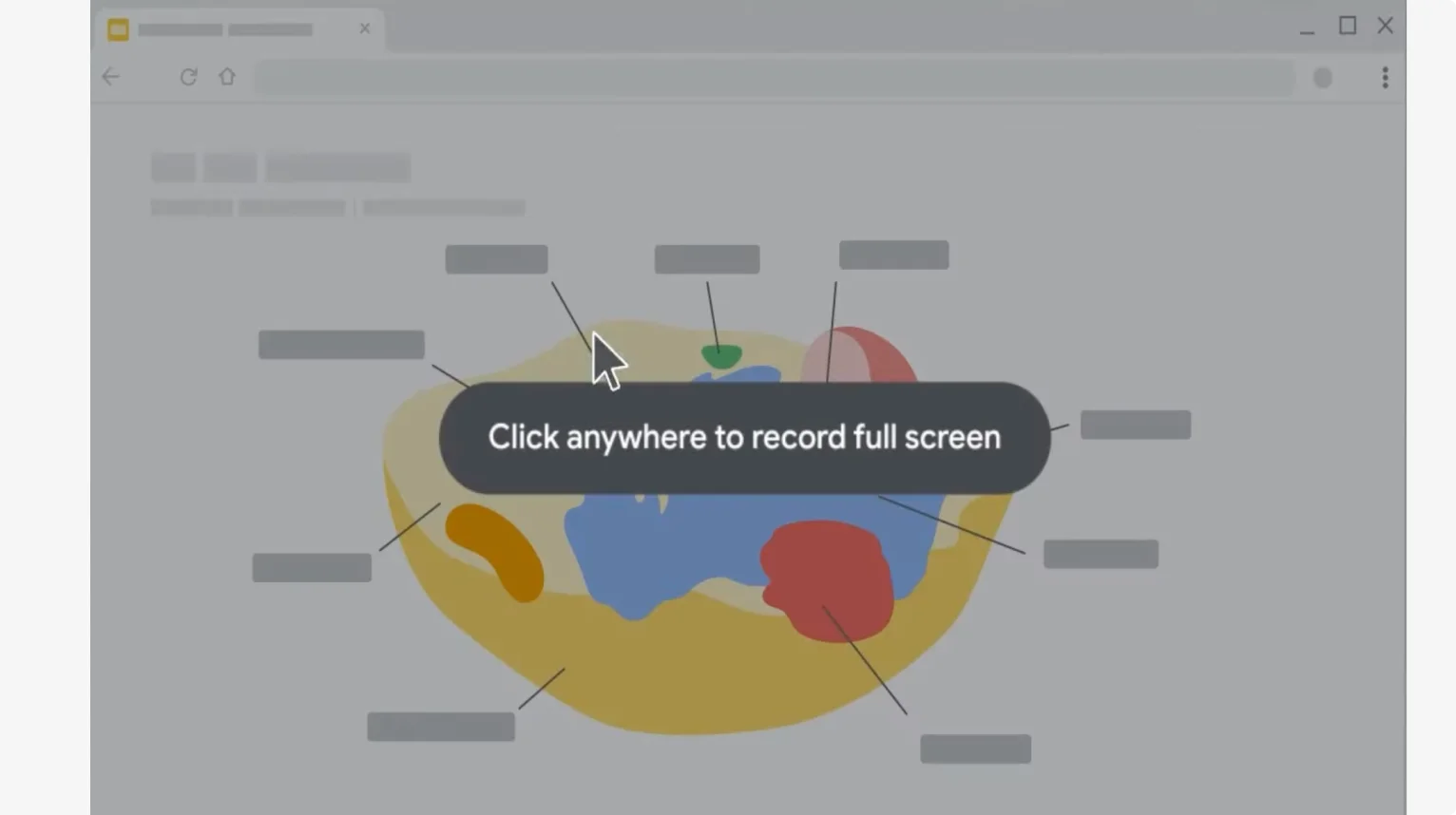
Kliknij w dowolnym miejscu na ekranie, aby rozpocząć udostępnianie.
Krok 5:Rozpocznij nagrywanie
Aby rozpocząć nagrywanie wideo swojego screencastu, kliknij czerwoną kropkę „Nagraj” przycisk na dolnym pasku.
Na tym pasku znajdują się także przydatne narzędzia, takie jak narzędzie znacznika , która umożliwia wyróżnianie lub dodawanie adnotacji części ekranu podczas prezentacji.
Krok 6:Zatrzymaj nagrywanie
Kiedy skończysz, kliknij ponownie czerwony przycisk, aby zatrzymać nagrywanie.
Krok 7:Uzyskaj dostęp do swoich plików
Twój film zostanie automatycznie zapisany na Twoim Dysku Google . Domyślnie wszystkie nagrania są przechowywane w „Nagraniach screencastów ” na Twoim Dysku.
Krok 8:Edytuj transkrypcje (opcjonalnie)
Aplikacja Screencast automatycznie transkrybuje wszystko, co mówisz. Aby edytować transkrypcję, otwórz plik nagrania, kliknij trzy kropki w prawym górnym rogu i wybierz „Edytuj tekst .”
Jeśli zajdzie taka potrzeba, możesz później cofnąć te zmiany.
Jak wyświetlić nagranie na Chromebooku online
Chociaż wbudowane narzędzia są wygodne w przypadku podstawowych potrzeb związanych z nagrywaniem ekranu, może im brakować elastyczności i precyzji wymaganej do uzyskania bardziej profesjonalnych wyników. I tu z pomocą przychodzą narzędzia online.
Rozwiązania do nagrywania ekranu online, takie jak Riverside, zapewniają bardziej zaawansowane możliwości edycji, dłuższy czas nagrywania, wyższą jakość obrazu i dźwięku oraz dodatkowe funkcje, takie jak klipy i transkrypcje.
Przyjrzyjmy się dwóm popularnym internetowym metodom nagrywania ekranu na Chromebooku.
Jak wyświetlić nagranie na Chromebooku za pomocą Riverside
Jeśli chcesz szybko przechwycić ekran, możesz skorzystać z naszego internetowego narzędzia do nagrywania ekranu.
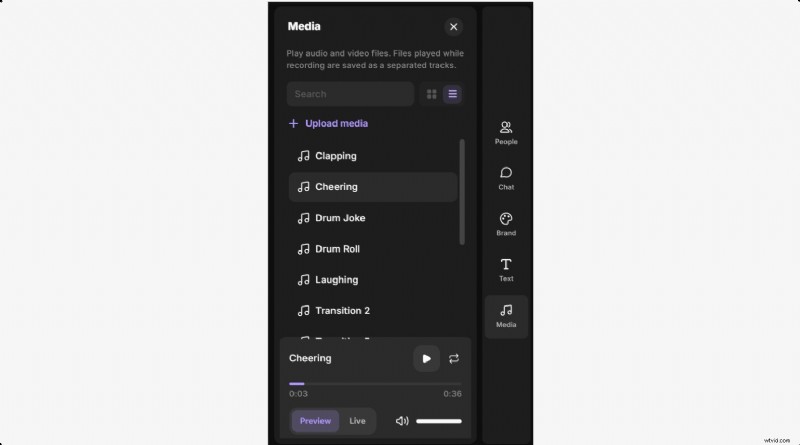
Ale założenie konta Riverside daje dostęp do znacznie większej liczby funkcji niż te, które są dostępne w natywnych narzędziach Chromebooka. Możesz nagrywać nieskompresowany dźwięk i wideo o studyjnej jakości oraz dodawać wiele efektów podczas nagrywania za pomocą Media Board firmy Riverside.
Możesz nagrywać dźwięk, wideo i ekran na osobnych ścieżkach. Oznacza to, że możesz edytować jeden utwór bez wpływu na inne.
Po nagraniu skorzystaj z naszego edytora tekstowego opartego na sztucznej inteligencji, aby przyciąć wideo, zoptymalizować dźwięk i automatycznie dodać dostosowywalne napisy. Możesz nawet wstawić niestandardowe logo i tła. Ponadto, ponieważ Riverside działa w chmurze, nie ogranicza Cię pojemność Chromebooka, co pozwala na dłuższe nagrania o wyższej jakości.
Najważniejsze cechy:
- Nagrywanie w jakości studyjnej :rozdzielczość wideo 4K i nieskompresowany dźwięk WAV 48 kHz.
- Nagrywanie wielościeżkowe :Nagraj wszystkie nagrania audio, wideo i ekranu na osobnych ścieżkach, a następnie pobierz je jako nieprzetworzone, nieskompresowane pliki.
- Tablica medialna :dodawaj bezpłatne lub niestandardowe efekty audio i wideo w czasie rzeczywistym podczas nagrywania.
- Edytor tekstowy :przycinaj materiał wideo tak łatwo, jak usuwanie tekstu w transkrypcji nagrania.
- Dostosowywane napisy :automatycznie generuj podpisy, a następnie dostosuj ich rozmiar, kolor i czcionkę.
- Transkrypcje AI: Pobierz bardzo dokładne transkrypcje tekstu lub napisów, dostępne dla ponad 100 języków.
- Magiczny dźwięk :normalizuj dźwięk i usuwaj przerwy, cisze i szumy tła za pomocą kilku kliknięć.
- Przechowywanie w chmurze :Nie musisz się martwić zarządzaniem plikami ani ograniczoną przestrzenią lokalną.
- Nagranie seminariów internetowych i konferencji: Prowadź i nagrywaj swoje seminaria internetowe, zaproś maksymalnie 10 gości i pokaż im swoje slajdy w rozdzielczości do 4K.
A przechwytywanie ekranu za pomocą Riverside jest niezwykle proste! Po prostu wykonaj następujące kroki:
Krok 1:Rozpocznij nową sesję nagraniową
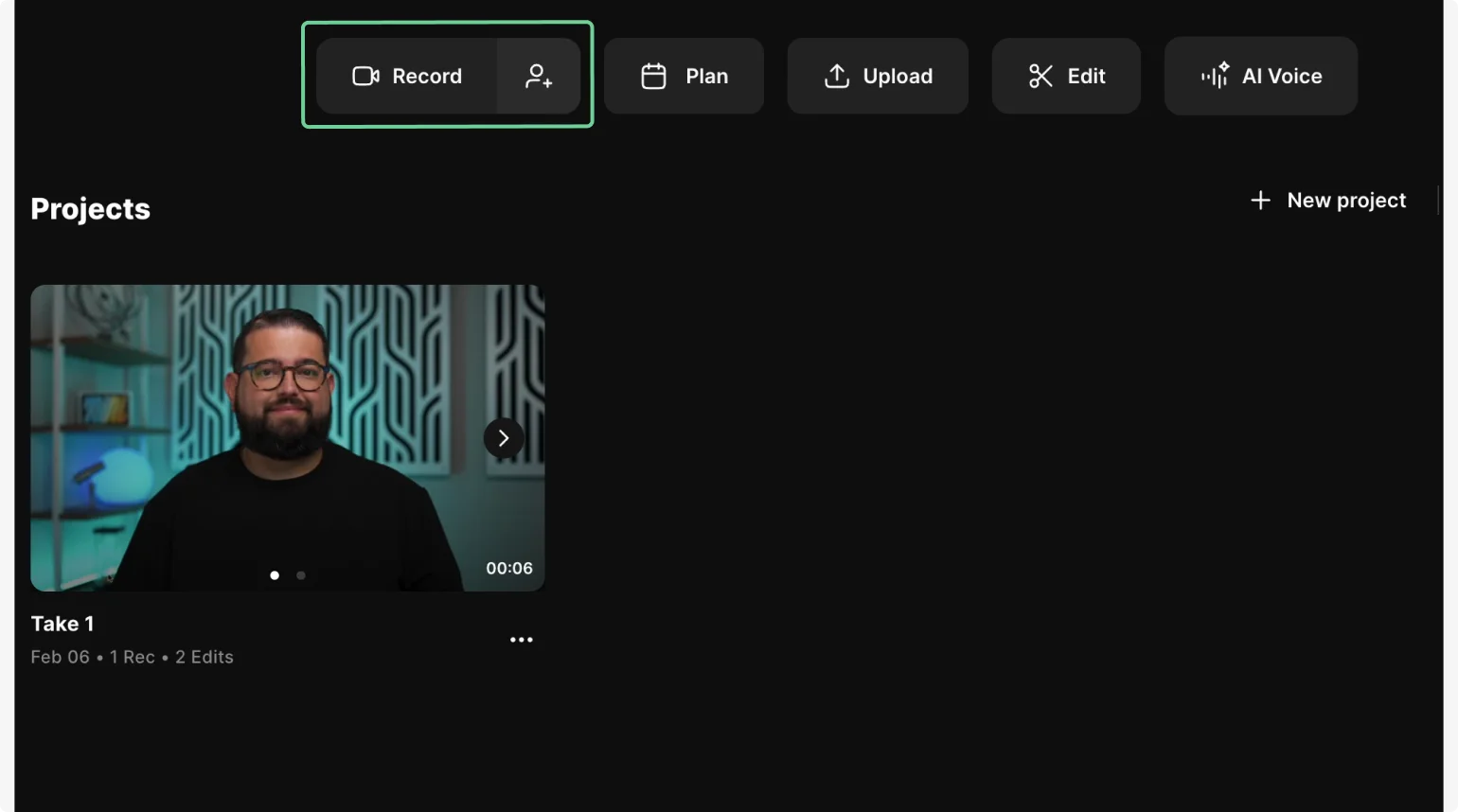
Zaloguj się na swoje konto Riverside i wybierz swoje studio nagrań z lewego paska bocznego. Aby utworzyć nowe studio, kliknij „+” (plus) na górze tego paska bocznego.
W tym miejscu kliknij „Nagraj” przycisk u góry ekranu aby rozpocząć nową sesję nagraniową.
W lobby wybierz mikrofon, kamerę i wyjście głośnikowe. Wybierz, czy używasz słuchawek, a następnie kliknij „Dołącz do Studio” aby wejść do studia nagrań.
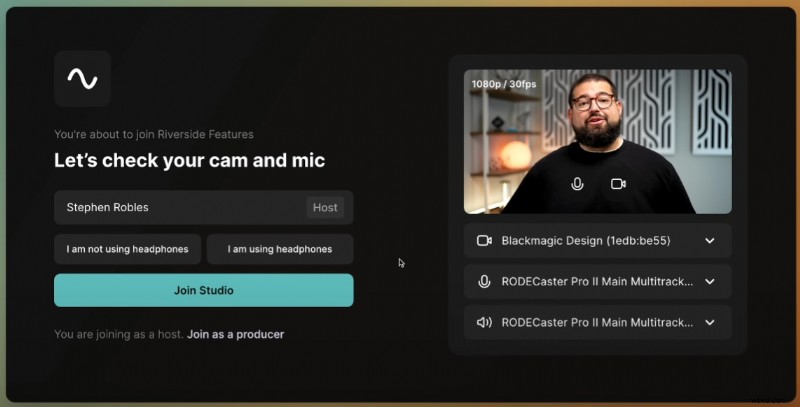
Krok 2:Udostępnij swój ekran
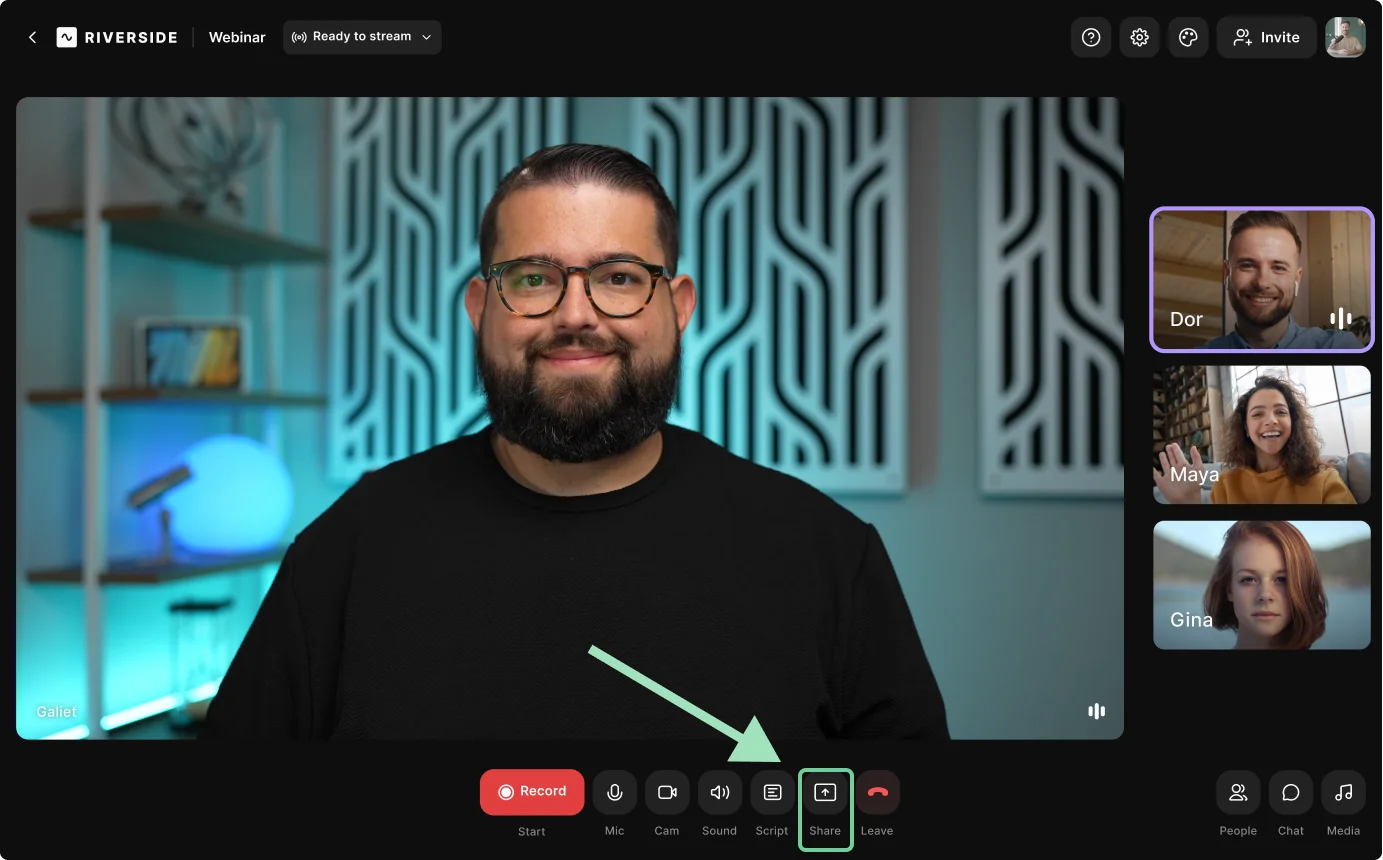
Po wejściu do Studio kliknij „Udostępnij” na dole i wybierz „Ekran”.
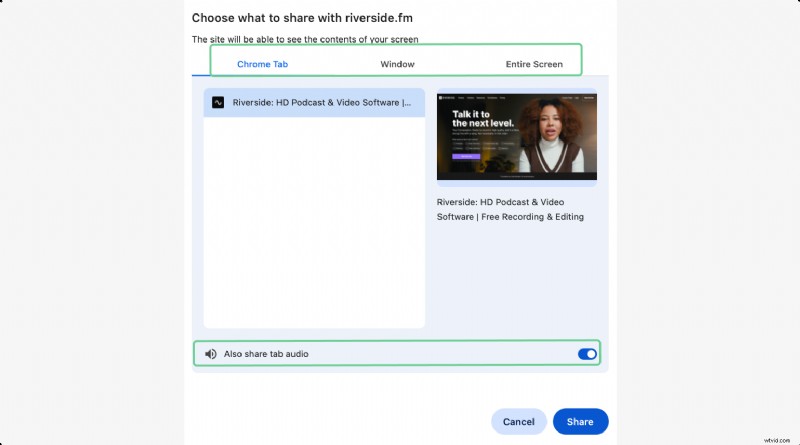
Pojawi się nowe okno, w którym możesz wybrać część ekranu, którą chcesz udostępnić, wybierając jedną z następujących opcji:
- Pełny ekran (nagrywa cały ekran, niezależnie od tego, do jakich kart i okien się przejdziesz).
- Okno (rejestruje tylko jedną aktywną aplikację lub okno).
- Karta Chrome (rejestruje tylko jedną aktywną kartę Chrome).
Tutaj możesz także wybrać, czy chcesz udostępniać dźwięk z systemu, czy ze wspólnej karty Chrome.
Kliknij „Udostępnij” przycisk na dole, aby rozpocząć udostępnianie ekranu.
Krok 3:Rozpocznij nagrywanie
Gdy wszystko będzie gotowe, wróć do karty Riverside i kliknij czerwony „Nagraj” przycisk u dołu ekranu
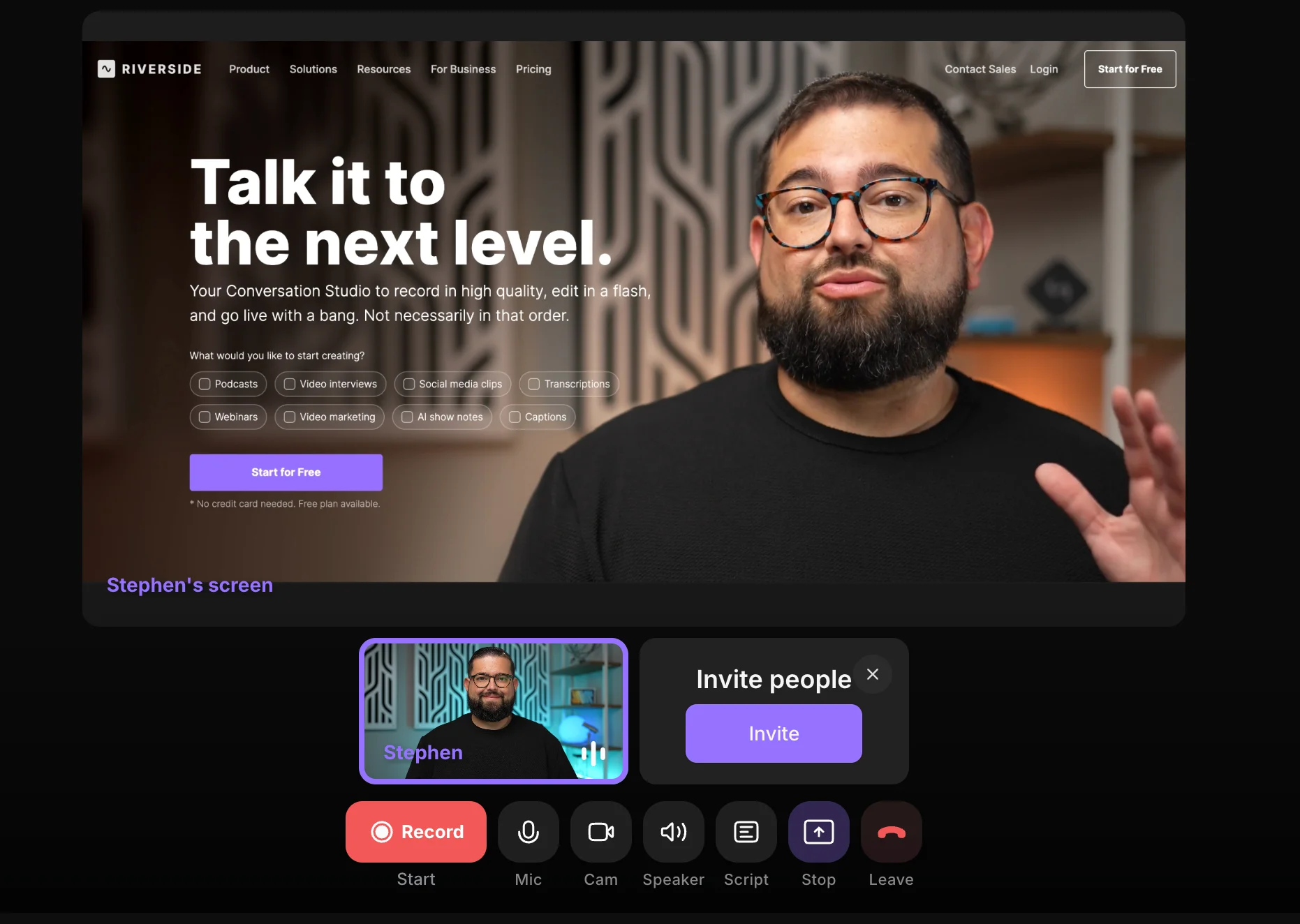
Jeśli chcesz wszystko przetestować przed rozpoczęciem, kliknij „Uruchom nagrywanie testowe” aby sprawdzić mikrofon, kamerę oraz ogólną jakość dźwięku i obrazu.
Możesz także kliknąć „Zaproś” aby wysłać gościom link umożliwiający dołączenie do nagrania.
Aby dostosować nagranie, użyj prawego paska narzędzi. Kliknij:
- „Tekst” aby dodać dolne tercje lub inny tekst na ekranie nagrywania.
- „Media” aby dodać wcześniej nagraną muzykę, efekty dźwiękowe lub wideo.
Krok 4:Zatrzymaj nagrywanie
Po zakończeniu nagrywania kliknij „Zatrzymaj” przycisk u dołu ekranu. Poczekaj kilka sekund, a następnie kliknij fioletowy „Wyświetl nagrania” przycisk, który pojawi się w lewym dolnym rogu, aby uzyskać dostęp do nagrania.
Wszystkie swoje nagrania znajdziesz także w „Projektach” sekcję głównego pulpitu nawigacyjnego.
Krok 5:Edytuj swoje nagranie
W oknie Projekty najedź kursorem na nagranie, które chcesz edytować, a następnie kliknij „Edytuj” przycisk, aby uzyskać dostęp do edytora wideo Riverside.
Tutaj możesz dopracować swoje nagranie:przyciąć je, dodać podpisy i nakładki, dostosować logo i tła, normalizować poziomy dźwięku i nie tylko.
Krok 6:Eksportuj swój film
Po zakończeniu edycji filmu kliknij „Eksportuj” przycisk w prawym górnym rogu. Wybierz żądaną jakość wideo, a następnie kliknij „Eksportuj wideo”.
Krok 7:Pobierz swój film
Wróć do panelu nagrania, aby znaleźć wyeksportowany film na dole. Najedź kursorem na klip, aby wyświetlić „Pobierz” przycisk, a następnie kliknij, aby pobrać ostateczny film.
Nagraj swój ekran na Chromebooku z rozszerzeniem przeglądarki
Rozszerzenia przeglądarki są alternatywą pomiędzy prostotą wbudowanych narzędzi a precyzyjną kontrolą oferowaną przez pełnoprawne platformy internetowe. Integrują się bezpośrednio z przeglądarką Chrome i idealnie nadają się do przechwytywania działań na ekranie bez opuszczania przeglądarki.
Oto jak je zainstalować i używać:
Krok 1:Wyszukaj rozszerzenie przeglądarki
Otwórz Chrome Web Store .
W sklepie Chrome Web Store wpisz nazwę rozszerzenia do nagrywania ekranu, którego chcesz użyć, na przykład „Loom” lub „Screencastify” lub po prostu wpisz „rejestrator ekranu” aby przeglądać narzędzia.
W tym przykładzie użyjemy Looma.
Krok 2:Zainstaluj rozszerzenie przeglądarki
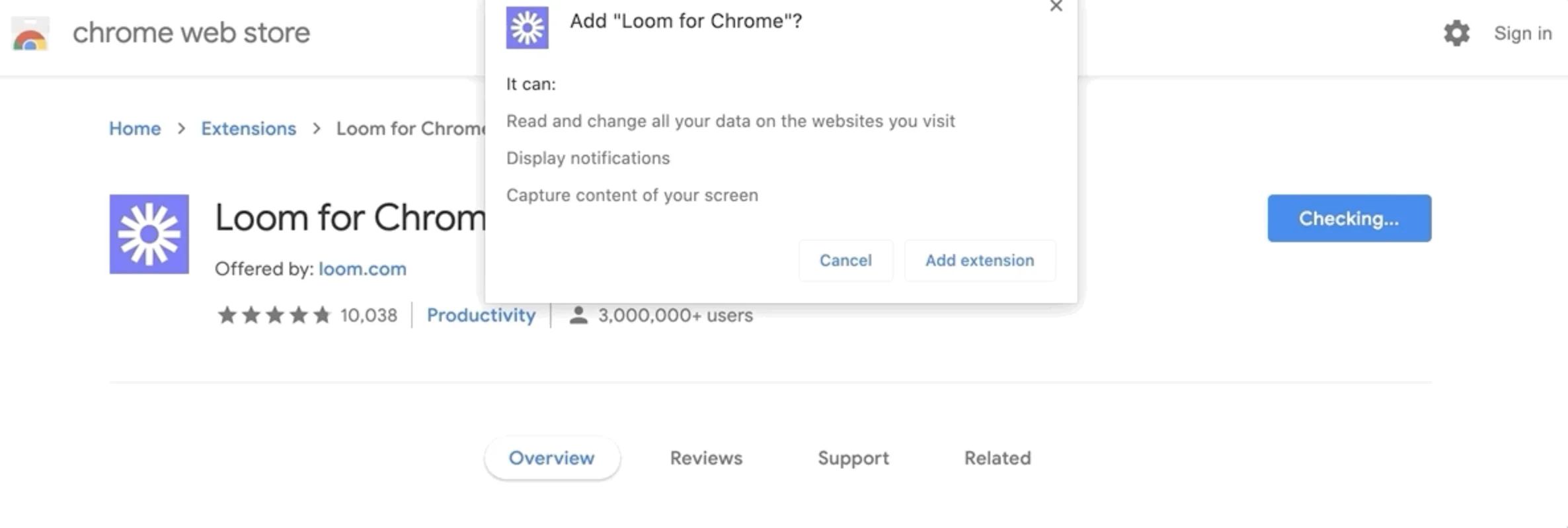
Po znalezieniu wybranego rozszerzenia kliknij je, aby otworzyć jego stronę. Następnie kliknij niebieski „Dodaj do Chrome” przycisk.
Pojawi się wyskakujące okienko z prośbą o potwierdzenie instalacji. Kliknij „Dodaj rozszerzenie” aby zakończyć proces.
Krok 3:Znajdź rozszerzenie i przypnij je
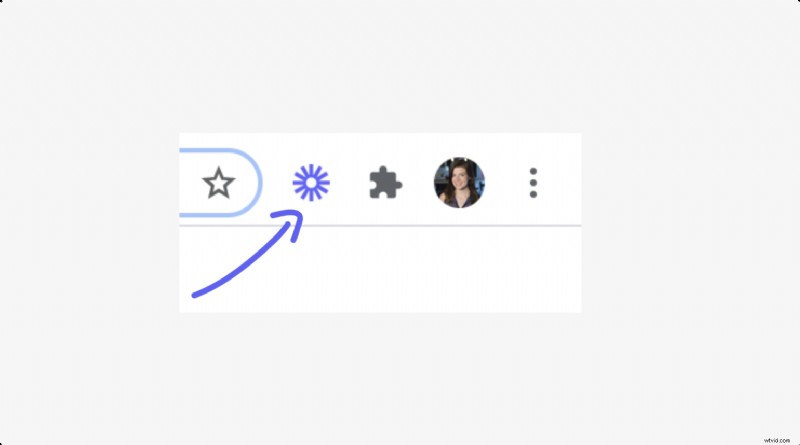
Ikona rozszerzenia pojawi się teraz na pasku narzędzi przeglądarki, po prawej stronie paska adresu. Jeśli tak się nie stanie, kliknij „Rozszerzenia” ikona (element układanki) w prawym górnym rogu, aby przeglądać wszystkie zainstalowane rozszerzenia.
Znajdź ikonę narzędzia do nagrywania ekranu, a następnie kliknij „Przypnij” ikonę, aby była widoczna na pasku narzędzi.
Krok 4:Skonfiguruj rozszerzenie
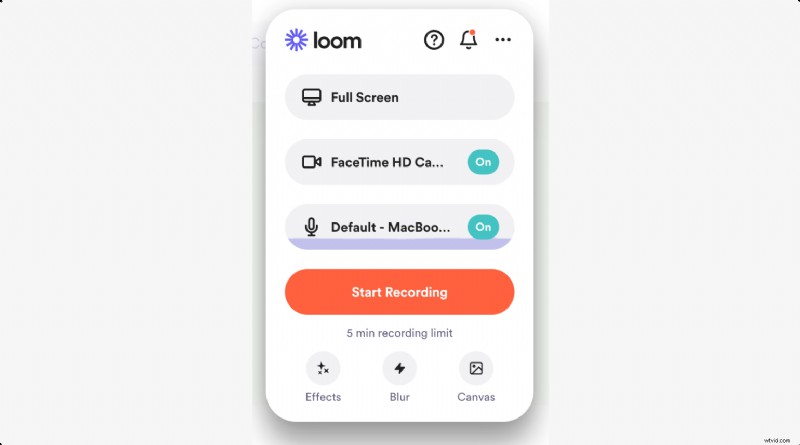
Kliknij ikonę rozszerzenia na pasku narzędzi, aby je otworzyć. Niektóre rozszerzenia do nagrywania ekranu będą wymagały najpierw utworzenia konta i zalogowania się.
Pamiętaj, aby przyznać dostęp do mikrofonu i kamery rozszerzeniu przeglądarki i przed jego uruchomieniem wybrać, czy chcesz je włączyć.
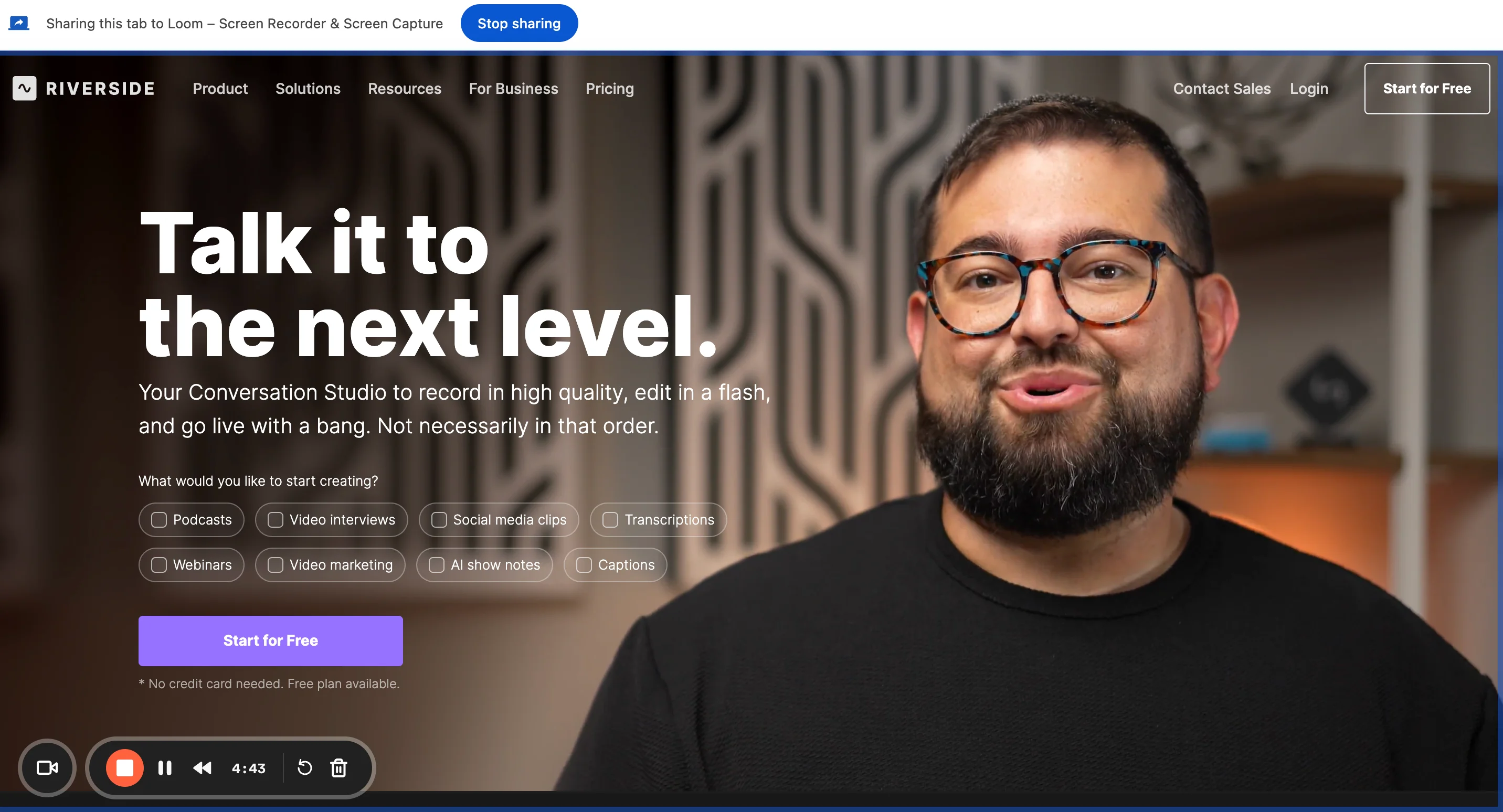
W Loomie pojawi się pasek nagrywania ekranu.
Krok 5:Wybierz rozmiar ekranu
Wybierz część ekranu, którą chcesz udostępnić:
- Pełny ekran
- Częściowy ekran
- Okno
Możesz także wybrać kamerę lub mikrofon, którego używasz.
Krok 6:Rozpocznij nagrywanie
Kliknięcie „Rozpocznij nagrywanie” przycisk (lub jego odpowiednik, w zależności od używanego narzędzia).
Niektóre rozszerzenia mogą powodować krótkie odliczanie przed rozpoczęciem nagrywania.
Krok 7:Zatrzymaj nagrywanie
Kiedy skończysz, kliknij „Zatrzymaj” przycisk. Może się to pojawić w małym oknie, jako część paska narzędzi rozszerzenia lub po ponownym kliknięciu ikony rozszerzenia – w zależności od interfejsu rozszerzenia.
W przypadku Looma ikona ta pojawia się w lewym dolnym rogu.
Krok 8:Zapisz i edytuj swoje nagranie
Po zakończeniu nagrywania większość rozszerzeń pozwoli Ci zapisać wideo na urządzeniu lub przesłać je bezpośrednio do usług w chmurze, takich jak Dysk Google lub Dropbox.
Niektóre udostępniają także bezpośrednie linki do udostępniania i pulpit nawigacyjny, w którym przechowywane są Twoje nagrania. Stamtąd możesz przeglądać, pobierać i dalej edytować swoje filmy. Wiele rozszerzeń oferuje podstawowe narzędzia do edycji, takie jak przycinanie, wycinanie sekcji, dodawanie tekstu lub wyróżnianie kluczowych punktów.
Jeśli korzystasz z Looma, zostaniesz automatycznie przekierowany na stronę, na której możesz pobrać i udostępnić swoje nagranie.
Przemyślenia końcowe
Nagrywanie ekranu na Chromebooku jest bardzo prostym procesem dzięki wbudowanym narzędziom, takim jak narzędzie do przechwytywania ekranu i aplikacja Screencast. Jednakże, chociaż te natywne funkcje nadają się do szybkiej prezentacji lub samouczka, nie wykraczają one daleko poza podstawowe nagrywanie. Jeśli potrzebujesz bardziej zaawansowanych funkcji, takich jak wyższa jakość wideo, edycja wielościeżkowa lub automatyczne napisy, powinieneś poszukać rozwiązań online, takich jak Riverside.
Często zadawane pytania dotyczące wyświetlania nagrania ekranu w przeglądarce Chrome
Nadal potrzebujesz więcej informacji? Oto odpowiedzi na niektóre często zadawane pytania.
Czy Chromebook ma rejestrator ekranu?
Tak, Chromebooki z systemem operacyjnym Chrome OS 89 lub nowszym mają dostępny podstawowy wbudowany rejestrator ekranu. Dostęp do niego można uzyskać za pomocą skrótów klawiaturowych lub uruchamiając narzędzie do przechwytywania ekranu w menu Szybkich ustawień. Chromebooki z systemem operacyjnym Chrome OS 104 lub nowszym obsługują także nagrywanie ekranu za pomocą aplikacji Screencast.
Jak wyświetlić nagranie ekranowe na Chromebooku z dźwiękiem?
Aby nagrać ekran na Chromebooku z dźwiękiem, uruchom natywne narzędzie do nagrywania ekranu. Zanim rozpoczniesz nagrywanie, kliknij „Ustawienia” ikona na dole. Tutaj wybierz „Dźwięk urządzenia” i/lub „Mikrofon” jeśli chcesz dołączyć dźwięk do swojego nagrania.
Jaki jest najlepszy darmowy rejestrator ekranu dla Chromebooka?
Najlepszym darmowym rejestratorem ekranu dla Chromebooka jest Riverside. Oferuje wysokiej jakości wideo, nieskompresowany dźwięk, nagrywanie wielościeżkowe i przechowywanie w chmurze. W przeciwieństwie do większości rozszerzeń i wbudowanych narzędzi opartych na przeglądarce, Riverside umożliwia dodawanie dźwięku, muzyki i tekstu podczas nagrywania. Nie musisz też zadowalać się początkowym nagraniem – nasz edytor tekstowy i narzędzia Magic Audio oparte na sztucznej inteligencji ułatwiają dostrojenie materiału i optymalizację jakości dźwięku.
Jak włączyć rejestrator Chrome?
Aby włączyć rejestrator ekranu Chromebooka, przytrzymaj „Shift” + „Ctrl” + „Pokaż Windows” , a następnie wybierz „Przechwytywanie ekranu” i wybierz opcję wideo, aby nagrać ekran. Wybierz część ekranu, którą chcesz udostępnić, a następnie kliknij czerwony „Nagraj” przycisk, aby rozpocząć.
Jak nagrać siebie i ekran jednocześnie na Chromebooku?
Aby nagrać siebie i swój ekran na Chromebooku, uruchom wbudowane narzędzie do przechwytywania ekranu lub Screencast i upewnij się, że kamera internetowa jest włączona. Wybierz obszar, który chcesz nagrać, włącz „Przedni aparat” opcja. Twój obraz z kamery internetowej pojawi się jako mała nakładka w prawym dolnym rogu ekranu.