
Od nazwy StreamYard brzmi jak platforma do przesyłania strumieniowego. Wybaczymy Ci więc, że myślałeś, że nie możesz nagrać za jego pomocą wideo.
W rzeczywistości StreamYard oferuje wysokiej jakości zdalne nagrywanie z maksymalnie 10 zdalnymi gośćmi. Możesz nagrać transmisję na żywo lub wstępnie nagrać wideo na później. Jak więc działa nagrywanie za pomocą StreamYard?
W tym artykule przeprowadzimy Cię przez wszystko, co musisz wiedzieć i dlaczego Riverside robi to samo, co Streamyard, ale lepiej.
TL;DR
- StreamYard to oparta na przeglądarce platforma do przesyłania strumieniowego, która umożliwia transmisję strumieniową na żywo i zdalne nagrywanie wideo
- Możesz nagrywać z maksymalnie 10 gośćmi (w zależności od typu subskrypcji)
- Riverside to nagranie skoncentrowana platforma (z możliwością transmisji na żywo), podczas gdy StreamYard to narzędzie do transmisji na żywo, które ma dodatkową funkcję nagrywania.
Sprawdź porównanie Streamyard i Riverside
Co to jest StreamYard?
StreamYard nazywa siebie „najłatwiejszym sposobem na transmisję na żywo i nagrywanie”. Zaczęło się od platformy do transmisji na żywo opartej na przeglądarce, ale teraz oferuje użytkownikom możliwość nagrywania treści z poziomu przeglądarki.
Możesz transmitować z maksymalnie 10 gośćmi na ekranie (i więcej za kulisami) i przesyłaj strumieniowo swoje treści na wszystkie główne platformy. Jeśli jesteś streamerem na żywo, wydaje się, że spełniasz wszystkie wymagania.
Jak więc to działa, jeśli bardziej interesuje Cię nagrywanie wideo?
Czy możesz nagrywać wideo w StreamYard?
Tak, możesz nagrywać wideo w StreamYard. W rzeczywistości możesz nagrywać z maksymalnie 10 zdalnymi gośćmi z całego świata. StreamYard działa w oparciu o przeglądarkę, więc możesz bez problemu dołączyć z dowolnego urządzenia.
Ponadto zły internet nie wpływa na jakość nagrywania StreamYard, ponieważ oferuje on nagrywanie lokalne. Oznacza to, że każdy uczestnik jest nagrywany na swoim własnym urządzeniu, a nie przez Internet. Pamiętaj jednak, że nagrania lokalne możesz pobierać wyłącznie jako oddzielne utwory. Nie ma możliwości pobrania skompilowanej wersji wszystkich lokalnych ścieżek nagrań uczestnika. Nie oferują również nagrywania wideo 4K, które jest wyższej jakości i lepsze do edycji.
Jeśli potrzebujesz wideo 4K z oddzielną ścieżką lub skompilowanego nagrania lokalnego, lepiej wypróbuj Riverside. W przeciwieństwie do StreamYard, Riverside specjalizuje się w zdalnym nagrywaniu w studyjnej jakości.
Nagrania StreamYard a nagrania wstępne
Jeśli chodzi o nagrywanie filmów w StreamYard, masz dwie możliwości:nagrywanie transmisji na żywo lub wstępne nagranie wideo.
Nagrania wideo na żywo to miejsce, w którym jak zwykle transmitujesz na żywo, ale możesz zapisać nagranie i wykorzystać je później.
Nagrania wstępne to miejsce, w którym nagrywasz wideo bez widzów na żywo, a następnie publikujesz je później. Dzięki StreamYard możesz nawet transmitować na żywo, korzystając z wcześniej nagranego wideo.
Jak nagrać wideo za pomocą StreamYard:10 kroków
Przyjrzyjmy się, jak działa (wstępne) nagrywanie wideo za pomocą StreamYard:
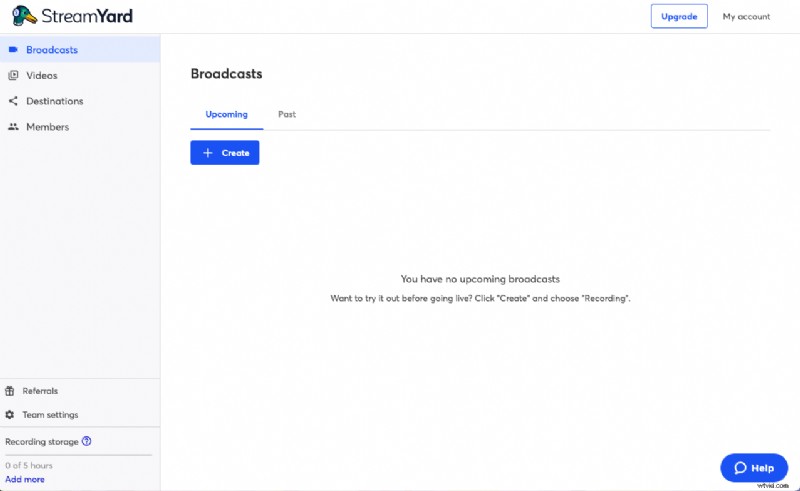
Krok 1: Zaloguj się do swojego konta StreamYard. W panelu kliknij przycisk z napisem „+ Utwórz”
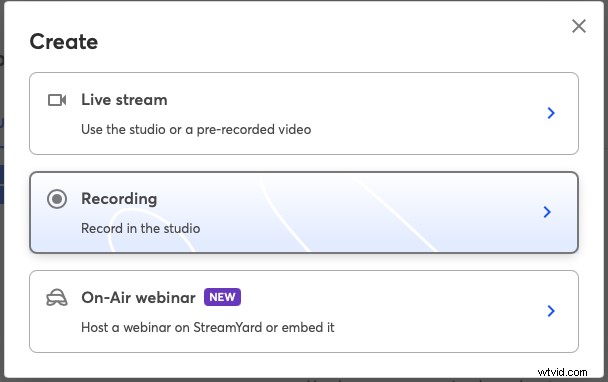
Krok 2: Kliknij „Nagrywanie – Nagraj w studiu” w wyskakującym okienku. Pamiętaj, że to nie jest studio wielokrotnego użytku. Za każdym razem, gdy chcesz nagrać, musisz utworzyć nowe nagranie.
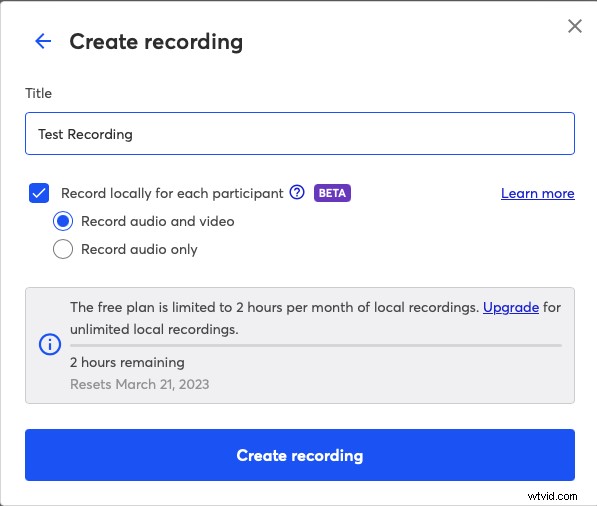
Krok 3: Nadaj swojemu nagraniu tytuł i wybierz nagranie lokalne dla każdego uczestnika, aby uzyskać maksymalną jakość nagrania. Kliknij „Utwórz nagranie” .
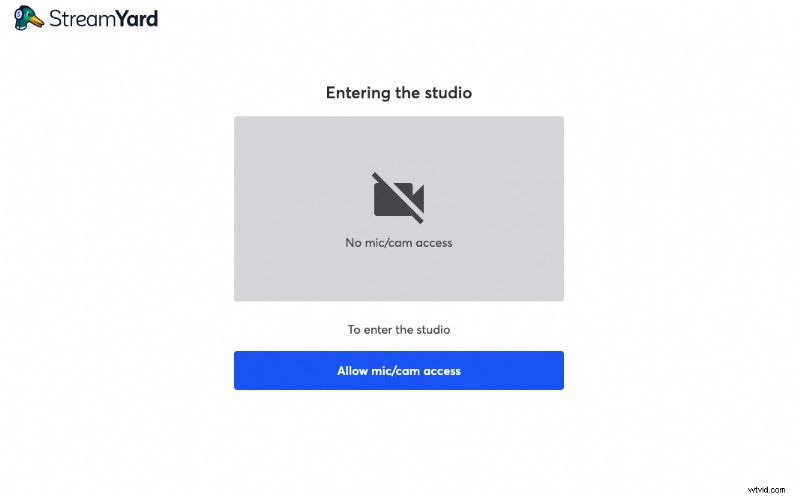
Krok 4: Przed wejściem do studia musisz zapewnić StreamYardowi dostęp do mikrofonu i kamery.
Krok 5: Sprawdź, czy mikrofon działa i czy kamera wyświetla się prawidłowo. Nadaj sobie nazwę wyświetlaną. A potem „Wejdź do Studio” .
Krok 6: Wylądujesz w studiu nagraniowym. Aby zaprosić zdalnych gości, przejdź do dolnego paska i kliknij „zaproś”. Ponieważ Twojego studia nie można ponownie wykorzystać, za każdym razem, gdy nagrywasz z gośćmi, będziesz potrzebować nowego łącza.
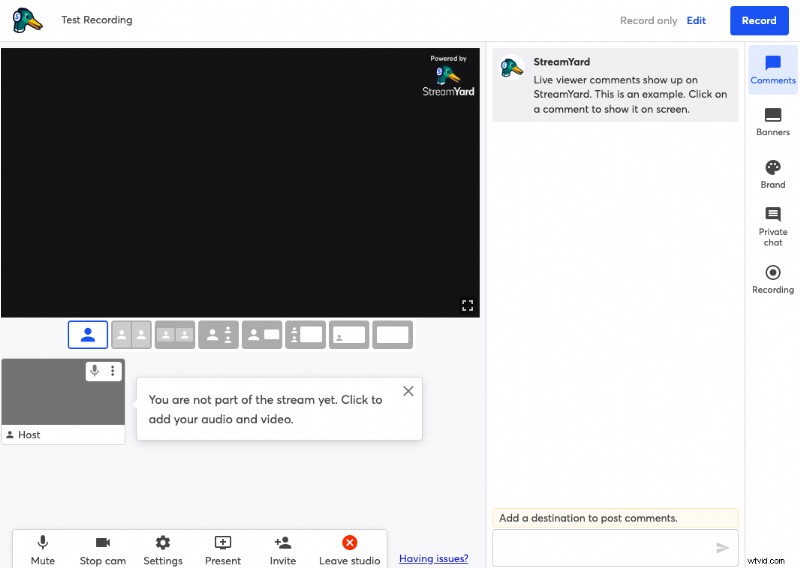
Krok 7: Wyskakujące okienko pozwoli Ci skopiować i wkleić link z zaproszeniem, wysłać go bezpośrednio e-mailem lub wysłać za pośrednictwem komunikatora.
Krok 8: Kiedy Twoi goście dołączą, musisz dodać każdą osobę do strumienia. Zrób to, najeżdżając kursorem na jego film i klikając „Dodaj do strumienia” .
Następnie możesz zmienić układ wideo, wybierając dowolny szablon widoczny poniżej pola strumienia.
Krok 9: Kiedy będziesz gotowy do nagrywania, kliknij niebieski „nagraj” przycisk w prawym górnym rogu.
Krok 10: Po zakończeniu kliknij czerwony przycisk „zakończ nagrywanie”. ’ w prawym górnym rogu. A potem „powrót do pulpitu nawigacyjnego” przycisk w tym samym miejscu. Tutaj będziesz mógł zobaczyć swoje nagranie.
Jak przesyłać strumieniowo nagrane wideo w StreamYard
Aby przesyłać strumieniowo nagrane wcześniej wideo w StreamYard, musisz być płatnym subskrybentem. Najpierw wróć do Transmisji na pulpicie nawigacyjnym, a następnie wykonaj następujące kroki:
Krok 1: Przede wszystkim musisz wcześniej nagrać swój film. Gdy już to zrobisz, kliknij „+ Utwórz” a następnie „Transmisja na żywo” w „Transmisjach” strona.
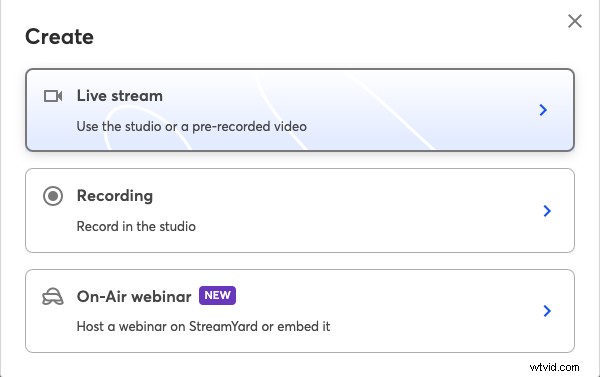
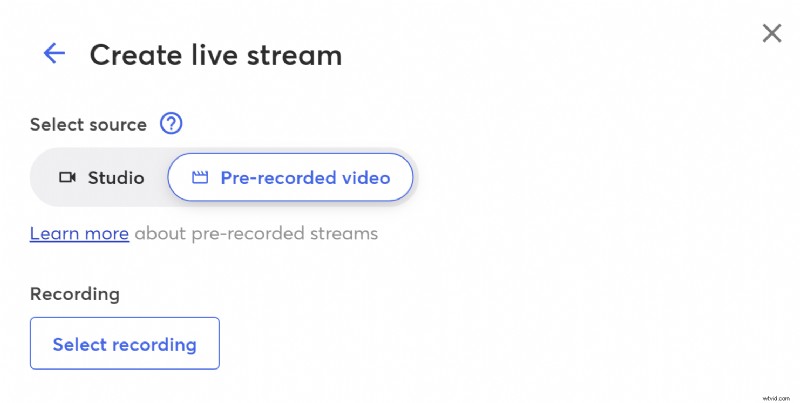
Krok 2: Następnie wybierz „wstępnie nagrane wideo” a następnie wybierz „wybierz nagranie ’.
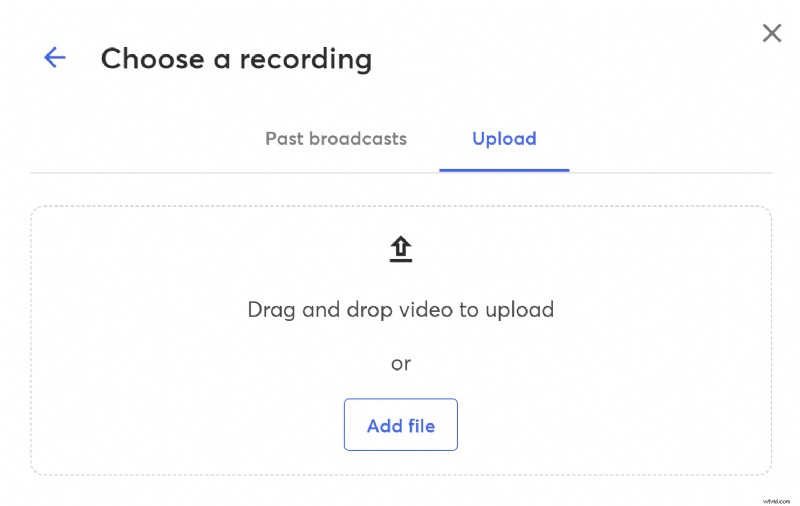
Krok 3: Wybierz swój film, klikając „prześlij” i przeglądanie plików na komputerze.
Krok 4: Następnie zdecyduj, na które platformy chcesz przesyłać strumieniowo i kiedy. Musisz także nadać swojemu strumieniowi tytuł i napisać opis.
Możesz także „zaplanować ogłoszenie” który pojawia się na wybranej platformie przesyłania strumieniowego i ogłasza, kiedy Twój film będzie dostępny.
Krok 5: Na koniec wybierz „utwórz transmisję” . Możesz ponownie sprawdzić stronę transmisji, aby sprawdzić, czy transmisja strumieniowa przebiegała prawidłowo.
Wskazówki dotyczące nagrań w StreamYard
Zawsze wybieraj nagrywanie lokalne
Największą wskazówką dotyczącą optymalizacji jakości nagrań StreamYard jest wybranie nagrań lokalnych. Dzięki temu na Twoje nagranie nie będzie miała wpływu siła połączenia internetowego Ciebie ani Twoich gości.
Dostosuj konfigurację
StreamYard może zrobić tylko tyle, na ile pozwala na to Twoja konfiguracja. Dlatego ważne jest, aby prawidłowo skonfigurować nagrywanie. Sprawdź i wybierz sprzęt, który usprawni Twoją pracę i zmaksymalizuje jakość nagrania.
Zrozumienie różnic między transmisją na żywo a nagrywaniem wstępnym
Na koniec upewnij się, że wiesz, czy chcesz transmitować na żywo, czy nagrać wideo.
Transmisja na żywo doskonale nadaje się do włączania odbiorców w sesje nagraniowe. Zwykle przebiegają one bardziej organicznie i zdecydowanie istnieje ryzyko błędów lub wpadek.
Nagrane wcześniej filmy dają przestrzeń do ponownego wykonania segmentów i trzymania się bardziej zaplanowanej struktury, ale oczywiście nie masz takiej samej możliwości włączenia odbiorców.
Czy StreamYard nadaje się do nagrań?
Jasne, możesz nagrywać na StreamYard, ale warto pamiętać, że w głębi serca jest to platforma do przesyłania strumieniowego. Ich narzędzia do nagrywania są nowe i nie oferują tej samej jakości i elastyczności, jaką można uzyskać korzystając z dedykowanej platformy do nagrywania.
StreamYard nie zapewnia plików o stałej liczbie klatek na sekundę podczas nagrywania, co komplikuje synchronizację audio i wideo w postprodukcji. Nie można także nagrywać w rozdzielczości 4K, co jest dużym problemem, jeśli szukasz najwyższej jakości.
Jakie masz zatem opcje? Sugerujemy wypróbowanie alternatywy dla StreamYard, takiej jak Riverside.
Riverside:alternatywa StreamYard do tworzenia filmów o studyjnej jakości
W przeciwieństwie do StreamYard, Riverside jest dedykowaną platformą do zdalnego nagrywania. Jest liderem branży, mającym klientów takich jak Microsoft, Netflix i The New York Times. Riverside szczyci się nagraniami w jakości studyjnej. Możesz spodziewać się nieograniczonej liczby nagrań lokalnych w ramach wszystkich planów oraz filmów w rozdzielczości do 4K w ramach płatnej subskrypcji.
Ale przyjrzyjmy się niektórym funkcjom Riverside nieco głębiej.
Nagrania w jakości studyjnej
Chociaż 1080p to dobry standard rozdzielczości nagrywania, 4K zapewnia znacznie lepszą jakość. Ponadto im wyższa rozdzielczość nagrania, tym większa elastyczność edycji. Na szczęście dzięki Riverside możesz nagrywać wideo w rozdzielczości do 4K i dźwięk 48 kHz z dowolnego miejsca na świecie.
Miksowany plik i oddzielne nagranie lokalne
Jak wspomniano, lokalne nagrania Riverside są nieograniczone we wszystkich planach. Możesz przechwytywać lokalne nagrania na oddzielnych ścieżkach audio i wideo dla wszystkich uczestników, ale możesz też zapisać to jako jeden plik mieszany . Nie musisz rezygnować z jakości nagrywania tylko dlatego, że chcesz połączyć swoje utwory w całość. Nie musisz też pobierać wszystkiego osobno, wystarczy, że będziesz edytować wszystko razem na innej platformie. Zamiast tego dzięki Riverside możesz zrobić to wszystko płynnie w jednym procesie.
To powiedziawszy, Riverside oferuje zsynchronizowane pliki ze stałą szybkością klatek jeśli zdecydujesz się pobrać osobne utwory. Oznacza to, że dźwięk i obraz pozostaną zsynchronizowane i będą miały tę samą liczbę klatek na sekundę.
Automatyczne transkrypcje zaraz po nagraniu
Chcesz dodać napisy lub podpisy do swoich nagrań? Dzięki Riverside jest to proces łatwy i łatwy! Oferujemy bardzo dokładne transkrypcje AI w ponad 100 językach. Wystarczy jedno kliknięcie przycisku, aby pobrać pliki SRT (napisy) z podpisami lub pliki TXT (transkrypcja), co ułatwia zmianę przeznaczenia treści. Jeszcze lepiej, użyj transkrypcji do edycji lub nagraj je w swoim filmie, aby łatwo uzyskać napisy otwarte.
Łatwa tekstowa edycja wideo
To oficjalne. Jeśli potrafisz edytować dokument tekstowy, możesz teraz bezproblemowo edytować wideo! Po prostu wypróbuj edytor tekstowy Riverside.
Edytując transkrypcję swoich filmów, możesz wyciąć niechciane sekcje, a nawet dowiedzieć się, gdzie w filmie znajduje się konkretna fraza. Nie musisz już oglądać wszystkiego od nowa. Po prostu przeczytaj i edytuj transkrypcję, a wszelkie wprowadzone w niej zmiany zostaną automatycznie odzwierciedlone na osi czasu edycji wideo. Wprowadzanie precyzyjnych zmian będzie szybsze i łatwiejsze niż kiedykolwiek. Ponadto niezależnie od tego, co nagrywasz lub edytujesz, wszystkie Twoje pliki pozostają zgodne z naszymi ścieżkami wielokrotnego synchronizacji.
Nasz edytor posiada również zautomatyzowane narzędzia do dostosowywania układu, tła i marki. Ponadto możesz automatycznie usuwać szumy tła lub normalizować poziomy dźwięku. W Riverside możesz bez wysiłku stworzyć dopracowany film od początku do końca.
Intuicyjny i przyjazny dla klienta interfejs
Dzięki Riverside proces nagrywania jest prosty. Każde utworzone przez Ciebie studio nadaje się do wielokrotnego użytku, więc nie musisz wysyłać nowego łącza za każdym razem, gdy chcesz nagrać. Dla gości jest to tak proste, jak kliknięcie linku, aby dołączyć. Dzięki naszym zautomatyzowanym narzędziom, nagrywaniu lokalnemu i przyjaznemu dla użytkownika interfejsowi oferujemy bezproblemowe nagrywanie.
Nagrywaj, gdziekolwiek jesteś
Aplikacja mobilna Riverside na iOS i Androida daje Ci swobodę nagrywania, gdziekolwiek jesteś. Nagrywanie z telefonu za pomocą przeglądarki jest kłopotliwe. Zamiast tego Riverside zamienia Twój telefon w pełne studio nagrań w jednej prostej aplikacji. Możesz zmienić swój telefon w drugi aparat, a wszystko, co uchwycisz, będzie zapisywane bezpośrednio na Twoim pulpicie. Co więcej, jeśli korzystasz z planu Business, gospodarze mogą kontrolować ustawienia telefonów swoich gości, aby zapewnić najlepsze wyniki!
Jeśli szukasz wszechstronnej, profesjonalnej platformy do nagrywania, powiedzielibyśmy, że Riverside to odpowiednie miejsce. Ale porównajmy Riverside ze StreamYard, aby pomóc Ci podjąć właściwą decyzję:
Nagrania StreamYard a nagrania Riverside:które wybrać?
Na pozór Riverside i StreamYard mogą wydawać się dość podobne. I choć niektóre funkcje i oferty pokrywają się, niektóre kluczowe różnice znacząco wpływają na jakość nagrania wideo i wygodę użytkownika.
Podobieństwa między Riverside i StreamYard
Przyjrzyjmy się teraz podobieństwom między tymi dwiema platformami:
Nagrywanie zdalne i lokalne
Obie platformy oferują nagrywanie zdalne i lokalne. Dzięki Riverside możesz od razu nagrywać z maksymalnie 10 zdalnymi gośćmi. Natomiast liczba osób, które możesz uwzględnić w swoim nagraniu lub transmisji, zależy od planu, z którego korzystasz w StreamYard.
Oddzielna ścieżka
StreamYard i Riverside oferują nagrywanie wielościeżkowe, co oznacza, że audio i wideo każdego uczestnika są nagrywane na osobnych ścieżkach, a nie na jednej połączonej dla wszystkich.
Transmisja na żywo i transmisja wielostrumieniowa
Możesz transmitować na żywo na wszystkie główne platformy, korzystając z Riverside lub StreamYard.
Przeczytaj więcej: 8 najlepszych programów do przesyłania strumieniowego dla twórców online (2024)Niestandardowe logo i branding
Możesz dostosować swoje nagrania i transmisje na żywo za pomocą swojej marki na obu platformach. Dzięki StreamYard możesz wybrać kolory swojej marki, zmienić motywy, a nawet dodać nakładkę. Jeśli korzystasz z planu Teams w Riverside, możesz oznaczyć całe doświadczenie, dostosowując swoje studio i lobby dla gości.
Różnice między StreamYard a Riverside
Największą różnicą jest to, że Riverside to dedykowane nagranie wysokiej jakości platforma oferująca również transmisję na żywo. Tymczasem StreamYard to nadawca i transmisja strumieniowa platforma oferująca przeciętne możliwości nagrywania.
Jakość nagrania
Zarówno StreamYard, jak i Riverside oferują nagrywanie lokalne. Jednak StreamYard może nagrywać tylko w maksymalnej rozdzielczości 1080p (dla abonentów planu profesjonalnego), podczas gdy Riverside oferuje możliwość nagrywania wideo w rozdzielczości do 4K.
Cena
Riverside zapewnia nieograniczone nagrywanie w ramach darmowego planu. Otrzymasz także 2-godzinną degustację oddzielnego ścieżki audio i wideo w ramach darmowego planu.
Chociaż Streamyard ma bezpłatny plan, należy pamiętać, że jest on dość ograniczony (otrzymujesz tylko 2 godziny nagrań miesięcznie i maksymalnie 6 uczestników).
Duża różnica jest wyraźna, gdy spojrzysz na płatne subskrypcje pierwszego poziomu obu platform. Riverside zaczyna się od 15 USD miesięcznie, podczas gdy podstawowy plan StreamYard kosztuje 20 USD miesięcznie.
Transkrypcje
StreamYard nie ma wbudowanego narzędzia do transkrypcji, co oznacza, że za platformę innej firmy będziesz musiał dodatkowo zapłacić. W Riverside otrzymujesz bezpłatną i automatyczną transkrypcję, dzięki której możesz łatwo zmienić przeznaczenie swoich treści i uczynić je tak dostępnymi, jak to tylko możliwe. Transkrypcje AI Riverside są dostępne w ponad 100 językach, a w edytorze możesz nawet zamienić je w napisy do filmów.
Wbudowany edytor
StreamYard oferuje jedynie bardzo podstawowe narzędzia do edycji, podczas gdy Riverside ma cały wbudowany edytor tekstowy. Materiał wideo można przycinać i dzielić wyłącznie za pomocą narzędzi StreamYard. Dzięki Edytorowi Riverside możesz dostosować swój film, dodać branding, przyciąć, przyciąć i przygotować swój film do publikacji. Edytor Riverside współpracuje również z transkrypcjami AI, więc przycinanie treści jest tak proste, jak usuwanie słów z transkrypcji nagrania.
Pobieranie nagrania
Obecnie StreamYard nie oferuje możliwości pobierania oddzielnego, lokalnie nagranego materiału w postaci zsynchronizowanego nagrania. Riverside umożliwia wybór pomiędzy pobieraniem lokalnych nagrań jako oddzielnych ścieżek lub połączonego wideo.
Treści w mediach społecznościowych
Chociaż obie platformy oferują możliwość ponownego wykorzystania treści w mediach społecznościowych, funkcja Magic Clips w Riverside jest znacznie bardziej intuicyjna i wykorzystuje sztuczną inteligencję, oszczędzając czas i wysiłek. Dzięki StreamYard możesz ręcznie konwertować nagrania na krótkie szpule i filmy Short po skończyłeś nagrywać. Chociaż całkiem wygodne jest publikowanie bezpośrednio na swoim profilu w mediach społecznościowych.
Funkcja Magic Clips w Riverside pozwala jednym szybkim kliknięciem tworzyć krótkie filmy promocyjne do mediów społecznościowych. Magic Clips wykorzystuje sztuczną inteligencję do wyszukiwania kluczowych momentów w nagraniach i zamienia je w krótkie klipy, które można udostępniać. Możesz pobrać je w niezmienionej postaci lub dostosować je w Edytorze, mając swobodę zmiany ich długości, tła układu, a nawet dodania do nich podpisów, jeśli chcesz.
Udział publiczności podczas Twojej transmisji
Riverside umożliwia włączenie widzów do transmisji na żywo dzięki funkcji połączeń na żywo. Jest to całkowicie natywna funkcja. Tymczasem, jeśli chcesz akceptować połączenia w StreamYard, musisz użyć wtyczki lub oprogramowania innej firmy.
To powiedziawszy, StreamYard umożliwia dodawanie statycznych banerów tekstowych lub ruchomych znaczników do strumienia, co jest świetnym sposobem na animację i dostosowywanie treści. Mają także narzędzie do rozdawania nagród, które pozwala nagrodzić losowego widza podczas transmisji.
StreamYard czy Riverside:co wybrać
Jeśli wahasz się pomiędzy StreamYard i Riverside, powinieneś zacząć od przemyślenia swoich głównych priorytetów. Jeśli interesuje Cię transmisja na żywo i chcesz pobawić się nagrywaniem treści, StreamYard ma sens. Jest to szczególnie ważne, jeśli masz ograniczony budżet lub nie planujesz być aż tak aktywny. Jednak dla każdego, kto poważniej podchodzi do nagrywania wysokiej jakości wideo i chce uzyskać dostęp do funkcji najwyższej klasy, Riverside jest oczywistym wyborem.
Często zadawane pytania dotyczące nagrań StreamYard:
Jak działa nagrywanie w StreamYard?
Nagrywanie za pomocą StreamYard jest proste. Jak opisaliśmy w powyższych instrukcjach, wszystko, co musisz zrobić, to udać się do studia opartego na przeglądarce, zaprosić gości i nagrać. Proste!
Czy możesz nagrywać w bezpłatnej wersji StreamYard?
Tak, możesz nagrywać na StreamYard, nawet jeśli jesteś bezpłatnym subskrybentem. Pamiętaj jednak, że bezpłatny plan obejmuje limit 2 godzin lokalnego nagrywania miesięcznie.
Czy możesz nagrywać za pomocą StreamYard ze swojego telefonu?
StreamYard działa na różnych urządzeniach, ponieważ działa w oparciu o przeglądarkę. Nie mają aplikacji mobilnej, ale wystarczy, że otworzysz ją w przeglądarce i rozpoczniesz nagrywanie.