
Najważniejsze wnioski
- Nagraj swój ekran na komputerze Mac za pomocą Riverside do tworzenia wysokiej jakości filmów zawierających dźwięk systemowy.
- Użyj skrótu klawiaturowego Command (⌘) + Shift + 5 aby szybko nagrać ekran bez możliwości edycji.
- Otwórz QuickTime, aby nagrać swój ekran dla wielu źródeł dźwięku i podstawowych narzędzi do edycji (np. przycinania).
Zastanawiasz się, jak nagrać ekran na komputerze Mac, aby utworzyć film instruktażowy, demonstracyjny lub szkoleniowy?
Nie musisz kupować drogich aplikacji ani korzystać ze skomplikowanego oprogramowania. W tym przewodniku pokażę Ci trzy proste (i bezpłatne) sposoby nagrywania ekranu na komputerze Mac.
Jak wyświetlić nagranie na komputerze Mac:3 przyjazne dla użytkownika metody
Przyjrzyjmy się trzem prostym sposobom nagrywania ekranu na komputerze Mac, przedstawiając szczegółowy opis każdej techniki.
Jak wyświetlić nagranie online na komputerze Mac przy użyciu Riverside
Riverside to jeden z najprostszych sposobów tworzenia nagrań ekranowych o studyjnej jakości na komputerze Mac. A ponieważ Riverside jest oparte na przeglądarce, może być nieco łatwiejsze dla nowszych użytkowników komputerów Mac niż opcje natywne.
Korzystanie z bezpłatnego rejestratora ekranu
Skorzystaj z bezpłatnego rejestratora ekranu Riverside, aby rozpocząć nawet bez zakładania konta. Oto jak to zrobić.
Krok 1:Przyznaj uprawnienia i wybierz format nagrywania
Gdy tylko otworzysz stronę, zobaczysz wyskakujące okienko, w którym możesz włączyć niezbędne uprawnienia dla mikrofonu i kamery. Dzięki temu aplikacja może nagrywać dźwięk i obraz systemu.
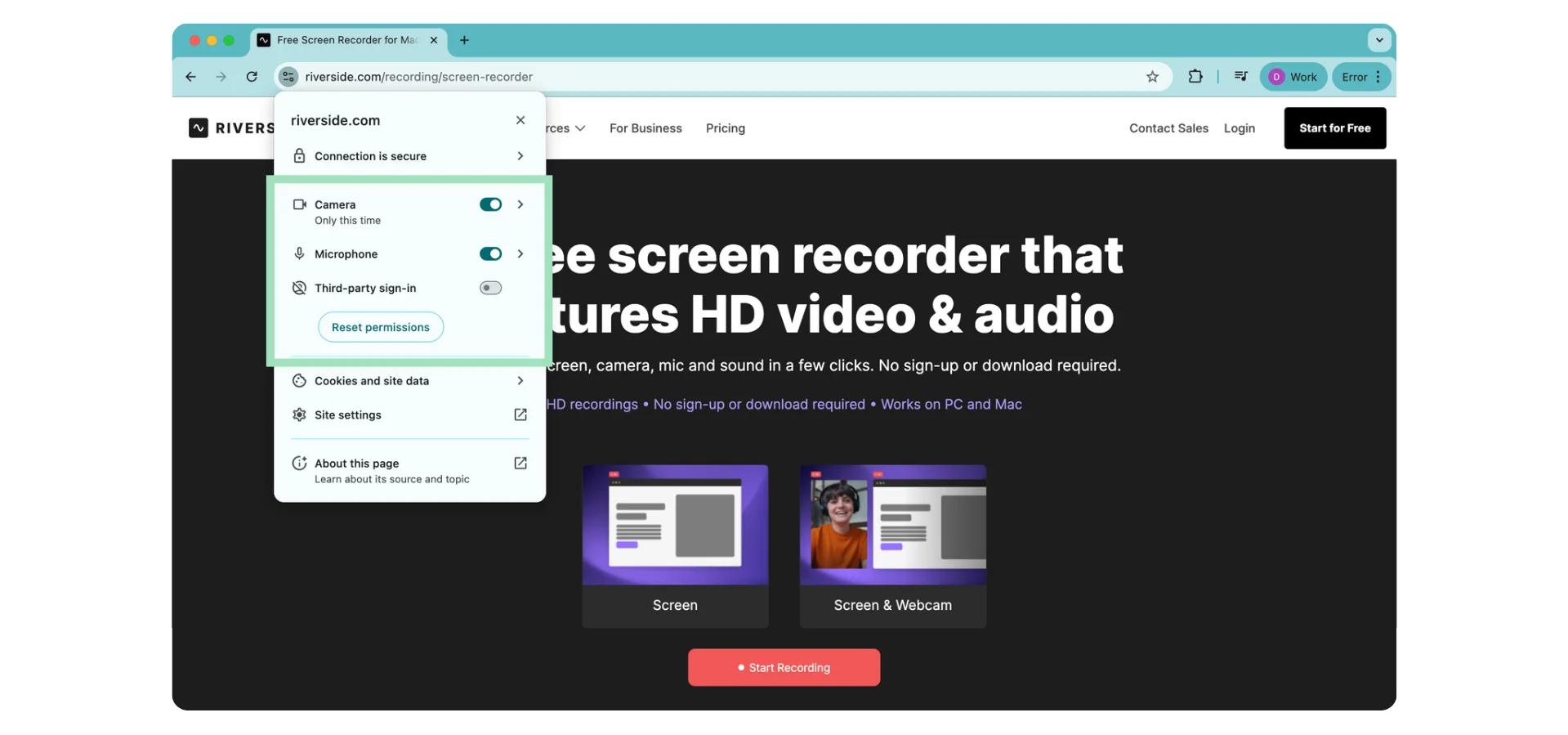
Następnie wybierz opcję „Ekran”. ” i „Ekran i kamera internetowa ” w zależności od rodzaju filmu, który chcesz nagrać.
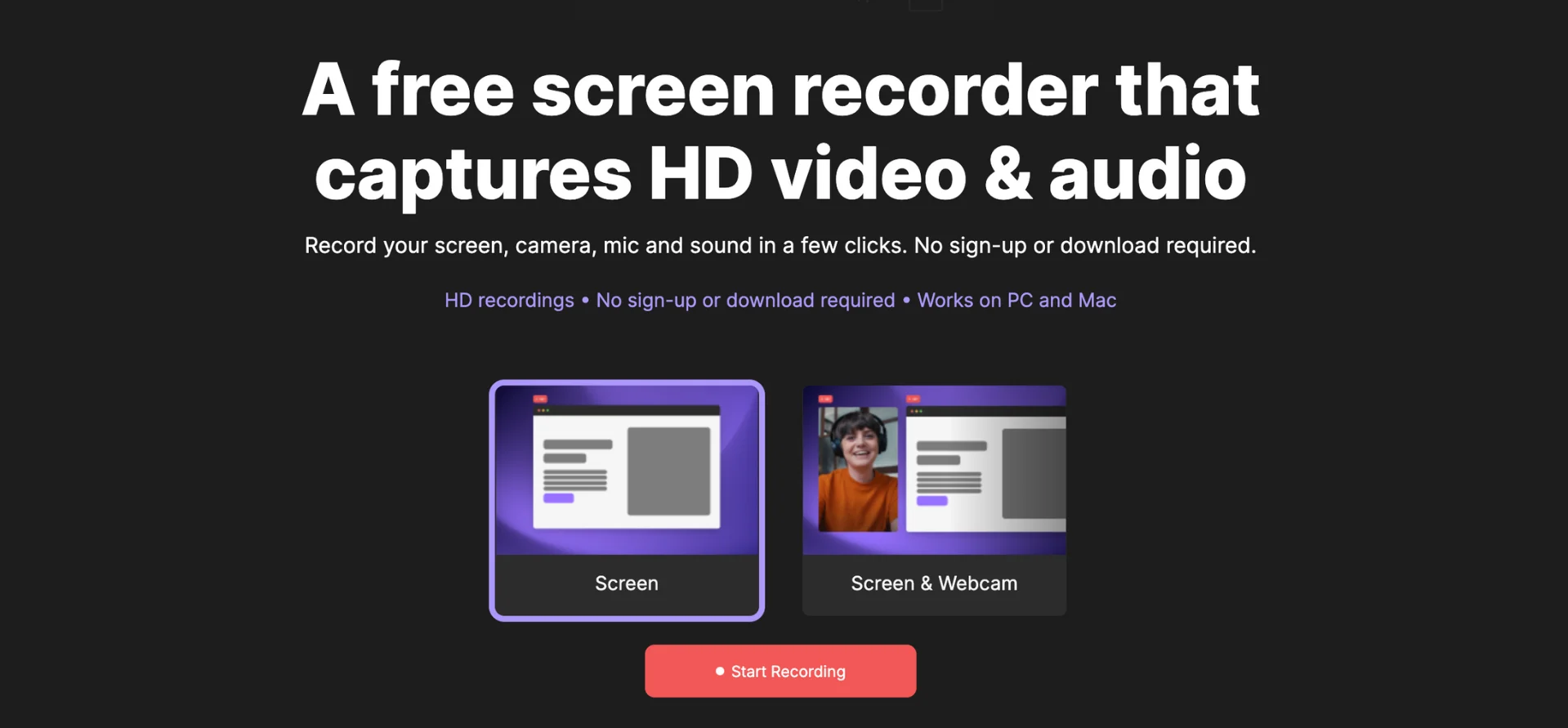
Krok 2:rozpocznij nagrywanie ekranu
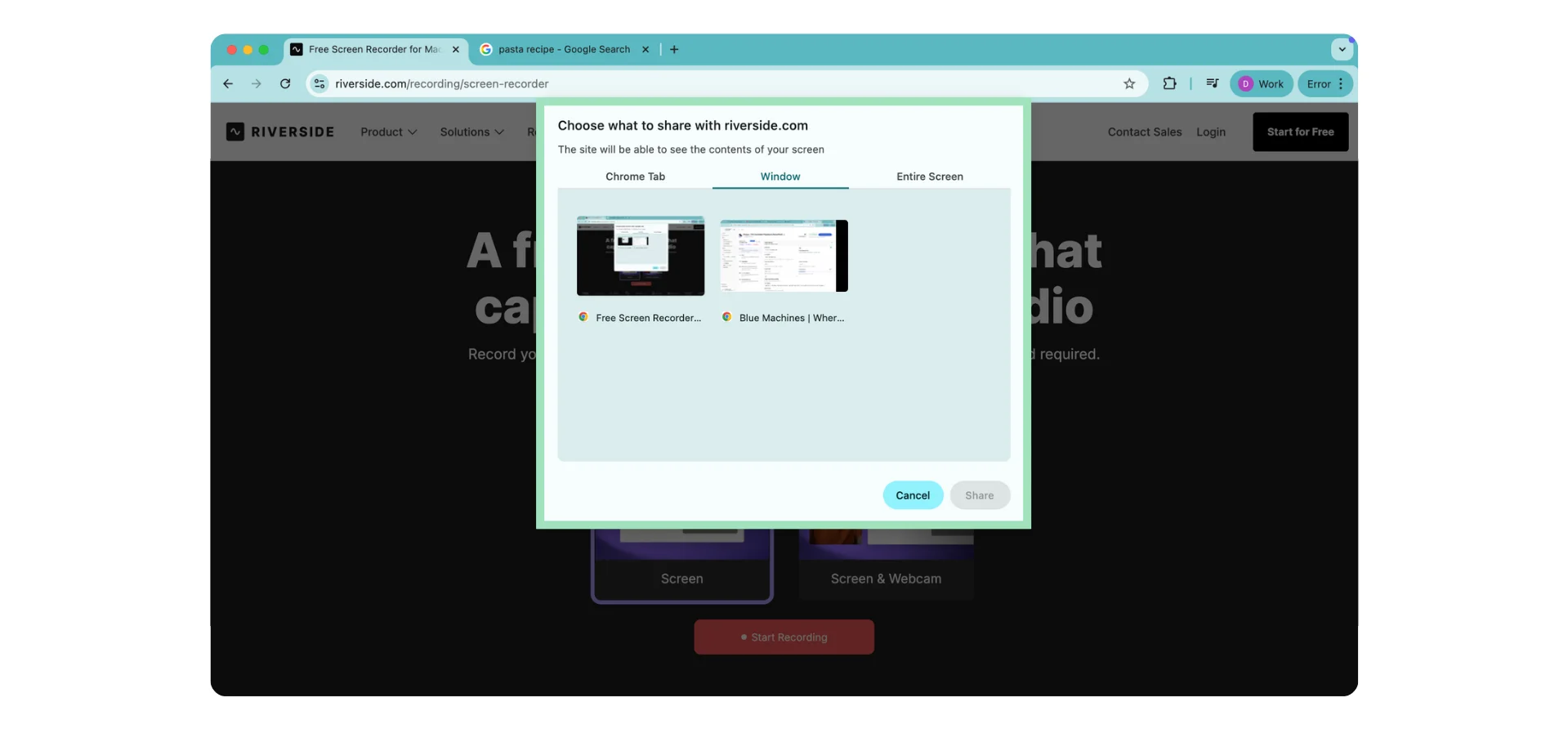
Kliknij „Rozpocznij nagrywanie ” i wybierz kartę, okno lub ekran, który chcesz przechwycić.
Po rozpoczęciu udostępniania ekranu naciśnij „Nagraj ”, aby rozpocząć nagrywanie. 3-sekundowy licznik czasu poinformuje Cię o rozpoczęciu.
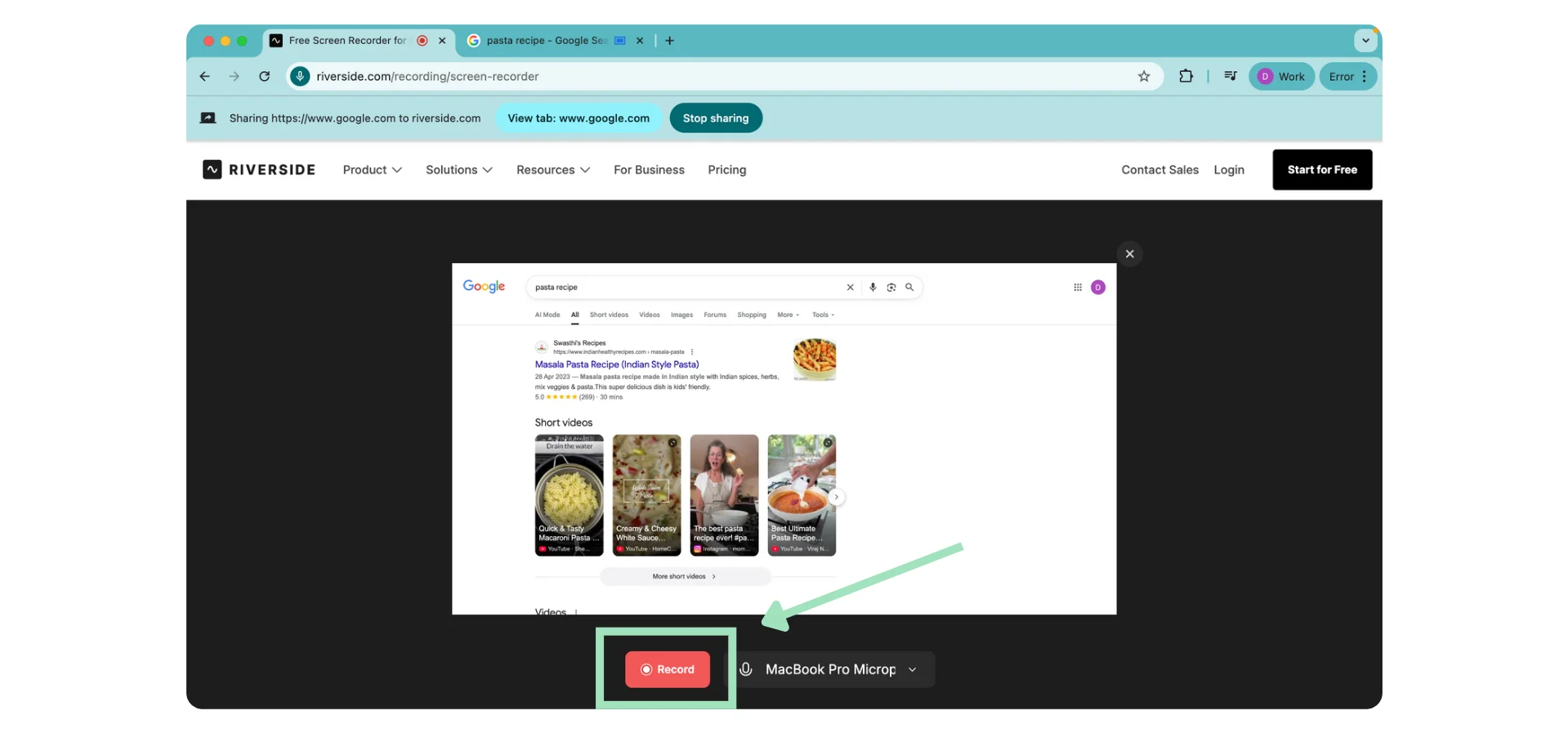
Naciśnij pauzę w dowolnym momencie i zatrzymaj, gdy skończysz.
Krok 3:Pobierz lub udostępnij swój film
Na koniec pobierz swoje nagranie lub udostępnij je jako link.
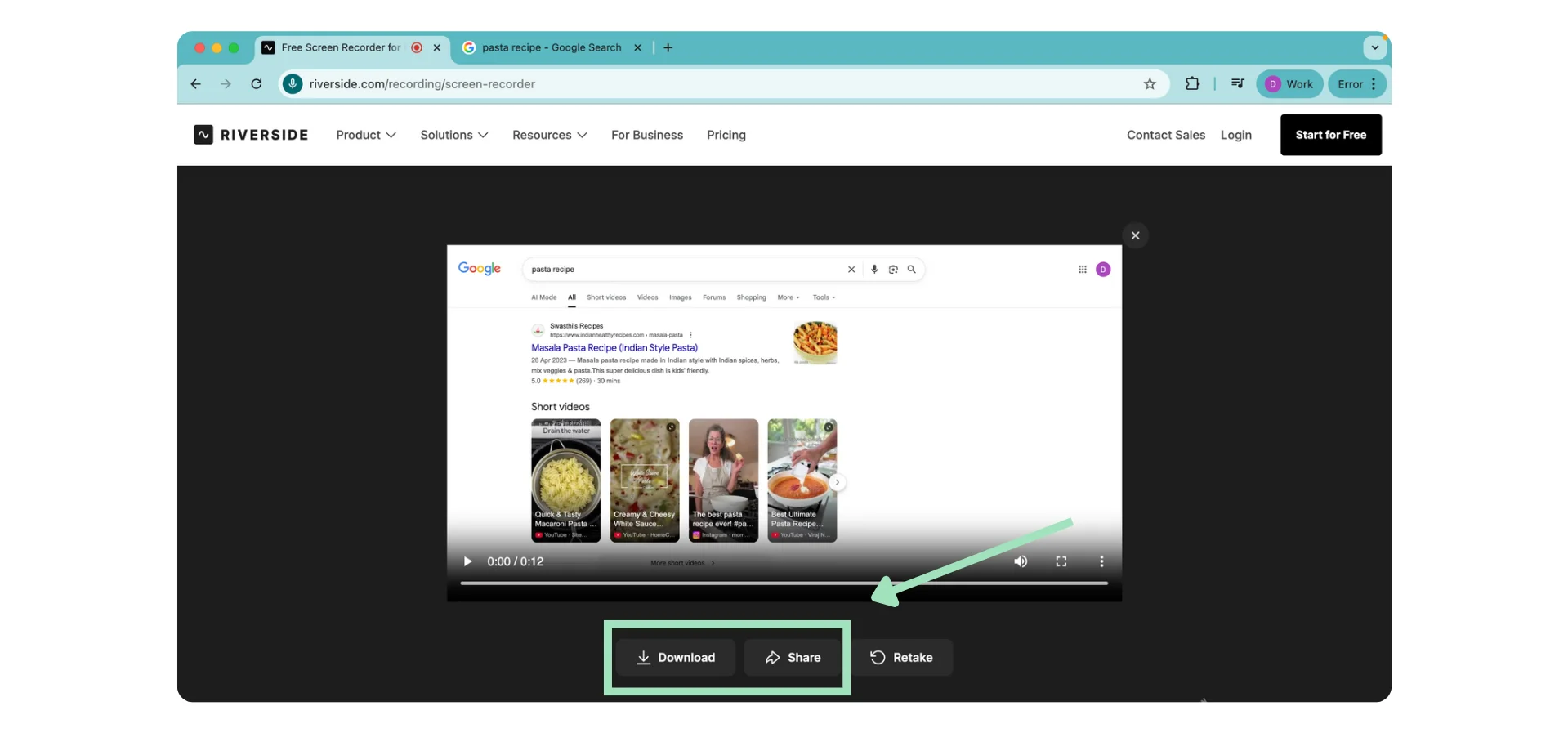
Jest to szybki i nieskomplikowany sposób nagrywania nagrań za pomocą bezpłatnego narzędzia Riverside. Dzięki bardziej zaawansowanej konfiguracji możesz także tworzyć nagrania o jakości studyjnej.
Korzystanie z pełnego pakietu nagrań Riverside
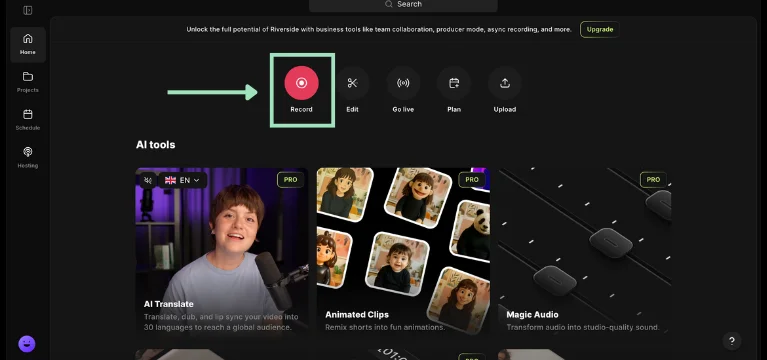
Krok 1:Zaloguj się na swoje konto Riverside
Zaloguj się na swoje konto Riverside lub zarejestruj nowe konto.
Następnie kliknij „Nagraj ”, aby rozpocząć nagrywanie nowego filmu. Możesz także dołączyć do istniejącego studia na swoim koncie, aby nagrać ten film.
Krok 2:skonfiguruj studio nagrań
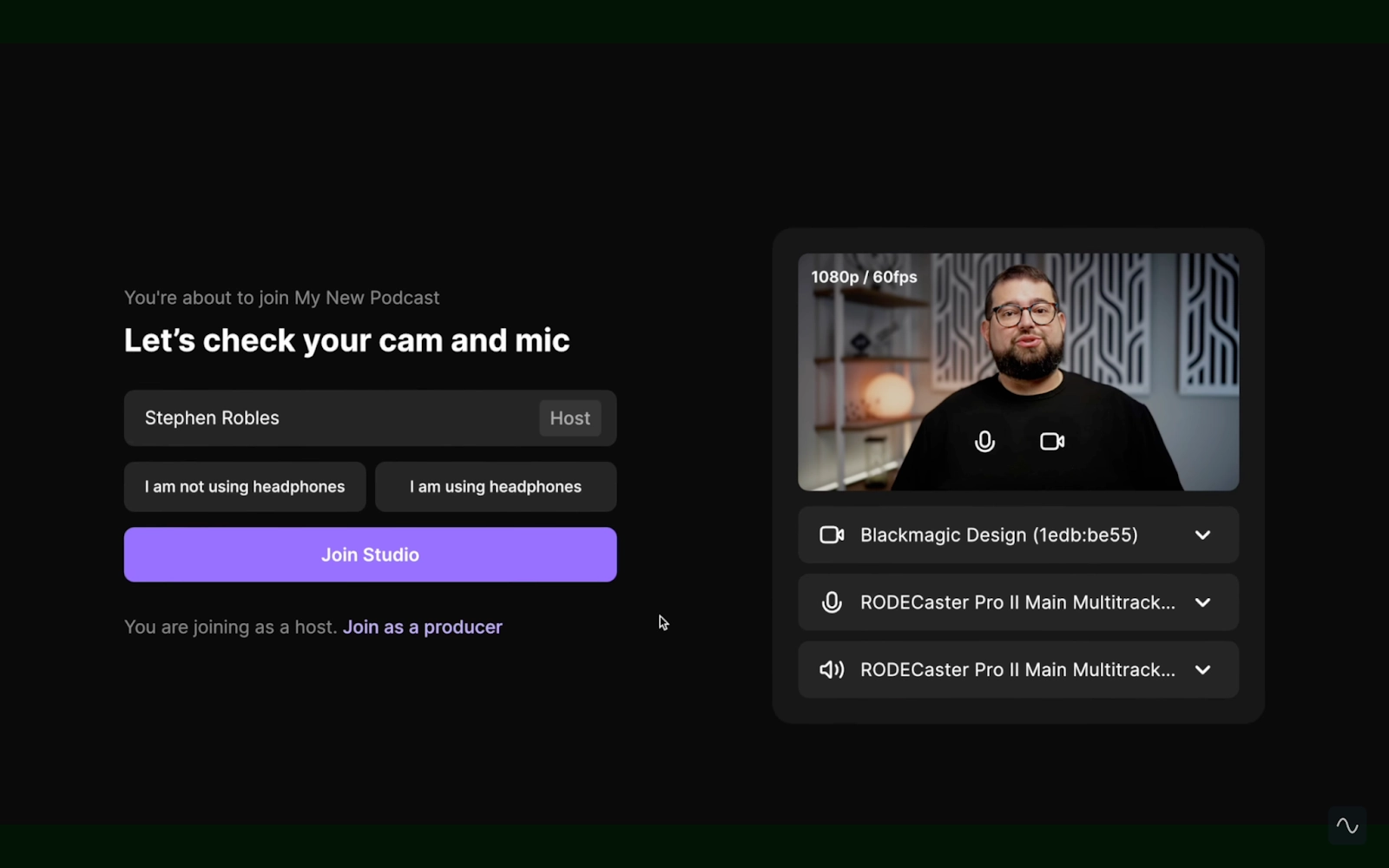
Przyznaj uprawnienia do przechwytywania dźwięku i wideo. Tutaj możesz także wybrać odpowiednie urządzenia do nagrywania dźwięku i obrazu (w przypadku, gdy chcesz nagrywać kamerą + ekranem).
Dodaj swoje imię i nazwisko i kliknij „Dołącz do Studio ”, aby rozpocząć.
Krok 3:Zaproś inne osoby jako gospodarzy lub publiczność (opcjonalnie)
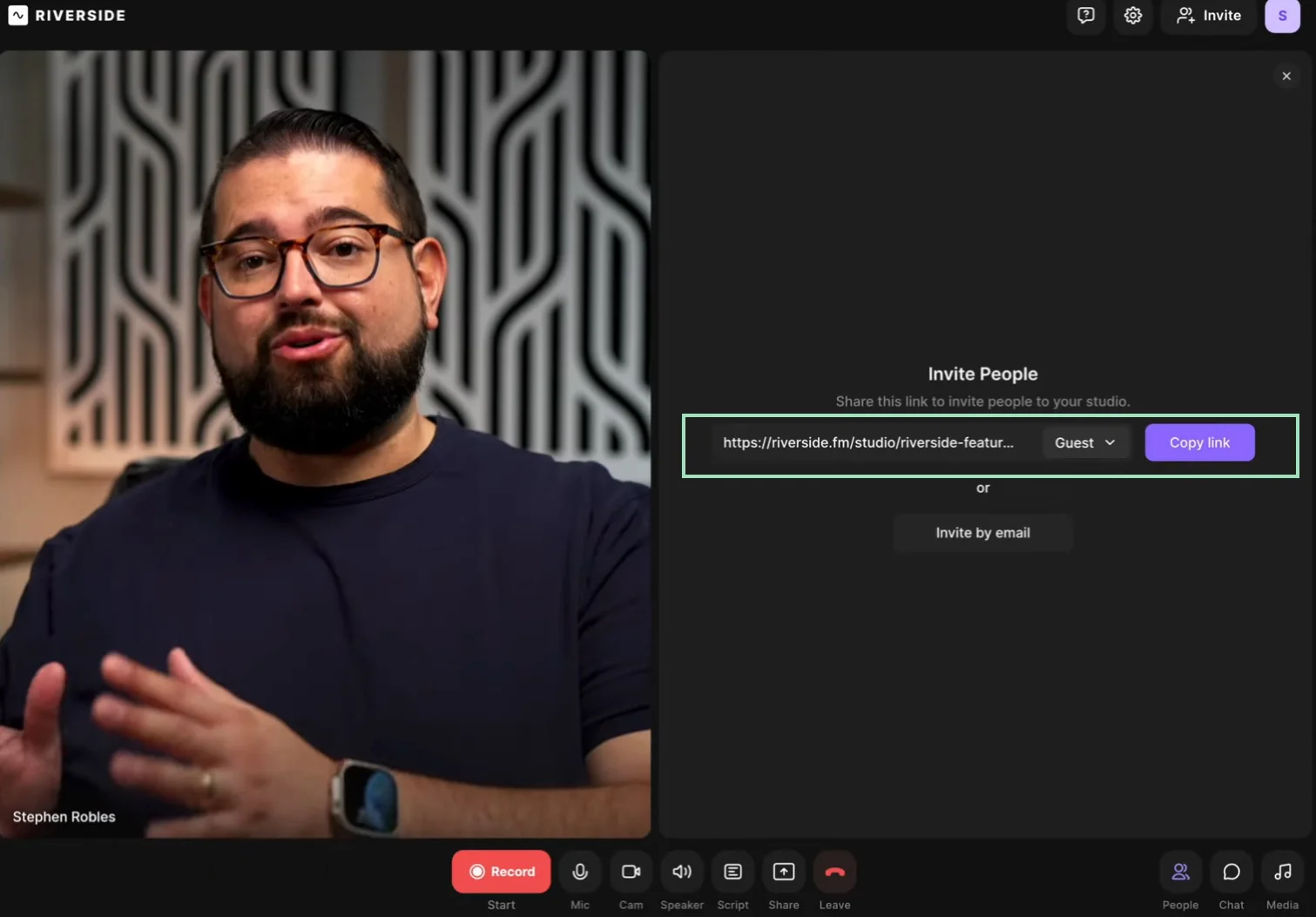
Jeśli chcesz nagrać film z kilkoma gośćmi, udostępnij link z zaproszeniem lub wyślij e-mail z zaproszeniem dla dowolnej osoby, aby dołączyła do Twojego studia.
Pamiętaj, że na sesję możesz zaprosić maksymalnie dziewięć osób.
Krok 4:Dostosuj ustawienia nagrywania ekranu
Wybierz opcję „Dźwięk i wideo ” jako typ nagrywania, aby nagrać ekran z dźwiękiem. Możesz także ustawić rozdzielczość wideo do nagrywania ekranu, zaczynając od 720p HD i kończąc na 4K Ultra HD (płatne plany).
Następnie wybierz język spośród ponad 100 opcji transkrypcji filmu po zakończeniu nagrywania.
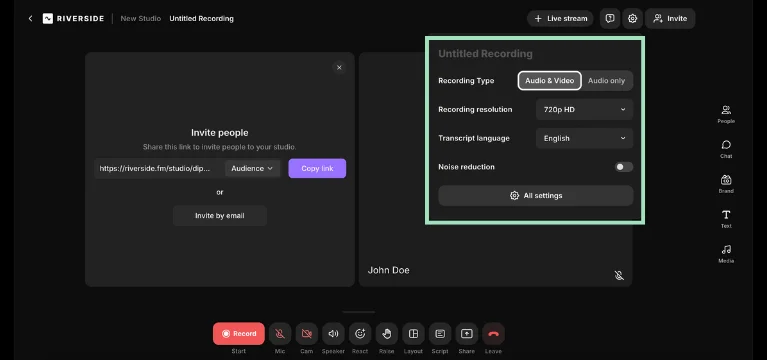
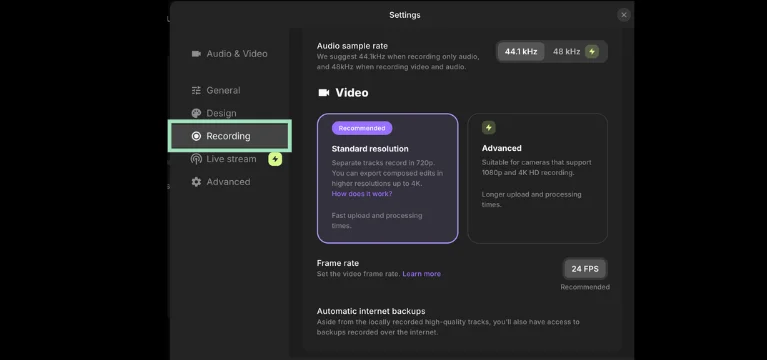
Kliknij „Wszystkie ustawienia ”, aby uzyskać dostęp do bardziej zaawansowanych ustawień nagrywania ekranu. Przejdź do zakładki „Nagranie ”, aby dostosować częstotliwość próbkowania dźwięku, ustawić liczbę klatek na sekundę i nie tylko.
Krok 5:udostępnij swój ekran i rozpocznij nagrywanie
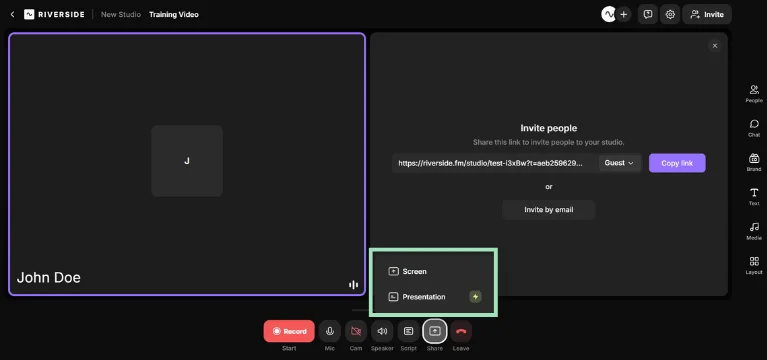
Gdy będziesz zadowolony z konfiguracji, naciśnij „Udostępnij ”, aby udostępnić ekran lub przesłać prezentację (płatne plany).
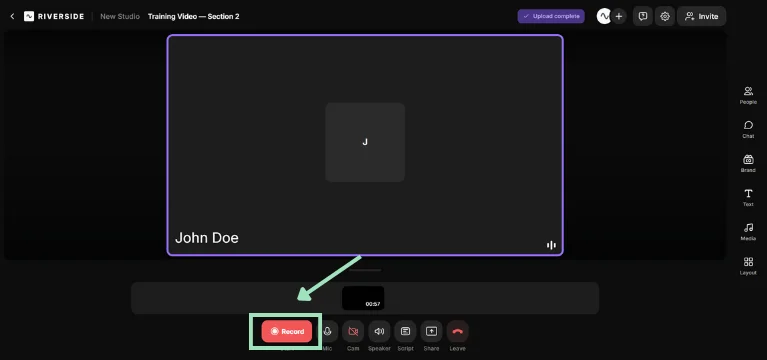
Następnie naciśnij „Nagraj ”, aby rozpocząć nagrywanie ekranu.
Dlaczego nagrywać z Riverside?
- Nagrywanie w jakości studyjnej :Nagraj swój ekran w rozdzielczości 4K z nieskompresowanym dźwiękiem 48 kHz, aby przechwycić wewnętrzny dźwięk systemu, w przeciwieństwie do wbudowanych narzędzi do nagrywania ekranu komputera Mac.
- Integracja kamery internetowej :Chcesz dodać wideo z gadającą głową podczas przechwytywania ekranu? Nagrywaj siebie za pomocą kamery internetowej, korzystając z układów podzielonego widoku i wirtualnego tła.
- Przechowywanie kopii zapasowych w chmurze :Twoje nagrania ekranu są automatycznie przesyłane do chmury, więc możesz uzyskać do nich dostęp w dowolnym momencie, logując się na swoje konto Riverside. Natomiast nagrania QuickTime i skrótów klawiszowych są zapisywane tylko w systemie lokalnym.
- Wbudowane narzędzia do edycji :Podczas gdy domyślne narzędzia Maca oferują ograniczone funkcje edycji, Riverside ma przyjazny dla użytkownika edytor tekstowy z potężnymi narzędziami AI do polerowania wyników, czyszczenia dźwięku i nie tylko.
- Dodaj transkrypcje i podpisy :Spraw, aby nagrania ekranu były bardziej dostępne dla widzów, dodając napisy i generując automatyczne transkrypcje w ponad 100 językach.
- Nagrywanie wieloosobowe :Nagraj ekran z wieloma uczestnikami, na przykład spotkanie, seminarium internetowe lub film szkoleniowy. Obraz i dźwięk każdej osoby są zapisywane na osobnych ścieżkach.
Riverside to wszechstronne i przyjazne dla użytkownika narzędzie do nagrywania ekranu, które ma o wiele więcej do zaoferowania. Zacznij tutaj, aby dowiedzieć się, jak to narzędzie pomaga tworzyć wysokiej jakości nagrania ekranu na komputerze Mac.
Jak wyświetlić nagranie na komputerze Mac za pomocą wbudowanego narzędzia do nagrywania
Wbudowana aplikacja do nagrywania na komputerze Mac to najszybszy sposób na nagranie ekranu. Oto jak to zrobić.
Krok 1 :Naciśnij Command (⌘) + Shift + 5 na klawiaturze. Spowoduje to otwarcie paska narzędzi zrzutów ekranu, który udostępnia kilka różnych opcji nagrywania ekranu.
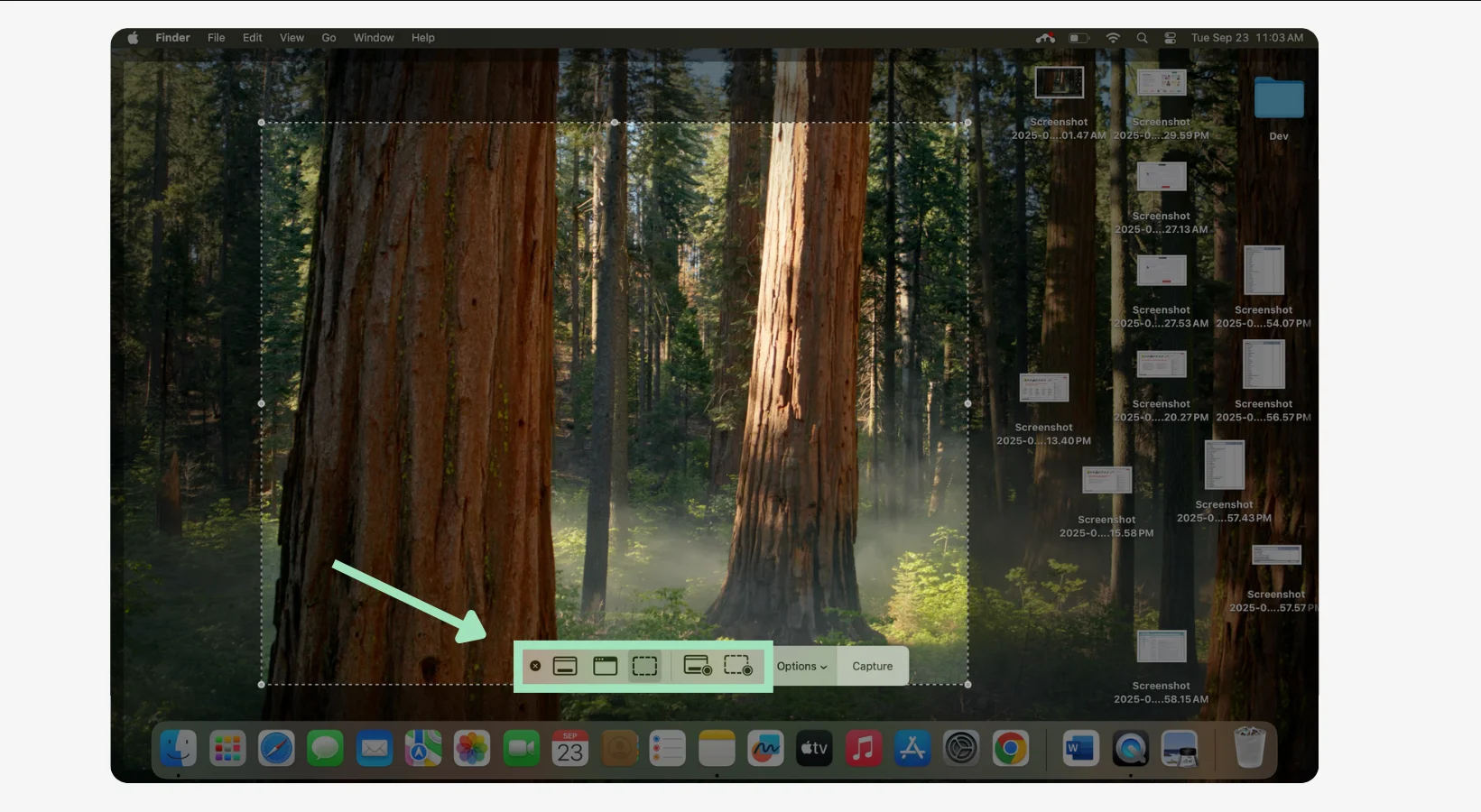
Krok 2 :najedź myszką na każdą z tych ikon, aby wyświetlić dwie opcje nagrywania:„nagraj cały ekran” i „nagraj wybraną część”.
Krok 3 :kliknij „Opcje ”, aby dostosować konfigurację nagrywania ekranu. Możesz ustawić urządzenie mikrofonowe, wyznaczyć długość nagrania, wyświetlać kliknięcia myszą i nie tylko.
Krok 4 :Naciśnij „Nagraj ”, aby rozpocząć nagrywanie ekranu.
Dlaczego warto używać wbudowanego paska narzędzi do zrzutów ekranu w komputerze Mac?:zalety i wady
Oto dlaczego warto rozważyć wbudowane funkcje nagrywania ekranu komputera Mac:
- Łatwość obsługi :Zamiast pobierać jakiekolwiek oprogramowanie, po prostu naciśnij Command + Shift + 5, aby rozpocząć.
- Lekkie narzędzie :Uruchom to wbudowane narzędzie płynnie, bez przeciążania systemu i problemów ze zgodnością.
- Automatyczne zapisywanie i udostępnianie :zapisz nagrania na komputerze Mac i przeciągnij plik do poczty e-mail, Slacka lub innej lokalizacji.
Jednak narzędzia wbudowane w systemy operacyjne zwykle służą jedynie pomocy w opanowaniu podstaw. Oto, w czym natywny rejestrator ekranu dla komputerów Mac nie spełnia swoich oczekiwań:
- Brak zaawansowanych funkcji edycji nagrań ekranu (np. adnotacji, podpisów).
- Podstawowe funkcje edycji, takie jak przycinanie, wymagają innej aplikacji.
- Wymaga wtyczek innych firm do przechwytywania dźwięku systemowego.
Jak wyświetlić nagranie na komputerze Mac za pomocą QuickTime
QuickTime to kolejne wbudowane narzędzie, którego możesz użyć do nagrywania ekranu na komputerze Mac. Oferuje nieco więcej funkcjonalności niż pasek narzędzi do zrzutów ekranu.
Oto jak nagrać ekran za pomocą QuickTime.
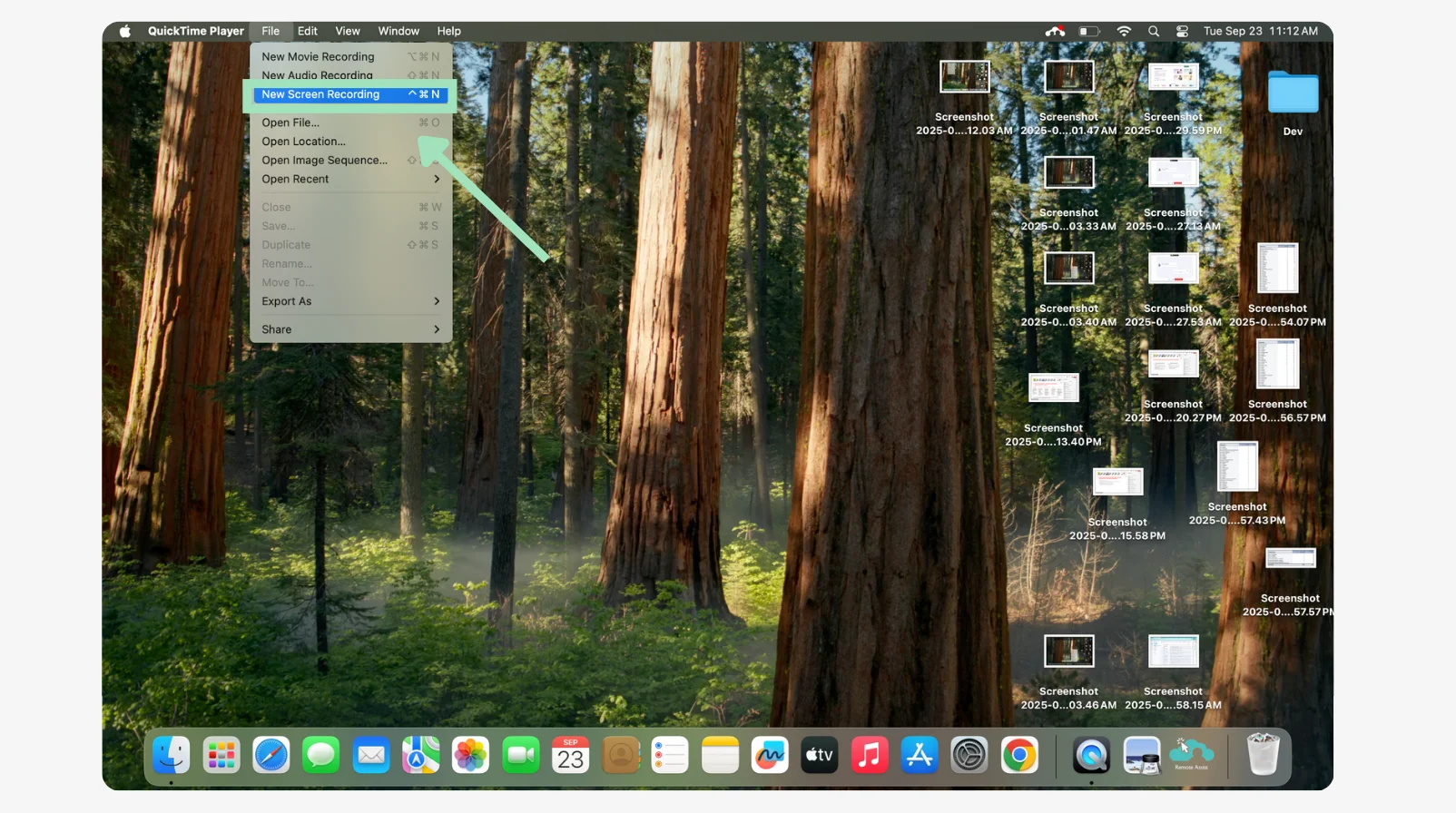
Krok 1: Przejdź do folderu Aplikacje i otwórz QuickTime.
Krok 2 :kliknij Plik> Nowe nagranie ekranu , aby nagrać nowy film z ekranu. Zobaczysz ten sam pasek narzędzi do nagrywania ekranu, co powyżej.
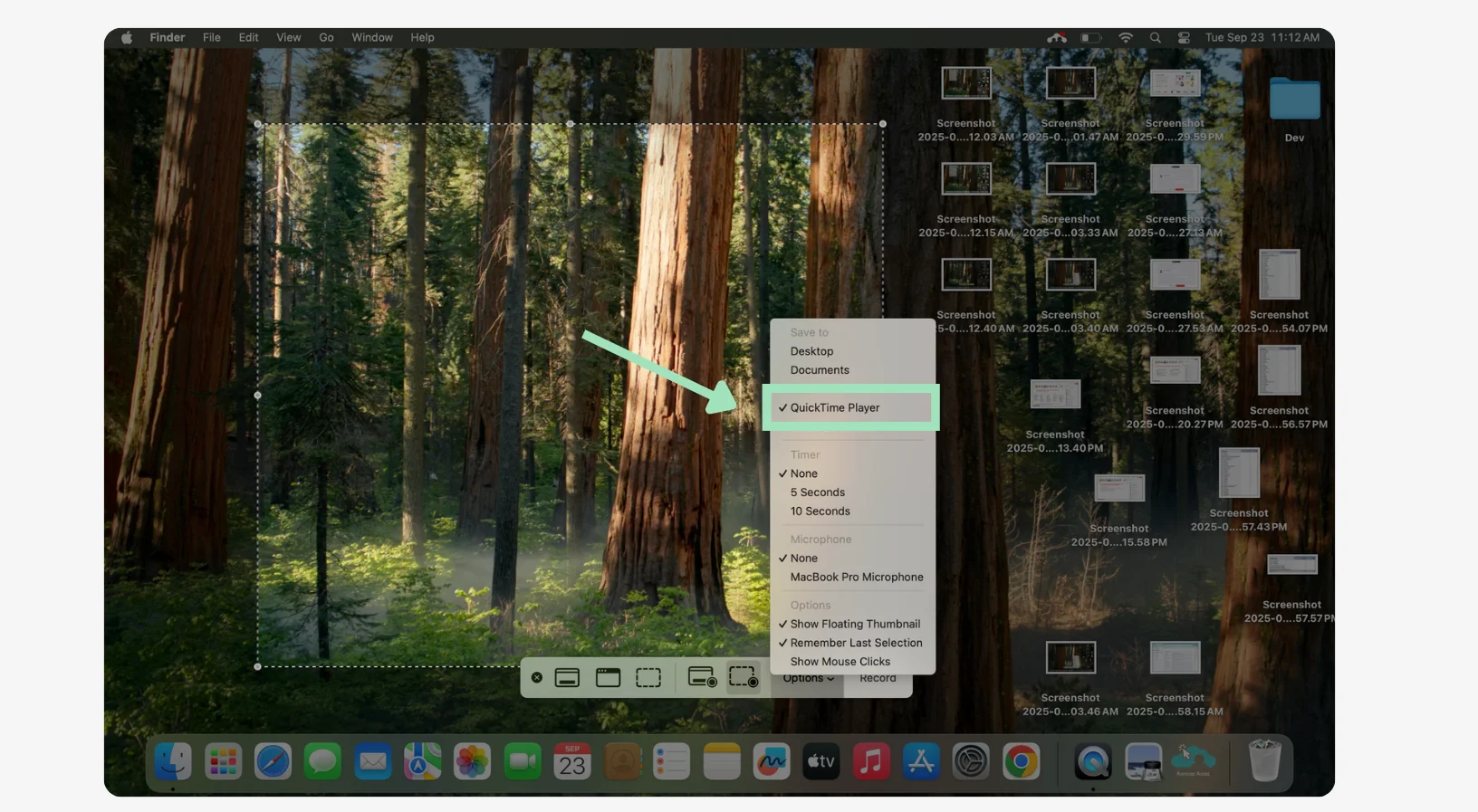
Krok 3 :kliknij „Opcje ”, aby zobaczyć QuickTime Player jako lokalizację zapisu. Dostosuj inne ustawienia, takie jak mikrofon, kliknięcia myszą, licznik czasu itp.
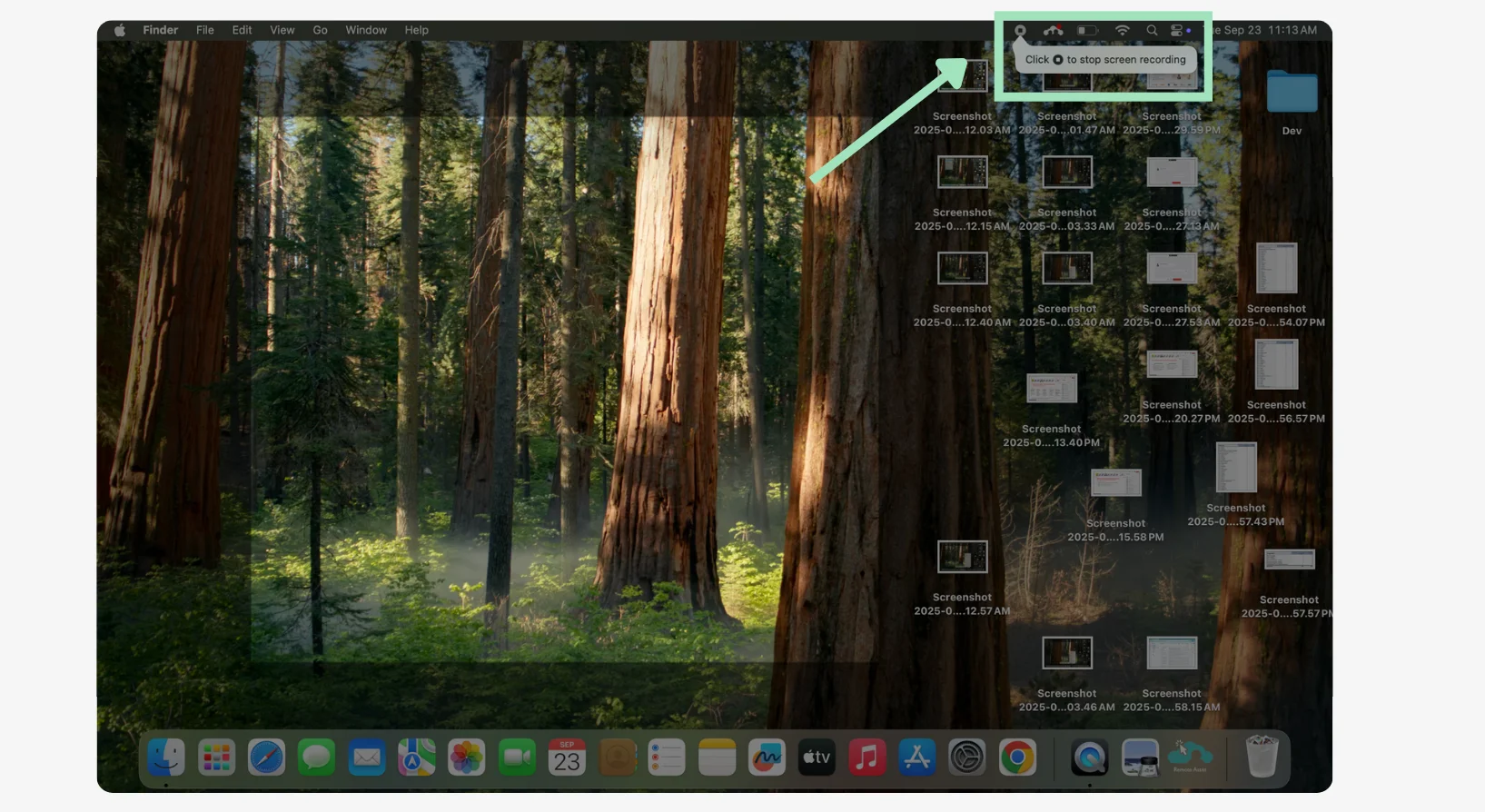
Krok 4: Kliknij „Nagraj ”, aby rozpocząć nagrywanie, a gdy skończysz, naciśnij opcję zatrzymania w prawym górnym rogu.
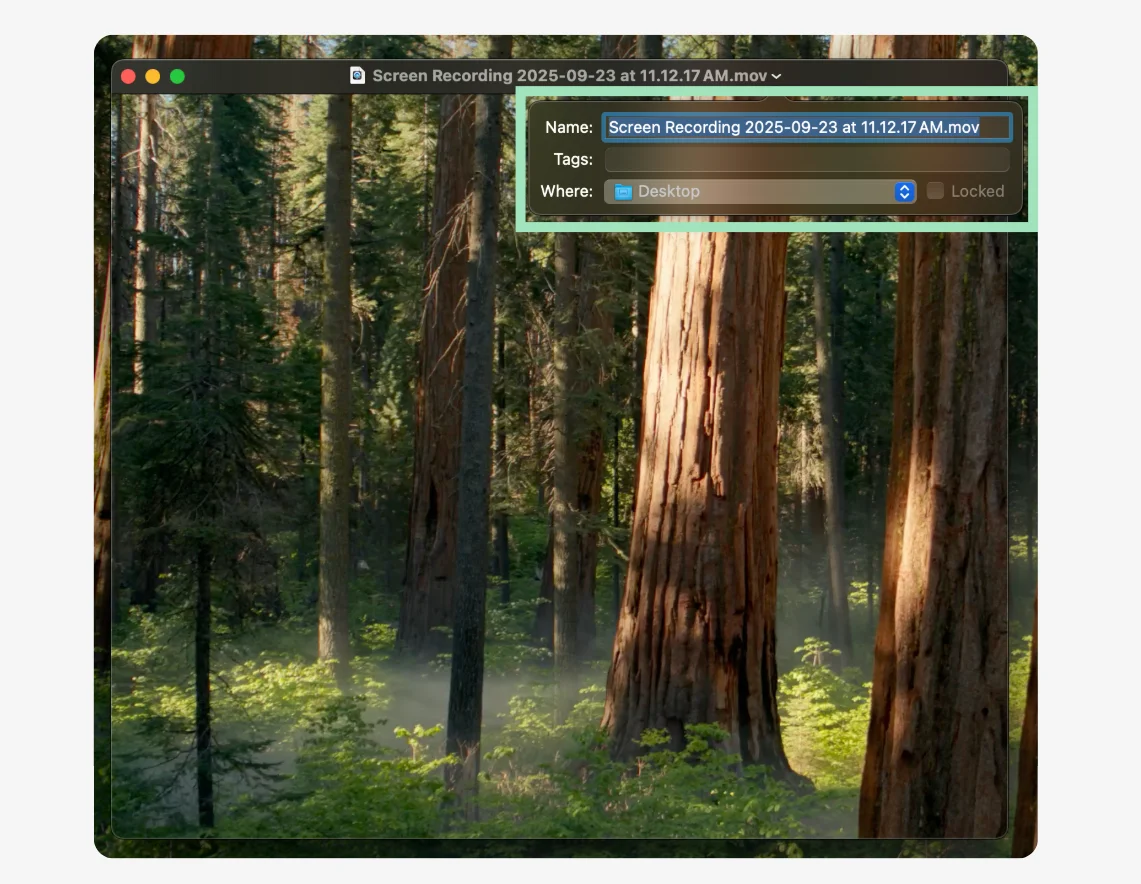
Krok 5 :gdy nagranie będzie gotowe, dodaj tytuł i wybierz miejsce, w którym chcesz je zapisać.
Dlaczego warto używać QuickTime?:zalety i wady
Poniżej znajdują się zalety używania QuickTime do nagrywania ekranu:
- Wbudowana edycja :szybko przycinaj lub dziel wideo i wprowadzaj drobne poprawki, aby udoskonalić nagranie.
- Wiele źródeł dźwięku :wybierz wejście audio, w tym zewnętrzne mikrofony USB.
- Elastyczne nagrywanie :nagraj cały ekran lub tylko pojedyncze okno aplikacji.
Oto niektóre wady QuickTime do nagrywania ekranu:
- Nie można przechwytywać nagrań ekranu z wewnętrznym dźwiękiem bez wtyczek innych firm.
- Oferuje wyłącznie nagrywanie na pełnym ekranie lub w oknie (nie w wyznaczonej części).
- Brak funkcji edycji, takich jak adnotacje, podświetlanie kursora i nakładki.
Rozwiązywanie problemów z nagrywaniem ekranu na komputerze Mac
Natrafiłeś na blokadę podczas nagrywania ekranu na komputerze Mac? Prawdopodobnie jest to jeden z siedmiu problemów opisanych poniżej.
Dowiedz się więcej o każdym problemie i sposobach jego szybkiego rozwiązania.
1. Brak dźwięku systemowego
Dzieje się tak, gdy chcesz przechwycić dźwięk z samego komputera (spotkanie Zoom, YouTube, dźwięki aplikacji), ale nagranie odbiera tylko Twój mikrofon. Wielu użytkowników ma problemy z nagrywaniem ekranu na komputerze Mac, ponieważ macOS domyślnie nie przechwytuje dźwięku systemowego.
Poprawka: Będziesz potrzebować wtyczek innych firm (np. BlackHole, Loopback), aby przekierować dźwięk systemowy do QuickTime lub narzędzia do zrzutów ekranu.
Lepsze rozwiązanie? Użyj Riverside, aby bezpośrednio nagrywać dźwięk systemowy, a także mikrofon i inne źródła dźwięku.
2. Brak nagrania dźwięku
Naciskasz przycisk nagrywania, kończysz nagrywanie i odtwarzasz wideo, ale okazuje się, że nie ma dźwięku. Zwykle dzieje się tak, gdy nie wybierzesz mikrofonu lub wybierzesz niewłaściwe źródło dźwięku. Twój mikrofon może być również wyciszony.
Poprawka: Kliknij „Opcje ” w programie QuickTime i wybierz odpowiednie źródło sygnału wejściowego. Możesz także przetestować dźwięk w Ustawieniach systemu → Dźwięk → Wejście przed rozpoczęciem.
3. Słaba jakość wideo
Jeśli Twój film wygląda na ziarnisty, pikselowany lub przerywany, na komputerze Mac prawdopodobnie kończą się zasoby pamięci/procesora. Może się to również zdarzyć, gdy nagrasz przyciętą część ekranu lub wyeksportujesz wideo w niskiej rozdzielczości.
Poprawka: Jeśli to możliwe, nagraj swój ekran w trybie pełnoekranowym. Pamiętaj, aby zamknąć wszystkie niepotrzebne aplikacje, które zużywają zbyt wiele zasobów systemowych, aby Twój Mac miał wystarczającą ilość miejsca.
Ponadto upewnij się, że rozdzielczość ekranu jest ustawiona na wysoką w Ustawienia systemu → Wyświetlacze .
Do nagrywania filmów w wysokiej rozdzielczości użyj Riverside, aby nagrywać w jakości do 4K. Ponieważ Riverside nagrywa lokalnie, jakość Twojego wideo nie jest powiązana ze stabilnością Internetu.
4. Nie można znaleźć zapisanego nagrania
Kończysz nagrywanie, ale nie możesz go znaleźć po naciśnięciu przycisku Zapisz. Podczas gdy wbudowane narzędzia komputera Mac zapisują pliki na pulpicie lub w folderze pobranych plików, Twoje nagrania będą dostępne w innym folderze, jeśli wybierzesz nową lokalizację zapisu.
Poprawka: Zaznacz Opcje → Zapisz zanim zaczniesz nagrywać. Wybierz preferowaną lokalizację zapisu, aby łatwo znaleźć swoje pliki.
5. Kursor i kliknięcia nie są widoczne
Trudno byłoby śledzić Twój film, jeśli nie pokazuje ruchów i kliknięć myszy. Wbudowane narzędzia do nagrywania ekranu komputera Mac pokazują tylko kliknięcia; nie podświetla kursora.
Poprawka: Użyj narzędzia takiego jak Riverside, aby pokazać ruchy i kliknięcia kursora. Narzędzie pokazuje dokładną nawigację myszą, niezależnie od tego, czy nagrywasz jedną kartę, czy wiele.
6. Nagrywanie nagle się zatrzymuje lub nie rozpoczyna
Jeśli nagrywanie nie rozpoczyna się (lub zatrzymuje się w połowie), na komputerze Mac prawdopodobnie nie ma wystarczającej ilości miejsca na dysku dla tego pliku. Może to być również spowodowane brakiem odpowiednich uprawnień lub procesami w tle kolidującymi z narzędziem do nagrywania.
Poprawka: Na początek sprawdź dostępną pamięć na swoim urządzeniu i utwórz miejsce na swoje nagranie.
Następnie przejdź do Ustawienia systemu → Prywatność i bezpieczeństwo → Nagrywanie ekranu udzielić wszystkich niezbędnych uprawnień. Jeśli problem będzie się powtarzał, zamknij inne aplikacje, które podczas nagrywania zajmują miejsce i pamięć.
7. Nie można nagrać określonej aplikacji lub okna
QuickTime ogranicza się do nagrywania całego ekranu lub pojedynczego okna aplikacji. Pasek narzędzi zrzutów ekranu nie pozwala na nagrywanie tylko jednej aplikacji na raz. To sprawia, że jest to trudne, jeśli potrzebujesz czystego przechwytywania określonej aplikacji bez bałaganu na pulpicie.
Poprawka: Użyj skrótu klawiaturowego, aby wybrać część ekranu i wyznaczyć tylko obszar aplikacji.
Aby uzyskać bardziej dopracowany wygląd, nagraj za pomocą Riverside i wybierz kartę lub okno, które chcesz nagrać.
Często zadawane pytania dotyczące wyświetlania nagrania na komputerze Mac
Jak wyświetlić nagranie na komputerze Mac z wewnętrznym dźwiękiem?
Domyślnie wbudowana aplikacja do zrzutów ekranu i QuickTime na komputerze Mac nie mogą przechwytywać dźwięku systemowego. Aby nagrywać dźwięk wewnętrzny (np. spotkania, dźwięk z aplikacji), potrzebujesz wirtualnego sterownika audio, takiego jak BlackHole lub Loopback.
Z drugiej strony Riverside oferuje wygodniejszy sposób przechwytywania nagrań ekranu i wewnętrznego dźwięku na komputerze Mac. Nagrywa bezpośrednio dźwięk systemowy wraz z mikrofonem, bez żadnej dodatkowej konfiguracji.
Jakie są klawisze skrótu do przechwytywania ekranu?
Klawisze skrótu do przechwytywania ekranu na komputerze Mac to Command (⌘) + Shift + 5 . Spowoduje to otwarcie paska narzędzi zrzutów ekranu, na którym znajdziesz wiele opcji nagrywania ekranu.
Możesz także przechwytywać nieruchome zrzuty ekranu za pomocą skrótów klawiaturowych Polecenie (⌘) + Shift + 3 (cały ekran) i Polecenie (⌘) + Shift + 4 (część ekranu).
Gdzie trafiają nagrania ekranu na komputerze Mac?
Domyślnie nagrania ekranu wykonane za pomocą aplikacji do zrzutów ekranu są zapisywane na pulpicie jako pliki .mov. Możesz zmienić tę lokalizację, otwierając pasek narzędzi zrzutu ekranu i klikając „Opcje ” i wybranie innej lokalizacji zapisu.
Gdy nagrywasz ekran za pomocą programu QuickTime, aplikacja wyświetla monit o wybranie miejsca zapisania pliku za każdym razem, gdy zatrzymasz nagrywanie.