
Wraz z szybkim przejściem na pracę i naukę zdalną w związku z pandemią, filmy online stały się jeszcze bardziej istotne. Filmy informacyjne nie wymagają już pełnej ekipy filmowej i profesjonalnego sprzętu, raczej wysokiej jakości treści można tworzyć bezpośrednio na komputerze.
Oprogramowanie do nagrywania za pomocą kamery internetowej może służyć do tworzenia filmów na potrzeby kursów online, profesjonalnych konferencji, spotkań, samouczków YouTube, demonstracji i nie tylko. Tymczasem wpływowi media społecznościowi i profesjonalni gracze używają tego oprogramowania do strumieniowego przesyłania i udostępniania materiałów wideo i nagrań gier
Co to jest oprogramowanie do nagrywania za pomocą kamery internetowej?
Oprogramowanie do nagrywania kamer internetowych to program do przechwytywania i tworzenia filmów. Przechwytywanie wideo z kamery internetowej jest zazwyczaj główną funkcją, ale wiele programów rejestruje również ekran, obszary przeglądarki, nagrania ze smartfonów, konsole do gier, usługi przesyłania strumieniowego i nie tylko.
Oprogramowanie to może mieć postać aplikacji pobranej na komputer, smartfon lub tablet albo jako program online na stronie internetowej. Każda opcja oprogramowania wymieniona poniżej zapewnia różne opcje dotyczące tego, co i w jaki sposób można przechwycić.
Dlaczego warto używać oprogramowania do nagrywania za pomocą kamery internetowej?
Same kamery internetowe nie są w stanie nagrywać materiału filmowego ani oferować dodatkowych narzędzi, takich jak efekty wirtualne i pakiet do montażu. Oprogramowanie do nagrywania kamery internetowej jest niezbędne do łatwego nagrywania i przechwytywania strumienia wideo.
Aby usprawnić tworzenie wideo, wiele aplikacji do nagrywania zapewnia narzędzia do edycji, a nawet możliwość przesyłania bezpośrednio na strony internetowe i platformy mediów społecznościowych. Opcja zdalnego nagrywania oznacza, że w Twoim filmie mogą pojawić się uczestnicy z całego świata. Chociaż niektóre programy umożliwiają nagrywanie lokalne, co może zapobiec błędom powodowanym przez problemy z Internetem.
Na co zwrócić uwagę przy wyborze rejestratora z kamerą internetową
Na komputerach z systemem Windows i Mac preinstalowane jest oprogramowanie, którego można używać do nagrywania obrazu z kamery internetowej, ale dotyczy to tylko podstaw. W przypadku bardziej rozbudowanych prezentacji lub oprogramowania z rozbudowanymi możliwościami edycji należy rozważyć użycie rejestratora z kamerą internetową.
Każdy program ma inne funkcje. Przy wyborze opcji odpowiadającej Twoim potrzebom należy wziąć pod uwagę poniższe informacje.
Rodzaje rejestratorów kamer internetowych
Istnieją dwa główne typy rejestratorów kamer internetowych:platformy oparte na przeglądarce i aplikacje komputerowe. Aplikacje komputerowe należy pobrać na komputer, co zajmuje miejsce na dysku. Z drugiej strony platformy internetowe oparte na stronach internetowych pozwolą zaoszczędzić miejsce na dysku i nie będą przypadkowo działać w tle i spowalniać komputera. W przypadku większości opcji online nagrania można zapisywać online.
Cena
Dostępnych jest wiele bezpłatnych programów do nagrywania za pomocą kamery internetowej, w tym preinstalowane aplikacje, takie jak QuickTime Player i Windows Camera, a także bezpłatne opcje oparte na przeglądarce. Te bezpłatne aplikacje zazwyczaj mają ograniczone źródła multimediów, formaty plików eksportu i opcje edycji, ale poradzą sobie w przypadku podstawowych nagrań z ekranu i kamery internetowej.
Aby uzyskać bardziej zaawansowane możliwości nagrywania i edycji ekranu, może być konieczne skorzystanie z płatnej usługi. Opłata za to oprogramowanie jest pobierana według stawki miesięcznej, rocznej lub jednorazowej. Większość płatnych planów oferuje bezpłatne okresy próbne umożliwiające przetestowanie oprogramowania z pewnymi ograniczeniami.
Rozdzielczość
W zależności od tego, w jaki sposób Twoje filmy będą wykorzystywane i gdzie będą udostępniane, zostanie określona wymagana rozdzielczość. Jeśli chcesz robić profesjonalne nagrania do celów służbowych lub korporacyjnych, powinna być dostępna możliwość nagrywania ekranu w jakości HD. Sugerujemy wybór kamery nagrywającej w rozdzielczości minimum 720p.
Formaty plików
Jeśli używasz tych filmów specjalnie na platformie mediów społecznościowych lub w serwisie przesyłania strumieniowego, ważne jest, aby sprawdzić akceptowane typy plików i czy oprogramowanie może je wyeksportować – niezależnie od tego, czy są to MP4, AVI, MOV czy inne formaty wideo.
Nagrywanie lokalne
Nagrywanie lokalne oznacza, że strumienie wideo i audio każdego uczestnika są nagrywane bezpośrednio na jego urządzeniach, a nie przez Internet, a następnie przesyłane. Jeśli korzystasz z programu nagrywającego przez Internet, zazwyczaj uzyskasz wideo o niższej jakości, na które wpływa stabilność Internetu.
Oddzielne ścieżki
Aby zapewnić lepszą kontrolę podczas montażu w postprodukcji, zaleca się nagrywanie dźwięku i obrazu każdej osoby na osobnych ścieżkach. Pozwala to lepiej kontrolować to, co słychać i widać, np. jeśli ludzie ze sobą rozmawiają, można wykorzystać jeden z utworów, drugi zaś jest wyłączony.
Zdalne nagrywanie
Pozwól ludziom z całego świata na oglądanie Twojego wideo dzięki opcjom zdalnego nagrywania. Niektóre programy do nagrywania za pomocą kamery internetowej udostępniają zindywidualizowane łącze umożliwiające uczestnikom dzwonienie lub oglądanie transmisji. W zależności od tego, kto wystąpi w Twoich filmach, jest to ważna kwestia.
Funkcje edycji
Niektóre programy do nagrywania za pomocą kamery internetowej są niezwykle proste i zasadniczo przechwytują tylko wideo. Podczas gdy inne mają rozbudowane funkcje edycji na potrzeby postprodukcji. Musisz sprawdzić, jakich funkcji będziesz potrzebować w zakresie wycinania, łączenia i zmiany układu klipów, a także czy będziesz potrzebować funkcji postprodukcji, takich jak stabilizacja wideo, napisy lub przejścia.
Zgodność
Niezależnie od wybranego oprogramowania upewnij się, że jest ono zgodne z komputerem i kamerą internetową, z której korzystasz. Niektóre z poniższych opcji są dostępne tylko dla komputerów z systemem Windows lub Mac.
Łatwość obsługi
Proste, przejrzyste interfejsy sprawią, że nagrywanie wideo kamerą internetową będzie mniej onieśmielające dla początkujących. Skomplikowane programy i ustawienia konfiguracyjne mogą odwracać uwagę od uzyskania niezbędnego materiału wideo we właściwym czasie. Oprogramowanie powinno płynnie integrować się z kamerą internetową oraz innymi źródłami obrazu i dźwięku. Funkcje nagrywania powinny być łatwe w użyciu.
Opcje przesyłania do mediów społecznościowych
Jeśli chcesz przesyłać strumieniowo lub przesyłać wideo bezpośrednio do mediów społecznościowych, niektóre z poniższych opcji oprogramowania umożliwiają to bezpośrednio w rejestratorze. Gracze mogą chcieć nagrywać lub przesyłać strumieniowo bezpośrednio do Twitcha, podczas gdy osoby wpływowe z mediów społecznościowych mogą chcieć publikować posty bezpośrednio na swoich ulubionych platformach.
Dodatkowe funkcje
Narzędzia do rysowania , takie jak wirtualne zakreślacze, pędzle i pisaki w różnych kolorach, mogą sprawić, że prezentacje wideo będą bardziej wciągające, jednocześnie skupiając uwagę na ważnych szczegółach. Niektóre aplikacje oferują naklejki i emotikony, które można dodać do ekranu, co może być idealnym rozwiązaniem dla nauczycieli, którzy chcą, aby lekcje były ciekawsze.
Filtry efektów wideo może dołożyć wszelkich starań, aby filmy były popularne. W przypadku nagrywania profesjonalnych filmów w domu lub w miejscach o nieestetycznych ścianach można zastosować wirtualne tła, aby uzyskać bardziej elegancki wygląd. Niektóre programy oferują także funkcje regulacji oświetlenia, korekcji kolorów i wirtualnego makijażu.
Wbudowany teleprompter również może pomóc! Korzystanie z telepromptera może pomóc Ci utrzymać właściwą drogę, jeśli używasz skryptu lub notatek, które chcesz śledzić. Chociaż znajdziesz wiele opcji bezpłatnego oprogramowania do telepromptera, najłatwiej będzie, jeśli teleprompter będzie bezpośrednio w oprogramowaniu nagrywającym. W ten sposób będziesz musiał przełączać się między aplikacjami.
15 najlepszych programów do nagrywania z kamery internetowej na rok 2024
1. Bandicam
Oprogramowanie Bandicam Screen Recorder oferuje dużą elastyczność w zakresie typów przechwytywanych filmów. To oprogramowanie jest przydatne w wielu zastosowaniach, a zwłaszcza dla profesjonalnych graczy, ponieważ może nagrywać z kamery internetowej, ekranu komputera lub smartfona, ale także z wielu konsol do gier, takich jak Xbox i PlayStation. Interfejs platformy jest łatwy w użyciu, a filmy można przesyłać bezpośrednio do serwisu YouTube.
Cena
Licencja Bandicam to jednorazowy zakup za 40 USD dla jednego użytkownika – przy zakupie więcej niż jednej licencji na raz przysługuje niewielka zniżka.
Bezpłatna wersja Bandicamu jest dostępna do pobrania, ale ma ograniczone funkcje, ponieważ limit czasu nagrań wynosi 10 minut, a wiele funkcji jest niedostępnych.
Zgodność
Bandicam jest dostępny tylko w systemie Windows.
Najważniejsze funkcje
- Wysokiej jakości nagrania wideo 4K Ultra HD, ale ze skompresowanymi rozmiarami plików
- Możliwość eksportowania filmów w formatach MP4, AVI, WAV i innych
- Harmonogram może rozpocząć nagrywanie o określonej godzinie, nawet według harmonogramu dziennego lub tygodniowego
Zalety
- Przystępna jednorazowa cena za oprogramowanie zamiast konieczności uiszczania miesięcznej lub rocznej opłaty
- Dobra opcja do nagrywania gier wideo
- Twórz filmy w wysokiej rozdzielczości bez ogromnych plików wideo
Wady
- Niedostępne dla użytkowników komputerów Mac
- Wersja bezpłatna ma ograniczone funkcje i czas nagrywania
2. Nad rzeką
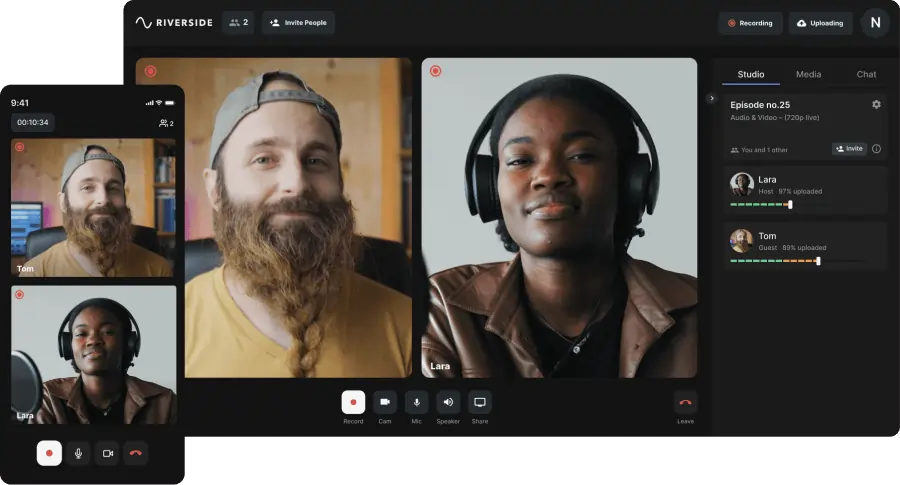
Jeśli szukasz najwyższej klasy nagrań wideo, Riverside to platforma dla Ciebie!
Możesz skorzystać z naszego internetowego narzędzia do nagrywania ekranu, aby szybko przechwycić ekran. Możesz też uzyskać dostęp do pełnego pakietu funkcji, rejestrując się (co możesz również zrobić za darmo!).
Riverside oferuje wysokiej jakości nagrania wideo w rozdzielczości do 4K w przejrzystym, łatwym w obsłudze interfejsie. Platforma umożliwia bezproblemową produkcję dzięki automatycznym narzędziom do edycji i zaawansowanemu widokowi mówiącego AI, który przełącza się na osobę mówiącą.
Platforma jest niezawodna i stanowi idealny wybór do zdalnego nagrywania wideo. Oferuje nagrywanie lokalne, co oznacza, że cały dźwięk i obraz jest przechwytywany bezpośrednio na urządzenie każdej osoby. Dzięki temu nie musisz się martwić, że połączenie internetowe zniszczy Twoje nagrania. Ścieżki audio i wideo są również stopniowo przesyłane do chmury, dzięki czemu Twoje pliki są bezpieczne przed wszelkimi usterkami technicznymi i awariami.
Aby zapewnić płynne wrażenia, Riverside umożliwia łączenie utworów i edycję za pomocą tekstowego edytora wideo. Możesz też pobrać oddzielne ścieżki audio i wideo dla każdego uczestnika, aby uzyskać większą kontrolę nad edycją w postprodukcji.
Cena
Riverside oferuje bezpłatny plan z nieograniczonymi możliwościami nagrywania i edycji. Płatne plany zaczynają się od 15 USD miesięcznie za pakiet Standard i 24 USD za plan Pro. Biznesplany są dostępne na żądanie.
Zgodność
Riverside jest kompatybilny zarówno z komputerami stacjonarnymi Mac i Windows, jak i smartfonami i tabletami.
Najważniejsze funkcje
- Wysokiej jakości nagrania wideo w rozdzielczości do 4K
- Utwory nagrane lokalnie zapewnić stałą jakość
- Oddzielne ścieżki audio i wideo dla każdego uczestnika, aby zapewnić lepszą kontrolę nad edycją
- Transmisja strumieniowa na żywo i transmisja wielostrumieniowa możliwości w serwisach Twitch, YouTube, Facebook, LinkedIn i nie tylko
- Niestandardowe RTMP za swobodę transmisji na żywo na dowolną wybraną platformę
- Zintegrowana tablica multimedialna do odtwarzania nagranych wcześniej klipów podczas strumieniowego przesyłania wideo
- Magiczne klipy narzędzie do przekształcania długich nagrań wideo w krótsze klipy, które można udostępniać, za pomocą jednego szybkiego kliknięcia
- Wymiary układu umożliwiające dostosowanie klipów do różnych platform mediów społecznościowych, takich jak TikTok i Instagram
- Nagrania z maksymalnie 10 uczestnikami i 1000 widzów
- Automatyczne transkrypcje AI w ponad 100 językach, dzięki czemu możesz przekonwertować filmy na tekst w ciągu kilku sekund
- Tekstowy edytor wideo i audio umożliwiające szybką i precyzyjną edycję tak łatwą, jak przeglądanie transkrypcji tekstu
- Automatyczne narzędzia do edycji do niestandardowych logo i tła, tworzenia klipów i łatwego dostrajania.
Zalety
- Nagrania wideo w formacie MP4 ze stałą liczbą klatek na sekundę w rozdzielczości do 4K z nieskompresowanym dźwiękiem WAV
- Nagrywanie lokalne zapobiega wpływowi problemów z Internetem na wideo
- Oddzielne ścieżki audio i wideo dla każdego uczestnika, co pozwala na większą kontrolę w postprodukcji
- Skuteczne wsparcie techniczne i centrum pomocy
- Można dołączyć do nagrywania w trybie producenta, aby monitorować i kontrolować ustawienia bez przechwytywania dźwięku i obrazu
- Łatwe nagrywanie i hostowanie sesji za pomocą przeglądarki internetowej i aplikacji mobilnej
- Bezproblemowo wszystko na jednej platformie do nagrywania i edycji
Wady
- Ograniczone narzędzia do edycji
3. Clipchamp
Clipchamp to solidne oprogramowanie do nagrywania i edycji wideo oparte na przeglądarce internetowej. Filmy można nagrywać bezpośrednio z przeglądarki internetowej, kamery internetowej lub ekranu.
Nagrania ekranu i kamery są zapisywane w oddzielnych plikach multimedialnych. Rejestrator ekranu ma podstawowe funkcje edycji w programie, natomiast Clipchamp ma również oddzielny zaawansowany program do edycji wideo. Klipy można przycinać, łączyć, zmieniać ich rozmiar i wykonywać inne czynności.
Cena
Clipchamp ma bezpłatną wersję z kilkoma ograniczeniami i możliwością eksportowania wideo do rozdzielczości 1080p HD bez znaków wodnych. Plan Essentials jest drogi i kosztuje 120 dolarów rocznie, ale darmowa wersja jest bardzo dokładna.
Zgodność
Clipchamp jest dostępny dla użytkowników systemów Windows, macOS i Linux
Najważniejsze funkcje
- Nagrywaj filmy w rozdzielczości 360p, 480p, 720p lub 1080p
- Rozbudowany pakiet edycyjny do przycinania i łączenia klipów oraz dodawania efektów
- Dostosowywalne szablony wideo dla platform takich jak YouTube i Instagram
Zalety
- Doskonała darmowa wersja dla początkujących
- Nagrywaj nieograniczone audio i wideo
- Zaawansowane funkcje edycji
Wady
- Drogie jak na pełną wersję oprogramowania
4. Movavi
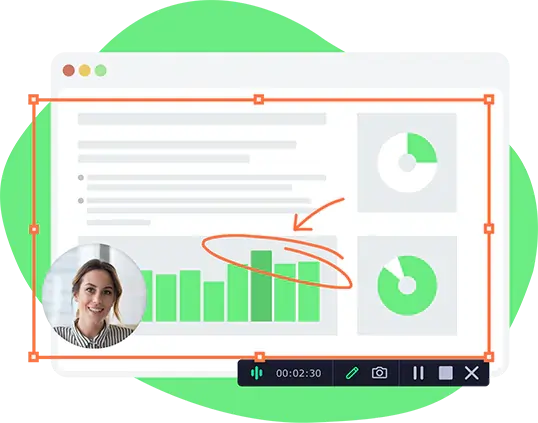
Movavi Screen Recorder oferuje elegancki, łatwy w użyciu interfejs do nagrywania i edycji wideo. Program oferuje wiele sposobów nagrywania screencastów lub po prostu przechwytywania obrazu z kamery internetowej. Użytkownik może wybrać konkretny obszar ekranu, aby nagrywać lub wykorzystywać wideo z wielu źródeł, takich jak kamera przednia i tylna.
Harmonogram nagrywania może służyć do wybierania czasu rozpoczęcia i zakończenia nagrywania oraz tego, które części ekranu mają zostać przechwycone. Jest to świetna opcja dla osób, które mają zaplanowane spotkania lub godziny zajęć. Filmy można następnie udostępniać w serwisach YouTube, Dysk Google i Vimeo.
Cena
Rejestrator ekranu Movavi kosztuje 45 dolarów rocznie. Movavi oferuje 7-dniowe bezpłatne okresy próbne swoich programów, ale do filmów zostanie dodany znak wodny.
Zgodność
Movavi jest dostępny zarówno na komputerach Mac, jak i PC z systemem Windows
Najważniejsze funkcje
- Nagrywaj i zapisuj filmy w jakości 4K
- Eksportuj filmy w różnych formatach, w tym MP4, AVI, MOV, MP3 i innych
- Narzędzia do rysowania na filmie podczas nagrywania
- Nagrywaj oddzielne strumienie, aby ułatwić edycję
Zalety
- Dobra opcja dla profesjonalnych filmów jako kompletny twórca i redaktor wideo
- Przejrzysty, intuicyjny interfejs
Wady
- Pełna wersja wymaga płatności miesięcznych lub rocznych
5. Yawcam
Yawcam, skrót od „Yet Another WebCam software”, to bezpłatna i prosta opcja do przesyłania strumieniowego i nagrywania ekranu. Podstawowy interfejs i ustawienia sprawiają, że jest to dobry wybór dla początkujących. Yawcam oferuje podstawowe efekty, takie jak nakładanie tekstu i obrazu oraz możliwość zmiany jakości obrazu.
Cena
Yawcam to całkowicie darmowy rejestrator z kamerą internetową
Zgodność
Obecnie dostępne tylko dla użytkowników systemu Windows
Najważniejsze funkcje
- Harmonogram godzin rozpoczęcia i zakończenia nagrań
- Ustawienia nagrywania po wykryciu ruchu
- Nakładki tekstowe i graficzne
- Migawki obrazów podczas nagrywania
Zalety
- Minimalistyczny, łatwy w obsłudze interfejs
- Dobra bezpłatna opcja dla początkujących
Wady
- Wymaga zainstalowanego systemu Windows i JavaScript
- Brak możliwości edycji
6. CamStudio
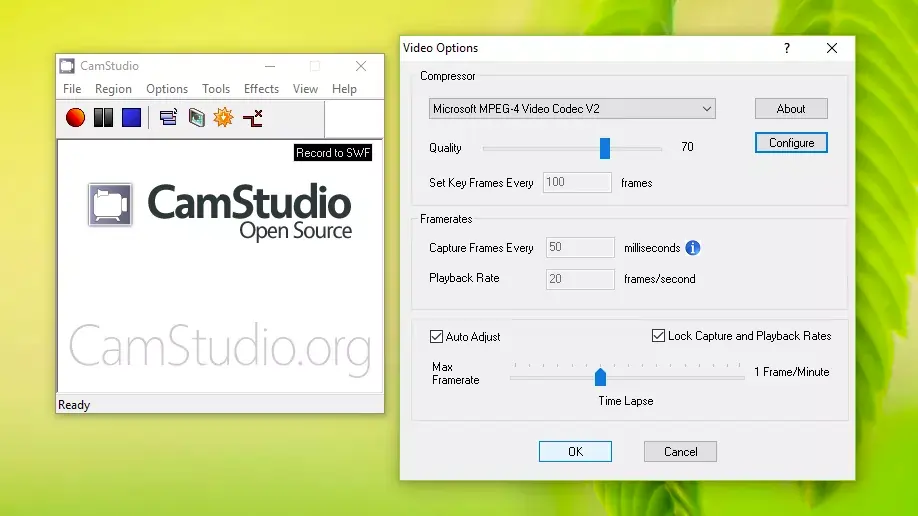
CamStudio to darmowy rejestrator ekranu z kamerą internetową na komputer stacjonarny, będący doskonałą opcją dla tych, którzy nie chcą płacić za tego typu oprogramowanie. Posiada łatwy w obsłudze interfejs i jest dobrym wyborem dla początkujących, którzy chcą rozpocząć nagrywanie zrzutów ekranu.
Podczas korzystania z CamStudio nie ma ograniczeń czasowych nagrywania, ale istnieją ograniczenia dotyczące wyjścia, ponieważ można używać tylko formatów AVI i SWF. Oprogramowanie oferuje również kilka możliwości edycji.
Cena
CamStudio to bezpłatny program typu open source
Zgodność
CamStudio jest obecnie dostępne tylko na komputery stacjonarne z systemem Windows.
Najważniejsze funkcje
- Opcje eksportu:SWF i AVI
- Wybierz niestandardowe kursory, nagraj cały ekran lub tylko jego część
Zalety
- Całkowicie za darmo!
- Prosty interfejs
Wady
- Niedostępne na komputerze Mac
- Ograniczone możliwości edycji
7. Kamera internetowa.io
Webcamera.io to aplikacja do nagrywania wideo online, która jest całkowicie bezpłatna. Umożliwia nagrywanie prostych filmów z kamery internetowej, bez zbędnych bajerów. Interfejs jest bardzo prosty i nie onieśmielający dla początkujących. Nie ma ograniczeń co do czasu nagrywania, pliki można zapisywać lokalnie lub na Dysku Google lub Dropbox, co czyni go jednym z najlepszych darmowych rejestratorów kamer internetowych.
Cena
Bezpłatne
Zgodność
Jako oprogramowanie do nagrywania oparte na przeglądarce Webcamera.io jest dostępne zarówno dla komputerów Mac, jak i Windows.
Najważniejsze funkcje
- Eksportuje filmy jako pliki MP4 wysokiej jakości
- Łatwy proces tworzenia nagrywania i zapisywania
Zalety
- Darmowy rejestrator kamery internetowej, który szybko przetwarza pliki
- Nieograniczony czas nagrywania
Wady
- Wymaga dostępu do Internetu, ponieważ działa w przeglądarce
- Tylko jeden dostępny format eksportu – MP4
- Brak możliwości edycji w aplikacji
8. Krosno
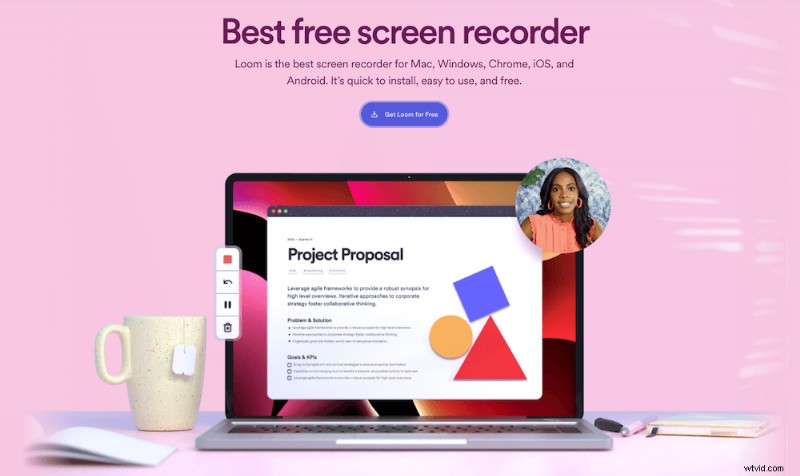
Loom to wszechstronne oprogramowanie do nagrywania ekranu, które może przechwytywać wideo z ekranu, kamery internetowej lub obu jednocześnie. Loom zawiera łącze wideo, które można natychmiast udostępnić, skopiowane do schowka po zakończeniu nagrywania ekranu. To oprogramowanie do internetowego rejestratora wideo integruje się z wieloma innymi aplikacjami, takimi jak Slack, Gmail i Notion. Aplikacja oferuje także analizę wideo i kontrolę prywatności.
Cena
Loom ma bezpłatny plan startowy z większością podstawowych funkcji, w tym natychmiastową edycją i nieograniczoną liczbą transkrypcji. Jednak w wersji bezpłatnej na film obowiązuje ograniczenie do pięciu minut.
Plan biznesowy kosztuje 8 USD miesięcznie za nieograniczoną liczbę filmów i długości nagrań oraz rozbudowane narzędzia do edycji. Loom oferuje 14-dniowy bezpłatny okres próbny tego planu.
Zgodność
Loom ma aplikacje komputerowe i mobilne, a także rozszerzenie do Chrome, które działa na systemach Windows, iOS i Android.
Najważniejsze funkcje
- Filmy w wysokiej rozdzielczości do 4K
- Nagrywaj z ekranu, kamery internetowej, aplikacji lub witryny do przesyłania strumieniowego
- Wybierz niestandardowe wymiary nagrywania
- Aplikacja mobilna do oglądania, interakcji i nagrywania filmów
- Tłumienie szumów tła
Zalety
- Wiele dodatkowych funkcji nagrywania i edycji, dzięki którym filmy naprawdę zyskują na popularności
- Analizy umożliwiające sprawdzenie, kto ogląda Twoje filmy
Wady
- Ograniczona wersja bezpłatna i kosztowny pełny plan
9. ManyCam
ManyCam to oprogramowanie do screencastingu i przechwytywania obrazu z kamery internetowej. Jest szczególnie przydatny w wideokonferencjach, ponieważ można go połączyć z dowolną aplikacją do rozmów wideo, taką jak Zoom, Microsoft Teams i Google Meet. ManyCam może także transmitować na wiele platform jednocześnie, takich jak Facebook, YouTube i Twitch.
ManyCam oferuje szereg narzędzi zwiększających atrakcyjność strumieni wideo, takich jak wirtualne tła, tytuły ekranowe, efekty na żywo, emotikony oraz wirtualne pióra i zakreślacze.
Cena
ManyCam oferuje bezpłatną wersję z ograniczonymi możliwościami i możliwością nagrywania z maksymalnie dwóch źródeł.
Standardowy plan ManyCam kosztuje 49 USD rocznie i umożliwia korzystanie na jednym urządzeniu z maksymalnie czterech źródeł wideo i z prawie wszystkimi funkcjami. Pakiet Studio kosztuje 79 dolarów rocznie i obejmuje dwa urządzenia, do 50 źródeł wideo i jakość 4K.
Zgodność
ManyCam jest dostępny zarówno dla systemów Windows, jak i Mac
Najważniejsze funkcje
- Przełącznik źródła multimediów umożliwiający łatwe przełączanie źródeł wideo podczas nagrywania
- Integracja z YouTube oznacza odtwarzanie filmów poprzez skopiowanie adresu URL
- Funkcja tablicy i wiele efektów specjalnych
Zalety
- Łączy się z dowolną aplikacją do wideokonferencji
- Dobry wybór dla nauczycieli, z biblioteką zawierającą ponad 12 000 masek, ilustracji i efektów
Wady
- Nieprzydatne do edycji nagranego wideo
10. Przechwytywanie Logitech
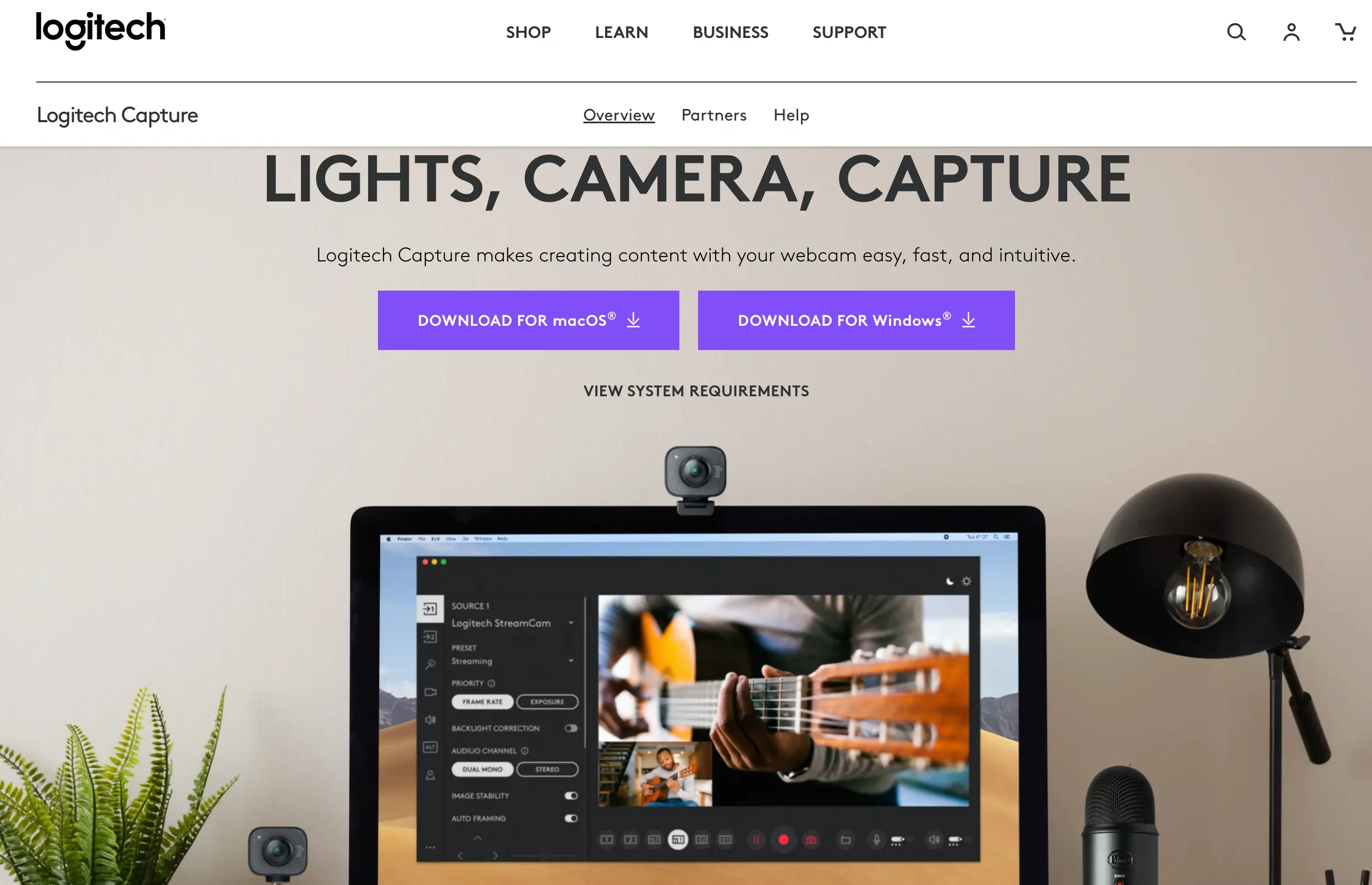
Logitech Capture to oprogramowanie do nagrywania za pomocą kamery internetowej, które umożliwia przechwytywanie wideo z wielu źródeł i umożliwia użytkownikowi łatwe przełączanie pomiędzy sześcioma różnymi scenami nagrywania, takimi jak obraz w obrazie lub obrazy obok siebie. Można dostosować rozdzielczość nagrywania, pole widzenia i proporcje obrazu, korzystając z dodatkowych opcji automatycznego ustawiania ostrości i balansu bieli.
Cena
Logitech Capture to bezpłatne oprogramowanie do nagrywania za pomocą kamery internetowej
Zgodność
Aplikacja Logitech Capture jest dostępna zarówno dla systemów Windows, jak i macOS
Najważniejsze funkcje
- Nagrywaj w rozdzielczości 1080p lub w formacie wideo 9:16 w pionie do zastosowań w telefonach komórkowych
- Połącz się z platformami do transmisji strumieniowej, takimi jak YouTube, Twitch i Facebook Live
- Efekty na żywo, takie jak tekst na ekranie, filtry i przejścia
Zalety
- Automatycznie koryguje ekspozycję, kadrowanie i stabilizację
- Darmowe oprogramowanie
- Możliwość dostosowania ustawień aparatu
Wady
- Ograniczone możliwości edycji
11. Odtwarzacz multimedialny VLC
VLC to dobrze znany darmowy odtwarzacz multimedialny umożliwiający oglądanie filmów i pobieranie plików wideo, ale może także nagrywać ekran komputera i nagrywać kamerą internetową. Użyj funkcji „Przechwytywanie urządzeń”, aby nagrywać obraz z komputera stacjonarnego lub kamery internetowej i przechwytywać dźwięk za pomocą wbudowanego mikrofonu.
Cena
Bezpłatne i otwarte oprogramowanie
Zgodność
VLC jest kompatybilny ze wszystkimi platformami, w tym Windows, macOS, Linux i Android
Najważniejsze funkcje
- Dostępna funkcja wyświetlania wskaźnika myszy
- Funkcja klatka po klatce umożliwia użytkownikom nagrywanie fragmentów wideo
Zalety
- Darmowy i łatwy w obsłudze program
Wady
- Ograniczone opcje dotyczące źródeł, które można nagrywać
12. YouCam
YouCam to rejestrator wideo z kamery internetowej, który współpracuje z wieloma platformami konferencyjnymi, w tym Zoom, Google Meet i Microsoft Teams. Umożliwia użytkownikowi przesyłanie strumieniowe na żywo, nagrywanie i edycję treści oraz łatwą poprawę jakości wideo.
Jeśli szukasz zabawnych efektów i filtrów, YouCam to świetny wybór. To oprogramowanie zawiera narzędzia upiększające, takie jak wygładzanie skóry i makijaż, a także bibliotekę naklejek i emoji. YouCam jest również przyjazny dla użytkownika i umożliwia nagrywanie obrazu w obrazie.
Cena
YouCam oferuje bezpłatną wersję z ograniczonymi możliwościami. Cena pełnego oprogramowania zaczyna się od 40 dolarów rocznie.
Zgodność
YouCam to oprogramowanie do nagrywania kamer tylko dla systemu Windows
Najważniejsze funkcje
- Obsługuje formaty wideo MP4, WMV i AVI
- Technologia TrueTheater™ automatycznie dostosowuje oświetlenie i ostrość wideo
- Automatyczne powiększanie śledzenia twarzy w celu wyśrodkowania mówiącej osoby
- Twórz miniatury i tytuły do wyświetlania bezpośrednio na platformach streamingowych
Zalety
- Tła, filtry i wirtualny makijaż pozwalają na tworzenie profesjonalnych filmów
- Regularne aktualizacje oprogramowania
Wady
- Wymaga subskrypcji pełnej wersji oprogramowania
13. Odtwarzacz QuickTime
Odtwarzacz QuickTime Player jest preinstalowany na komputerach z systemem macOS i chociaż wielu uważa go jedynie za odtwarzacz wideo, może także nagrywać ekran. To najprostszy sposób na nagranie ekranu komputera na komputerze Mac, jednak brakuje w nim wielu zaawansowanych opcji nagrywania i edycji, takich jak narzędzia do rysowania i filtry.
Cena
Bezpłatne
Zgodność
QuickTime jest bezpłatny na komputerach Mac. Można pobrać starszą wersję z ograniczonymi możliwościami dla systemu Windows.
Najważniejsze funkcje
- Można nagrywać cały ekran i określone sekcje
- Dostępna funkcja pokazująca kliknięcia myszą podczas nagrywania
- Możliwość nagrywania narracji głosowej przez wewnętrzny mikrofon
- Nagrania można dzielić na klipy, porządkować i obracać
Zalety
- Bezpłatny w systemie macOS i kompatybilny z iPhonem i iPadem do nagrań mobilnych
- Nagrywaj i eksportuj filmy wysokiej jakości do 4K
Wady
- Podstawowe narzędzia do edycji i nagrywania
14. Kamera Windows

Kamera Windows to aplikacja automatycznie wbudowana w każdy komputer lub tablet z systemem Windows 10. Kamera Windows posiada przełącznik umożliwiający przełączanie między różnymi kamerami, np. przednią i tylną kamerą w telefonach lub tabletach. Nagrywanie można wstrzymać i wznowić w dowolnym momencie, a następnie aplikacja łączy klipy w jeden film.
Cena
Bezpłatne
Zgodność
Tylko dla użytkowników systemu Windows
Najważniejsze funkcje
- Nagrywaj filmy w rozdzielczości Full HD
- Cyfrowa stabilizacja wideo zapewniająca płynniejsze ujęcia
Zalety
- Darmowe oprogramowanie do nagrywania z kamery internetowej dla użytkowników systemu Windows
- Podstawowy interfejs użytkownika z prostymi opcjami przechwytywania wideo
Wady
- Ograniczone możliwości edycji
15. Kreator wersji demonstracyjnych Wondershare
DemoCreator to oprogramowanie kamery internetowej, które może nagrywać zarówno ekran użytkownika, jak i wiele ekranów komputerów. Dostosuj obszar przechwytywania, np. pełny ekran, okno docelowe lub określony obszar. Nagrania można zaplanować tak, aby rozpoczynały się i kończyły o określonej godzinie lub w określonych odstępach czasu.
Cena
Standardowy pakiet kosztuje 9 USD miesięcznie lub jednorazowa opłata za licencję wieczystą w wysokości 69 USD. Plan premium kosztuje 15 USD miesięcznie i obejmuje kilka dodatkowych funkcji, takich jak wirtualne tła, aparat upiększający AI i program do automatycznych napisów.
Bezpłatny dostęp próbny jest dostępny przez siedem dni, z wieloma funkcjami wyłączonymi i limitem czasu nagrywania wynoszącym dziesięć minut.
Zgodność
Dostępne zarówno dla systemu Windows, jak i komputerów Mac
Najważniejsze funkcje
- Obsługuje nagrywanie z szybkością 120 kl./s/60 kl./s/30 kl./s i umożliwia przechwytywanie ekranu HD bez opóźnień
- Narzędzia do rysowania i pisania na ekranie na żywo, dodawaj elementy wizualne, muzykę i obrazy
Zalety
- Dobre narzędzia do edycji i możliwość nagrywania na wielu komputerach jednocześnie
Wady
- Drogie opcje płatności, ale dla użytkowników komputerów Mac dostępna jest opcja jednorazowego zakupu
Jakie jest najlepsze oprogramowanie do nagrywania kamerą internetową?
Najlepsze oprogramowanie do nagrywania kamerą internetową będzie zależeć od Twoich wymagań dotyczących nagrywania, potrzeb w zakresie edycji i ceny.
Riverside to najlepsza opcja zapewniająca najwyższą rozdzielczość wideo, zwłaszcza jeśli chodzi o zdalne nagrywanie z gośćmi. Dzięki Riverside możesz przechwytywać wysokiej jakości filmy w rozdzielczości do 4K z nieskompresowanym dźwiękiem WAV. Wszystko jest nagrywane lokalnie, aby zapobiec skutkom zakłóceń lub przerw w działaniu Internetu. Możesz także pobrać osobne ścieżki audio i wideo dla każdego uczestnika, aby zapewnić lepszą kontrolę nad edycją.
Kolejnym z najlepszych programów do kamer internetowych 4K, które możesz wypróbować, jest Bandicam, ale pamiętaj, że nie jest on dostępny dla użytkowników komputerów Mac.
Najlepszy rejestrator kamery internetowej dla systemu Windows
Na początek Windows Camera to bezpłatna, wstępnie zainstalowana aplikacja, która może nagrywać nagrania z kamery internetowej, ale nie robi nic więcej. Ma kilka funkcji, takich jak stabilizacja wideo, ale ogólnie nie ma żadnych dodatkowych bajerów ani narzędzi do edycji.
Wiele rejestratorów kamer internetowych jest przeznaczonych wyłącznie dla systemu Windows. Bandicam jest opcją jako jeden z najlepiej płatnych planów dla systemu Windows i wymaga jedynie jednorazowej subskrypcji, podczas gdy dostępny jest plan bezpłatny. Możesz także wypróbować aplikację przeglądarkową, taką jak Riverside, lub inne rejestratory z kamerą internetową Windows, takie jak:
- CamStudio
- Yawcam
- YouCam
Najlepszy rejestrator kamery internetowej dla komputerów Mac
Komputery Mac są wyposażone w odtwarzacz QuickTime Player, który służy nie tylko do oglądania filmów, ale może także nagrywać wideo z kamer internetowych i innych źródeł. Nie jest to najdoskonalszy rejestrator kamery internetowej i może lepiej będzie skorzystać z innego oprogramowania, np. bezpłatnych lub płatnych wersji Clipchamp lub Movavi.
Możesz także nagrywać online za pomocą rejestratora kamery internetowej, takiego jak Riverside, który pozwala na nieograniczone lokalne nagrania wideo i audio zapisane w najwyższej jakości.
Najlepszy rejestrator kamery internetowej online
Rejestratory internetowe z kamerą internetową działające w przeglądarce nie wymagają pobierania nowej aplikacji na komputer, co pozwala zaoszczędzić miejsce na dysku twardym. Riverside to internetowy rejestrator z kamerą internetową, łatwy w obsłudze i wyposażony w rozbudowane funkcje. Clipchamp to doskonała opcja do nagrań online, ale wersja płatna jest droższa niż inne. Aby uzyskać darmowy rejestrator kamery internetowej online, zajrzyj na Webcamera.io lub wypróbuj bezpłatny plan Riverside.
Jak mogę nagrać wysokiej jakości wideo z mojej kamery internetowej?
Krok 1. Wybierz odpowiednią kamerę internetową i mikrofon
Większość laptopów i smartfonów jest obecnie wyposażona w wewnętrzne kamery internetowe i mikrofony. Sprawdź, czy nadają się one do Twoich celów, czy też potrzebujesz zakupu zewnętrznej kamery internetowej, aby uzyskać lepszy kąt i wyższą jakość wideo. Warto zaopatrzyć się także w dobrej jakości mikrofon, który zapewni wyraźniejszy dźwięk.
Krok 2. Wybierz oprogramowanie do nagrywania kamerą internetową, zainstaluj je i dostosuj ustawienia.
Po przejrzeniu naszego przewodnika po funkcjach każdego oprogramowania i cenach wybierz to, które będzie dla Ciebie najlepsze. Przed sesją nagraniową upewnij się, że ją zainstalowałeś i uruchomiłeś testowo. Sprawdź, w jaki sposób nagrywany jest Twój materiał filmowy, w tym czy jest w wysokiej rozdzielczości, czy nie, i w jakim formacie zostanie wyeksportowany.
Krok 3. Ustaw scenę
Jeśli będziesz nagrywał siebie kamerą internetową, najlepiej wykonać test, aby zobaczyć, jak to wygląda dla widzów. Otwórz kamerę, aby zobaczyć scenę – siedzisz w ciemności? Czy aparat jest ustawiony pod dziwnym lub niepochlebnym kątem? Czy widzisz w tle swoje pranie?
Poświęć ten czas, aby tło wyglądało czysto i profesjonalnie, lub wybierz opcję wirtualną. Włącz wszystkie światła w pomieszczeniu, upewniając się, że jeśli to możliwe, są skierowane w stronę Twojej twarzy, a nie z tyłu.
Krok 4. Zaproś uczestników
Zaplanuj termin nagrania i wyślij gościom i widzom własne łącze z zaproszeniem do zdalnego studia nagrań.
Krok 5. Sprzęt testowy
Zanim naciśniesz przycisk nagrywania, przetestuj swój mikrofon i kamerę w studiu nagraniowym oraz mikrofony uczestników. Sprawdź także, czy nagrywasz inne wejścia wideo, których chcesz użyć w swojej prezentacji.
Krok 6. Nagraj wideo z kamery internetowej
Nagraj wybrane wejścia wideo. Jeśli korzystasz z Riverside, możesz także nagrać uczestników za kulisami. Możesz skorzystać z trybu producenta, w którym możesz samodzielnie sprawdzić poziomy dźwięku i upewnić się, że za kulisami wszystko działa płynnie i bez nagrywania.
Krok 7. Zapisz i edytuj materiał
Gdy już będziesz mieć materiał filmowy, wyeksportuj go do formatu odpowiedniego dla platformy, na którą będziesz go przesyłać. Zastanów się także, czy chcesz wprowadzić drobne zmiany w materiale wideo, dodać tytuły lub inne obrazy do filmu. Następnie udostępnij film całemu światu!
Dowiedz się więcej: Jak nagrywać wideo z kamery internetowej na dowolnym komputerze (Mac i Windows)Często zadawane pytania dotyczące oprogramowania do nagrywania za pomocą kamery internetowej
Jak mogę bezpłatnie nagrać swoją kamerę internetową?
Istnieje możliwość bezpłatnego nagrywania materiału z kamery internetowej, korzystając z preinstalowanego programu, bezpłatnej aplikacji przeglądarkowej lub darmowej wersji aplikacji.
Jeśli korzystasz z komputera z systemem macOS, program QuickTime Player jest preinstalowany i może nagrywać zawartość ekranu komputera oraz kamerę internetową. Podobnie system Windows 10 jest wyposażony w aplikację Aparat, która robi to samo. Istnieje jednak dodatkowe oprogramowanie, które można pobrać lub wykorzystać online do przechwytywania materiału z kamery internetowej. Należą do nich:
- Riverside.fm (abonament bezpłatny)
- VLC
- Logitech
- Kamera internetowa.io
- Yawcam
- CamStudio
Czy istnieje oprogramowanie do kamer internetowych?
Same kamery internetowe służą do wideokonferencji i połączeń, ale nie mają możliwości nagrywania materiału filmowego. Dostępne jest oprogramowanie (aplikacja lub narzędzie oparte na przeglądarce) umożliwiające nagrywanie obrazu z kamery internetowej i wykorzystywanie wideo w inny sposób. Wiele programów do nagrywania kamer internetowych ma także zaawansowane funkcje nagrywania i edycji, takie jak filtry i wirtualne tła. A także możliwość przesyłania lub przesyłania strumieniowego wideo bezpośrednio do mediów społecznościowych i innych platform.
Czy system Windows 10 zawiera oprogramowanie do przechwytywania wideo?
Tak, oprogramowanie Windows Camera jest preinstalowane i umożliwia nagrywanie filmów z kamery internetowej. Jest to świetna podstawowa opcja na początek dla użytkowników systemu Windows, ponieważ jest bezpłatna i łatwa w użyciu.
Jak nagrywać obraz i dźwięk z kamery internetowej?
Same kamery internetowe nie są przeznaczone do zapisywania plików wideo i audio, ale dostępne jest oprogramowanie do nagrywania, które to umożliwia. It’s best to start with one of the free options for webcam software to test out the process. This software can either be downloaded as a program to your computer or run within an Internet browser page. Many of these programs allow you to edit the video afterwards and upload it to various social media platforms.