
Czy zastanawiasz się, dokąd trafiają Twoje nagrania Zoom?
Ponieważ coraz więcej osób i firm korzysta z Zooma każdego dnia, konieczne jest zrozumienie, jak działa Zoom, aby w pełni wykorzystać jego potencjał. Rozumiemy to. Zrozumienie różnicy między chmurą Zoom a nagraniami lokalnymi może być mylące. Następnie nie wiesz, gdzie znaleźć pliki z nagraniami.
W tym artykule pomożemy Ci dowiedzieć się, gdzie Zoom zapisuje nagrania spotkań i jak je znaleźć.
Gdzie trafiają nagrania Zoom?
Nagrania Zoom trafiają do jednego z dwóch miejsc:Zoom Cloud lub komputera gospodarza spotkania.
Poniżej wyjaśnimy, co to oznacza, oraz wyjaśnimy zalety i wady każdego z nich.
Nagrania w chmurze Zoom
Zoom Cloud to po prostu fantazyjna nazwa serwerów internetowych Zoom. Kiedy nagrywasz spotkanie Zoom w chmurze, serwery Zoom przechowują nagranie online zamiast bezpośrednio na komputerze. Jeśli przebywasz w USA, będą one dostępne na Twoim koncie w Zoom.us.
Korzystanie z nagrywania w chmurze Zoom ma zarówno zalety, jak i wady.
Zalety
- Oszczędza miejsce na komputerze
- Łatwe udostępnianie nagrań innym
Wady
- Wymaga subskrypcji Pro, Business lub Enterprise z dodatkowym planem Cloud Recording
- Ograniczona pojemność, chyba że przejdziesz na wersję Enterprise
Możesz także zdecydować się na lokalne nagrywanie spotkań Zoom.
Powiększ lokalne nagrania
Lokalne nagrania Zoom to nagrania spotkań Zoom przechowywane bezpośrednio (lokalnie) w folderze dokumentów na Twoim komputerze .
Łatwym sposobem zrozumienia różnicy między nagraniami w chmurze Zoom a nagraniami lokalnymi jest porównanie ich z przechowywaniem pliku na Dysku Google i w folderze Dokumenty na komputerze. Jeden jest przechowywany w Internecie; jeden nie.
Ta metoda ma również zalety i wady.
Zalety
- Nie będziesz musiał płacić za dodatkowe miejsce w chmurze
- Niektóre firmy zabraniają przechowywania nagrań Zoom w chmurze ze względów bezpieczeństwa.
Wady
- Pliki wideo zajmują dużo miejsca na dysku twardym, co może powodować wolniejsze działanie komputera
- Trudne udostępnianie dużych plików
Ponieważ wiele osób korzysta zarówno z nagrań w chmurze, jak i lokalnych, powiemy Ci dokładnie, gdzie Zoom przechowuje każdy typ i jak się do nich dostać.
Jak znaleźć nagrania Zoom Cloud
Najprostszym sposobem na znalezienie nagrania Zoom Cloud jest sprawdzenie poczty elektronicznej . Po zakończeniu przesyłania nagrania Zoom wyśle Ci e-mail z bezpośrednim linkiem do nagrania. Wiadomość zostanie wysłana na adres e-mail powiązany z Twoim kontem Zoom.
A co, jeśli chcesz obejrzeć lub udostępnić starsze nagranie w chmurze?
Znajdowanie nagrania w chmurze Zoom na swoim koncie online
Oto, jak możesz przejść bezpośrednio do Zoom Cloud, aby zobaczyć listę wszystkich swoich nagrań .
Krok 1: Przejdź do Zoom.us i zaloguj się na swoje konto.
Krok 2: Na lewym pionowym pasku menu kliknij Nagrania .
Krok 3: Kliknij Nagrania w chmurze , aby zobaczyć listę swoich nagrań.
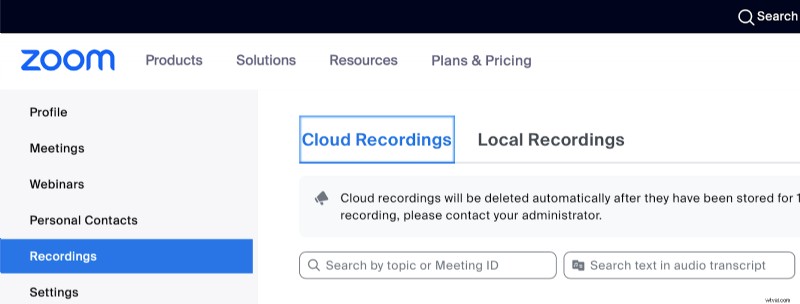
Pamiętaj, że wiele firm automatycznie ustawia Zoom tak, aby usuwał nagrania po określonej liczbie dni. Jeśli więc szukasz starszego nagrania na swoim firmowym koncie Zoom, może go już tam nie być.
Znajdowanie nagrania w chmurze Zoom w aplikacji komputerowej
Dostęp do Zoom Cloud możesz także uzyskać pośrednio poprzez aplikację komputerową Zoom .
Oto jak to zrobić.
Krok 1:Otwórz aplikację Zoom na Twoim komputerze.
Krok 2:Kliknij Spotkania w górnym poziomym menu.
Krok 3:Kliknij Nagrane po lewej stronie.

Krok 4: Zobaczysz listę wszystkich swoich nagrań — w chmurze i lokalnie. Kliknij nagranie. Jeśli widzisz opcję Wyświetl , to nagranie w chmurze. Jeśli widzisz Otwórz , to nagranie lokalne.
Krok 5: Znajdź żądane nagranie w chmurze i kliknij Wyświetl . Spowoduje to przejście do nagrania w Zoom Cloud, gdzie możesz je obejrzeć lub udostępnić.
Wyszukiwanie nagrań w chmurze jako administrator konta
Jeśli jesteś administratorem konta Zoom, instrukcje przeglądania nagrań są nieco inne.
Krok 1:Przejdź do Zoom.us i zaloguj się na swoje konto.
Krok 2:Kliknij Zarządzanie kontem .
Krok 3:Kliknij Zarządzanie nagraniami .
Krok 4: Zobaczysz listę nagrań. Kliknij ten, który chcesz obejrzeć lub udostępnić.
Wskazówka dla profesjonalistów: Nagrania Zoom przesyłane są na konto Zoom gospodarza spotkania . Dzieje się tak nawet wtedy, gdy współgospodarz lub uczestnik rozpoczyna nagrywanie i nawet jeśli Ciebie, gospodarza, nie ma na spotkaniu. Jeśli więc zechcesz dołączyć później, możesz mieć pewność, że Twoje nagranie będzie na Twoim koncie Zoom, kiedy będzie potrzebne.
Jak znaleźć lokalne nagrania Zoom
Istnieją trzy sposoby znajdowania lokalnych nagrań Zoom:za pomocą aplikacji komputerowej Zoom, samodzielnie przechodząc bezpośrednio do nagrania lub korzystając z internetowego konta Zoom.
Wyszukiwanie lokalnych nagrań Zoom przy użyciu aplikacji Zoom
Twoja aplikacja komputerowa Zoom odpowiada za zarządzanie nagraniami lokalnymi. Domyślnie zapisuje je w folderze Zoom w folderze Dokumenty na dysku C komputera, na którym nagrano spotkanie. I może Cię zaprowadzić prosto do nich. Oto jak to zrobić.
Krok 1: Otwórz aplikację Zoom na Twoim komputerze.
Krok 2: Kliknij Spotkania w górnym poziomym menu.
Krok 3: Kliknij Nagrano po lewej stronie.
Krok 4: Znajdź żądane nagranie lokalne i kliknij Otwórz .
Po kliknięciu lokalnego nagrania w aplikacji Zoom zauważysz lokalizację pliku wypisaną nad przyciskiem Wyświetl. To aplikacja, która pokazuje dokładnie, gdzie na komputerze przechowywane jest nagranie . Całkiem fajnie, co?
Przejście bezpośrednio do nagrania
Jeśli chcesz przejść bezpośrednio do pliku nagranego lokalnie na swoim komputerze zamiast przeglądać aplikację Zoom, wykonaj poniższe kroki.
Na komputerze Mac:
Krok 1: Kliknij Finder w lewym dolnym rogu ekranu.
Krok 2: Kliknij Dokumenty w pionowym menu po lewej stronie.
Krok 3: Kliknij Szukaj w prawym górnym rogu i wpisz „Powiększ ” w polu wyszukiwania.
Krok 4: Powinieneś zobaczyć folder oznaczony „Powiększenie”. Kliknij na to.
Krok 5: Jeśli nie zmienisz ustawień przechowywania, w tym miejscu znajdziesz listę lokalnych nagrań uporządkowaną według daty i tytułu. Po prostu kliknij żądany.
Na komputerze z systemem Windows:
Krok 1: Kliknij Start w lewym dolnym rogu ekranu.
Krok 2: Kliknij Dokumenty ikona w pionowym pasku menu po lewej stronie.
Krok 3: W Wyszukiwaniu na pasku w prawym górnym rogu wpisz „Powiększ .”
Krok 4: Kliknij wyświetlony folder Zoom, a następnie wybierz żądane nagranie.
Wyszukiwanie lokalnych nagrań przy użyciu konta online
Wreszcie, tak jak aplikacja komputerowa Zoom może przenieść Cię do nagrania w chmurze, Twoje konto online może przenieść Cię do nagrania lokalnego, o ile będziesz na bieżąco z aktualizacjami Zoom. Aby zobaczyć swoje lokalne nagrania w Zoom Cloud, potrzebujesz Zoom w wersji 4.0.25513.0228 lub nowszej .
Oto jak to zrobić.
Krok 1:Przejdź do Zoom.us i zaloguj się na swoje konto.
Krok 2:Na lewym pionowym pasku menu kliknij Nagrania .
Krok 3:Kliknij Nagrania lokalne . Tutaj możesz zobaczyć ścieżkę pliku do nagrania na swoim komputerze, ale nie musisz samodzielnie znajdować nagrania; klikając Otwórz zabierze Cię do tego.
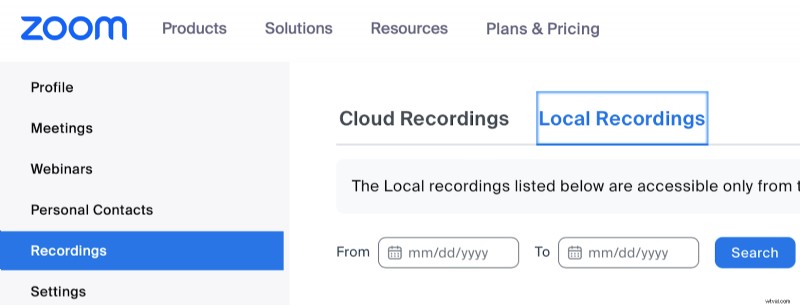
Aby zapoznać się ze szczegółowym przewodnikiem, zapoznaj się z naszym artykułem na temat lokalnego nagrywania filmów w Zoomie.
Gdzie trafiają nagrania Zoom na Twój telefon (iOS i Android)
Kiedy nagrywasz spotkanie Zoom na swoim telefonie, trafia ono bezpośrednio do Zoom Cloud. Nagrywanie przy użyciu lokalnego zoomu nie jest obecnie możliwe na urządzeniu mobilnym , więc nagrania telefoniczne są zawsze nagraniami w chmurze.
Pamiętaj, że bez subskrypcji Pro, Business lub Enterprise i planu dodatkowego Cloud Recording nie możesz nagrywać w chmurze. Oznacza to, że możesz dołączyć do spotkania Zoom lub go zorganizować na telefonie, ale nie możesz go nagrać.
Dla tych, którzy mają odpowiednią subskrypcję, oto, jak znaleźć nagranie spotkania telefonicznego Zoom . Te kroki są takie same na każdym urządzeniu z dostępem do Internetu – komputerze, telefonie, iPadzie, tablecie itp.
Krok 1: Przejdź do Zoom.us i zaloguj się na swoje konto.
Krok 2: Na lewym pionowym pasku menu kliknij Nagrania .
Krok 3: Kliknij Nagrania w chmurze , aby zobaczyć listę swoich nagrań.
Ponieważ nagrania telefonu nigdy nie są przechowywane lokalnie, nie możesz znaleźć nagrania w aplikacji Zoom na swoim telefonie . Musisz przejść do powyższej witryny.
Jak zmienić miejsce, gdzie trafiają nagrania Zoom
Zmień miejsce przechowywania wszystkich nagrań
Po pierwsze, możesz ustawić automatyczne nagrywanie wszystkich spotkań Zoom albo do chmury, albo lokalnie. Oto jak to zrobić.
Krok 1: Zaloguj się na swoje konto w Zoom.us.
Krok 2: Na lewym pionowym pasku menu kliknij Ustawienia .
Krok 3:Kliknij Nagrywanie.
Krok 4: Przewiń w dół do Nagrywanie automatyczne i włącz go.
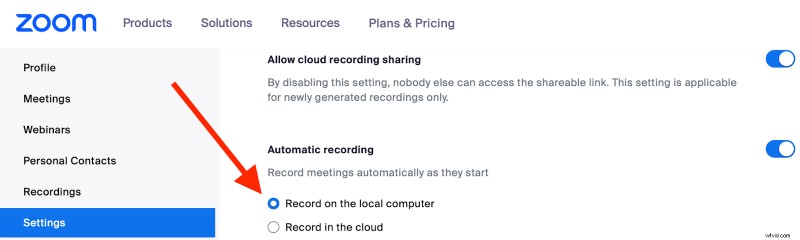
Krok 5: Wybierz opcję Nagraj na komputerze lokalnym lub Nagraj w chmurze .
Zmień miejsce, gdzie trafiają poszczególne nagrania
Jeśli nie chcesz nagrywać każdego spotkania, możesz ustawić automatyczne nagrywanie poszczególnych spotkań. Możesz to zrobić, wykonując zwykłe kroki planowania spotkania za pomocą konta online lub aplikacji Zoom na komputerze.
Jeśli planujesz spotkanie w aplikacji komputerowej:
Krok 1: W obszarze Strona główna kliknij Zaplanuj .
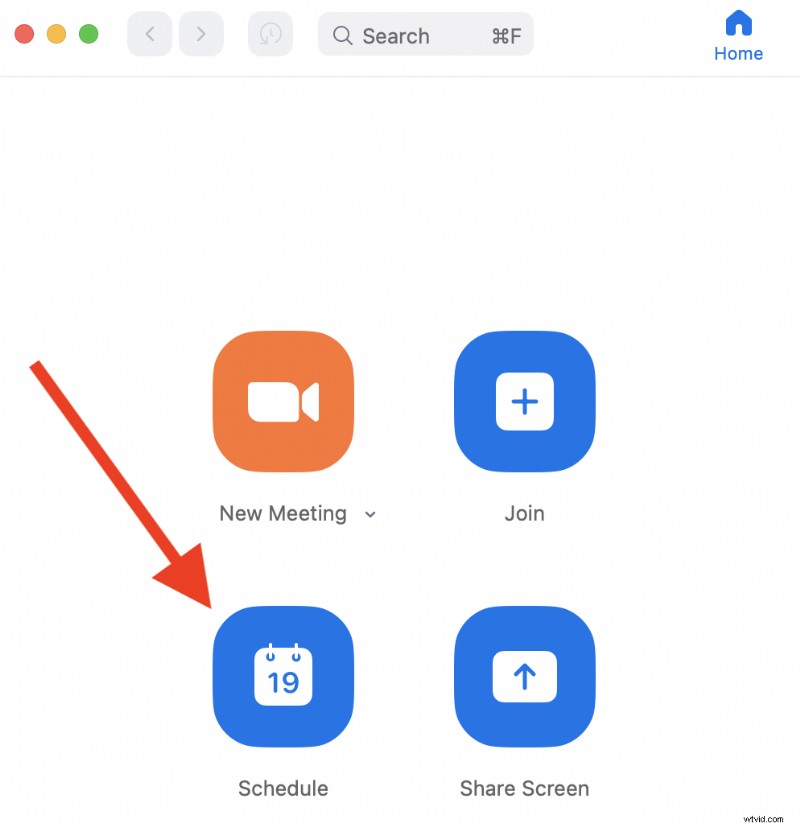
Krok 2: Kliknij strzałkę obok opcji Opcje zaawansowane i zaznacz pole obok opcji Automatycznie nagrywaj spotkanie .
Krok 3: Wybierz Lokalnie lub W chmurze .
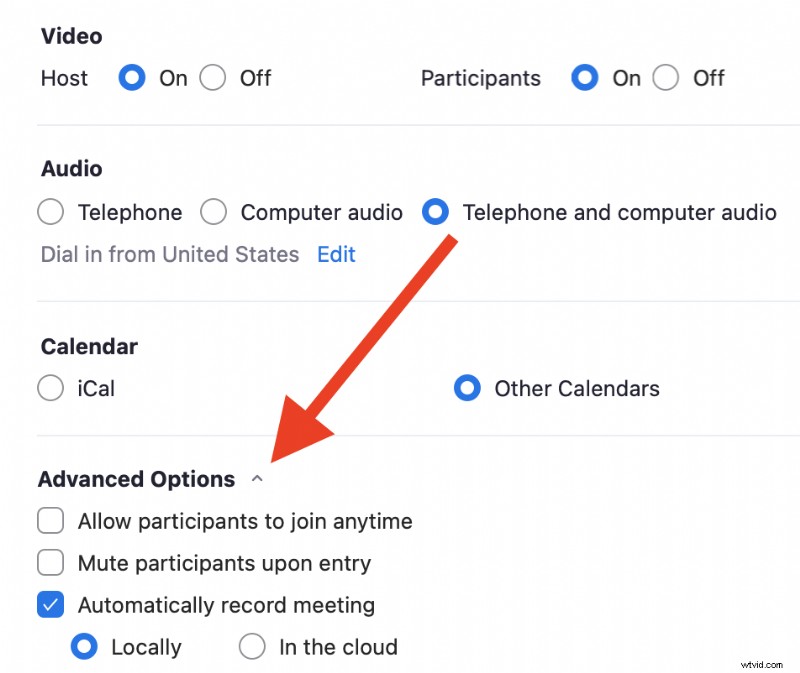
Jeśli planujesz spotkanie ze swojego konta online:
Krok 1: W sekcji Spotkania kliknij Zaplanuj spotkanie .

Krok 2: Przewiń w dół do Opcje i kliknij Pokaż .
Krok 3: Zaznacz pole obok opcji Automatycznie nagrywaj spotkanie i wybierz żądaną lokalizację.

Możesz także wybrać, dokąd trafi nagranie Zoom bezpośrednio z aktywnego spotkania Zoom. Po kliknięciu Nagraj podczas spotkania Zoom poprosi Cię o wybranie opcji Nagraj na tym komputerze lub Nagraj w chmurze .
Zmień miejsce, gdzie trafiają nagrania lokalne
Na koniec możesz wybrać, gdzie na komputerze mają być umieszczane nagrania lokalne . Aby to zrobić:
Krok 1: W aplikacji komputerowej Zoom kliknij swoje zdjęcie profilowe (lub inicjały ) w prawym górnym rogu.
Krok 2: Kliknij Ustawienia .
Krok 3: Kliknij Nagraj .
Krok 4: U góry ekranu zobaczysz pole z informacją „Przechowuj moje nagrania w: ” i zawiera ścieżkę pliku. Kliknij w dowolnym miejscu pola.
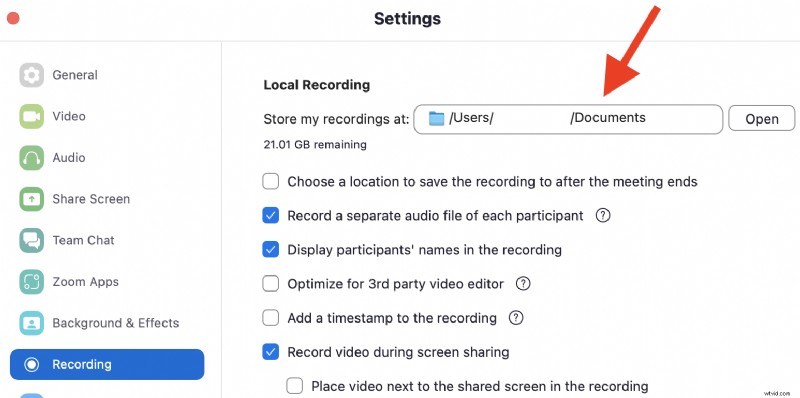
Krok 5: Kliknij Wybierz nową lokalizację . Spowoduje to otwarcie menu z folderami na komputerze. Po prostu kliknij folder, w którym chcesz umieścić lokalne nagrania Zoom.
Zoom Cloud vs nagrania lokalne:które wybrać?
To, czy najlepsze będą dla Ciebie nagrania w chmurze Zoom czy lokalne, zależy od kilku czynników.
Jeśli masz ograniczony budżet, wybierz nagrywanie lokalne. Zoom wymaga płatnej subskrypcji, aby nagrywać w chmurze. Pamiętaj, że nie możesz nagrywać lokalnie na telefonie , więc jeśli chcesz nagrać spotkanie Zoom na swoim telefonie, będziesz musiał zapłacić za subskrypcję.
Nagrywanie lokalne może być również najlepsze, jeśli będziesz nagrywać spotkania robocze. Wiele firm nie chce, abyś nagrywał spotkania w chmurze ze względów bezpieczeństwa.
Z drugiej strony, jeśli masz pieniądze na abonament, nagrywasz niewrażliwe spotkania i chcesz zaoszczędzić miejsce na komputerze, skorzystaj z nagrywania w chmurze.
Zoom Cloud a jakość nagrywania lokalnego
Nie zobaczysz dużej różnicy w jakości nagrywania między chmurą Zoom a nagrywaniem lokalnym. Zoom rejestruje oba zdarzenia przez Internet, więc jeśli masz słabe połączenie internetowe, może wystąpić opóźnienie dźwięku lub obrazu w nagraniu .
Możesz tego uniknąć, korzystając z oprogramowania do spotkań online, które po prostu nagrywa bezpośrednio na Twoim urządzeniu, a nie przez Internet. Pomyśl o tym jak o przechwyceniu filmu za pomocą natywnej aplikacji do nagrywania zainstalowanej na komputerze (QuickTime dla komputerów Mac i Game Bar dla systemu Windows). Twój komputer nagrywa – Internet nie jest zaangażowany. W podobny sposób niektóre programy mogą używać Twojego komputera do nagrywania spotkania odbywającego się w Internecie .
„ Riverside jest znacznie lepszy niż Zoom do nagrywania wywiadów.” - Seth Godin , autor, przedsiębiorca i lider marketingu.Najlepszym do tego oprogramowaniem jest Riverside .
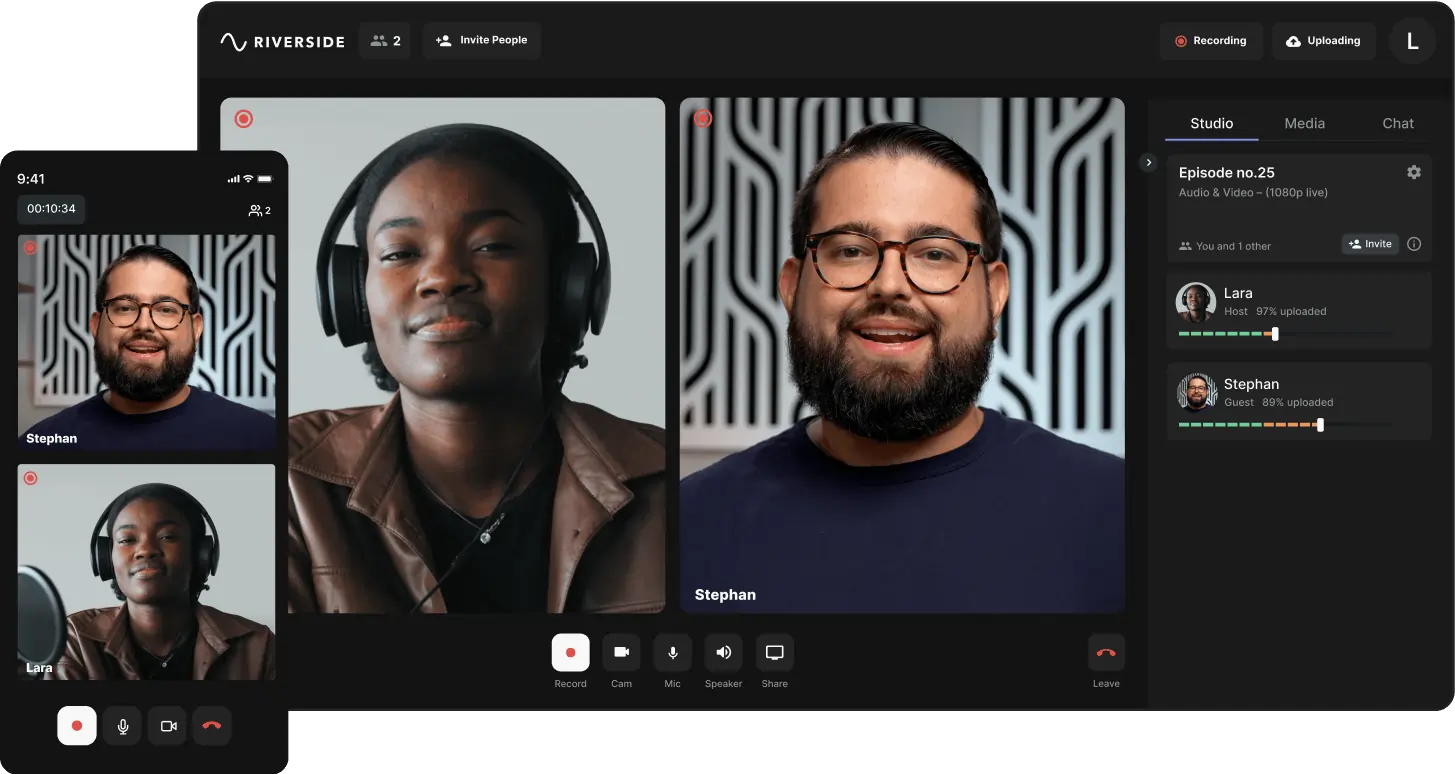
Riverside używa Twojego komputera do nagrywania filmów i przechowywania ich w Internecie, dzięki czemu możesz łatwo dzielić się nimi z innymi. I odwrotnie, Zoom wykorzystuje Internet do nagrywania filmów i, jeśli nie płacisz abonamentu, przechowuje je na komputerze, gdzie zajmują miejsce, i trudno jest dzielić się nimi z innymi.
Zarówno Riverside, jak i Zoom nazywają to nagrywaniem lokalnym. Ale w przypadku Zoom jest to w rzeczywistości przechowywanie lokalne; Dla Riverside to prawdziwe nagranie lokalne .
A najlepsza część? Lokalne nagrywanie w Riverside jest całkowicie bezpłatne.
Oto kilka innych powodów, rekomendujemy Riverside zamiast Zoom, aby uzyskać wysokiej jakości nagrania spotkań :
1. Zoom kompresuje dźwięk (usuwa części ścieżki), aby zwiększyć prędkość połączenia podczas spotkań. Może to spowodować zniekształcenie dźwięku nagrań.
Riverside oferuje albo nieskompresowany dźwięk, albo bezstratny, skompresowany dźwięk, co zwiększa prędkość połączenia przy jednoczesnym zachowaniu jakości dźwięku.
2. Jeśli nie płacisz abonamentu, Zoom nagrywa w rozdzielczości 360p. Rozdzielczość 720p otrzymujesz w abonamencie, ale tylko w przypadku spotkań 2-osobowych. Rozdzielczość 1080p wymaga subskrypcji Business lub Enterprise, której ceny zaczynają się od 199,90 USD miesięcznie.
Riverside nagrywa do 8-osobowych spotkań w rozdzielczości do 720p bez subskrypcji i w rozdzielczości do 4K za subskrypcję 15 USD miesięcznie.
3. Nie możesz nagrywać lokalnie za pomocą Zoom na swoim telefonie. Dzięki aplikacji mobilnej Riverside na iOS lub Androida możesz bezpłatnie nagrywać lokalnie w rozdzielczości do 720p.
4. Riverside udostępnia film tekstowy edytor, dzięki któremu każdy może łatwo przekształcić swoje nagrania w profesjonalną treść.
Aby spróbować samemu, po prostu przejdź do Riverside i kliknij Rozpocznij aby założyć darmowe konto i nagrać swoje pierwsze spotkanie.
Często zadawane pytania na temat tego, dokąd trafiają nagrania Zoom
Jak znaleźć nagrane spotkania Zoom?
Nagrane spotkania Zoom możesz znaleźć, otwierając aplikację Zoom na komputerze , wybierając Spotkania z paska menu u góry i kliknij Nagrane .
Dostęp do swoich nagrań możesz także uzyskać na stronie Zoom.us , logując się na swoje konto Zoom i wybierając Nagrania z menu po lewej stronie.
Dlaczego nie mogę znaleźć nagranego spotkania Zoom?
Istnieje kilka powodów, dla których możesz mieć problemy ze znalezieniem nagranego spotkania Zoom.
- Masz więcej niż jedno konto Zoom i jesteś zalogowany na niewłaściwym.
- Korzystasz z niewłaściwego komputera. Lokalne nagrania są przechowywane na komputerze, który nagrał spotkanie.
- Nie byłeś gospodarzem nagranego spotkania Zoom.
- Nie odnowiłeś subskrypcji Zoom. Nagrania w chmurze utworzone w ramach subskrypcji nie będą dostępne w przypadku konta bezpłatnego.
- Szukasz w złym folderze na swoim komputerze. Domyślnie nagrania lokalne są zapisywane w folderze Dokumenty.
- Twój administrator konta Zoom ustawił nagrania tak, aby były automatycznie usuwane po określonej liczbie dni, a Twoje nagranie zostało usunięte.
Upewnij się, że jesteś subskrybentem i zalogowany, lub skontaktuj się z administratorem konta.
Gdzie trafiają nagrania Zoom na moim telefonie?
Kiedy nagrywasz spotkanie Zoom na swoim telefonie, jest ono przesyłane do Zoom Cloud. Aby uzyskać do niego dostęp, zaloguj się na swoje konto na Zoom.us. Nie znajdziesz nagrania na swoim telefonie.
Jak mogę nagrywać spotkania Zoom?
Spotkania Zoom możesz nagrywać, klikając Nagraj z aktywnego spotkania. Możesz także ustawić automatyczne nagrywanie wszystkich spotkań lub pojedynczego spotkania z wyprzedzeniem za pośrednictwem aplikacji Zoom lub konta Zoom online.
Zapoznaj się z naszym najnowszym artykułem, w którym znajdziesz przewodnik krok po kroku dotyczący nagrywania spotkań Zoom.
Jeśli jednak szukasz alternatywy Zoom, która przechwytuje nagrania o wyższej jakości i zajmuje mniej miejsca w folderze Dokumenty, sprawdź Riverside. Gdy raz spróbujesz, nie będzie już odwrotu. Nie wierzysz nam? Przekonaj się sam.