
Nagrywanie lokalne powinno teoretycznie zapewniać najlepszą możliwą jakość zdalnego nagrywania. Fatalną wadą nagrań Zoom jest to, że jesteś podatny na podejrzane połączenie internetowe, które może skutkować zacinaniem się nagrań lub całkowitym rozłączeniem. Lokalne nagrywanie powinno całkowicie temu zaradzić. Niestety, funkcja nagrywania lokalnego w Zoomie to nie wszystko, czym mogłoby się wydawać i nie rozwiązuje całkowicie tego problemu. W tym artykule wyjaśnimy, dlaczego, jak to działa i dlaczego warto rozważyć alternatywy, takie jak Riverside, które za każdym razem gwarantują prawidłowe lokalne nagrywanie.
TL;DR
- Nagrywaj lokalnie oznacza, że Zoom będzie przechowywać swoje nagrania na komputerze, a nie w chmurze.
- Nie nie możesz nagrywaj lokalnie na urządzeniach z systemem iOS, iPad lub Android, możesz nagrywać tylko w chmurze.
- Nagrania lokalne Zoom są nadal rejestrowane i zależą od połączenia internetowego
- Lokalne nagrania Riverside są w rzeczywistości rejestrowane bezpośrednio na Twoim urządzeniu i połączenie internetowe nie ma na nie wpływu.
Co oznacza lokalne nagrywanie Zoomu?
Nagrywanie lokalne to funkcja dostępna dla wszystkich użytkowników Zoom, niezależnie od tego, czy korzystasz z planu bezpłatnego, czy płatnego. Pamiętaj jednak, że lokalne nagrywanie Zoom nie działa na urządzeniach z systemem iOS, iPad i Android.
Ale co oznacza nagrywanie lokalne właściwie masz na myśli Zoom? Według obsługi Zoom, nagrywanie lokalne umożliwia uczestnikom nagrywanie obrazu i dźwięku lokalnie na swoim komputerze. Nagranie lokalne Zoom odzwierciedla sposób, w jaki widzisz spotkanie – oznacza to, że nagrywa w widoku prelegenta.
Jednak w przeciwieństwie do nagrań lokalnych, na przykład w Riverside, Twoje nagranie jest przechowywane tylko lokalnie , zamiast być automatycznie przesyłane do chmury. Oznacza to, że Twoje nagrania nie są przechwytywane bezpośrednio na Twoim urządzeniu, nadal są podatne na działanie Twojego połączenia internetowego. Jeśli Twoje Wi-Fi jest podejrzane, końcowe nagranie będzie to odzwierciedlać. Ponadto po zapisaniu nagrania Zoom automatycznie kompresuje pliki, więc nie będziesz mógł cieszyć się jakością Full HD, jaką powinno nagrywać lokalnie dać ci.
Różnice między nagrywaniem lokalnym Zoom a nagrywaniem w chmurze Zoom
Jeśli szukasz nagrania lokalnego, łatwo pomylić nagrywanie lokalne Zoom z nagrywaniem w chmurze Zoom. Oto krótkie podsumowanie różnic między nimi:
Powiększ nagranie lokalne lub w chmurze
Choć brzmią jak różne procesy nagrywania, nagrywanie z zoomem lokalnym i nagrywaniem w chmurze są prawie takie same. Dzieje się tak, ponieważ „lokalne nagrania” za pomocą Zoomu są nadal nagrywane w Internecie. Jedyna różnica i to, co czyni je „lokalnymi”, polega na tym, że ostateczne nagranie jest następnie pobierane lokalnie do swojego urządzenia.
Nagrywanie w chmurze Zoom współpracuje z aplikacją mobilną Zoom na iOS lub Androida. Po włączeniu możesz nagrywać w chmurze ze swojego urządzenia mobilnego, a po przetworzeniu nagranie automatycznie pojawi się w Twoim portalu internetowym Zoom.
Z drugiej strony nagrywanie lokalne jest dostępne tylko na komputerze.
Która jakość nagrywania jest lepsza:nagrywanie w chmurze czy nagrywanie lokalne?
Biorąc pod uwagę, że nagrywanie lokalne za pomocą Zoom jest nadal nagrywaniem w chmurze i dlatego nadal ma na nie wpływ połączenie internetowe, nie będzie dużej różnicy między jakością nagrywania w chmurze i Zoomem lokalnym. Najważniejszym czynnikiem będzie to, że nagrywanie w chmurze jest dostępne tylko na urządzeniach mobilnych, podczas gdy nagrywanie lokalne działa tylko wtedy, gdy korzystasz z Zoomu na komputerze.
Czy mogę przenieść nagranie z lokalnym zoomem do chmury?
Po przetworzeniu i przekonwertowaniu lokalnego nagrania możesz zrobić z nim, co chcesz. Jeśli chcesz przesłać plik do chmury, po prostu zaloguj się na platformę przechowywania w chmurze, taką jak Google Drive lub DropBox, i prześlij plik.
Wymagania umożliwiające nagrywanie lokalne w Zoomie
Jak wspomnieliśmy wcześniej, nagrywanie lokalne jest dostępne dla wszystkich użytkowników konta Basic (bezpłatnego) lub wyższego, którzy korzystają z aplikacji komputerowej Zoom dla systemów Windows, MacOS lub Linux. Niestety nie jest możliwe nagrywanie lokalne przy użyciu urządzenia z systemem iOS, iPad lub Android.
Jak korzystać z nagrywania lokalnego Zoom
Oto przewodnik dotyczący korzystania z lokalnego nagrywania w Zoom:
Włączanie nagrywania lokalnego
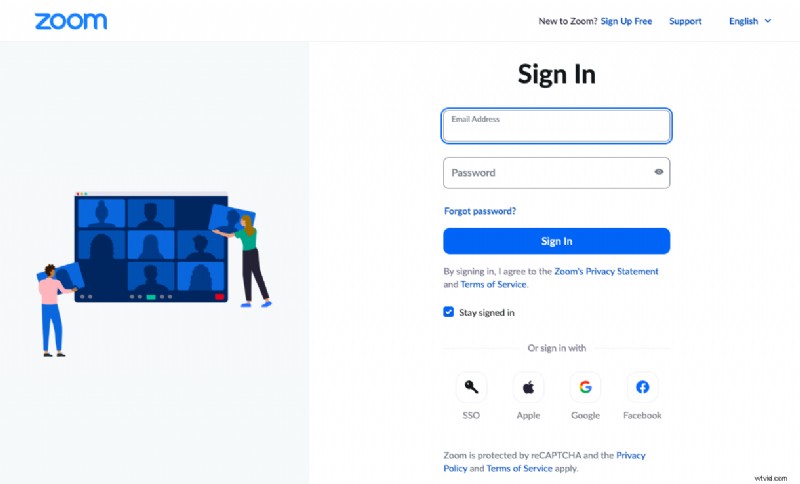
Krok 1: Najpierw zaloguj się do Zoom w przeglądarce internetowej. Musisz być administratorem, który może edytować ustawienia konta.
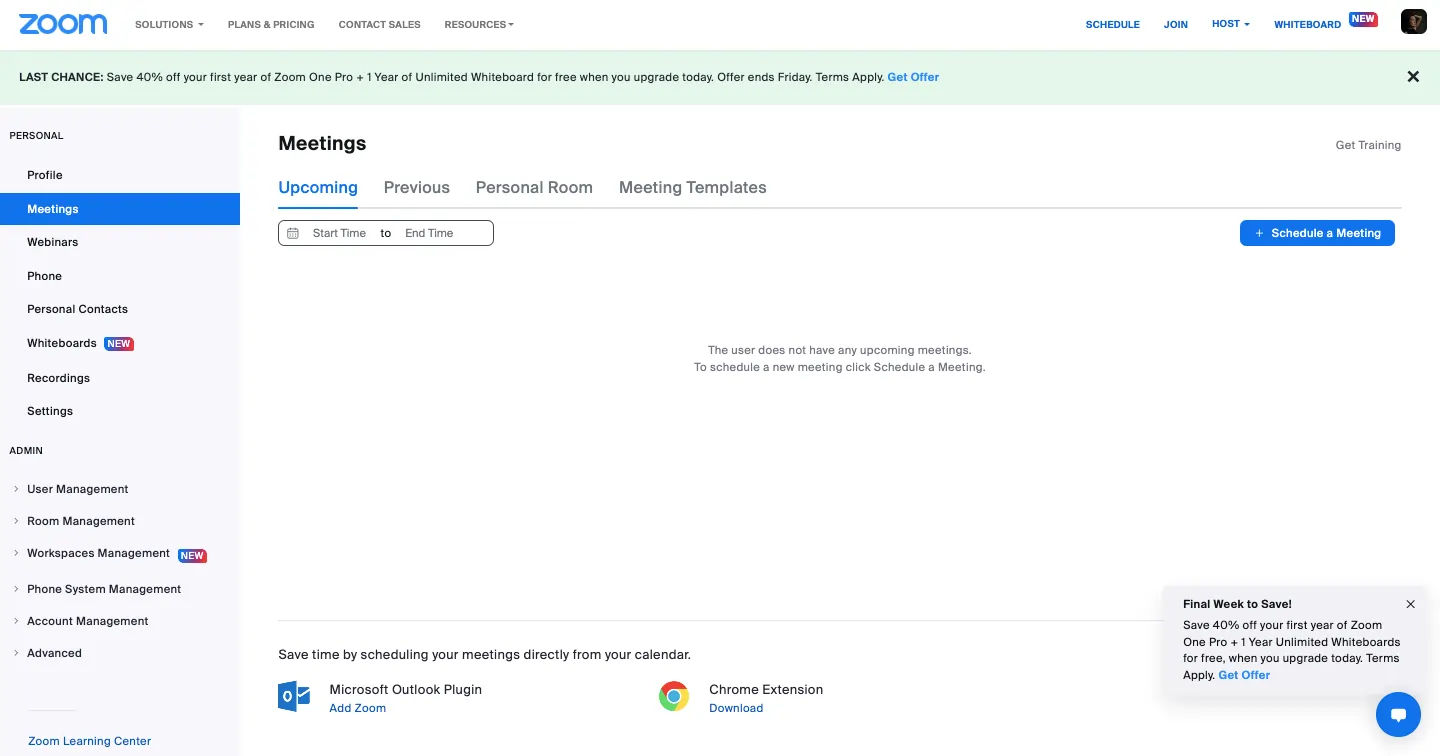
Krok 2: Z menu po lewej stronie wybierz Osobiste>Ustawienia
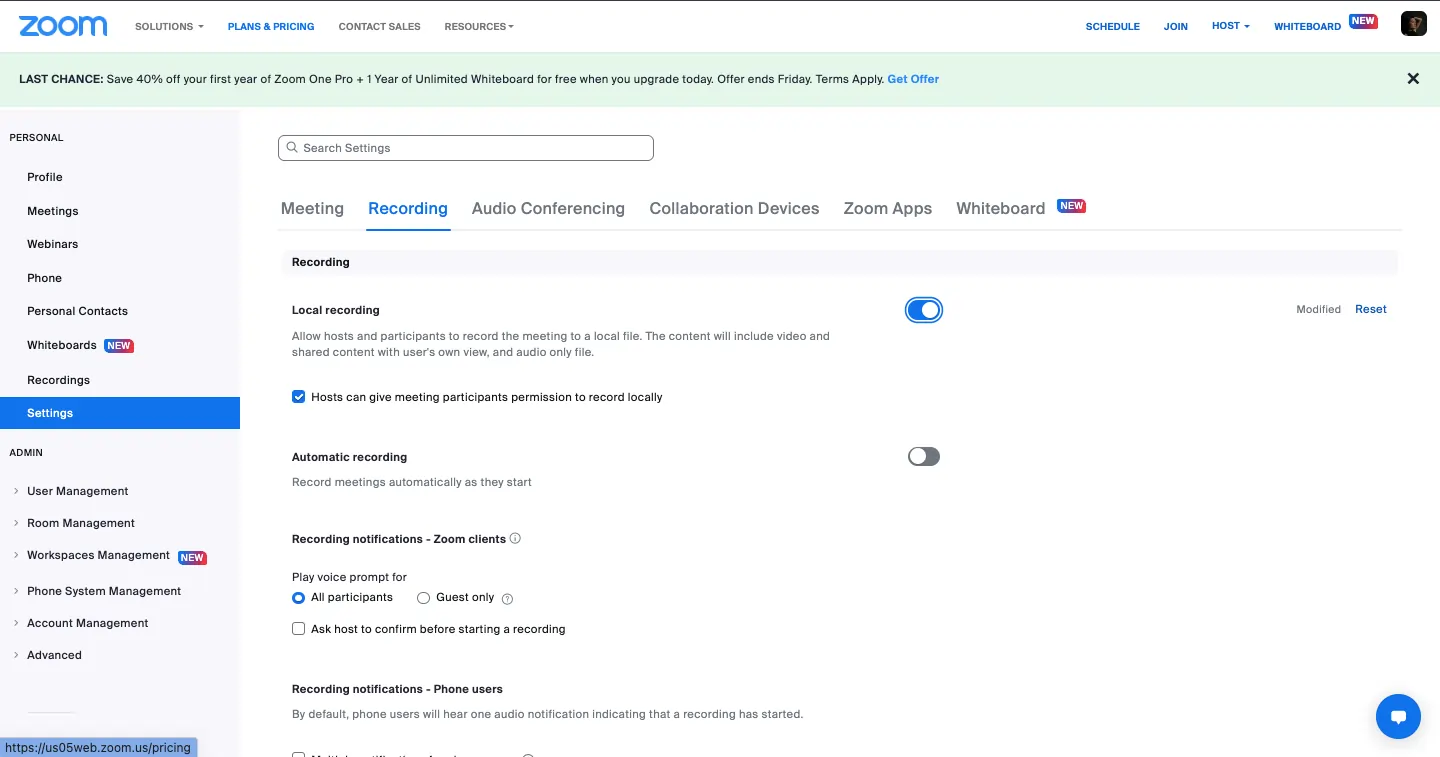
Krok 3: Kliknij „Nagranie” kartę, a następnie włącz opcję „Nagrywanie lokalne” . Być może będziesz musiał zweryfikować tę zmianę w ustawieniach, naciskając „Włącz” ponownie. Możesz także kliknąć ikonę kłódki aby ustawić nagrywanie lokalne jako ustawienie domyślne dla wszystkich użytkowników powiązanych z Twoim kontem Zoom.
Rozpoczynanie nagrywania lokalnego
Krok 1: Rozpocznij spotkanie Zoom, a kiedy wszyscy będą gotowi, naciśnij Nagraj.
Krok 2: Jeśli zobaczysz menu, kliknij „Nagraj na tym komputerze” . Jeśli chcesz, aby wszyscy mieli lokalne nagranie, musisz zaprosić do tego wszystkich uczestników.
Krok 3: Po zakończeniu spotkania poczekaj, aż Zoom przekonwertuje nagranie.
Jak znaleźć nagrania Zoom
Krok 1:Po przekonwertowaniu nagrania Zoom powinien automatycznie otworzyć plik z plikami nagrań.
Gdzie są przechowywane lokalne nagrania Zoom?
Po zakończeniu spotkania Zoom oczywiście będziesz chciał znaleźć swoje nagranie. Zoom domyślnie umieszcza wszystkie Twoje lokalne nagrania w następujących katalogach:
- Windows: C:\Users\[Nazwa użytkownika]\Documents\Zoom
- Mac: /Users/[Nazwa użytkownika]/Documents/Zoom
Jak uzyskać dostęp do moich nagrań Zoom
Jak wspomnieliśmy wcześniej, po zakończeniu spotkania i prawidłowym przekonwertowaniu nagrania Zoom powinien automatycznie otworzyć folder z przekonwertowanym plikiem.
Należy pamiętać, że nagrania lokalne zapisywane są na komputerze, na którym zostały nagrane. Jeśli więc nie jesteś osobą nagrywającą, musisz poprosić tego uczestnika o przesłanie Ci pliku.
Jak zmienić domyślną lokalizację nagrań lokalnych w Zoomie?
Krok 1: Jeśli chcesz zmienić domyślną lokalizację lokalnych nagrań Zoom, zaloguj się do Zoom na swoim komputerze.
Krok 2: Wybierz Ustawienia> Nagrania> Nagrania lokalne
Krok 3: Kliknij „Zmień”, aby ręcznie zmienić domyślną lokalizację nagrywania
Ograniczenia lokalnego nagrywania Zoom
Chociaż nagrywanie lokalne jest teoretycznie świetną funkcją, Zoom nie do końca sobie z tym radzi. Oto niektóre z głównych wad:
Brak przesyłania progresywnego
Główną wadą nagrań lokalnych Zoom jest to, że jeśli z jakiegoś powodu spotkanie zostanie nieoczekiwanie zakończone lub proces konwersji zostanie przerwany, możesz utracić całe nagranie. Jeśli tak się stanie, plików może nie być już odzyskanie, przez co nie pozostaje Ci nic innego, jak tylko ponowne nagranie.
Nie zapisano w chmurze
Lokalne nagrania na Zoomie zapisywane są wyłącznie na urządzeniu osoby nagrywającej. Stwarza to ogromną nieefektywność w procesie nagrywania i edycji, ponieważ będziesz musiał poprosić uczestników, aby ręcznie przesłali Ci swoje nagranie.
Brak automatycznego nagrywania wielościeżkowego (wideo)
Jeśli chcesz nagrać dźwięk każdego uczestnika na osobnej ścieżce, jest to możliwe za pomocą Zoom, ale musisz to skonfigurować ręcznie. Oddzielne ścieżki audio w Zoomie nie są funkcją automatyczną.
Jednak wielościeżkowy wideo nagrywanie nie jest możliwe w Zoomie. Jeśli więc chcesz, aby końcowe nagranie składało się z lokalnego nagrania wideo każdego uczestnika, musisz poprosić każdego z gości, aby nagrał się lokalnie i połączył każdy plik w jeden. Ostatecznie będzie to wymagało dużo pracy podczas postprodukcji.
Niedostępne na komórkach i tabletach
Kolejną wadą jest to, że nie można nagrywać lokalnie za pomocą telefonu lub tabletu. Dla mobilnych twórców może to być frustrujące – szczególnie biorąc pod uwagę, że tak jest możliwe przy użyciu platform takich jak Riverside.
Nie można nagrać udostępnionego ekranu, widoku galerii ani aktywnego mówcy
Nagrywanie lokalne Zoom nie obsługuje nagrywania aktywnego mówcy, widoku galerii ani żadnych udostępnionych ekranów.
Nie jest kompatybilny z transkrypcjami audio
Jeśli chcesz transkrypcję Zoom podczas nagrywania lokalnego, będziesz rozczarowany. Niestety transkrypcja nie jest kompatybilna z nagrywaniem lokalnym w Zoomie.
„Riverside jest znacznie lepszy do nagrywania wywiadów niż Zoom.” - Seth Godin , autor, przedsiębiorca i lider marketingu.Riverside:alternatywa dla lokalnego nagrywania w Zoomie
Nagrywanie lokalne to świetna funkcja, ale wersja lokalnego nagrywania Zoom nie do końca to wystarcza. Z kolei Riverside od samego początku specjalizowało się w nagraniach lokalnych:
Automatyczne nagrywanie lokalne
Riverside automatycznie nagrywa obraz i dźwięk każdego uczestnika bezpośrednio na jego urządzeniu. Na to lokalne nagranie nie ma wpływu podejrzany internet ani przerwane połączenie, więc ostateczny obraz i dźwięk będą najwyższej możliwej jakości.
Progresywne przesyłanie do chmury
W przeciwieństwie do Zoom, który zapisuje tylko „lokalne nagranie” na urządzeniu jednego uczestnika, Riverside stopniowo przesyła lokalne nagranie każdego uczestnika do chmury podczas sesji nagraniowej. Nie tylko skraca to czas oczekiwania na przetworzenie nagrania, ale także minimalizuje ryzyko utraty danych.
Aplikacja mobilna
Nagrywanie lokalne jest dostępne niezależnie od tego, czy korzystasz z Riverside w przeglądarce, czy w aplikacji mobilnej.
Wysokiej jakości nagrania i nieskompresowane pliki
Riverside domyślnie nagrywa w wysokiej jakości. Twój film może mieć rozdzielczość maksymalnie 4K dla każdego uczestnika a Twój dźwięk będzie krystalicznie czysty w formacie WAV do 48 kHz, nieskompresowany.
Oparta na przeglądarce
Ponieważ Riverside działa w oparciu o przeglądarkę, nie musisz pobierać konkretnej aplikacji, aby rozpocząć.
Nagrywanie wielościeżkowe
Oprócz lokalnego nagrywania wszystkich uczestników, Riverside przechwytuje także dźwięk każdej osoby na osobnej ścieżce. Daje to nieocenioną kontrolę podczas postprodukcji.
Dostępne dla wszystkich użytkowników
Podobnie jak Zoom, nagrywanie lokalne jest dostępne dla wszystkich użytkowników Riverside, niezależnie od tego, czy korzystasz z planu bezpłatnego, czy płatnego.
Transkrypcje
Możesz łatwo utworzyć transkrypcję swojego nagrania w Riverside za pomocą automatycznego generatora transkrypcji.
Nagrania lokalne Riverside i Zoom
Oto bezpośrednie porównanie nagrywania lokalnego za pomocą Zoom i Riverside:
Riverside stopniowo przesyła
Podczas gdy Zoom przetwarza Twoje nagranie po zakończyłeś sesję, Riverside przesyła Twoje nagranie stopniowo podczas nagrywania. Oznacza to, że ryzyko utraty danych jest minimalne (w porównaniu ze znacznym ryzykiem w przypadku Zoom, jeśli coś pójdzie nie tak) i nie musisz czekać na przetworzenie nagrania.
Połączenie internetowe nie ma wpływu na nagrania Riverside
Chociaż nagrywanie lokalne powinno oznacza, że Twoje nagranie jest odporne na złe połączenie internetowe, wydaje się, że w przypadku Zoom tak nie jest. Riverside natomiast gwarantuje, że nawet przy podejrzanym Wi-Fi Twoje ostateczne nagranie pozostanie nienaruszone.
Riverside domyślnie stosuje proste i intuicyjne przepływy pracy
Ponieważ Riverside jest dostosowany do potrzeb twórców, którzy chcą nagrywać zdalnie wysokiej jakości filmy, wszystkie jego funkcje i funkcje sprawiają, że jest to możliwe. Dzięki temu korzystanie z Riverside jest intuicyjne i płynne. Dla porównania, Zoom został stworzony, aby ułatwić zdalne rozmowy wideo, niekoniecznie w celu tworzenia wysokiej jakości nagrań lub filmów gotowych do publikacji. W związku z tym jego interfejs lub przepływy pracy mogą wydawać się nielogiczne lub nieporadne.
Aby uzyskać szczegółowe informacje na temat obu platform, odwiedź naszą stronę Zoom kontra Riverside.
Często zadawane pytania dotyczące nagrań lokalnych Zoom:
Czy Zoom zapisuje nagrania lokalnie?
Jeśli nagrywasz lokalnie za pomocą Zoom, nagranie zostanie automatycznie zapisane na tym jednym urządzeniu.
Czy Zoom kompresuje wideo?
Tak, Zoom domyślnie używa skompresowanego i stratnego formatu plików mp4 i m4a.
Jak długo trzeba czekać, zanim pojawią się nagrania Zoom?
W przypadku nagrań w chmurze czas przetwarzania będzie w przybliżeniu dwukrotnie dłuższy niż czas trwania nagrania. Należy jednak pamiętać, że może to potrwać do 24 godzin, w zależności od obciążenia przetwarzaniem.
Czy nagrania Zoom pokazują wszystkich uczestników?
Po pierwsze, jeśli nagrywasz w chmurze, pojawią się tylko nazwiska uczestników.
W przypadku nagrań lokalnych na pulpicie, jeśli jesteś w widoku aktywnego mówcy, oznacza to, że w nagraniu będzie widoczny tylko aktywny mówca.
Czy możesz odzyskać spotkanie Zoom, które nie zostało nagrane?
Jeśli nie kliknąłeś przycisku nagrywania, niestety nie jest możliwe odzyskanie nagrania spotkania.
Czy możesz nagrać spotkanie Zoom, jeśli nie jesteś gospodarzem?
Jeśli chcesz nagrywać lokalnie, musisz poprosić gospodarza o pozwolenie na nagrywanie. Mogą to zrobić, po prostu dając Ci pozwolenie na nagrywanie lub wyznaczając Cię jako alternatywnego gospodarza.
Czy możesz przekonwertować lokalne pliki nagrań Zoom na pliki MP4?
Zoom i tak nagrywa lokalne nagrania w formatach MP4, m4A, M3U, TXT, CC.VTT i VTT. Jeśli więc masz plik audio/wideo, powinien on być już zapisany jako M4a.