
Microsoft Teams to podstawowe narzędzie w wielu miejscach pracy, umożliwiające bezpieczną komunikację wewnętrzną, współpracę i udostępnianie plików. Jeśli jednak dopiero zaczynasz korzystać z platformy, nauczenie się, jak to wszystko działa, może wydawać się żmudną walką. Właśnie dlatego przygotowaliśmy ten łatwy do zrozumienia przewodnik po Microsoft Teams. Dowiesz się jak to działa, jak z niego korzystać i poznasz wszystkie sekrety jego skutecznego .
TL;DR
- Microsoft Teams to organizacyjny obszar roboczy, aplikacja do przesyłania wiadomości oraz platforma połączeń audio i wideo.
- Istnieją cztery poziomy cenowe dostosowane do każdego budżetu
- Riverside to świetna alternatywa dla aplikacji Teams, oferująca wysokiej jakości rozmowy wideo i audio, a także możliwość nagrywania i transkrypcji spotkań.
Co to jest Microsoft Teams?
Microsoft Teams to skonsolidowany organizacyjny obszar roboczy, aplikacja do przesyłania wiadomości i platforma do rozmów wideo. Ułatwia wewnętrzne przesyłanie wiadomości, komunikację i współpracę. Jest to część szerszej gamy produktów Microsoft 365. Ogólnie rzecz biorąc, jest porównywalny z innymi aplikacjami, takimi jak Slack.
Jak można się domyślić, jest on skierowany specjalnie do przedsiębiorstw i biznesu.
Ceny i plany Microsoft Teams
Do wyboru są cztery poziomy cenowe:
Microsoft Teams za darmo
- Spotkania online (rozmowy i wideo)
- Do 100 uczestników
- Spotkania trwające maksymalnie 60 minut
- Udostępnianie ekranu
- Dostosowane tła
- Napisy na żywo tylko w języku angielskim
- Funkcja tłumienia hałasu
Microsoft Teams Essentials – 4,00 USD/użytkownik/miesiąc
- Nieograniczone spotkania grupowe do 30 godzin
- Maksymalnie 300 uczestników na spotkanie
- 10 GB miejsca w chmurze na użytkownika
- Wsparcie klienta przez telefon i Internet
- Nieograniczone czaty ze współpracownikami/klientami
- Udostępnianie plików
- Szyfrowanie danych
- Napisy na żywo w języku angielskim podczas spotkań
Microsoft 365 Business Basic – 6,00 USD/użytkownik/miesiąc
Wszystko w planie Essentials oraz:
- Tablica Microsoft
- Aplikacje współpracujące
- Wspólne adnotacje podczas spotkań
- Napisy na żywo w ponad 30 językach
- Transkrypcje z nagraniami spotkań zespołu
- Aplikacje internetowe i mobilne Microsoft 365
- Więcej miejsca w chmurze – 1 TB na użytkownika
- E-mail klasy biznesowej
- Standardowe zabezpieczenia
Microsoft 365 Business Standard – 12,50 USD za użytkownika/miesiąc
Wszystko powyżej, oprócz:
- Wersje komputerowe aplikacji Microsoft 365 z dodatkowymi funkcjami premium
- Możliwość prowadzenia seminariów internetowych
- Narzędzia do rejestracji uczestników i raportowania
- Zarządzaj spotkaniami z klientami
Kluczowe funkcje Microsoft Teams
Przyjrzyjmy się głównym funkcjom Microsoft Teams:
Spotkania konfigurowalne
Teams oferuje spotkania audio i wideo z różnymi „widokami” dla różnych przypadków użycia. Na przykład prowadź prezentacje w programie PowerPoint na żywo lub symuluj osobiste spotkanie w „trybie Razem”.
Aplikacja Teams na telefon
Aplikacja na telefon Teams ułatwia łączenie się z innymi użytkownikami Teams, gdziekolwiek jesteś. Możesz zapłacić, aby dodać opcję wykonywania połączeń telefonicznych przy użyciu aplikacji Teams. Wiąże się to z płaceniem za aktualizację za każdego użytkownika.
Bezproblemowa komunikacja i współpraca
Możliwość komunikowania się z wewnętrznymi członkami zespołu, a także osobami spoza firmy za pomocą komunikatorów internetowych, połączeń telefonicznych i połączeń zdalnych. Wiąże się to z intuicyjną, wspólną pracą nad dokumentami na dowolnej platformie Microsoft 365 — od Word, Powerpoint po Excel.
Łatwe planowanie
Funkcja kalendarza aplikacji Teams umożliwia łatwe planowanie spotkań ze współpracownikami lub osobami zewnętrznymi. Jeśli organizujesz spotkanie z osobą spoza organizacji, możesz łatwo udostępnić link do spotkania – nawet jeśli ta osoba nie ma konta Teams.
Szyfrowana komunikacja
Ponieważ jest to oprogramowanie przeznaczone dla przedsiębiorstw, najwyższym priorytetem są wysokie bezpieczeństwo i prywatność. Wszystkie wiadomości, spotkania i pliki w aplikacji Teams są szyfrowane, aby zapewnić Ci spokój ducha, na który zasługujesz.
Napisy
Napisy zamknięte dla większej dostępności. W zależności od planu zyskujesz także dostęp do wielojęzycznych napisów i transkrypcji spotkań.
Łatwe zarządzanie organizacją
Aplikacja Teams ułatwia zarządzanie aplikacjami i urządzeniami oraz ustawianie zasad dotyczących wiadomości i reguł obowiązujących w całej organizacji. Otrzymujesz pełny przegląd stanu urządzeń, a także możliwość monitorowania diagnostyki, aby mieć pewność, że wszyscy działają tak, jak powinni.
Jak korzystać z aplikacji Microsoft Teams krok po kroku
W tej sekcji przeprowadzimy Cię przez proces korzystania z aplikacji Microsoft Teams:
Jak zaplanować spotkanie w Microsoft Teams
Oto, jak wstępnie zaplanować lub zarezerwować spotkanie. Dogodnie, Twoje konto Teams jest automatycznie połączone z kalendarzem Exchange. Oznacza to, że możesz zarezerwować spotkanie w jednym z nich, a spotkanie automatycznie pojawi się w drugim.
Istnieje kilka sposobów planowania spotkań w aplikacji Teams:
Krok 1: Na czacie grupowym lub czacie indywidualnym kliknij „Zaplanuj spotkanie” przycisk.
Krok 2: Przejdź do kalendarza i kliknij Nowe spotkanie
Krok 3: W kalendarzu kliknij godzinę, a Asystent planowania pojawi się automatycznie.
Asystent planowania wygląda następująco:
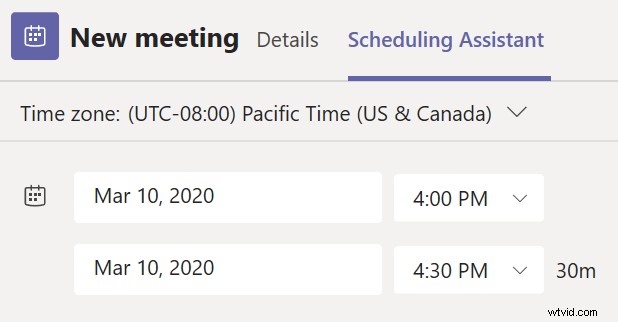
Tutaj możesz wybrać datę i długość spotkania. Po kliknięciu przycisku Zapisz aplikacja Teams automatycznie wyśle zaproszenie do każdego uczestnika.
Jak rozpocząć czat w Microsoft Teams
Jeśli chcesz wysłać wiadomość do grupy osób lub do kolegi indywidualnie, wykonaj następujące czynności:
Czaty jeden na jeden
Krok 1: Przejdź do „Czatu” na pasku bocznym, a następnie kliknij „Nowy czat” ikona na górze listy (zakreślona na czerwono).
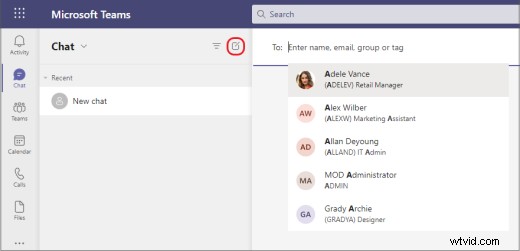
Krok 2: Wpisz imię i nazwisko osoby w pasku wyszukiwania. Gdy już je znajdziesz, kliknij ich nazwę. Następnie wpisz wiadomość i kliknij wyślij.
Czaty grupowe
Krok 1: Zrób to samo, co powyżej i wybierz „Nowy czat” . Następnie zamiast wpisywać czyjeś imię i nazwisko, kliknij strzałkę po prawej stronie. Następnie nazwij swoją grupę i rozpocznij dodawanie członków do grupy, wpisując ich nazwy.
Jak nawiązać połączenie w Microsoft Teams
Istnieje kilka sposobów rozpoczęcia połączenia w aplikacji Microsoft Teams.
Czatuj, aby zadzwonić
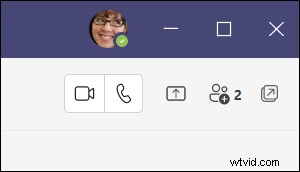
Jeśli rozmawiasz już z kimś za pomocą funkcji wiadomości błyskawicznych, możesz po prostu kliknąć ikonę rozmowy wideo lub rozmowy telefonicznej w prawym górnym rogu, aby natychmiast rozpocząć zdalną rozmowę.
Rozmowa telefoniczna
W zależności od planu cenowego możesz mieć możliwość wykonywania rzeczywistych połączeń telefonicznych z poziomu aplikacji Teams. Jeśli tak, przejdź do „Połączenia” , wprowadź numer osoby, a następnie naciśnij „zadzwoń”.
Nagrywanie spotkania w Microsoft Teams
Możesz nagrać dowolną rozmowę lub spotkanie w aplikacji Teams. Aplikacja Teams automatycznie uwzględni w nagraniu dźwięk, wideo i wszelkie udostępnione ekrany każdego uczestnika. Twoje nagranie zostanie automatycznie zapisane w OneDrive i SharePoint.
Krok 1: Gdy uczestniczysz w spotkaniu w aplikacji Teams, wybierz „Więcej działań”> „Rozpocznij nagrywanie”
Krok 2: Jeśli chcesz zatrzymać nagrywanie, wróć do „Więcej działań”> „Zatrzymaj nagrywanie”
Czy Microsoft Teams jest dla Ciebie odpowiedni?
Microsoft Teams jest dobrze znaną nazwą nie bez powodu. Ale to, że jest popularne, nie oznacza, że jest koniecznie właściwym rozwiązaniem dla Ciebie.
Plusy i minusy Microsoft Teams
Współpraca
Usługa Microsoft Teams jest przeznaczona szczególnie dla przedsiębiorstw i struktur organizacyjnych, w których współpraca jest absolutnie niepodlegająca negocjacjom. Wykonuje dobrą robotę (w pewnym stopniu) zapewniając to. Jednak niektórzy ludzie nadal będą preferować eleganckie przepływy pracy oferowane przez platformy takie jak Dokumenty Google.
Bezpieczeństwo
Teams specjalizuje się także w bezpieczeństwie użytkowników i danych. To sprawia, że jest to preferowany wybór dla firm, które są świadome swojego profilu ryzyka cybernetycznego.
Integracja
Microsoft Teams to także oczywisty wybór, jeśli korzystasz już z innych narzędzi Microsoft 365 – zwłaszcza Outlooka. Integracja z Teams jest oczywistością.
Przechowywanie i udostępnianie plików
Ponadto możliwość przechowywania plików (i udostępniania ich członkom organizacji) jest naprawdę wygodna.
Skoncentrowana publiczność
Jest to zaleta lub wada, w zależności od tego, jak na to spojrzeć. Jednak Microsoft Teams jest przeznaczony głównie dla firm (i w pewnym stopniu do kontekstów edukacyjnych), ale nie jest odpowiedni na przykład dla bardziej kreatywnych zespołów.
Zagmatwane/niezgrabne przepływy pracy
Chociaż usługa Teams może mieć wiele zaawansowanych funkcji, jej rzeczywisty interfejs i użyteczność mogą być nieco gorsze w porównaniu z innymi platformami.
Ceny
Wreszcie, w zależności od budżetu i wielkości organizacji, aplikacja Teams może nie mieć największego sensu finansowego. Chociaż plan bezpłatny jest świetną opcją przyjazną dla budżetu.
Riverside:alternatywa Microsoft Teams dla wysokiej jakości spotkań
Jeśli szukasz alternatywy dla Microsoft Teams do hostowania i nagrywania spotkań, Riverside może być Twoim rozwiązaniem. Riverside to internetowa platforma do zdalnego nagrywania wideo i audio, za pomocą której możesz organizować zdalne spotkania, seminaria internetowe na żywo i nagrywać treści wysokiej jakości. W porównaniu z Teams zauważysz dużą różnicę w użyteczności i jakości nagrywania.
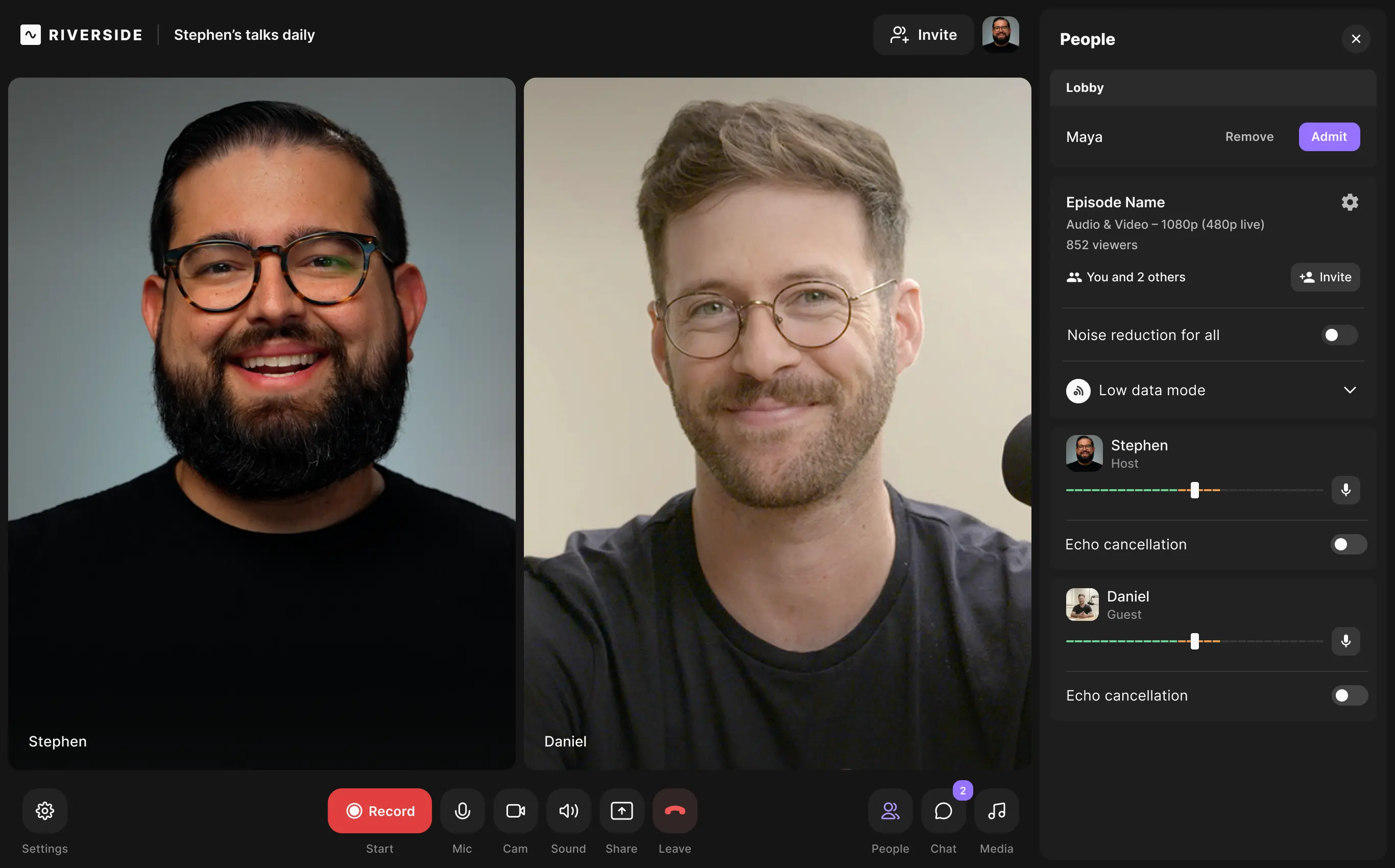
Kluczowe funkcje
- Dzwoń i nagrywaj z maksymalnie 10 zdalnymi uczestnikami s i 1 tys. odbiorców
- Platforma przeglądarkowa i aplikacja mobilna na iOS i Androida
- Wysokiej jakości nagrania lokalne więc słabe Wi-Fi nie będzie miało wpływu na jakość nagrania.
- Bardzo dokładna automatyczna transkrypcja AI Twoich nagrań
- Wspólny przepływ pracy dostępne w naszych planach biznesowych
- Intuicyjny i przyjazny interfejs aby każdy mógł z niego skorzystać
- Łatwy w obsłudze edytor tekstowy dzięki czemu możesz szybko i łatwo edytować nagrania spotkań
- Multistreamuj swoje sesje na wszystkie główne platformy, w tym LinkedIn, YouTube, Facebook, Twitch i inne.
- Sesje markowe gdzie możesz spersonalizować swoje spotkania za pomocą swojego logo i marki.
- Rejestrator prezentacji gdzie możesz przesyłać slajdy, przypisywać elementy sterujące i nagrywać je lokalnie
- Zintegrowany teleprompter dzięki czemu możesz bezproblemowo przedstawić prezentację.
Najlepsze praktyki dotyczące najwyższej jakości spotkań w Microsoft Teams
Włącz napisy i transkrypcję
Włącz napisy na żywo i automatyczną transkrypcję, aby zmaksymalizować dostępność. Napisy sprawiają, że nawet osoby niedosłyszące lub po prostu nie mogące włączyć dźwięku będą mogły nadal uczestniczyć w rozmowach. Transkrypcja działa jak pisemny zapis spotkania i oznacza, że możesz łatwo zmienić przeznaczenie treści.
Dowiedz się o wszystkich funkcjach
Najlepszym sposobem na maksymalne wykorzystanie aplikacji Microsoft Teams jest poświęcenie czasu na poznanie wszystkich jej funkcji. Dobrym pomysłem jest zapoznanie się z centrum „Nauka” Microsoft Teams, w którym znajdziesz mnóstwo zasobów na temat efektywnego korzystania z platformy.
Silne Wi-Fi
Zawsze dobrym pomysłem jest korzystanie z aplikacji Microsoft Teams w środowiskach z mocnym i niezawodnym połączeniem internetowym. Może się okazać, że praca ze słabą siecią Wi-Fi będzie miała negatywny wpływ na Twoje wrażenia.
Tłumienie hałasu
Aplikacja Teams oferuje funkcję tłumienia szumów tła, która pomaga zminimalizować rozpraszające dźwięki i pozwala wszystkim skupić się na tym, co ważne. W zależności od potrzeb możesz wybierać spośród trzech poziomów tłumienia hałasu.
Optymalizacja ekranu
Na koniec warto skorzystać z narzędzia do optymalizacji jakości wideo i udostępniania ekranu opartego na sztucznej inteligencji. Ta funkcja maksymalizuje jakość wideo nawet podczas pracy z małą przepustowością.
Często zadawane pytania dotyczące korzystania z aplikacji Microsoft Teams
Jak po raz pierwszy korzystać z Microsoft Teams?
Aplikacja Microsoft Teams powinna być dość łatwa w obsłudze, nawet jeśli nigdy wcześniej jej nie używałeś. Zaloguj się przy użyciu nazwy użytkownika i hasła Microsoft 365, a znajdziesz się na swoim pulpicie nawigacyjnym. Stamtąd możesz rozpocząć czat indywidualny lub grupowy ze swoimi współpracownikami lub utworzyć nowy „Zespół” w celu efektywnej współpracy.
Jak dołączyć do spotkania w Microsoft Teams?
Jeśli ktoś inny zaplanował z Tobą spotkanie, możesz przejść do swojego kalendarza, gdzie znajdziesz link umożliwiający dołączenie. Możesz też przejść do czatu jeden na jednego i kliknąć ikonę telefonu, aby od razu rozpocząć rozmowę.
Czy muszę pobrać aplikację Teams, aby dołączyć do spotkania?
Nie, możesz korzystać z aplikacji Teams w przeglądarce bez pobierania czegokolwiek.
Czy Microsoft Teams jest podobny do Zoomu?
Microsoft Teams i Zoom są dość podobne, ponieważ możesz organizować zdalne spotkania na obu. Jednak Microsoft Teams oferuje również komunikację błyskawiczną i możliwości współpracy, których nie znajdziesz w Zoom.
Jak łatwo jest korzystać z aplikacji Microsoft Teams?
Microsoft Teams sprawdza się dobrze w kontekście korporacyjnym i organizacyjnym. Ale w zależności od konkretnych potrzeb może się okazać, że jest nieco nieporęczny w porównaniu z innymi alternatywami.