
Jeśli jesteś fanem Apple, być może znasz już iMovie. Aplikacja jest standardowo dostępna na większości urządzeń z systemem iOS. Jeśli chcesz szybko nagrać film i go edytować, masz taką możliwość na wyciągnięcie ręki. Istnieją jednak pewne wady.
Chociaż iMovie jest bezpłatny, jest dostępny wyłącznie dla Apple, pozostawiając innych użytkowników w tyle. Podobnie aplikacja nie oferuje niektórych zaawansowanych funkcji edycyjnych dostępnych u konkurencji.
Jakie zatem alternatywy warto wypróbować?
W poniższym przewodniku przyjrzymy się najlepszym alternatywom iMovie dla wszystkich urządzeń.
Co to jest iMovie?
Zacznijmy od omówienia podstaw. iMovie to aplikacja do edycji wideo firmy Apple Inc. Jest bezpłatna na platformach Mac i iOS — tj. iPhone'ach, iPadach i komputerach Mac. Niestety, nie można używać oprogramowania na innych urządzeniach, np. komputerze z systemem Windows.
iMove umożliwia łatwą edycję i tworzenie filmów poprzez łączenie zdjęć, klipów i ścieżek audio. Rozpoczęcie jest boleśnie proste, niezależnie od poziomu umiejętności. Oprogramowanie zawiera różne narzędzia, takie jak przejścia, efekty, tytuły i funkcje edycji dźwięku, które poprawiają jakość wizualną i dźwiękową filmów.
Wady i zalety oprogramowania iMovie
Zanim przyjrzymy się niektórym alternatywnym programom iMovie, przyjrzyjmy się bliżej temu oprogramowaniu. Oto zalety i wady, których możesz się spodziewać na początku.
Zalety iMovie:
- Świetne dla początkujących redaktorów. Dzięki prostej konstrukcji i łatwości obsługi iMovie to fantastyczna opcja dla początkujących.
- Bezproblemowa integracja. iMove to produkt firmy Apple, który doskonale współpracuje z usługami takimi jak iCloud, iTunes i iPhoto.
- Odlotowe funkcje. Oprogramowanie zawiera wbudowane motywy i efekty, które umożliwiają tworzenie profesjonalnie wyglądających filmów.
- Wysokiej jakości filmy. Oprogramowanie umożliwia eksportowanie filmów w formatach 4K i HD oraz udostępnianie ich bezpośrednio na platformach mediów społecznościowych.
Wady:
- Brakuje niektórych funkcji. iMovie nie ma zaawansowanych funkcji edycji, takich jak korekcja i redukcja szumów, które są ważne w profesjonalnej edycji wideo.
- Mniej możliwości dostosowania. Chociaż wbudowane motywy i efekty są świetne dla początkujących, jeśli szukasz więcej opcji dostosowywania, musisz poszukać gdzie indziej.
- Tylko na Apple. iMovie jest dostępny tylko na urządzeniach Apple. Jeśli nie masz komputera Mac, iPhone'a lub iPada, nie będziesz mógł korzystać z tego oprogramowania.
9 najlepszych bezpłatnych i płatnych alternatyw dla iMovie
Chociaż iMovie to potężne narzędzie do podstawowej edycji wideo, może nie zawierać wszystkich zaawansowanych funkcji, których szukasz. Ponadto oprogramowanie jest przeznaczone wyłącznie dla urządzeń Apple, dzięki czemu użytkownicy systemu Windows są całkowicie poza pętlą. Jakie są zatem inne opcje?
Dostępnych jest wiele alternatyw iMovie, które są kompatybilne z wieloma platformami. Przyjrzyjmy się ośmiu opcjom, które warto rozważyć.
1. Nad rzeką
Cena: Bezpłatna (wersja bezpłatna), 15,00 USD (wersja standardowa), 24,00 USD (wersja Pro)
Kompatybilność: Windows, Mac, iOS i Android
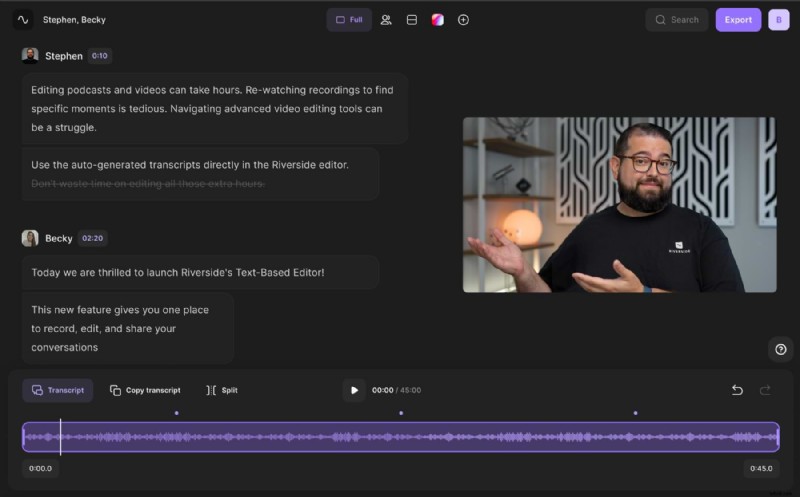
Riverside to niedrogi i prosty program do nagrywania i edycji wideo. Możesz nagrywać wysokiej jakości treści wideo, korzystając ze studia online. Dzięki nagrywaniu lokalnemu możesz przechwytywać niesamowite treści w rozdzielczości wideo do 4K i dźwięku 48 kHz, nie martwiąc się o połączenie internetowe. Wszystko nagrywa się bezpośrednio na Twoim urządzeniu.
Po nagraniu możesz użyć prostego edytora tekstowego, aby sfinalizować treść i bezproblemowo stworzyć profesjonalny film. Oszczędza to sporo czasu na edycję. Edytor współpracuje z transkrypcjami AI, dzięki czemu możesz przyciąć nagranie, po prostu usuwając tekst z transkrypcji. Jeśli chcesz utworzyć fragmenty najważniejszych momentów swoich nagrań, wypróbuj naszą funkcję Magiczne klipy. Wykorzystuje sztuczną inteligencję do przekształcania kluczowych momentów nagrań w krótkie filmy za jednym naciśnięciem przycisku.
Po przycięciu nagrania możesz skorzystać z dostosowywalnych układów i tła, aby Twoje treści były rozpoznawalne dla marki. Ulepsz swój dźwięk dzięki normalizacji poziomu dźwięku, usuwaniu ciszy i usuwaniu szumów tła na wyciągnięcie ręki. Na koniec dodaj napisy do filmów i stylizuj je według własnego uznania. Możesz je także pobrać jako transkrypcje, aby łatwo uzyskać napisy kodowane lub zmienić przeznaczenie treści.
. Do wyboru są trzy plany. Jeśli masz ograniczony budżet, możesz skorzystać z bezpłatnej wersji programu.
Zalety:
- Idealny dla osób na każdym poziomie umiejętności
- Bezproblemowy przepływ pracy z nagrywaniem i edycją na jednej platformie
- Dostosowywane układy i tła
- Obsługuje rozdzielczość wideo do 4K
- Bardzo dokładne transkrypcje AI dla łatwych napisów i podpisów
- Szybkie dostrajanie dźwięku w tym usuwanie szumów tła i normalizacja poziomu dźwięku
- Dostępny bezpłatny plan, dzięki któremu każdy może bez wysiłku rozpocząć edycję
- Nagrywanie lokalne funkcję, dzięki której nie musisz się martwić, że połączenie internetowe wpłynie na jakość nagrania
- Nagrywaj uczestników na osobnych ścieżkach audio i wideo aby pomóc w procesie edycji
- Magiczne klipy automatycznie zamieniaj kluczowe momenty w fragmenty, które można najczęściej udostępniać
Wady:
- Znak wodny w wersji bezpłatnej
- Nie ma wielu przejść
2. Adobe Premiere Elements
Cena: 99,99 USD (samodzielnie), 149,99 USD (w pakiecie z programem Adobe Photoshop Elements)
Kompatybilność: Windows i Mac
Adobe Premiere Elements to oprogramowanie do edycji wideo zaprojektowane przez firmę Adobe Inc. Jest idealne dla kreatywnych osób, które chcą tworzyć i edytować proste filmy. Oprogramowanie zawiera różne gotowe szablony oraz wiele efektów i narzędzi do edycji. Ułatwiają one tworzenie atrakcyjnych wizualnie filmów.
Oferuje także integrację z Adobe Creative Cloud, która umożliwia użytkownikom dostęp do bardziej zaawansowanych funkcji i narzędzi. Jednak jego ograniczona funkcjonalność utrudnia realizację bardziej skomplikowanych projektów. Na przykład opcje eksportu są ograniczone i nie obsługuje niektórych bardziej zaawansowanych kodeków wideo. (Kodeki to urządzenia lub oprogramowanie kodujące dane!)
Zalety:
- Gotowe szablony
- Efekty i narzędzia do edycji
- Proste dla początkujących użytkowników
Wady:
- Ograniczona funkcjonalność
- Za mało opcji eksportu
3. Rozwiązanie DaVinci
Cena: Bezpłatna (wersja bezpłatna), 299 USD (wersja studyjna)
Kompatybilność: Windows i Mac
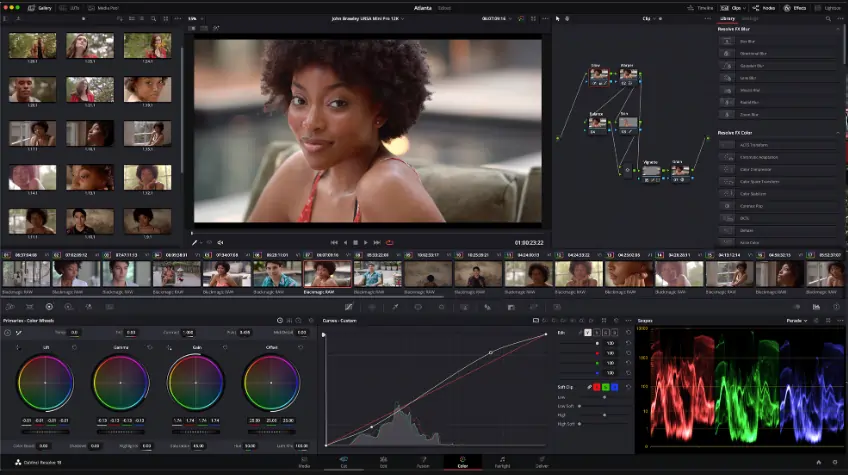
Następnie DaVinci Resolve to profesjonalne oprogramowanie do edycji wideo firmy Blackmagic Design. Jest najbardziej znany ze swoich potężnych i zaawansowanych narzędzi do gradacji kolorów. Dzięki temu jest preferowanym wyborem dla profesjonalnych kolorystów. Umożliwia wielu redaktorom jednoczesną pracę nad tym samym projektem, więc idealnie nadaje się do wspólnych przepływów pracy.
Jednak ta alternatywa iMovie może nie być odpowiednia dla wszystkich. Aby efektywnie korzystać z DaVinci Resolve, potrzebujesz wydajnego komputera z wysokiej klasy grafiką i mocą obliczeniową. Zdecydowanie lepiej nadaje się do profesjonalnego i zaawansowanego montażu.
Zalety:
- Bardzo zaawansowane narzędzia do gradacji kolorów
- Umożliwia współpracę wielu redaktorów
- Oprogramowanie do edycji na poziomie profesjonalnym
Wady:
- Potrzebujesz dużej mocy obliczeniowej
- Wersja Studio jest droga
- Nie jest idealny dla początkujących
4. Filmora
Cena: Bezpłatny okres próbny, 69,99 USD (wersja standardowa), 99,99 USD (wersja Pro)
Kompatybilność: Windows, Mac, iOS i Android
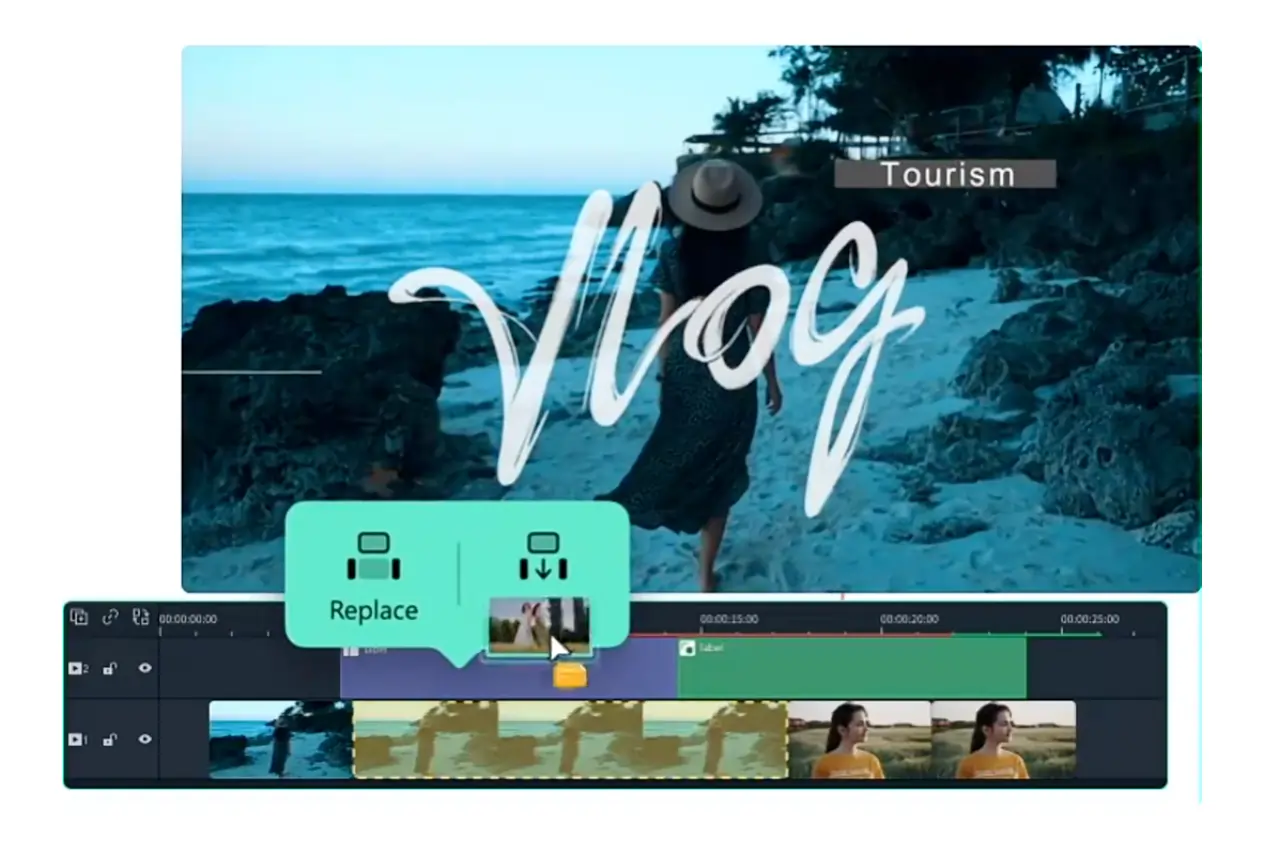
Filmora, stworzona przez zespół Wondershare, jest przyjazna dla użytkownika i dostępna dla początkujących edytorów wideo. To sprawia, że jest to doskonała alternatywa dla iMovie, zwłaszcza jeśli nie masz komputera Mac. Dzięki niezwykle prostemu interfejsowi początkujący mogą szybko nauczyć się edycji wideo.
Oferuje różnorodne gotowe efekty i szablony edycyjne, które możesz dodać do swoich filmów. Istnieją różne przedziały cenowe tego oprogramowania, a także bezpłatna wersja próbna. Jeśli wybierzesz tę drugą opcję, pamiętaj, że na każdym eksportowanym filmie pojawi się nieznośny znak wodny. Oczywiście, aby to usunąć, będziesz musiał kupić licencję.
Zalety:
- Niezwykle przyjazny dla użytkownika
- Prosty interfejs
- Wbudowane efekty i szablony
Wady:
- Dla niektórych osób może to być kosztowne
- Znak wodny w bezpłatnej wersji próbnej
5. OpenShot
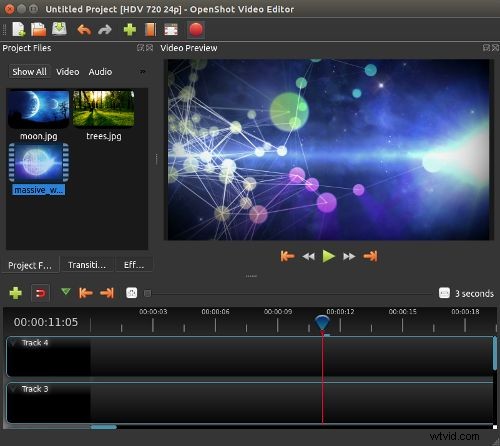
Cena: Bezpłatne
Kompatybilność: Windows i Mac
Szukasz bezpłatnej alternatywy iMove? OpenShot to oprogramowanie do edycji wideo typu open source firmy OpenShot Org. Jest prosty w użyciu, a jednocześnie oferuje zaawansowane funkcje do edycji wideo. Dzięki temu zyskujesz zaawansowane funkcje, takie jak efekty wideo, animacje i animacje klatek kluczowych. Jednak jego prędkość renderowania jest wolniejsza niż w przypadku innych opcji oprogramowania do edycji wideo, szczególnie jeśli pracujesz nad bardziej złożonymi projektami.
Zalety:
- Pobranie i używanie jest bezpłatne
- Funkcje obejmują efekty wideo i animacje
- Proste dla początkujących montażystów wideo
Wady:
- Renderowanie wolniej niż u konkurencji
- Mniej funkcji niż inne opcje
6. Skrót
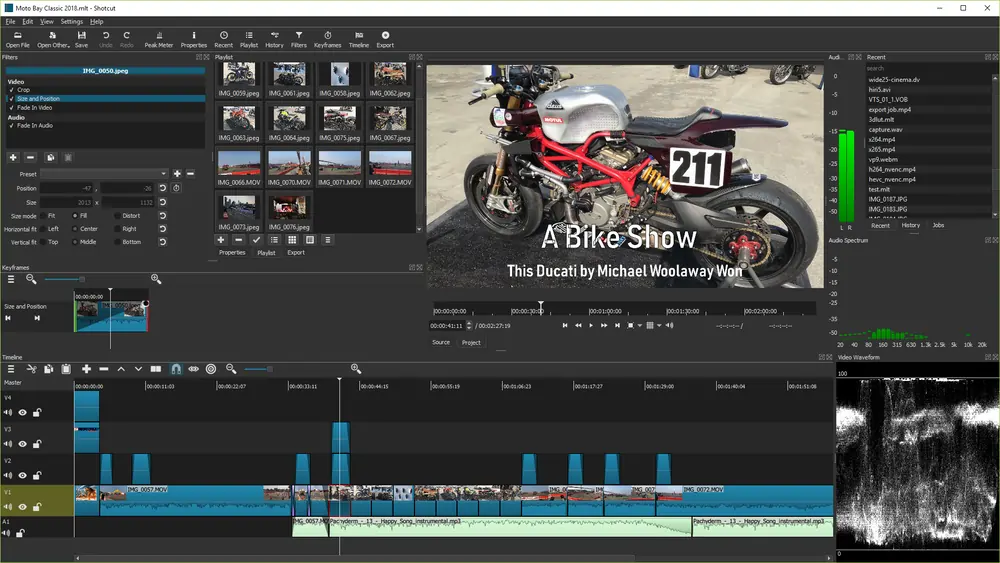
Cena: Bezpłatne
Kompatybilność: Windows i Mac
Shortcut to potężne i wszechstronne narzędzie do edycji wideo, szczególnie dla osób z ograniczonym budżetem. Możesz po prostu przejść do głównej strony internetowej, kliknąć „pobierz” i rozpocząć. Oprogramowanie typu open source oferuje łatwy w użyciu interfejs, dzięki czemu jest idealną opcją dla początkujących. Jednak oprogramowanie oferuje mniej opcji eksportu niż konkurencja i jest nieco proste.
Zalety:
- Proste pobieranie jednym kliknięciem
- Bezpłatny i łatwy w użyciu
Wady:
- Podstawowa funkcjonalność
- Niewiele opcji eksportu
7. HitFilm Express
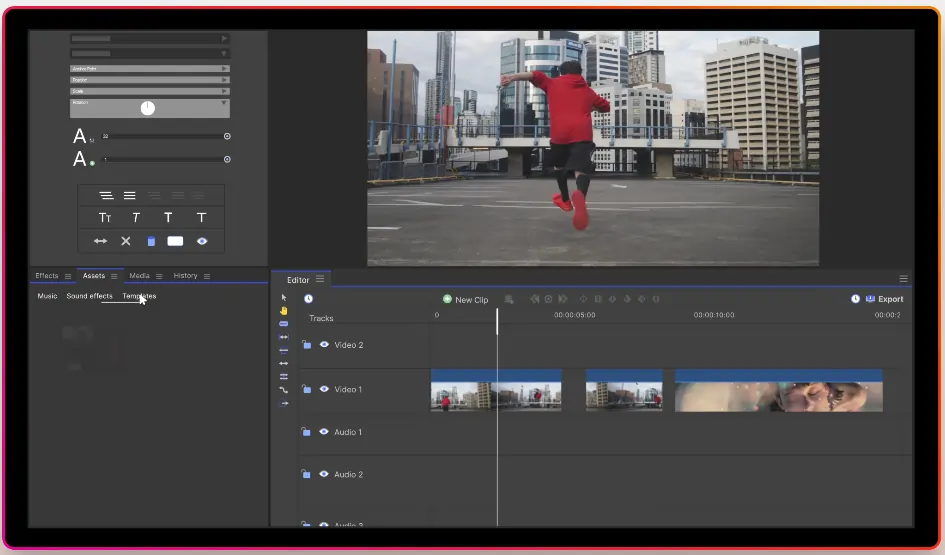
Cena: Bezpłatnie (z płatnymi dodatkami i dodatkami)
Kompatybilność: Windows i Mac
HitFilm Express, brytyjska firma zajmująca się oprogramowaniem, jest popularnym wyborem wśród amatorskich i profesjonalnych filmowców. Alternatywa iMovie zapewnia bezpłatne funkcje wysokiej jakości porównywalne z drogim oprogramowaniem do edycji. Oferuje szeroką gamę efektów wizualnych, które można łączyć, aby tworzyć złożone i profesjonalnie wyglądające edycje. Jako bonus obsługuje także kompozycję 3D. Oznacza to, że możesz tworzyć realistyczne modele i animacje 3D.
Zalety:
- Popularny wybór wśród profesjonalnych filmowców
- Wybór efektów wizualnych
- Obsługuje kompozycję 3D
Wady:
- Działa wolno na starszych komputerach
- Brakuje mu niektórych cech konkurencji
8. VSDC
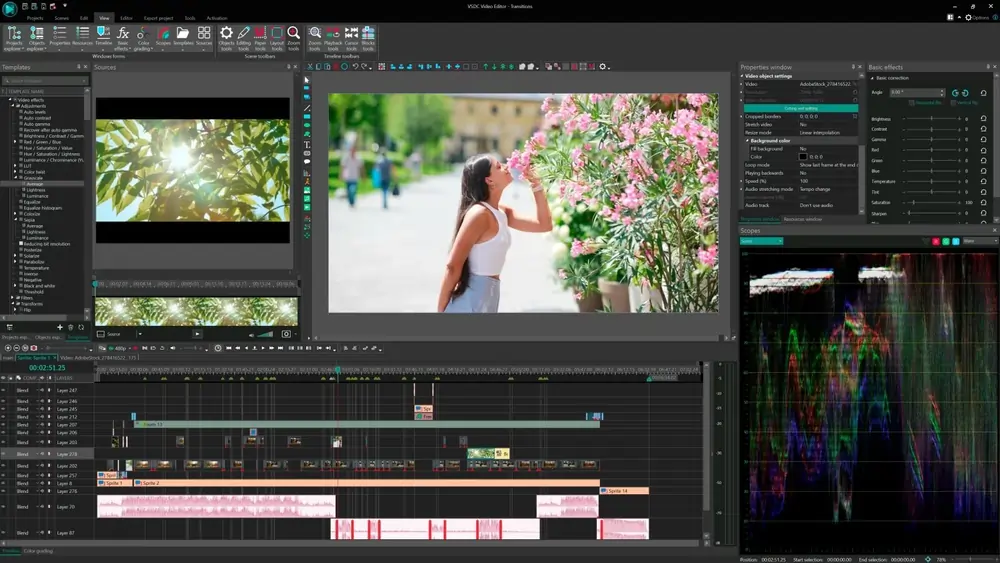
Cena: Bezpłatna (wersja bezpłatna), 19,99 USD (wersja Pro)
Kompatybilność: Windows
VSDC to potężne i wszechstronne oprogramowanie do edycji wideo, dlatego jest doskonałą opcją dla tych, którzy chcą tworzyć profesjonalnie wyglądające filmy. Za pomocą tego programu możesz eksportować filmy w różnych formatach i jakościach, w tym HD i 4K.
Dostępna jest zarówno wersja bezpłatna, jak i wersja profesjonalna. Pamiętaj, że bezpłatna wersja zawiera znak wodny na eksportowanych filmach. Recenzje sugerują, że oprogramowanie może czasami ulegać awarii podczas pracy z większymi plikami wideo lub stosowania złożonych efektów.
Zalety:
- Potężne narzędzie do edycji
- Eksportuj w jakości HD i 4K
- Do pobrania i używania bezpłatnie
Wady:
- Wersja bezpłatna zawiera znak wodny
- Oprogramowanie może czasami ulec awarii
9. Kdenlive

Cena: Bezpłatne
Kompatybilność: Windows i Mac
Kdenlive jest całkowicie darmowy i zawiera szereg funkcji dla początkujących i zaawansowanych użytkowników. Oprogramowanie umożliwia edycję wielościeżkową, co ułatwia pracę z wieloma plikami audio i wideo. Obsługuje także animację klatek kluczowych, zapewniając precyzyjną kontrolę nad efektami i przejściami. Jednak czas renderowania może być powolny w porównaniu do niektórych konkurentów.
Zalety:
- Do pobrania i używania bezpłatnie
- Prosta edycja wielościeżkowa
- Kontrola nad efektami i przejściami
Wady:
- Mniej funkcji niż konkurencja
- Czas renderowania może być długi
Wybór najlepszej alternatywy iMovie:co wziąć pod uwagę
Szukasz alternatywy dla iMovie? Jeśli jesteś początkującym montażystą wideo i chcesz zacząć, jest wiele rzeczy do rozważenia. Zanim wybierzesz platformę dostosowaną do swoich potrzeb, powinieneś pomyśleć o następujących czynnikach:
Cena
Na co możesz rozsądnie wydać pieniądze na alternatywę iMovie? Czy masz ograniczony budżet? Wiele alternatyw iMovie jest bezpłatnych lub ma bezpłatne wersje próbne i wersje, z których możesz korzystać.
Funkcje
Funkcje, których będziesz potrzebować, zależą od rodzaju wideo, które chcesz edytować. Możesz na przykład cenić przejścia w układach lub efekty zamiast usuwania szumów. Z drugiej strony funkcje AI mogą ułatwić Ci życie lub przyspieszyć edycję. Kiedy szukasz różnych alternatyw dla iMovie, koniecznie sprawdź, jakie funkcje otrzymasz.
Przydatność
Jeśli nie jesteś profesjonalnym redaktorem, możesz potrzebować pomocy. Wybór prostej alternatywy iMovie jest odpowiedzią. Poszukaj oprogramowania z prostym interfejsem, z którym możesz sobie poradzić bez większych kłopotów.
Zgodność
Wolisz edytować na swoim smartfonie? Chcesz korzystać z komputera z systemem Windows? Zanim zdecydujesz, która alternatywa iMovie będzie dla Ciebie odpowiednia, zastanów się, jakiego systemu operacyjnego używa Twoje urządzenie. Musisz upewnić się, że jest on kompatybilny z urządzeniem, którego planujesz używać.
Riverside:internetowa alternatywa dla iMovie
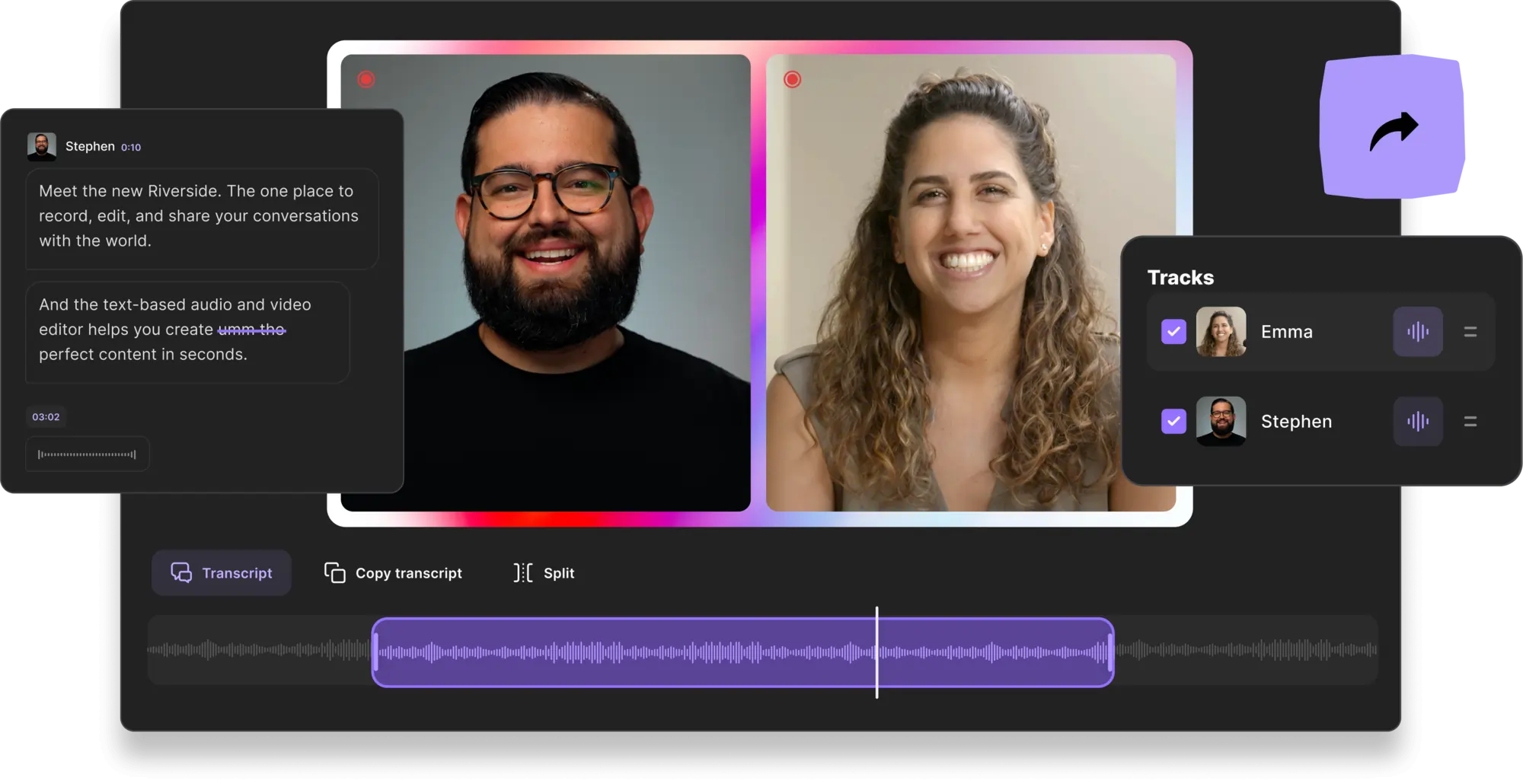
Próbujesz znaleźć alternatywę dla iMovie online?
Nie szukaj dalej. Riverside to program online, w którym możesz się zarejestrować i od razu zacząć korzystać. Utworzenie studia online i nagranie treści zajmuje kilka minut. Możesz zaprosić do 9 gości do zdalnego dołączenia, niezależnie od tego, skąd pochodzą. Riverside nagrywa lokalnie bezpośrednio na Twoje urządzenie, więc nie musisz się martwić o połączenie internetowe obsługujące rozdzielczość wideo. Po zakończeniu nagrywania skorzystaj z naszego edytora, aby dostosować swoją pracę.
Podobnie jak iMovie, Riverside oferuje różnorodne narzędzia do edycji, z których każdy może korzystać. W przypadku przycinania filmów możesz wybrać użycie osi czasu nagrania lub, jeśli masz mniej techniczne umiejętności, spróbować edycji tekstowej. Nasz edytor współpracuje z transkrypcjami AI, więc możesz po prostu usunąć tekst z transkrypcji, a pasująca treść zniknie z filmu.
Po zakończeniu przycinania filmu możesz przeglądać konfigurowalne tła, podpisy, układy i nie tylko.
Riverside kontra iMovie
Jeśli nie masz pewności, czy używać iMovie czy Riverside, jesteśmy tutaj, aby Ci pomóc. Oba programy oferują funkcje edycji, które pomogą Ci tworzyć filmy w profesjonalnym stylu. Oto niektóre różnice:
- Riverside zautomatyzował transkrypcję AI. Szukasz szybkiego sposobu na dodanie napisów do swojego filmu? Dzięki Riverside otrzymasz automatyczne transkrypcje po nagraniu wideo. Możesz zamienić je bezpośrednio w podpisy, korzystając z systemu edytora! Z drugiej strony, jeśli chcesz dodać napisy do wideo iMovie, musisz je wpisać samodzielnie.
- Różne opcje dostosowywania. Zarówno Riverside, jak i iMovie oferują opcje dostosowywania. Jednak nie są one dokładnie takie same. Dzięki iMovie masz wbudowane motywy i efekty, które sprawdzą się dla początkujących. Jeśli zamiast tego zdecydujesz się na korzystanie z Riverside, możesz spodziewać się zmiennych teł i unikalnych układów.
- iMovie jest dostępny wyłącznie dla Apple. Jeśli jesteś użytkownikiem Apple, przekonasz się, że aplikacja iMovie jest już na Twoim urządzeniu. Korzystanie z niego jest w 100% darmowe. Riverside jest kompatybilny z urządzeniami z systemem Android, Windows i iOS. Możesz wybrać wersję bezpłatną lub płatną.
- Riverside obejmuje redukcję hałasu. Hałas w tle może być prawdziwym bólem! Jeśli chcesz uzyskać krystalicznie czysty dźwięk w swoich filmach, Riverside umożliwia usuwanie szumów tła i normalizację poziomu. Ta funkcja nie jest dostępna w iMovie.
- Riverside umożliwia edycję tekstową. Jedną z największych zalet korzystania z Riverside jest to, że możesz spodziewać się edycji tekstowej. Oznacza to, że możesz edytować swoje nagranie, edytując transkrypcję, tak jak dokument programu Word. Każdy usunięty tekst automatycznie usuwa pasujący obraz i dźwięk z Twoich nagrań.
- iMovie działa w przypadku prostych filmów. Jeśli chcesz zrobić prosty pokaz slajdów ze swoich zdjęć lub upiększyć domowe wideo, iMovie jest szybkim rozwiązaniem. Jednak Riverside ma dodatkowe funkcje, które pomogą Ci przenieść Twoje filmy na wyższy poziom.
- Riverside ma dodatkowe narzędzia AI. Szukasz dodatkowych narzędzi AI? Riverside zawiera funkcje, których nie znajdziesz korzystając z iMovie. Na przykład Magic Clips automatycznie dostarcza najlepsze fragmenty treści, które możesz udostępnić w mediach społecznościowych.
Ogółem najlepsze alternatywy dla iMovie
Teraz, gdy przyjrzeliśmy się niektórym dostępnym alternatywom iMovie i temu, jak wybrać właściwą, przejdźmy do najdrobniejszych szczegółów. Oto nasze najlepsze typy:
Najlepsza darmowa alternatywa dla iMovie
Jeśli potrzebujesz oprogramowania do edycji wideo za naciśnięciem jednego przycisku, odpowiedzią jest Riverside. Oprogramowanie posiada niezliczoną ilość łatwych w użyciu funkcji, dzięki którym edycja jest bardzo prosta. Jest kompatybilny z wieloma urządzeniami, w tym iOS, Android, Mac i Windows. Możesz nagrywać swoje treści w osobistym studiu online, a następnie edytować je i eksportować za pomocą tego samego oprogramowania.
Najlepsza alternatywa iMovie dla systemu Windows
DaVinci Resolve jest kompatybilny z urządzeniami z systemem Windows i można go szybko zainstalować. Jeśli szukasz alternatywy premium iMovie, możesz skorzystać z tego oprogramowania. Jest to przyzwoita alternatywa dla programu Windows Movie Maker, jeśli chcesz zainwestować w swoje potrzeby w zakresie oprogramowania.
Najlepsza alternatywa iMovie dla urządzeń mobilnych
Szukasz alternatywy iMovie dla swojego iPhone'a lub urządzenia z Androidem? Filmora jest kompatybilna z urządzeniami mobilnymi i łatwa w użyciu. Aplikacja oferuje wiele funkcji, w tym funkcje edycji, z których można korzystać za naciśnięciem jednego przycisku. Spróbuj!
Często zadawane pytania dotyczące alternatyw dla iMovie
Czego powinienem używać zamiast iMovie?
iMove jest świetny dla początkujących. Jeśli jednak chcesz tworzyć filmy w profesjonalnym stylu, możesz wybrać inną opcję. Na przykład Riverside ma szeroki zakres funkcji i umożliwia nagrywanie treści we własnym wirtualnym studiu.
Czy istnieje bezpłatna alternatywa dla iMovie?
iMovie jest bezpłatny dla użytkowników Apple. Oczywiście możesz wypróbować inne bezpłatne programy do edycji wideo, takie jak Riverside, Kdenlive i Shortcut. Zanim wybierzesz którąś z nich, sprawdź recenzje.
Jaka jest alternatywa dla iMovie na iPhonie?
Czy edytujesz na swoim iPhonie? Jeśli nie chcesz korzystać z iMovie, możesz pobrać Filmorę. Aplikacja jest kompatybilna z urządzeniami iOS i nie zawiedzie.
Jaka jest wersja iMovie firmy Google?
Edytor wideo MovieStudio firmy Google jest podobny do iMovie. Za pomocą tego oprogramowania możesz nagrywać i edytować filmy. Program umożliwia także dodawanie dźwięku i efektów.