
Spotkania Zoom stały się niezbędne w świecie pracy! Co jednak zrobić, jeśli łączysz się za pomocą urządzenia mobilnego i chcesz nagrać swoje spotkanie?
Nagrywanie spotkań Zoom na telefonie to doskonałe rozwiązanie, jeśli jesteś w ruchu. Nie ma znaczenia, czy używasz Zooma do przeprowadzania wywiadu podcastowego, wystawiania opinii klientów, czy po prostu chcesz zanotować spotkanie. Nauka nagrywania spotkań Zoom na telefonie pozwala rejestrować sesje w dowolnym miejscu.
Jeśli potrzebujesz pomocy, od czego zacząć, oto szybki i prosty przewodnik dotyczący nagrywania spotkania Zoom na telefonie. Omówimy szczegółowo krok po kroku zarówno urządzenia z Androidem, jak i iOS.
Czy możesz nagrać spotkanie Zoom na moim telefonie?
Zdecydowanie możliwe jest nagranie spotkania Zoom za pomocą telefonu komórkowego! Narzędzia do nagrywania Zoom w telefonie mogą czasami stanowić wyzwanie, ale wiele narzędzi programowych może pomóc w łatwym nagrywaniu spotkań.
Nagrywając treści bezpośrednio na telefonie, możesz je przechwytywać w dowolnym miejscu, co daje większą swobodę nagrywania w dowolnym miejscu. Możesz także używać telefonu jako tańszego zamiennika aparatu o wyższej jakości do nagrań online.
Jak działają nagrania rozmów telefonicznych Zoom?
Nagrania z mobilnego zoomu działają podobnie do tych, które przechwytujesz na urządzeniu stacjonarnym. Możesz nagrywać bezpośrednio za pośrednictwem platformy lub za pomocą zewnętrznego narzędzia do nagrywania, korzystając z dużej biblioteki mobilnych aplikacji do nagrywania.
Wymagania dotyczące nagrywania spotkania Zoom na telefonie
Aby nagrać spotkanie Zoom na telefonie, należy spełnić kilka wymagań. Po pierwsze, będziesz potrzebować smartfona obsługującego funkcje logowania i nagrywania Zoom.
Będziesz także potrzebować dostępu do funkcji nagrywania w chmurze Zoom. Jest to dostępne we wszystkich ich płatnych planach. Poza tym będziesz potrzebować uprawnień do nagrywania, jeśli nie jesteś gospodarzem. Jeśli chcesz nagrywać za darmo, musisz użyć komputera lub aplikacji do nagrywania ekranu na telefonie.
Jak nagrać spotkanie Zoom na swoim iPhonie lub Androidzie jako gospodarz
Jeśli masz dostęp do nagrań w chmurze i jesteś gospodarzem spotkania Zoom, wykonaj poniższe kroki, aby nagrywać bezpośrednio z Zoom na swoim telefonie:
Krok 1: Wejdź na rozmowę Zoom i wybierz więcej przycisk.
Krok 2: Włącz nagrania w chmurze i wybierz opcję „Nagrywaj w chmurze” .
Krok 3: Zwróć uwagę, że nagranie ikona pojawi się na ekranie.
Krok 4: Gdy zechcesz zatrzymać nagrywanie, kliknij „więcej” ponownie i wybierz „stop” lub „wstrzymaj” .
Krok 5: Poczekaj, aż przechwycona treść zakończy przetwarzanie.
Następnie przejdź do „moich nagrań” strona umożliwiająca dostęp i pobieranie plików.
Jak nagrywać spotkania Zoom na telefonie jako uczestnik:
Jeśli nie jesteś gospodarzem spotkania Zoom, nie możesz automatycznie uzyskać dostępu do natywnych narzędzi do nagrywania Zoom. W takim przypadku musisz poprosić hosta o pozwolenie na nagrywanie lub skorzystać z zewnętrznego programu do nagrywania.
Jak nagrać spotkanie Zoom na telefonie bez uprawnień
Jeśli nie masz uprawnień do hostingu lub nagrywania w Zoomie, możesz nagrywać za pomocą zewnętrznego oprogramowania. Twój telefon może już mieć wbudowany rejestrator ekranu lub konieczne może być jego pobranie.
Jak nagrać spotkanie Zoom jako uczestnik na iPhonie
Proces ten będzie się różnić w zależności od tego, jakiego oprogramowania zewnętrznego użyjesz do nagrywania. Jeśli chcesz nagrać spotkanie Zoom na iPhonie, możesz wykonać poniższe kroki, korzystając z wbudowanego rejestratora.
Krok 1: Zwolnij wystarczającą ilość miejsca na nagranie. Możesz to zrobić, wybierając „Ustawienia”> „Ogólne”> „Pamięć iPhone'a”.
Krok 2: Wbudowany przycisk nagrywania powinien znajdować się w panelu sterowania, aby był łatwo dostępny. Jeśli tak nie jest, możesz przejść do „Centrum sterowania” i w sekcji „Więcej opcji” możesz sprawdzić, czy nagrywanie ekranu jest dostępne w panelu sterowania.
Krok 3: Przejdź do spotkania Zoom i zezwól na naciśnięcie wbudowanego przycisku nagrywania, aby rozpocząć nagrywanie.
Krok 4: Po zakończeniu nagrywania zatrzymaj je, a pliki znajdziesz na swoim urządzeniu.
Pamiętaj, że zgodnie z prawem zawsze powinieneś uzyskać zgodę od każdej osoby, którą chcesz nagrać.
Przeczytaj więcej: Jak nagrać spotkanie Zoom na iPhonie:3 metody do wypróbowania
Jak nagrać spotkanie Zoom na Androidzie
Jeśli nagrywasz za pomocą wbudowanej nagrywarki Androida, możesz wykonać następujące kroki:
Krok 1: Dołącz do spotkania Zoom na swoim urządzeniu z Androidem.
Krok 2: Przejdź do panelu powiadomień swojego urządzenia i wybierz Rejestrator ekranu przycisk.
Krok 3: Wybierz, czy chcesz nagrywać tylko swój ekran za pomocą „Media” czy też chcesz nagrać dźwięk, przechwytując „Media i mikrofon” . Następnie wybierz „Rozpocznij nagrywanie” .
Krok 4: Pojawi się odliczanie i aplikacja rozpocznie nagrywanie. Powinien pojawić się pasek narzędzi umożliwiający zatrzymanie, wstrzymanie i edycję nagrania z adnotacjami.
Krok 5: Po zakończeniu nagrywania możesz znaleźć swoje pliki w galerii.
Jeśli Twój telefon nie ma wbudowanego rejestratora, będziesz musiał użyć osobnej aplikacji do nagrywania ekranu. Każdy z nich ma własne instrukcje, których wystarczy przestrzegać, aby nagrać.
Nagrywanie spotkań w jakości HD na telefonie:Riverside
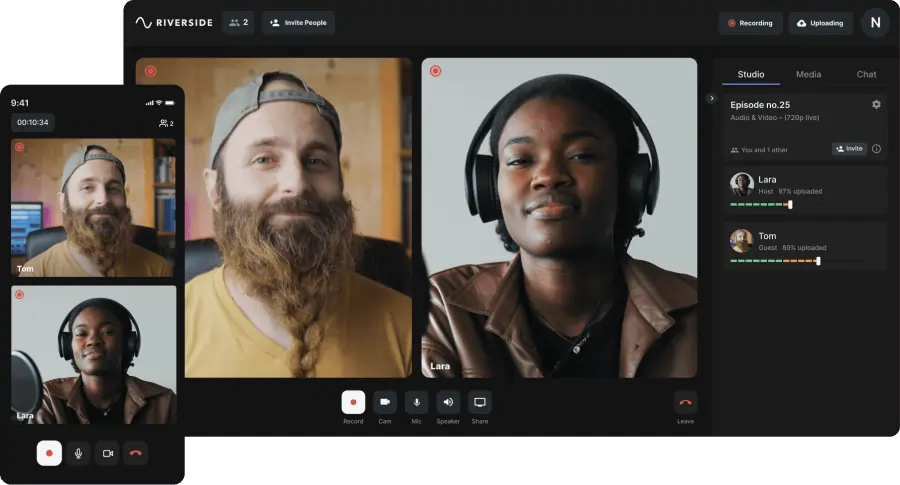
Chociaż Zoom jest popularnym wyborem, nie jest optymalny w przypadku nagrań wysokiej jakości. Zamiast tego sugerujemy wypróbowanie platformy takiej jak Riverside.
Riverside oferuje szereg narzędzi do nagrywania o jakości studyjnej, które ułatwiają przechwytywanie profesjonalnych treści za pomocą urządzenia mobilnego.
Zaprojektowany z przyjaznym dla użytkownika interfejsem, Riverside zapewnia doskonałą jakość obrazu i dźwięku, a jednocześnie ułatwia edycję treści, współpracę z innymi i szerokie udostępnianie nagranych treści w Internecie.
„ Riverside jest znacznie lepszy niż Zoom do nagrywania wywiadów.” - Seth Godin , autor, przedsiębiorca i lider marketingu.Kluczowe funkcje Riverside obejmują:
- Rozdzielczość wideo do 4K i dźwięk 48 kHz dla profesjonalnych treści standardowych
- Nagrywanie lokalne dzięki czemu możesz przechwytywać dźwięk i obraz bezpośrednio z urządzenia każdego uczestnika, zamiast polegać na połączeniu internetowym.
- Zdalne nagrywanie gdzie możesz nagrywać spotkania z maksymalnie 10 uczestnikami z całego świata
- Oddzielne ścieżki audio i wideo dla wszystkich uczestników, zapewniając większą elastyczność edycji
- Nagrywanie z wielu kamer gdzie możesz zamienić telefon w dodatkową kamerę internetową
- Zdalne sterowanie aparatem iPhone'a aby gospodarze mogli dostosować ustawienia aparatu swoich gości
- Przechowywanie w chmurze z możliwością stopniowego przesyłania gdzie wszystko jest zapisywane online podczas nagrywania. Następnie będziesz mieć natychmiastowy dostęp do swoich plików na komputerze.
- Tekstowy edytor wideo (dostępne na komputerze) umożliwiające edytowanie i wycinanie tak płynne, jak czytanie transkrypcji.
- Automatyczne narzędzia do edycji do dostosowywania nagrań i dostrajania dźwięku.
Wskazówki dotyczące nagrywania spotkania Zoom na telefonie
Chcesz w pełni wykorzystać nagrania spotkań Zoom? Oto kilka wskazówek, o których warto pamiętać.
Użyj przewodowego połączenia internetowego
Korzystanie z przewodowego połączenia internetowego może mieć duży wpływ na jakość nagrania spotkania Zoom! Chociaż niestabilne połączenie może być podatne na zrywanie i utratę informacji lub pogorszenie jakości, dobre połączenie zapewnia dobre nagranie.
Jeśli używasz programu do nagrywania takiego jak Riverside, możesz łatwo uniknąć zakłóceń w łączności, korzystając z lokalnych narzędzi do nagrywania. W przeciwnym razie najlepiej znaleźć rozwiązanie, które pomoże Ci zachować możliwie najlepszy kontakt przez cały czas nagrywania spotkania.
Optymalizuj swój sprzęt
Następnie warto zoptymalizować sprzęt nagrywający tak bardzo, jak to możliwe. Może to pomóc w uzyskaniu wyraźniejszego obrazu i wyraźniejszego dźwięku, co wpłynie na ogólną poprawę jakości treści.
Niezależnie od tego, czy korzystasz z zewnętrznej kamery i mikrofonu, czy po prostu modernizujesz swój telefon, wysokiej jakości sprzęt zapewnia lepsze nagrania. Dzięki odpowiednim narzędziom możesz spodziewać się lepszych niż kiedykolwiek wyników w zakresie treści.
Wybierz odpowiednie rozwiązanie programowe
Podobnie musisz wybrać narzędzie do nagrywania, które odpowiada Twoim umiejętnościom i celom dotyczącym treści. Wybór odpowiedniego programu lub aplikacji może pomóc poprawić jakość, a nawet uprościć proces nagrywania.
Chociaż wbudowana funkcja nagrywania Zoom może być przydatna dla zupełnie początkujących, możesz uzyskać lepsze wyniki, jeśli wybierzesz specjalnie zaprojektowany interfejs nagrywania, który zapewnia studyjną jakość dźwięku i obrazu. Zalecamy wypróbowanie aplikacji mobilnej Riverside!
Zminimalizuj hałas w tle
Szum tła może mieć szkodliwy wpływ na jakość i klarowność nagrania. Może to utrudniać słyszenie głosów i innych nagranych treści. W najgorszym przypadku może to zagrozić profesjonalizmowi tworzonych treści.
W miarę możliwości minimalizuj lub nawet eliminuj hałas w tle. Nagrywaj spotkania w cichym miejscu i trzymaj mikrofon z dala od hałasu. Dobrym pomysłem jest także poproszenie uczestników rozmowy o wyciszenie mikrofonów, chyba że aktywnie mówią.
Bądź gotowy do edytowania nagranych treści
Czasami magia dzieje się w pakiecie montażowym! Wiele narzędzi do nagrywania, w tym Riverside, oferuje doskonałe narzędzia do edycji, które pomogą Ci poprawić jakość nagrywania. Często możesz wyciąć nieistotne treści, a nawet zmienić przeznaczenie fragmentów nagrania na potrzeby mediów społecznościowych i innych celów. (Funkcja Magic Clips w Riverside jest tego doskonałym przykładem!).
Nie bój się edytować nagrania spotkania po jego zakończeniu. Dowiedz się, jak zoptymalizować edycję, aby uzyskać jak najwięcej wartości ze swoich treści, i z czasem rozwijaj swoje umiejętności edytowania, aby kontynuować drogę doskonalenia.
Często zadawane pytania dotyczące nagrywania spotkania Zoom na telefonie
Nadal nie wiesz, jak nagrać spotkanie Zoom na swoim telefonie? Oto nasze odpowiedzi na kilka najczęściej zadawanych pytań.
Dlaczego nie mogę nagrać spotkania Zoom na moim telefonie?
Czasami użytkownicy mogą mieć problemy z nagrywaniem spotkań Zoom na urządzeniu mobilnym. Może to być spowodowane różnymi czynnikami. Często ten problem występuje, gdy uczestnicy rozmowy próbują uzyskać dostęp do wbudowanych narzędzi do nagrywania Zoom. Może to być również spowodowane problemami przez Twoje urządzenie mobilne.
Sugerujemy upewnienie się, że masz uprawnienia do nagrywania lub powiadomienie gospodarza, że będziesz nagrywać rozmowę za pomocą zewnętrznej aplikacji lub systemu. Pamiętaj, że do nagrywania potrzebne jest konto z włączoną funkcją nagrywania w chmurze Zoom.
Jak nagrać spotkanie Zoom na telefonie bez gospodarza?
Spotkanie Zoom możesz nagrać na swoim telefonie, nawet jeśli nie jesteś gospodarzem spotkania. Możesz poprosić gospodarza o pozwolenie na nagrywanie za pośrednictwem Zoom lub skorzystać z innego narzędzia lub aplikacji do nagrywania, która pomoże Ci uchwycić potrzebną treść.
Czy nagrywanie spotkania Zoom na moim telefonie jest legalne?
Nagrywanie spotkań Zoom na telefonie jest legalne. Jednakże ludzie mają prawo wiedzieć, kiedy biorą udział w nagraniu, i muszą wyrazić świadomą zgodę. Musisz poinformować inne osoby biorące udział w rozmowie, że planujesz ją nagrać, i zapytać, czy możesz to zrobić, zanim zaczniesz.
Dlaczego Zoom nie daje mi możliwości nagrywania z telefonu?
Jeśli nie jesteś gospodarzem spotkania Zoom, które próbujesz nagrać, natywne narzędzia do nagrywania aplikacji nie będą dostępne. Jeśli tak się stanie, musisz uzyskać odpowiednie uprawnienia od gospodarza spotkania lub skorzystać z innej opcji nagrywania, na przykład aplikacji zgodnej z systemem operacyjnym Twojego urządzenia. Powinieneś także upewnić się, że masz włączone nagrywanie w chmurze, a jest to dostępne tylko na niektórych kontach Zoom.
Jeśli nadal nie możesz nagrywać, zawsze możesz wypróbować inne aplikacje, takie jak Zoom (lub lepszy).
Aby uzyskać najlepsze wrażenia z nagrywania i najlepsze rezultaty, polecamy firmę Riverside, która oferuje narzędzia do nagrywania profesjonalnej jakości i przyjazny dla użytkownika interfejs. Chcesz zacząć? Wypróbuj aplikację Riverside już dziś.