
W tym przewodniku wyjaśniono, jak edytować filmy transmitowane na żywo w YouTube. Możesz użyć wbudowanego edytora YouTube Studio do szybkich przycięć lub pobrać VOD na swój komputer i edytować go za pomocą MiniTool MovieMaker, bezpłatnego edytora dla systemu Windows, który dodaje zaawansowane funkcje bez znaku wodnego.
- Jak edytować transmisję wideo na żywo w YouTube
- Jak edytować filmy transmitowane na żywo w YouTube za pomocą MiniTool MovieMaker
- Wniosek
- Ludzie też pytają
Wielu twórców wierzy, że ich praca kończy się wraz z zakończeniem transmisji na żywo, jednak edycja VOD może znacznie zwiększyć jej zasięg. Ten przewodnik krok po kroku obejmuje wszystko, od prostych cięć w YouTube Studio po edycję na pełną skalę za pomocą zewnętrznego oprogramowania.
Jak edytować wideo transmitowane na żywo w YouTube
Kroki przyspieszone:
- Znajdź film w YouTube Studio.
- Otwórz Edytor.
- Przytnij i przytnij materiał.
- Zamazuj twarze lub inne wrażliwe treści.
- Zapisz zmiany.
Po zakończeniu transmisji na żywo YouTube automatycznie zapisuje ją jako wideo na żądanie (VOD) w sekcji Na żywo na Twoim kanale. Stamtąd możesz ustawić go jako publiczny, zmienić go na prywatny lub trwale usunąć, a także edytować go bezpośrednio za pomocą edytora YouTube Studio.
1. Znajdź swój film na żywo
Przejdź do Treść na lewym pasku bocznym YouTube Studio, a następnie kliknij Na żywo u góry, aby zlokalizować żądany VOD.
2. Otwórz Edytor
Kliknij ikonę ołówka (Szczegóły ) obok filmu, aby otworzyć jego stronę, a następnie wybierz Edytor z lewego menu, aby uruchomić wbudowany edytor.
3. Przytnij i wytnij wideo transmitowane na żywo
Wybierz Przytnij i przytnij z górnego menu. Na osi czasu pojawi się niebieska ramka; przeciągnij jego krawędzie, aby zachować żądany segment. Wszystko poza ramą jest usuwane. Po zakończeniu kliknij Zapisz aby zastosować zmiany.
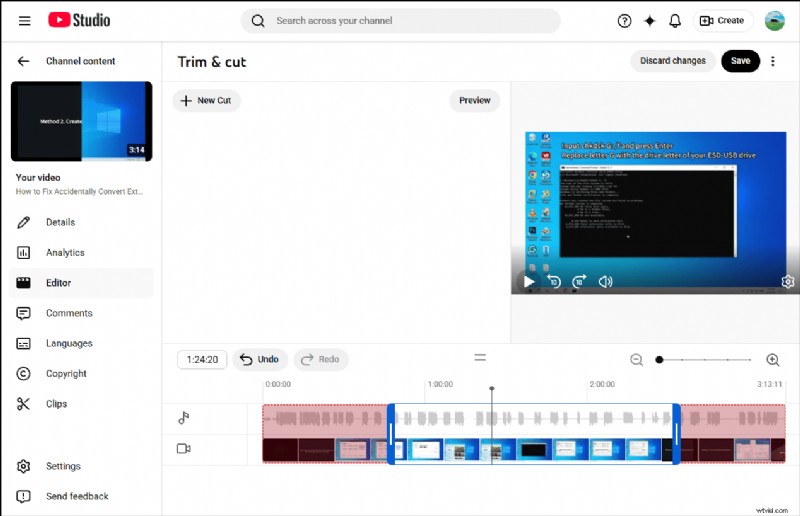
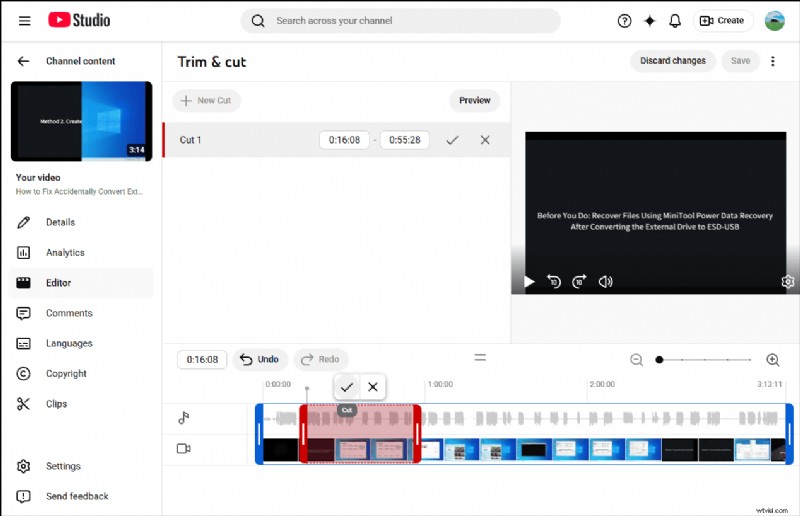
Aby usunąć środkową sekcję, wybierz + Nowe cięcie . Pojawi się czerwona ramka; dopasuj jego krawędzie, aby zaznaczyć część do usunięcia. Potwierdź ikoną zaznaczenia, a następnie kliknij Zapisz i potwierdź zmiany .
4. Rozmyj wideo
Kliknij Rozmycie i wybierz Rozmycie twarzy lub Niestandardowe rozmycie aby chronić poufne informacje.
5. Zapisz film
Kliknij Zapisz w prawym górnym rogu i wybierz Potwierdź zmiany aby zakończyć edycję.
Kroki przyspieszone:
- Zapisz transmisję wideo na żywo na swoim komputerze.
- Pobierz i zainstaluj edytor wideo.
- Zaimportuj film i dodaj go do osi czasu.
- Przycinaj, dziel i przytnij według potrzeb.
- Eksportuj produkt końcowy.
Natywny edytor YouTube Studio idealnie nadaje się do szybkich edycji, ale jeśli chcesz przyciąć, dodać tekst lub połączyć wiele klipów, MiniTool MovieMaker oferuje intuicyjny interfejs bez znaku wodnego.
Jak edytować filmy transmitowane na żywo w YouTube za pomocą MiniTool MovieMaker
1. Pobierz transmisję wideo na żywo z YouTube na swój komputer
W YouTube Studio znajdź plik VOD, kliknij ikonę opcji z trzema kropkami i wybierz Pobierz .
2. Zainstaluj MiniTool MovieMaker
Upewnij się, że aplikacja jest zainstalowana na komputerze. Jeśli nie, pobierz go z oficjalnej strony.
MiniTool MovieMaker – 100% czystości i bezpieczeństwa
3. Zaimportuj wideo z transmisji na żywo
Otwórz program, kliknij Nowy projekt aby wejść do głównego obszaru roboczego. Zaimportuj pobrany film za pomocą opcji Importuj pliki multimedialne po lewej stronie, a następnie przeciągnij go na oś czasu.
4. Przytnij wideo
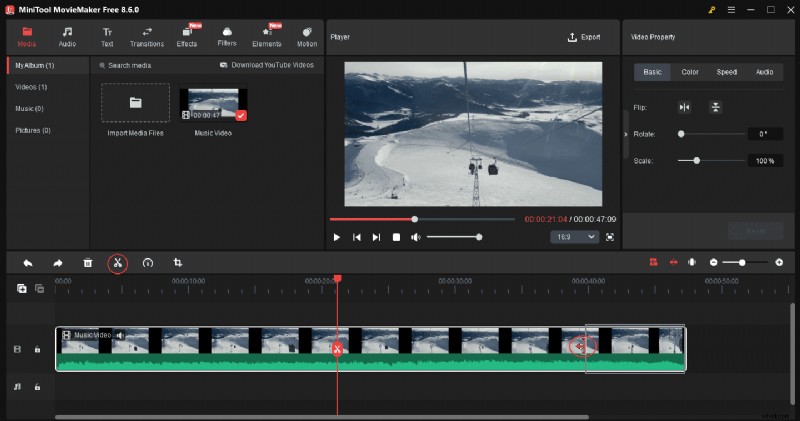
Najedź kursorem na początek lub koniec klipu na osi czasu, aby wyświetlić ikonę przycinania; przeciągnij go do środka, aby usunąć niechciane sekcje. Aby usunąć środkowy segment, użyj opcji Podziel narzędzie, a następnie usuń niechcianą część.
5. Przytnij film
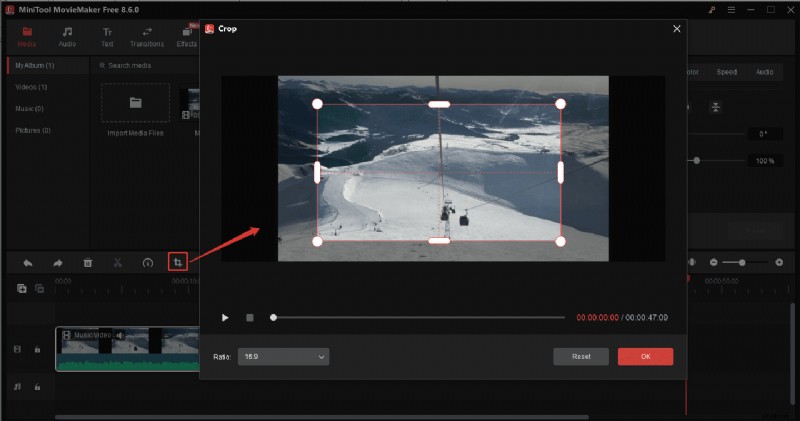
Kliknij Przytnij na pasku narzędzi osi czasu, dostosuj czerwony prostokąt, aby zaznaczyć żądany obszar, a następnie kliknij OK złożyć wniosek.
6. Dodaj podpisy lub tekst
Przejdź do Tekst u góry wybierz szablon lub styl podpisu i przeciągnij go na oś czasu. Użyj Edytora tekstu, aby dostosować sformułowanie.
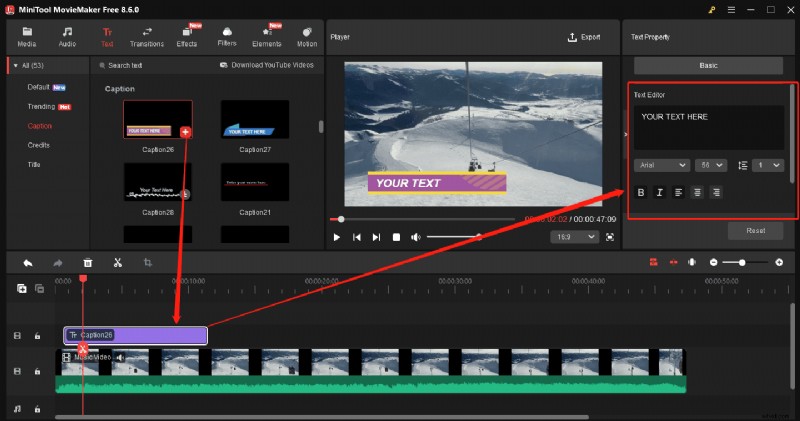
7. Eksportuj wideo
Kliknij Eksportuj w prawym górnym rogu. Wybierz folder docelowy, format wyjściowy, rozdzielczość i liczbę klatek na sekundę, a następnie kliknij Eksportuj aby wyrenderować plik.
MiniTool MovieMaker to niedrogi, przyjazny dla użytkownika edytor zawierający różnorodne efekty, przejścia i opcje nakładek. Szczegółową recenzję znajdziesz w recenzji PCMag .
Wniosek
Po zakończeniu transmisji na żywo zwykle korzystam z edytora YouTube Studio, aby szybko podsumować fragmenty, lub MiniTool MovieMaker, aby złożyć kompilacje z wielu VOD. Jeśli napotkasz problemy z MiniTool, skontaktuj się z [email protected] za wsparcie.
Ludzie też pytają
Czy transmisja na żywo pozostaje w YouTube na zawsze?
Tak. Jeśli transmisja trwa krócej niż 12 godzin, YouTube przechowuje ją na stałe jako VOD, tak jak każdy inny przesłany film. Pozostaje dopóki go nie usuniesz lub nie sprywatyzujesz.
Czy możesz nagrać transmisję na żywo w YouTube?
Tak, możesz wyciąć krótki fragment (5–60 sekund) bezpośrednio w YouTube Studio lub aplikacji Studio.
Jak wyciąć fragmenty filmu w YouTube, które nie są Twoje?
W YouTube Studio nie możesz edytować cudzego filmu. Możesz jednak przycinać udostępnione segmenty i na własny użytek pobierać wideo i edytować je za pomocą oprogramowania innych firm.
Czy mogę edytować filmy z YouTube po przesłaniu?
Absolutnie. Edytor YouTube Studio umożliwia przycinanie, zamazywanie i dodawanie napisów. Aby dokonać bardziej rozbudowanych edycji, pobierz film i użyj zewnętrznego edytora.