
W tym przewodniku szczegółowo opisujemy szablony tekstu wideo programu MiniTool MovieMaker , potężne, bezpłatne narzędzie do edycji dla systemu Windows. Od przyciągających wzrok tytułów i wciągających napisów po dopracowane napisy końcowe – omawiamy każdy typ szablonu i pokazujemy, jak z nich korzystać, aby ulepszyć swoje filmy bez konieczności długiej nauki.
Szybka nawigacja :
- Omówienie szablonów tekstu wideo MiniTool MovieMaker
- Jak korzystać z szablonów tekstu wideo w MiniTool MovieMaker
- Wniosek
- Ludzie też pytają
Tekst jest kluczowym elementem opowiadania historii. Dobrze zaprojektowany tekst kieruje uwagę widzów, podkreśla kluczowe punkty i dodaje rezonansu emocjonalnego. Prawidłowo zastosowany zmienia zwykły klip w profesjonalnie wyglądającą produkcję.
Dla redaktorów poszukujących łatwej w obsłudze biblioteki tekstu sformatowanego MiniTool MovieMaker stanowi idealne rozwiązanie.
Pobierz MiniTool MovieMaker – w 100% czysty i bezpieczny
Omówienie szablonów tekstu wideo MiniTool MovieMaker
Biblioteka tekstowa oprogramowania jest podzielona na trzy główne kategorie:
- Karty tytułowe :Otwory wideo i separatory rozdziałów
- Napisy :nakładki informacyjne w całym materiale
- Napisy końcowe :napisy i podziękowania
Karty tytułowe
Karta tytułowa to samodzielny klip zawierający dopracowane tło i nakładkę tekstową, którą można przeciągnąć na oś czasu. Edytowalny jest tylko tekst; tło pozostaje niezmienione.
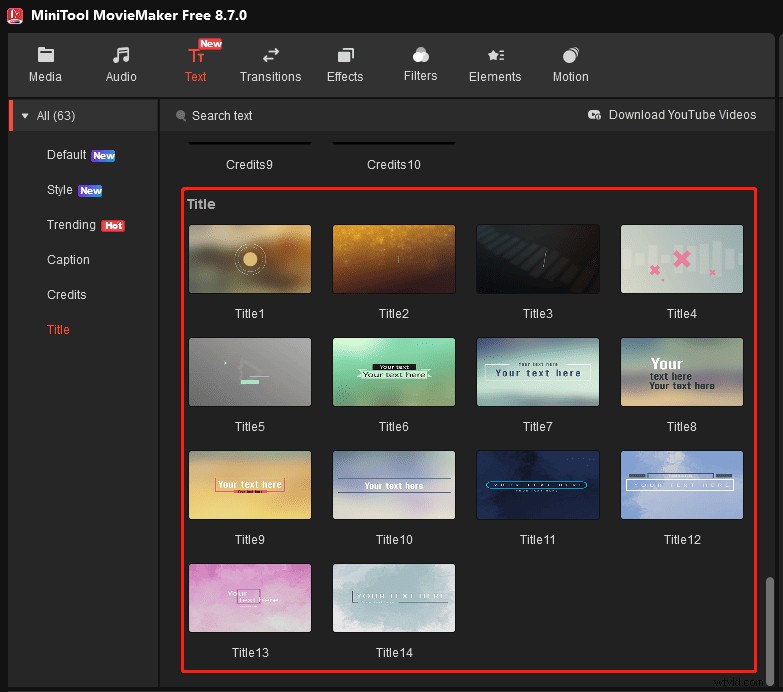
Użyj karty tytułowej, aby wprowadzić nowy temat lub oddzielić rozdziały, dając widzom wyraźną wizualną wskazówkę dotyczącą tego, co będzie dalej.
Wszystkie szablony mają miękkie, gradientowe tła o niskim nasyceniu i delikatnych tonach – idealne do vlogów, krótkich filmów podróżniczych, filmów korporacyjnych, klipów instruktażowych i nagrań wykładów.
Napisy końcowe
Napisy końcowe to niezależne klipy z czarnym tłem i różnymi formatami tekstu.
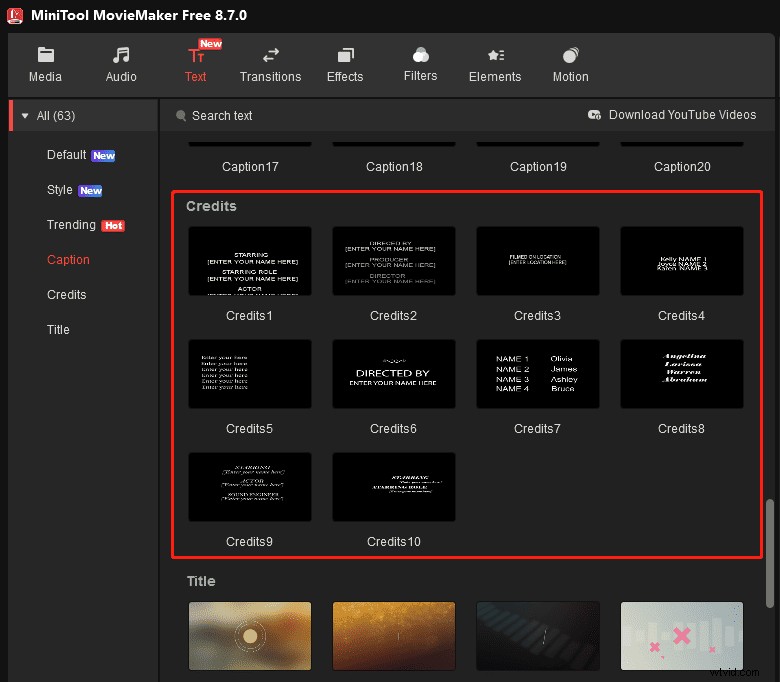
Umieść napisy końcowe na końcu filmu, aby wyświetlić informacje o produkcji lub podziękować współpracownikom.
Napisy
Szablony napisów nakładają się bezpośrednio na istniejący materiał, więc nie wydłużają czasu trwania filmu. Idealnie nadają się do tworzenia dynamicznych wstępów i zakończenia.
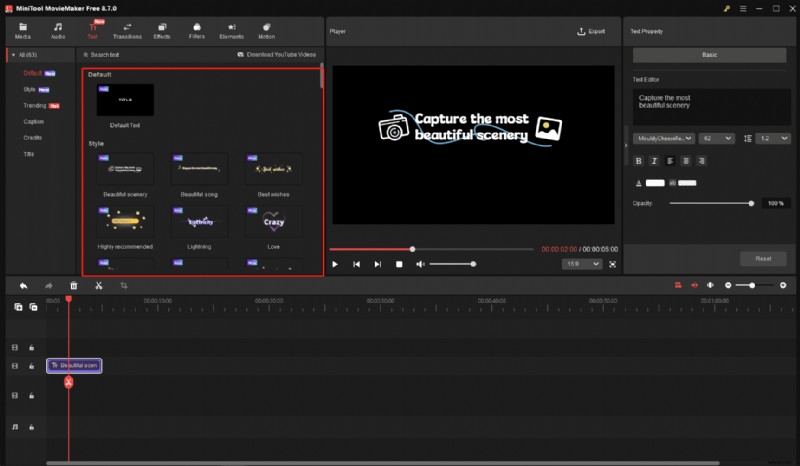
MiniTool MovieMaker oferuje trzy style napisów:
1. Domyślne – Statyczny tekst i dymki zapewniające wyraźne, konwersacyjne napisy.
2. Styl – Przezroczyste tła ze świecącymi, animowanymi nakładkami, idealne do krótkich treści.
3. Podpis – Animowany tekst z geometrycznymi paskami bocznymi, dolnymi częściami i układami hierarchii.
Jak korzystać z szablonów tekstu wideo w MiniTool MovieMaker
Kroki przyspieszone :
- Pobierz i zainstaluj bezpłatne oprogramowanie.
- Uruchom aplikację i zaimportuj wideo.
- Dodaj klip do osi czasu.
- Przejdź do Tekst i przeciągnij żądany szablon na oś czasu.
- Wpisz treść i dostosuj styl.
- Dostosuj czas wyświetlania.
- Eksportuj gotowy film.
Te szablony umożliwiają dodawanie profesjonalnie wyglądających tytułów, podpisów i napisów końcowych bez konieczności zaczynania od zera.
Pobierz MiniTool MovieMaker – w 100% czysty i bezpieczny
1. Zaimportuj wideo
Po otwarciu aplikacji kliknij Nowy projekt aby dotrzeć do głównego interfejsu. Wybierz Importuj pliki multimedialne , aby załadować materiał filmowy, a następnie przeciągnij go na oś czasu.
2. Wybierz szablon tekstowy
- Kliknij Tekst w górnym menu, aby wyświetlić dostępne szablony.
- Wybierz Domyślne> Tekst domyślny w przypadku podpisów statycznych lub tekstu w dymkach.
- Wybierz Styl lub Podpis dla animowanych, przyciągających wzrok nakładek.
- Wybierz Kredyty dla napisów końcowych lub Tytułu do otwierania ekranów.
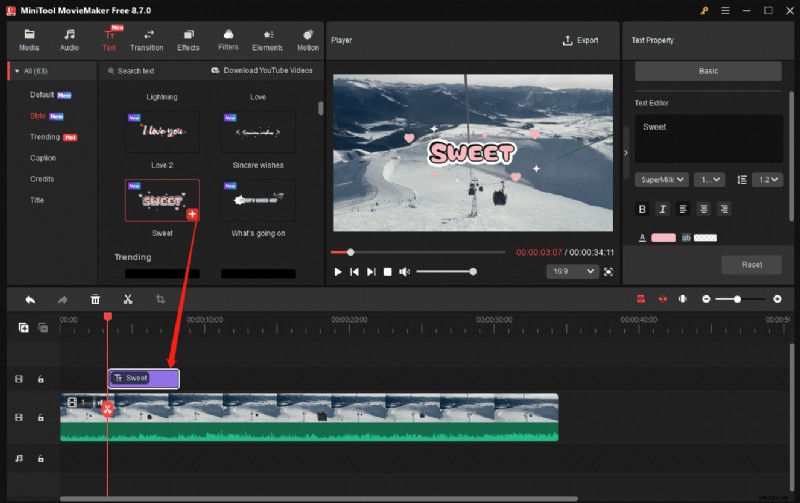
3. Wpisz i dostosuj tekst
Zamień tekst zastępczy w edytorze, a następnie dostosuj czcionkę, rozmiar i kolor. Podczas korzystania z stylu szablonie, zachowaj oryginalną czcionkę i kolor, aby zachować dopracowany wygląd.
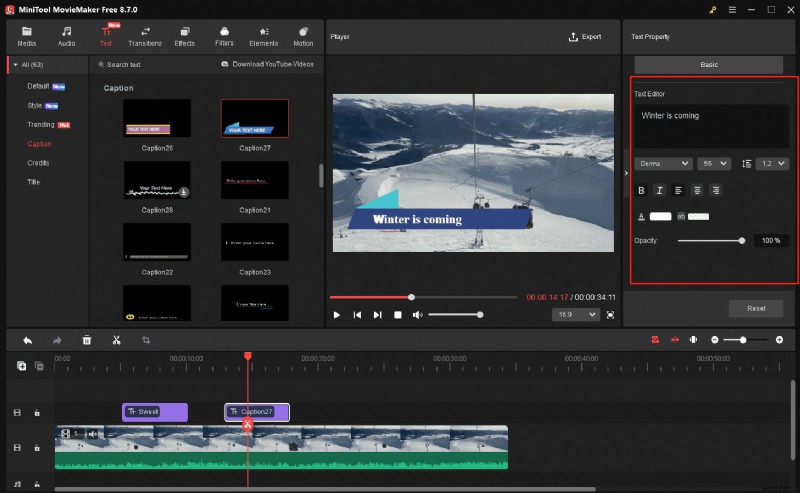
4. Dostosuj czas trwania tekstu
Najedź kursorem na krawędź klipu tekstowego, aż pojawi się czerwona strzałka; przeciągnij w lewo lub w prawo, aby skrócić lub wydłużyć czas wyświetlania.
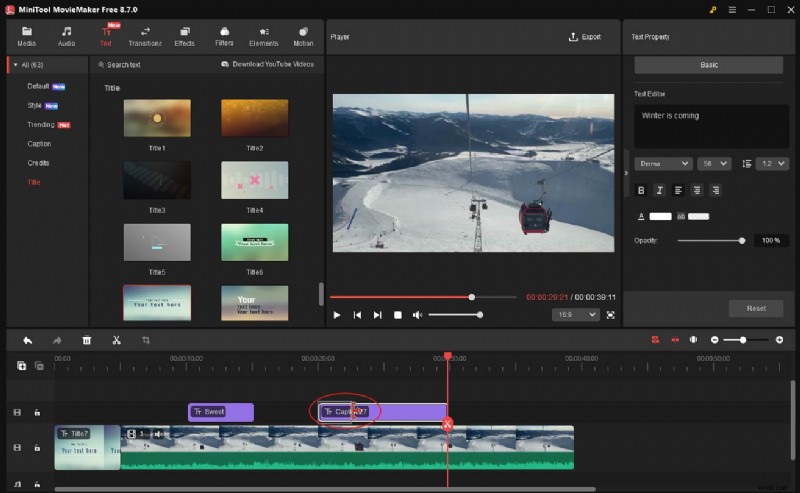
5. Eksportuj wideo
Kliknij Eksportuj w prawym górnym rogu wybierz format, rozdzielczość i liczbę klatek na sekundę, a następnie potwierdź, aby rozpocząć renderowanie.
Obszerna biblioteka szablonów MiniTool MovieMaker umożliwia łatwe dodawanie tytułów, napisów końcowych i podpisów, natychmiast poprawiając jakość Twoich filmów.
Wniosek
Szablony tekstów wideo to potężna funkcja, która dodaje profesjonalizmu i zaangażowania w Twoje projekty. Jeśli napotkasz jakiekolwiek problemy podczas korzystania z MiniTool MovieMaker, skontaktuj się z nami pod adresem [email protected] za wsparcie.
Ludzie też pytają
Czy mogę dodać tekst do filmu na iPhonie?
Tak. Korzystaj z natywnej aplikacji iMovie firmy Apple lub aplikacji innych firm, takich jak InShot lub CapCut.
Jak zrobić film z wpisywaniem tekstu?
MiniTool MovieMaker umożliwia dodawanie animowanych efektów pisania poprzez swój Styl szablony napisów.
Jak dokonać transkrypcji wideo na tekst?
Użyj konwertera wideo MiniTool funkcja inteligentnych napisów:
- Otwórz oprogramowanie i wybierz opcję Inteligentne napisy.
- Prześlij swój film i wybierz model AI.
- Eksportuj wygenerowany transkrypt.
Jak dodać tekst do filmu w serwisie Canva?
- Zaloguj się do Canva i rozpocznij nowy projekt.
- Prześlij swój film.
- Kliknij Tekst w lewym panelu i wybierz szablon.
- Kliknij dwukrotnie pole tekstowe, aby wpisać.
- Dostosuj styl i pobierz gotowy film.