
Wyłączanie napisów Netflix na dowolnym urządzeniu — przewodnik krok po kroku
Netflix oferuje obszerną bibliotekę międzynarodowych tytułów, dzięki czemu napisy są kluczową funkcją dla milionów widzów. Są jednak chwile, kiedy napisy odwracają uwagę — niezależnie od tego, czy przypadkowo je włączyłeś, czy pozostawił je poprzedni użytkownik. Wiedza, jak wyłączyć napisy na każdym urządzeniu, zapewnia płynne i spersonalizowane wrażenia podczas oglądania.
Co to są napisy i napisy kodowane w serwisie Netflix?
Napisy tłumaczą mówione dialogi na tekst, natomiast napisy kodowane (CC) dodają opisy dźwięków tła i efektów dźwiękowych dla osób niedosłyszących. Mimo że korzystają z tego samego menu, ich wyłączenie wymaga wykonania czynności dostosowanych do konkretnego urządzenia.
Jak wyłączyć napisy na każdej platformie
Proces ten różni się w zależności od urządzenia, ale Netflix konsekwentnie zapamiętuje Twoje ostatnie ustawienia dla każdego profilu.
Przeglądarki komputerowe i internetowe (Chrome, Safari, Firefox, Edge)
- Otwórz Netflix i rozpocznij oglądanie tytułu.
- Najedź kursorem na odtwarzacz, aby wyświetlić nakładkę kontrolną.
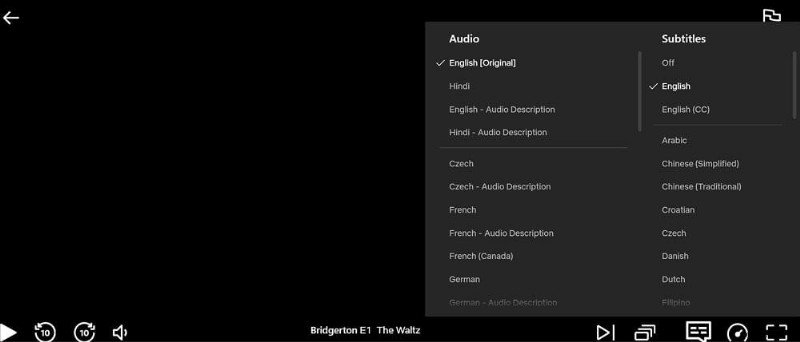
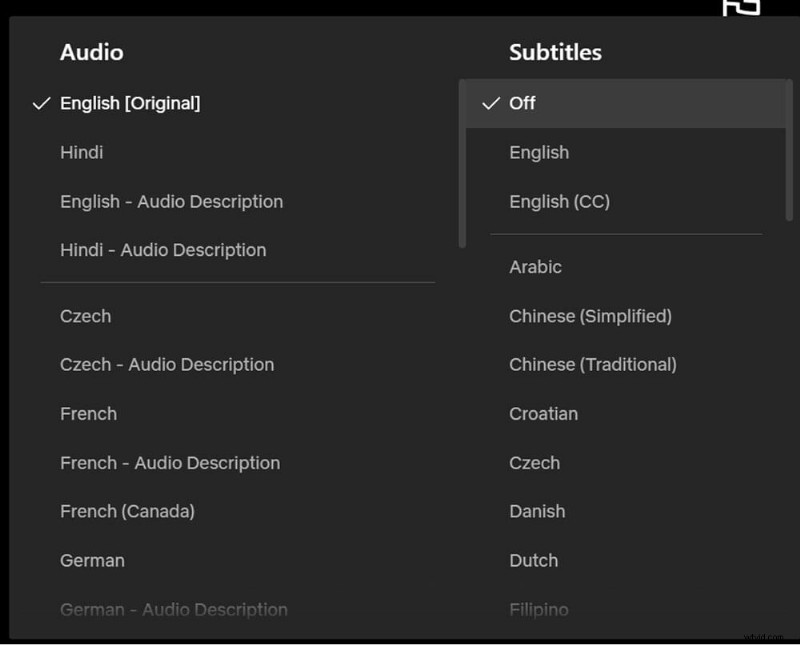
- Kliknij ikonę dymku w prawym dolnym rogu, aby otworzyć Dźwięk i napisy .
- W Napisach kolumnie wybierz Wyłączone a napisy znikną natychmiast.
Aplikacje mobilne na iOS i Androida
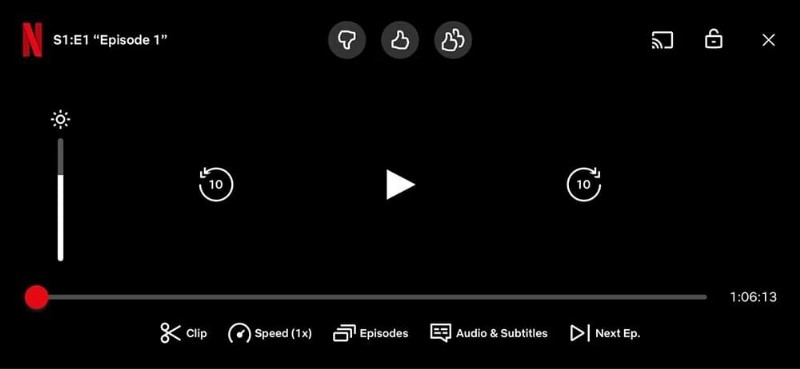
- Dotknij dowolnego miejsca na ekranie, aby wyświetlić elementy sterujące odtwarzaniem.
- Wybierz Dźwięk i napisy na dole, pośrodku.
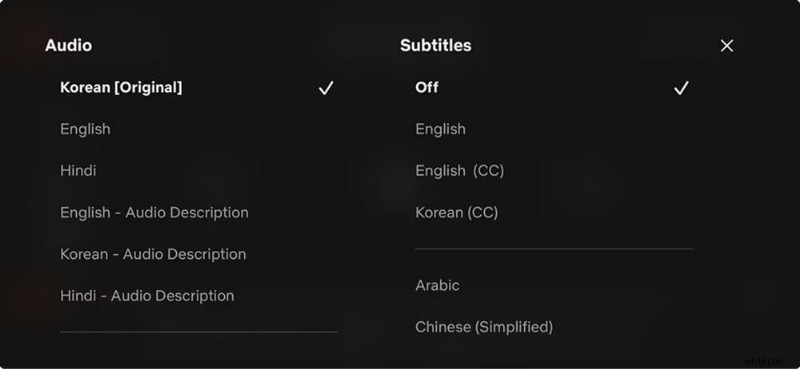
- W wyskakującym okienku kliknij Wyłącz w sekcji Napisy sekcja.
- Kliknij Zastosuj lub X aby wrócić do filmu.
Telewizory inteligentne i konsole do gier (Samsung, LG, Sony, Vizio, Xbox, PlayStation)
- Naciśnij strzałkę w górę/w dół na pilocie lub kontrolerze, aby wyświetlić menu odtwarzania.
- Wybierz Dźwięk i napisy ikona (czasami pod Inne lub ikonę koła zębatego).
- Ustaw Napisy na Wyłączone i wyjdź z menu.
Naciśnij Wstecz lub Odtwórz aby wznowić oglądanie bez napisów.
Apple TV (2. generacji – 4K)
- Za pomocą pilota Siri (2. generacji lub nowszego):naciśnij przycisk W górę lub przesuń palcem w górę po panelu dotykowym, a następnie przejdź do opcji Napisy → Wyłączone .
- Za pomocą pilota Siri (1. generacji):przesuń w dół, aby wyświetlić Informacje &Napisy , a następnie kliknij Wyłączone .
- W przypadku starszych Apple TV:naciśnij i przytrzymaj środkowy przycisk na pilocie Apple Remote, aby uzyskać bezpośredni dostęp do ustawień napisów.
Dlaczego napisy mogą pozostać włączone?
Napisy zakodowane na stałe (wypalone)
Niektóre tytuły obcojęzyczne zawierają napisy bezpośrednio w pliku wideo. Tych zakodowanych na stałe napisów nie można wyłączyć i często pojawiają się one nawet po wybraniu Wyłączone . Narzędzia takie jak SubtitleBee lub wymuszone sceny narracyjne mogą tworzyć takie filmy.

Ustawienia na poziomie profilu
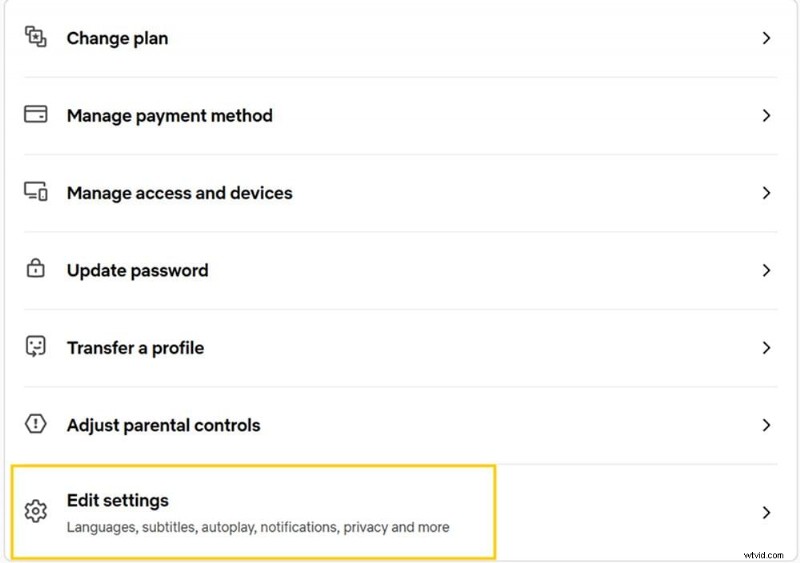
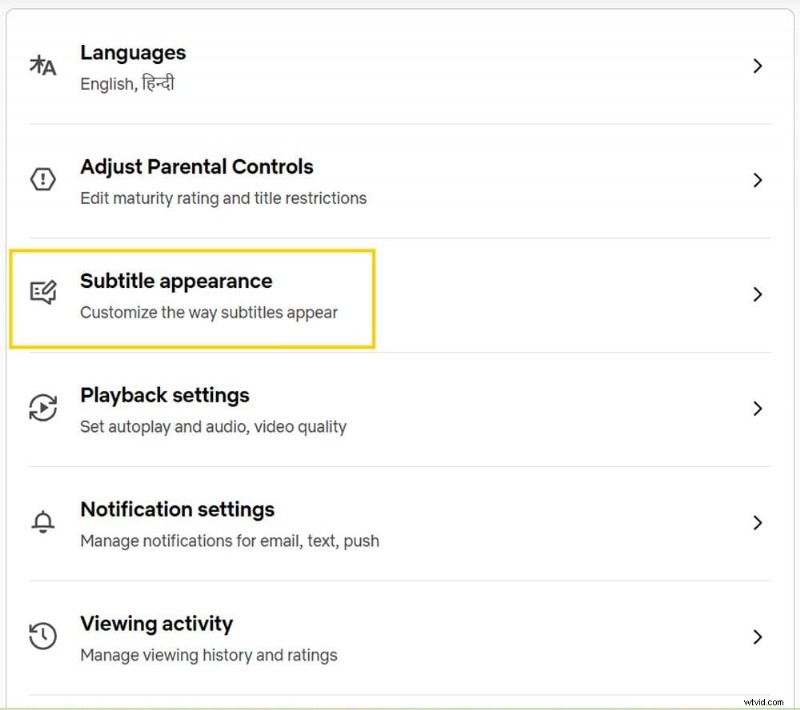
Napisy można włączyć na poziomie konta. Aby to sprawdzić, zaloguj się przez przeglądarkę internetową i przejdź do Konto → Edytuj ustawienia → Profil i sprawdź wygląd napisów sekcję dotyczącą wymuszonego zastąpienia.
Problemy z buforowaniem aplikacji na telewizorach Smart TV
Jeśli ustawienia nie zostaną zsynchronizowane, skorzystaj z Uzyskaj pomoc → Załaduj ponownie Netflix opcję w aplikacji. Odświeża to aplikację bez wylogowywania się i często rozwiązuje problem utrzymującego się wyświetlania napisów.
Dlaczego Netflix ciągle włącza napisy?
Przypadkowe zdalne kliknięcia, wymuszone napisy narracyjne, niedopasowanie językowe lub błędy aplikacji mogą spowodować ponowne wyświetlenie napisów. Jeśli problem będzie się powtarzał, spróbuj:
- Odtwarzanie z menu głównego.
- Odświeżanie poprzez Uzyskaj pomoc → Odśwież Netflix .
- Aktualizacja aplikacji lub ponowne ładowanie.
- Sprawdzanie ustawień systemu na urządzeniach takich jak Xbox lub Apple TV.
Dostosować zamiast wyłączać?
Jeśli napisy rozpraszają wzrok, dostosuj ich wygląd w Ustawieniach konta → Wygląd napisów w internecie. Możesz zmienić styl, rozmiar, kolor i przezroczystość czcionki. Te zmiany są synchronizowane na wszystkich urządzeniach powiązanych z tym profilem.
Aby dostosować do konkretnego urządzenia, kliknij tutaj .
Wniosek
Opanowując kontrolę nad napisami, możesz dostosować korzystanie z serwisu Netflix do swoich preferencji — niezależnie od tego, czy wolisz ekran, który nie rozprasza, czy po prostu potrzebujesz napisów dla przejrzystości.
Często zadawane pytania
Jak pozbyć się zablokowanych napisów w serwisie Netflix?
Użyj opcji Dźwięk i napisy menu lub Ustawienia aby je wyłączyć. Jeśli ta opcja jest niedostępna, prawdopodobnie oglądasz tytuł w języku obcym z domyślnymi napisami w głównym języku Twojego regionu.
Jak trwale wyłączyć napisy?
Netflix zapamiętuje ostatnie ustawienie dla każdego profilu. Upewnij się, że używasz domyślnego języka ścieżki dźwiękowej/napisów odpowiada Twoim preferencjom w Ustawieniach profilu w przeglądarce internetowej.
Czy mogę wyłączyć napisy za pomocą poleceń głosowych?
Tak — na urządzeniach takich jak Fire TV (Alexa) lub Apple TV (Siri) powiedz „Wyłącz napisy” podczas odtwarzania wideo.
Jak zdalnie wyłączyć napisy w serwisie Netflix?
Naciśnij dowolny przycisk kierunkowy, aby wyświetlić menu, a następnie wybierz Dźwięk i napisy → Napisy → Wyłączone .