
Napisy kodowane stają się niezbędnym narzędziem zapewniającym dostępność i wszechstronność treści wideo. Dzięki temu widzowie niepełnosprawni lub oglądający filmy przy wyłączonym dźwięku będą mogli z łatwością zapoznać się z treścią. W napisach tych wyświetlane są wypowiadane słowa, efekty dźwiękowe i wskazówki dźwiękowe w postaci tekstu, które pomagają użytkownikom w pełni zrozumieć przekaz.
Dlatego jeśli jesteś twórcą treści i tworzysz filmy na YouTube lub inną platformę, dodanie napisów kodowanych może zwiększyć zasięg odbiorców. Na szczęście istnieją różne aplikacje z napisami które oferują różne narzędzia do wstawiania napisów do filmów. W tym przewodniku odkryjemy 8 z nich i poinformujemy Cię, jak korzystać z najlepszego.
W tym artykule
-
- Aplikacja Filmora (Android | iOS)
- Napisy AI:napisy do filmów (Android | iOS)
- Napisy:do rozmów wideo (Android | iOS)
- VEED (iOS)
- Napisy migające autorstwa Vozo AI (Android | iOS)
- MixCaptions:napisy do filmów (Android | iOS)
- Zeemo:podpisy i napisy (Android | iOS)
- Subcap:napisy AI do filmów (Android | iOS)
Część 1. Najlepsze aplikacje z napisami kodowanymi, które przyciągają uwagę
Przy wyborze najlepszego twórcy napisów , wiedz, że nie możesz wybrać żadnego, ponieważ różne narzędzia oferują różne funkcje. Dlatego musisz rozważyć narzędzie potrzebne do tworzenia treści, zamiast wybierać to, które nie odpowiada Twoim preferencjom. Dlatego poniżej znajdują się niektóre znane aplikacje zaprojektowane specjalnie do obsługi napisów kodowanych:
1.Aplikacja Filmora (Android | iOS)
Począwszy od godnej uwagi aplikacji Filmora, oferuje ona narzędzie Auto Caption, za pomocą którego można automatycznie wstawiać napisy w wielu językach. Oprócz wybrania języka źródłowego możesz także ręcznie dodać tekst podczas edycji.
Ponadto najlepsza aplikacja z napisami posiada funkcję przetwarzania wsadowego, która umożliwia dodanie 2 lub więcej klipów wideo w celu wstawienia napisów kodowanych. Co więcej, korzystając z narzędzia zamiany tekstu na mowę, użytkownicy mogą dodawać do wideo głosy AI zgodnie z własnym scenariuszem, aby dodać pikanterii edycji wideo.
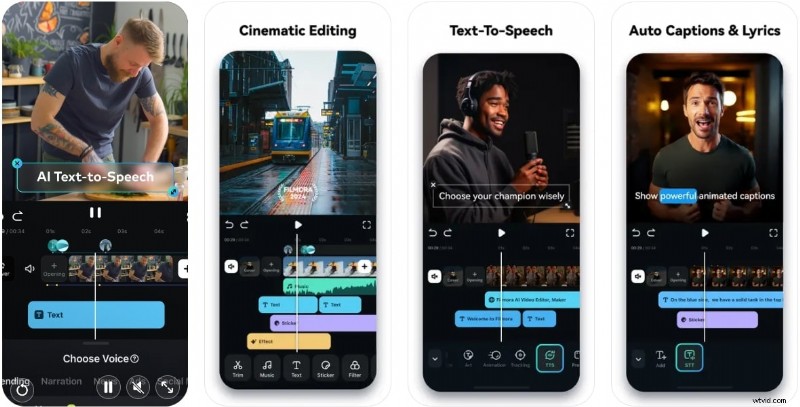
Po wyodrębnieniu żądanych napisów możesz je edytować, zmieniając styl i kolor tekstu. Co więcej, użytkownicy mogą również wyróżniać określone części lub określone słowa, aby podkreślić ton słów. Jeśli chcesz cofnąć zmiany, narzędzie cofania umożliwia powrót do poprzedniej wersji. Ponadto możesz wybierać spośród szerokiej gamy szablonów odpowiadających Twoim potrzebom w zakresie treści.
Plusy


2.Captions AI:Napisy do filmów (Android | iOS)
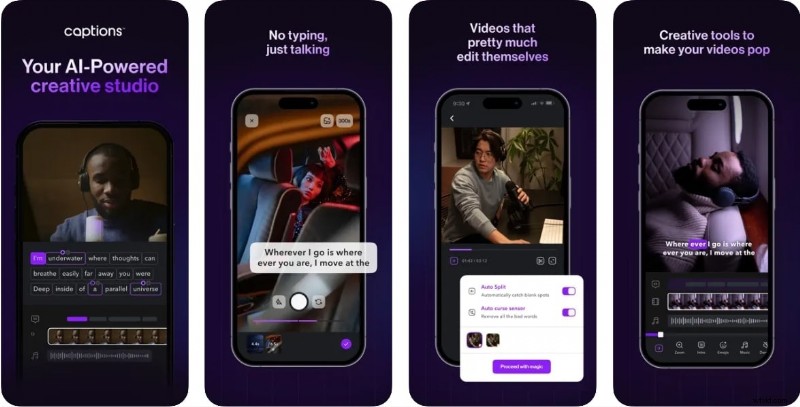
To kolejna najlepiej działająca aplikacja z napisami który wykorzystuje zaawansowane algorytmy do automatycznego tworzenia napisów na podstawie zawartości filmu. Po wygenerowaniu napisów użytkownicy mogą wybrać żądany kolor i format, aby poprawić widoczność. Co więcej, mogą wybrać wyrównanie tekstu, aby łatwo zobaczyć podpisy. Kolejnym dobrym aspektem tej aplikacji jest to, że generuje napisy i automatycznie synchronizuje się z filmem dzięki technologii rozpoznawania głosu.
 Zalety
 - Użytkownicy mogą eksportować filmy w różnych formatach, domyślnych lub 1080p, dzięki czemu to narzędzie jest wszechstronne.
- Dodając tło tekstowe, możesz także sprawić, że w filmie pojawią się napisy, co poprawi widoczność.
3.Napisy:do rozmów wideo (Android | iOS)
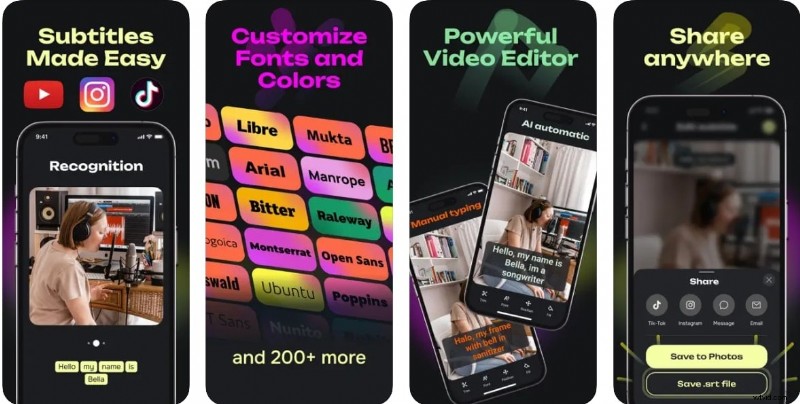
To narzędzie do tworzenia napisów umożliwia wstawianie napisów w ponad 28 językach w celu przetłumaczenia bariery językowej. Podczas tworzenia napisów narzędzie „Podnieś” podnosi je, zapewniając lepszą widoczność na ekranie. Dodatkowo możesz dostosować styl napisów, wybierając różne szablony. W tym czasie umożliwia zmianę formatu i stylu niektórych słów, aby były one lepsze wizualnie.
 Zalety
 - W przypadku osób niepełnosprawnych możesz wstawić naklejki w podpisach, aby umożliwić im rozpoznanie tonu i nastroju sceny.
- Narzędzie posiada intuicyjny interfejs ułatwiający nawigację i użyteczność aplikacji.
4.VEED (iOS)
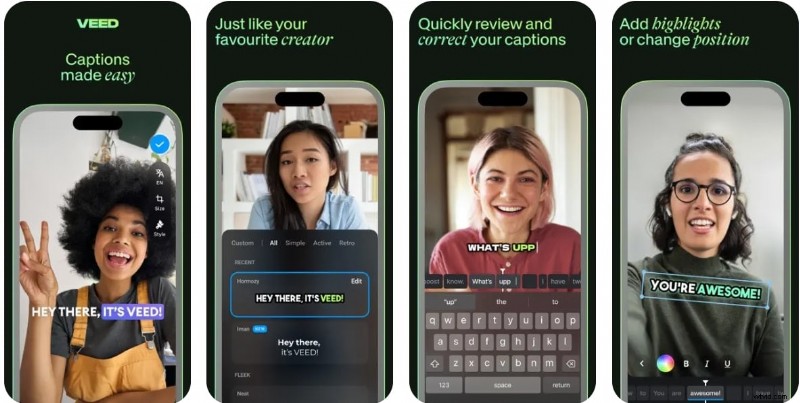
Korzystanie z tej bezpłatnej aplikacji z napisami dla iOS umożliwia użytkownikom wstawianie napisów w wielu językach, wybierając żądany język źródłowy i docelowy. Wygenerowane napisy można pobrać w rozdzielczości HD, 4K lub w jakości standardowej odpowiadającej rozdzielczości treści wideo. Ponadto przed zapisaniem można podejrzeć podpisy, aby sprawdzić, czy są one poprawne gramatycznie.
 Zalety
 - Za pomocą tego narzędzia możesz pokolorować tła niektórych słów, aby były bardziej widoczne.
- Wybieraj spośród wielu szablonów stylów napisów, od Hormonzey po Iman.
5.Napisy migające autorstwa Vozo AI (Android | iOS)
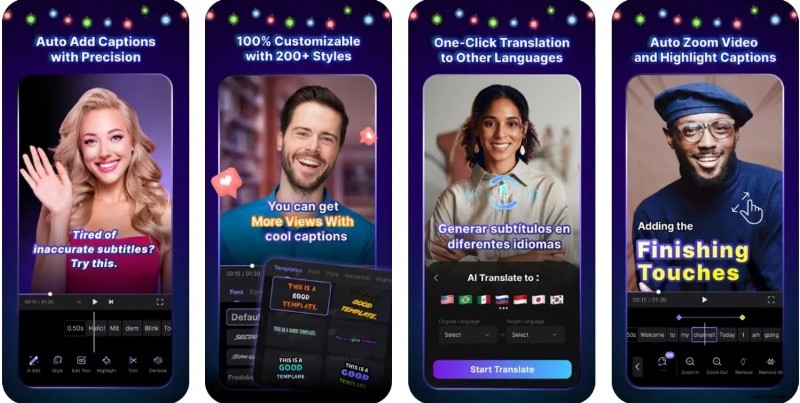
Jeśli szukasz wszechstronnego narzędzia do tworzenia napisów, Blink umożliwia jednoczesne generowanie i edycję napisów. Po dodaniu filmu referencyjnego można go przetłumaczyć i dubbingować na więcej niż jeden język. Podczas edycji możesz wybierać spośród ponad 200 stylów i dostosowywalnych szablonów, aby zwiększyć atrakcyjność napisów.
 Zalety
 - Blink Captions może automatycznie powiększać i wyróżniać podpisy, co pozwala zaoszczędzić czas i wysiłek ręczny.
- Technologia sztucznej inteligencji zapewnia usunięcie zawartości wypełniającej poprzez wyciszenie i przycięcie niepotrzebnych słów.
6.MixCaptions:Napisy do filmów (Android | iOS)
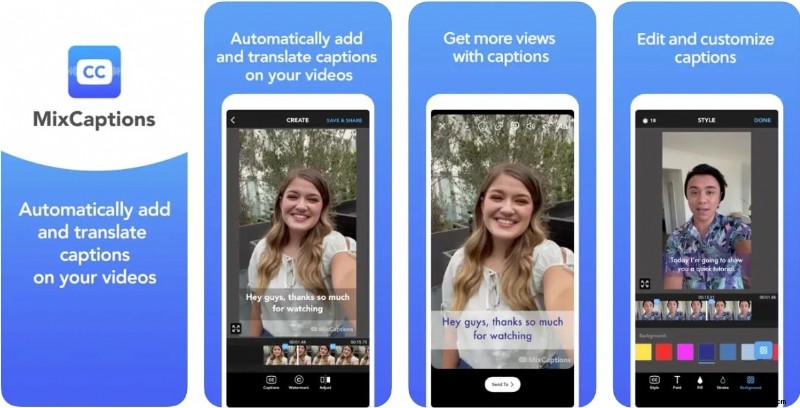
Dzięki tej aplikacji do napisów kodowanych użytkownicy mogą automatycznie i ręcznie wstawiać napisy do wybranych klipów. Po otrzymaniu transkrybowanego tekstu mogą również wstawić żądane tło za tekstem, aby poprawić jego widoczność. Aplikacja zapewnia im możliwość wyboru żądanej przezroczystości, aby zrównoważyć czytelność i estetykę.
 Zalety
 - Posiada interfejs zorientowany na użytkownika, który sprawia, że wstawianie napisów jest bezproblemowe zarówno dla początkujących, jak i amatorów.
- Oprócz dodania tła możesz także zmienić styl i format niektórych słów.
7.Zeemo:Podpisy i napisy (Android | iOS)
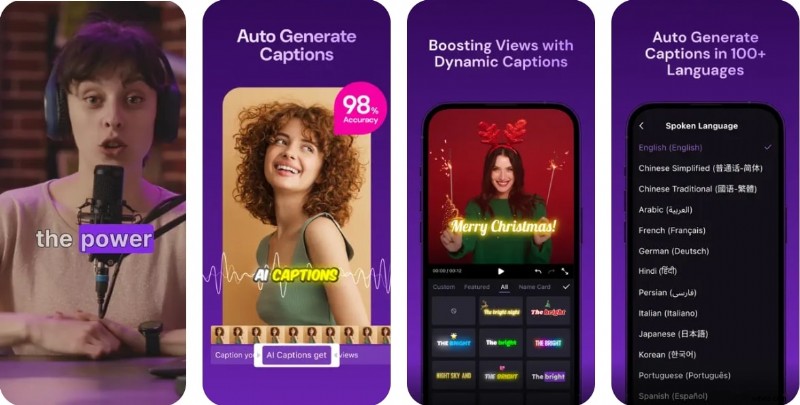
Oszczędzając Ci wysiłku związanego z ręcznym generowaniem napisów, ta aplikacja z napisami dla filmów tworzy napisy automatycznie dzięki technologii AI. Twierdząc, że dokładność wynosi 98%, użytkownicy mogą dostosowywać swoje podpisy, wybierając żądany styl. Ponadto możesz także dodawać naklejki i emotikony do napisów, aby zapewnić widzom bardziej wciągające i atrakcyjne wizualnie wrażenia.
 Zalety
 - Dzięki funkcji B-Roll możesz dodawać napisy do dodatkowego materiału filmowego i zwiększać zrozumienie widza.
- Ta aplikacja tłumaczy napisy na ponad 100 języków.
8.Subcap:Napisy AI do filmów (Android | iOS)
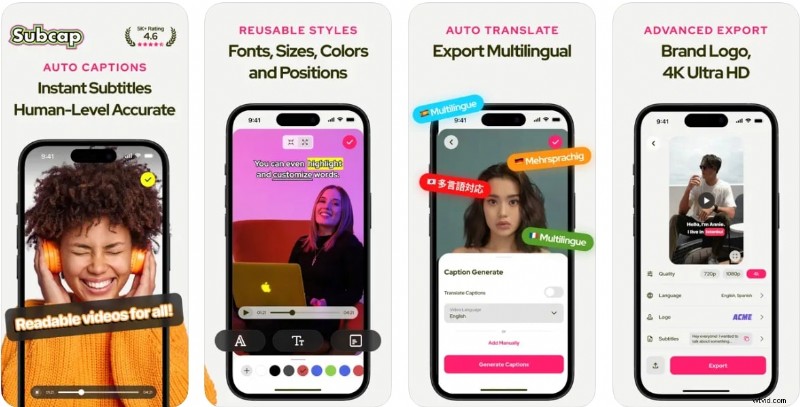
Na liście wielu bezpłatnych aplikacji z napisami kodowanymi Subcap oferuje możliwość automatycznego generowania napisów w wybranym języku ze 100% dokładnością. Po pobraniu pożądanych wyników można dalej modyfikować styl, kolor i orientację tekstu. Ponadto możesz także wyróżnić wybrane słowa, aby podkreślić.
 Zalety
 - Przed zapisaniem ostatecznej wersji filmu na urządzeniu możesz wybrać jakość HD, 4K lub 1080p.
- Aby Twoje filmy idealnie pasowały do każdej platformy, możesz wybrać żądaną orientację i współczynnik proporcji.
Część 2. Jak tworzyć idealne napisy do filmów za pomocą najlepszej aplikacji
Wśród wymienionych aplikacji z napisami kodowanymi do filmów , aplikacja Filmora wyróżnia się najlepszą funkcją edycji wsadowej. Dlatego, aby dowiedzieć się, jak korzystać z tego narzędzia, postępuj zgodnie ze wspomnianym przewodnikiem dla większej przejrzystości:
Krok 1. Uruchom aplikację Filmora na urządzeniu i zaimportuj wideo
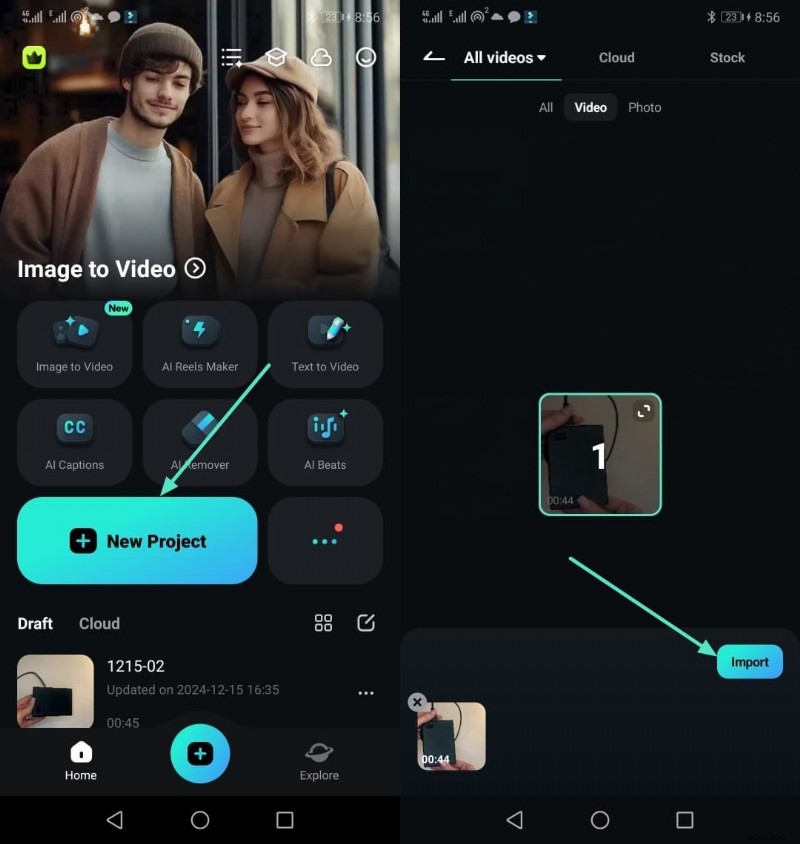
Na początek uruchom narzędzie na swoim urządzeniu i wybierz opcję „Nowy projekt” w głównym interfejsie, aby wstawić napisy do filmu. Otworzy się nowy ekran, na którym musisz wybrać docelowy film, aby wstawić napisy. Po pobraniu wideo naciśnij opcję „Importuj”, aby rozpocząć proces.
Krok 2. Wybierz język źródłowy i wstaw napisy do filmu
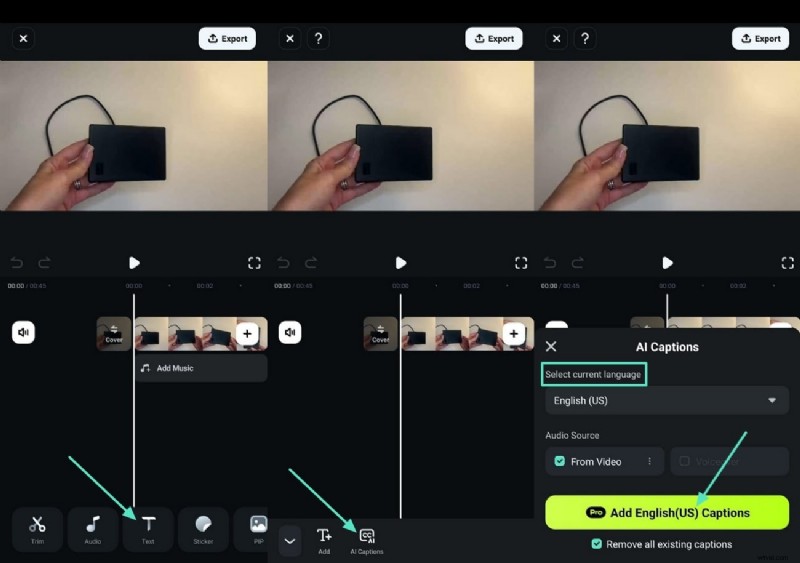
Ponieważ wideo już się tam znajduje, znajdź ikonę „Tekst” w lewym dolnym rogu i wybierz ikonę „Podpisy AI”, aby rozpocząć proces. Na nowym ekranie wybierz żądany język, przechodząc do sekcji „Wybierz bieżący język” i naciśnij przycisk „Dodaj napisy w języku angielskim (nas)”, aby wstawić napisy do filmu.
Krok 3. Eksportuj wideo z żądanym stylem napisów
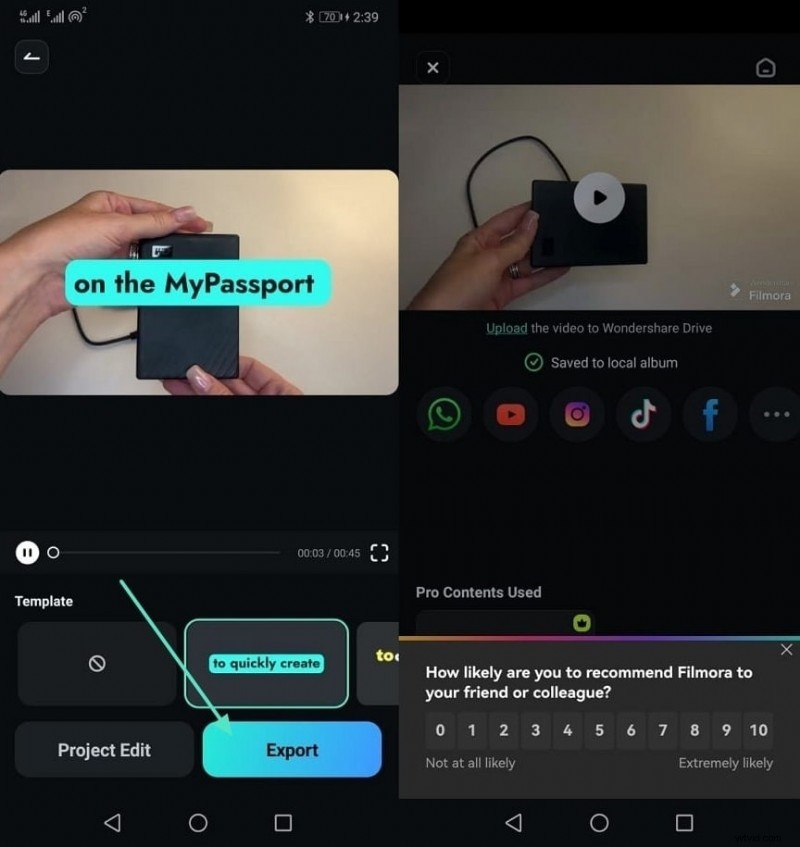
Gdy już to zrobisz, kliknij opcję „Dodaj podpisy”, aby pozwolić narzędziu na utworzenie napisów dla Twoich treści. Po chwili, po pobraniu wyników, wybierz żądany styl napisów i wybierz przycisk „Eksportuj” u dołu.
Wskazówka dla profesjonalistów:Filmora oferuje także wiele sposobów dodawania napisów, które można łatwo zrobić bezpośrednio na komputerze.
Wniosek
Podsumowując, napisy końcowe mogą pomóc użytkownikom w zrozumieniu treści; dlatego wspomnieliśmy o różnych aplikacjach z napisami w tym przewodniku. Po przejrzeniu artykułu możesz łatwo wybrać ten, do którego chcesz wstawić napisy w filmie, aby uzyskać globalny zasięg. Zaleca się jednak, aby w przypadku wszystkich z nich wziąć pod uwagę aplikację Filmora ze względu na zestaw zaawansowanych funkcji edycji.