
Podczas edycji filmów zmiana proporcji jest niezbędna w przypadku różnych platform, takich jak YouTube, Facebook, Pinterest i Instagram. Filmy wideo różnią się rozmiarem i kształtem, dlatego zmiana rozmiaru ma kluczowe znaczenie dla utrzymania jakości i wydajności. Niezależnie od tego, czy chodzi o projekty biznesowe, czy osobiste, zmiana rozmiaru oszczędza czas i pieniądze.
W tym przewodniku dowiesz się, jak zmieniać rozmiar filmów za pomocą DaVinci Resolve i Filmora Wondershare. Kiedy już się tego nauczysz, stanie się to tak proste, jak jedno kliknięcie. Zanurzmy się!
W tym artykule
Davinci Resolve to bardzo potężne narzędzie do edycji filmów. Załóżmy, że masz kilka ujęć wideo i wszystkie mają różne rozmiary, niektóre mieszczą się na osi czasu, inne są poza nią. Nieważne, nakręcisz film w tej samej skali i tym samym rozmiarze.
Zmienić rozmiar filmu można zrobić na trzy sposoby:
- Powiększ, pomniejsz
- Przycinanie
- Retime i skalowanie
Metoda 1. Powiększ i pomniejsz
Przede wszystkim wybierz filmy na osi czasu. Przy ustawianiu należy pozostać na środku kadru, bo jest za szeroki. Oś czasu przesuwa się do przodu i do tyłu. Niech Twój film będzie miał rozdzielczość 4k, przejdź do prawego dolnego rogu i kliknij format osi czasu. Wybierz rozdzielczość osi czasu, wybierz ultra HD lub cokolwiek chcesz z listy rozwijanej.
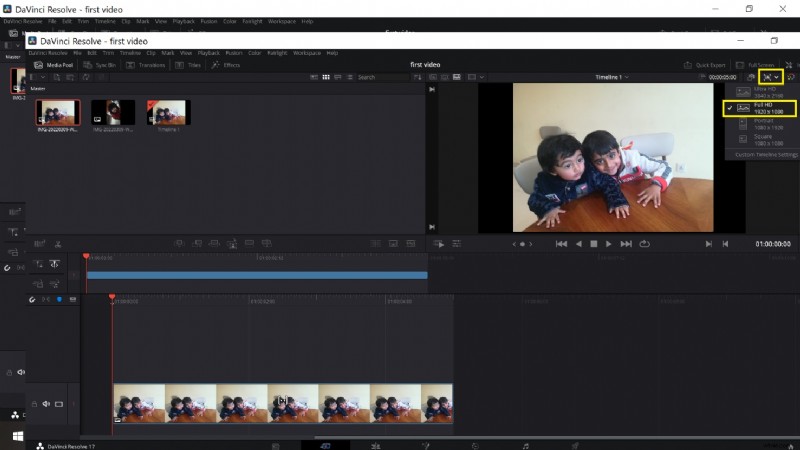
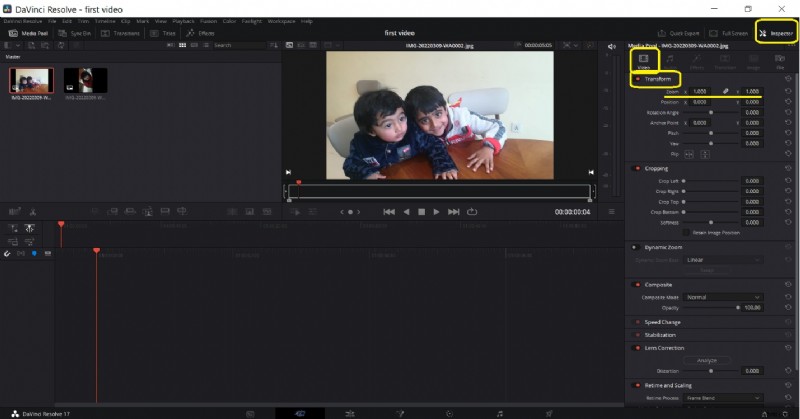
Przejdź do inspektora w prawym górnym rogu i wybierz opcję Przekształć w sekcji wideo. Tutaj możesz zmienić rozmiar swojego obrazu. Umieść mysz nad wartościami zoomx (w poziomie) i powiększenia (w pionie), aby przeciągnąć w lewo lub w prawo, aby powiększyć lub pomniejszyć. Rozmiar filmu można odpowiednio zmienić.
Tutaj możesz także zmienić jego obrót.
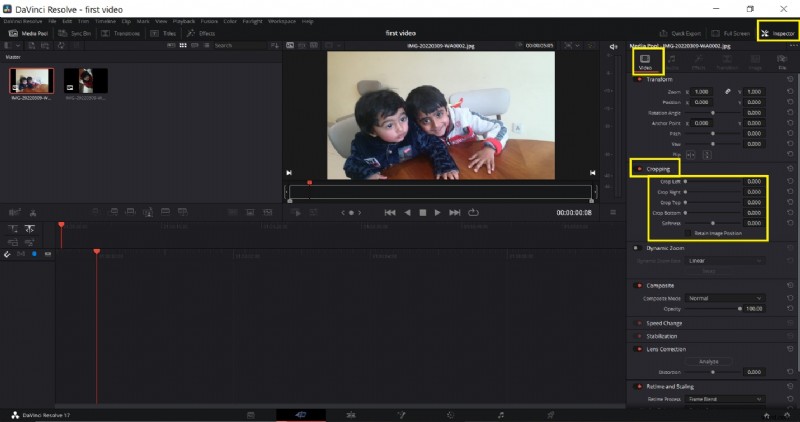
Metoda 2. Kadrowanie
Przejdź do inspektora w prawym górnym rogu i wybierz opcję Przekształć. Teraz wybierz Przycinanie. Oto cztery opcje Przytnij w lewo, przytnij w prawo, przytnij dół i przytnij górę. Możesz przeciągnąć skalę od lewej do prawej, aby dostosować ustawienia przycinania zgodnie z pożądanym rezultatem.
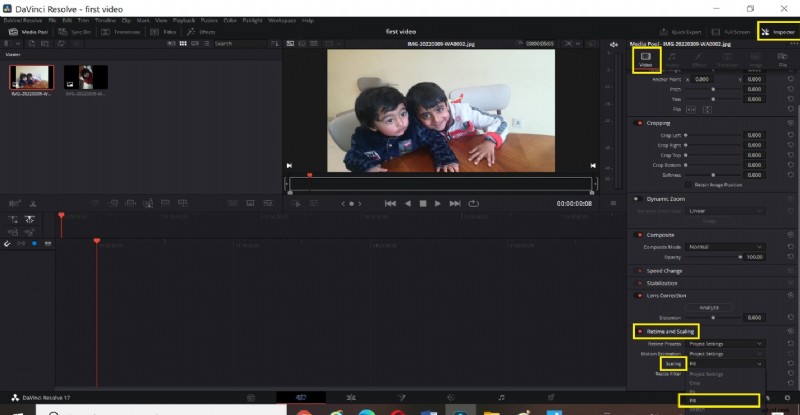
Metoda 3. Retime i skalowanie
Przejdź do inspektora w prawym górnym rogu i wybierz retime i skalowanie. Z listy rozwijanej możesz wybrać rozciągnięcie, dopasowanie, wypełnienie lub przycięcie w celu przycięcia wideo.
- Funkcja Przytnij służy do usuwania niepotrzebnej lub nierównej części filmu.
- Funkcja Dopasuj umożliwia automatyczne wyśrodkowanie wideo i formatowanie wybranych klipów zgodnie z wymiarami ekranu.
- Funkcja rozciągania umożliwia zmianę długości określonego klipu w określonym czasie.
Po przekształceniu, przycięciu i zmianie rozmiaru filmów możesz skopiować te same ustawienia bez powtarzania powyższych kroków dla każdego filmu.
Część 2. Alternatywny sposób zmiany rozmiaru filmów za pomocą Wondershare
Wondershare Filmora to łatwy w użyciu, ale potężny edytor wideo odpowiedni dla wszystkich twórców, pozwalający bez wysiłku konwertować filmy poziome na pionowe. Warto zauważyć, że Filmora ma nie tylko funkcję automatycznego ponownego kadrowania, ale także zaawansowaną funkcję kompresji i oferuje metodę ręcznego dostosowywania wymiarów wideo. Wondershare Filmora jest wyraźnym zwycięzcą! Zaawansowany kompresor wideo sprawia, że niezwykle łatwo jest zmniejszać rozmiar pliku bez utraty jakości, zapewniając jednocześnie, że Twoje filmy spełniają wymagania dotyczące rozmiaru przesyłanych do mediów społecznościowych.
A jeśli to nie wystarczy, Filmora ma również funkcję automatycznego ponownego kadrowania oraz inne sposoby zmniejszania rozmiaru pliku. Możesz dostosować rozdzielczość wideo, dostosować szybkość transmisji i liczbę klatek na sekundę lub skrócić długość wideo. Ponadto jest wyposażony w zaawansowane funkcje umożliwiające ulepszanie filmów przed udostępnieniem ich w mediach społecznościowych.
Ponadto jest niewiarygodnie szybki, z szybkością kompresji do 47 razy większą! A najlepsza część? Jeśli zmniejszasz rozmiar plików przesyłanych do YouTube, możesz użyć zalecanej szybkości transmisji, aby uzyskać najlepszą możliwą jakość.
A jeśli to nie wystarczy, Filmora ma również funkcję automatycznego ponownego kadrowania oraz inne sposoby zmniejszania rozmiaru pliku. Możesz dostosować rozdzielczość wideo, dostosować szybkość transmisji i liczbę klatek na sekundę lub skrócić długość wideo. Ponadto jest wyposażony w zaawansowane funkcje umożliwiające ulepszanie filmów przed udostępnieniem ich w mediach społecznościowych.
Wiele sposobów zmiany rozmiaru filmów
- Automatyczne ponowne kadrowanie wideo w formacie 16:9, 1:1, 9:16, 4:3 lub 21:9.
- Oferuje fajne efekty i filtry wideo, dzięki którym Twój film stanie się profesjonalny.
- Obsługa wielu platform — (Windows, Mac, iOS, Android).
- Zmień rozmiar swoich filmów bez utraty jakości.



Więc na co czekasz? Daj Filmorze szansę na zmniejszenie rozmiaru plików wideo! Aby rozpocząć, postępuj zgodnie z tym prostym przewodnikiem:
Metoda 1:użycie zaawansowanego kompresora wideo
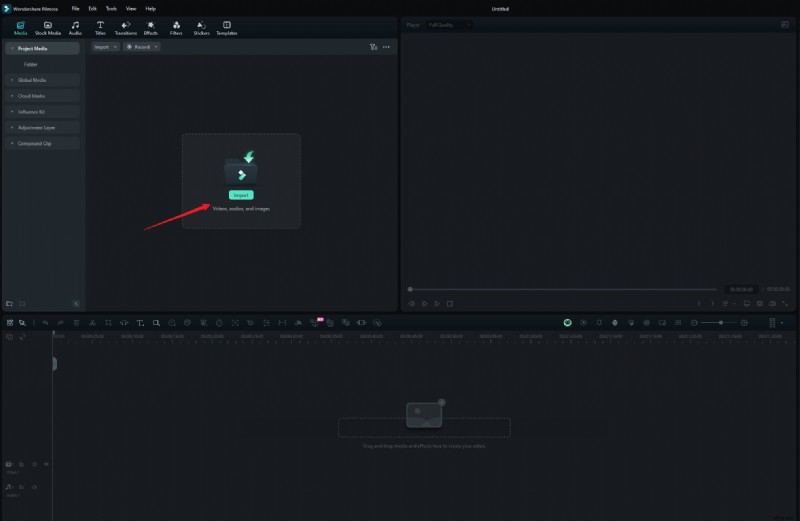
Krok 1Uruchom Filmorę i prześlij swój film
Jeśli jeszcze nie pobrałeś Wondershare Filmora, możesz pobrać najnowszą wersję tutaj. Po zainstalowaniu wystarczy dwukrotnie kliknąć ikonę, aby ją otworzyć. Po otwarciu Filmory rozpocznij nowy projekt i zaimportuj swoje wideo z Dysku Google lub Dropbox albo po prostu przeciągnij i upuść swoje filmy do Filmora.
Krok 2Skompresuj swój film
Kliknij „Eksportuj” w prawym górnym rogu, a następnie wybierz tryb kompresji wideo:„Według jakości” lub „Przesłanie do YouTube”.
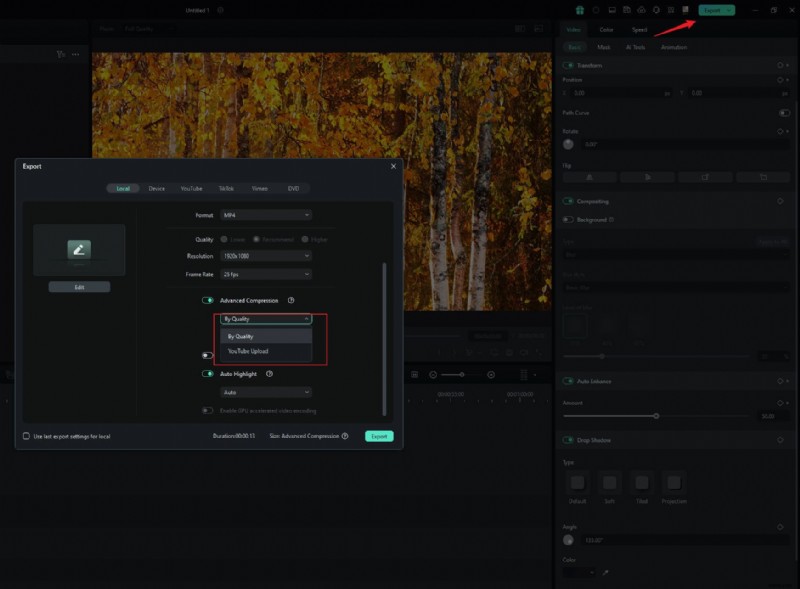
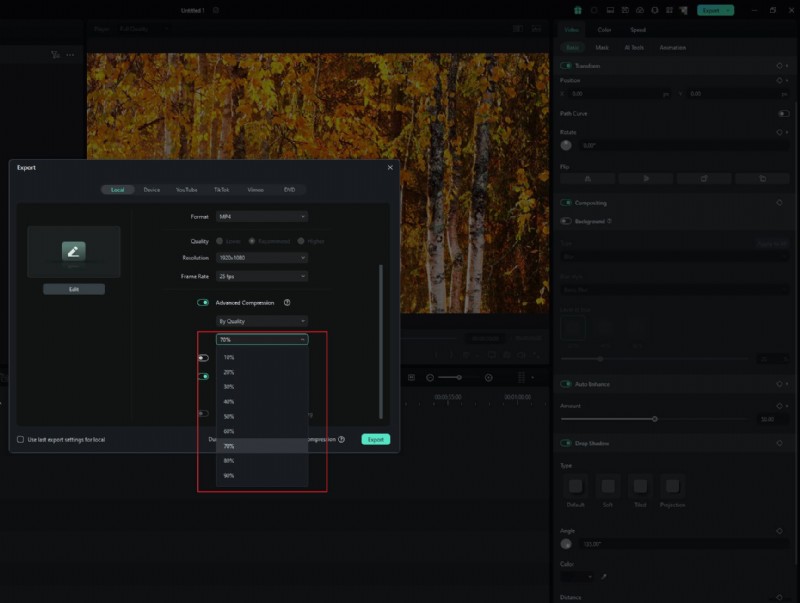
Jeśli wybierzesz opcję „Według jakości”, możesz dostosować rozmiar pliku, wybierając poziom jakości od 10% do 90%. Tymczasem, jeśli wybierzesz „Prześlij do YouTube”, film zostanie automatycznie skompresowany do zalecanej szybkości transmisji dla YouTube, co pomaga zapobiec rozmyciu podczas przesyłania.
Krok 3Wyeksportuj swój film
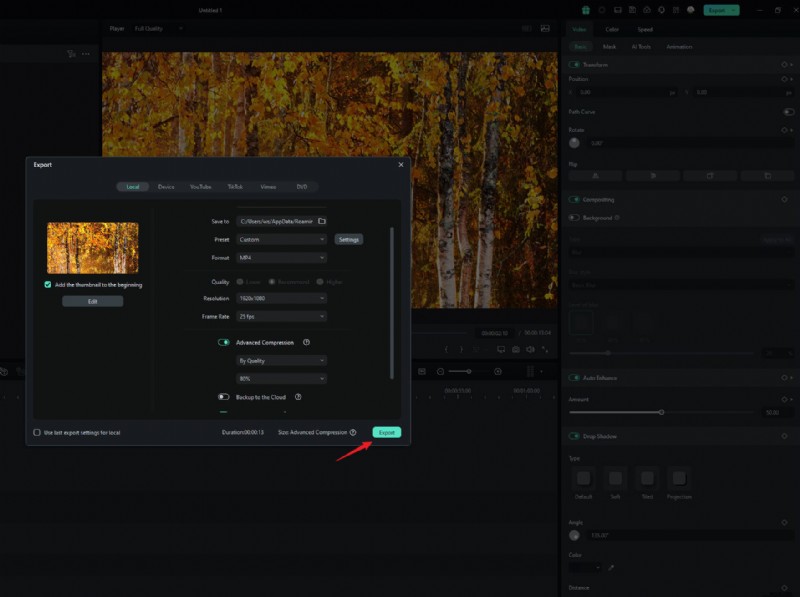
Wybierz opcję, która najbardziej Ci odpowiada, a narzędzie automatycznie skompresuje Twój film. Gdy już to zrobisz, po prostu kliknij „Eksportuj”, aby zapisać wideo w mniejszym rozmiarze pliku.
Metoda 2:użycie funkcji automatycznego ponownego kadrowania
Krok 1Prześlij swój film i uzyskaj dostęp do funkcji automatycznego ponownego kadrowania
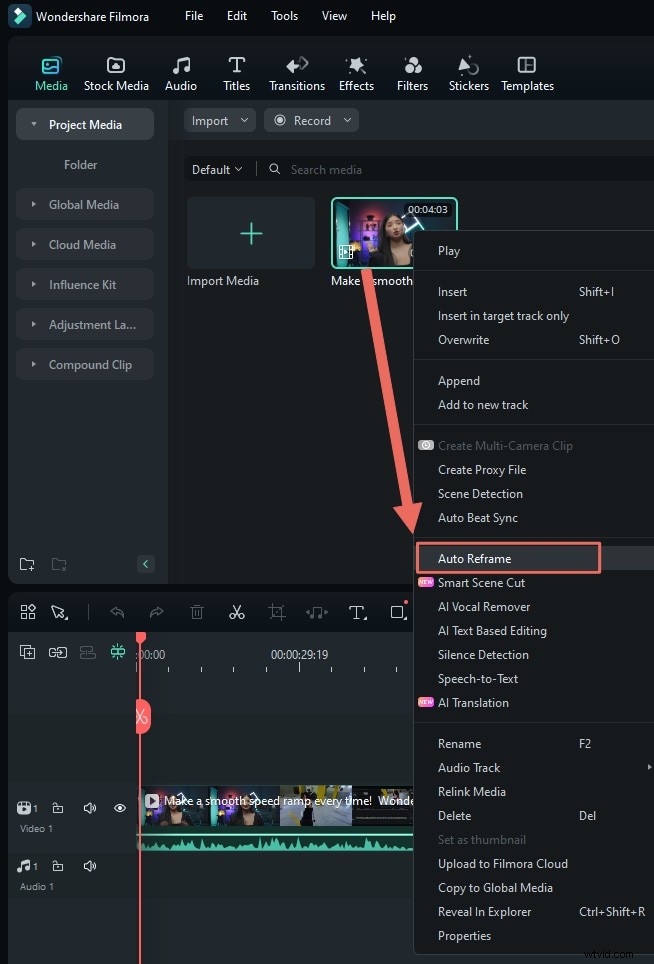
Po przesłaniu filmu do Filmora przejdź do Narzędzia> Automatyczne ponowne kadrowanie lub po prostu kliknij prawym przyciskiem myszy wideo w bibliotece multimediów i wybierz Automatyczne ponowne kadrowanie.
Krok 2Dostosuj proporcje
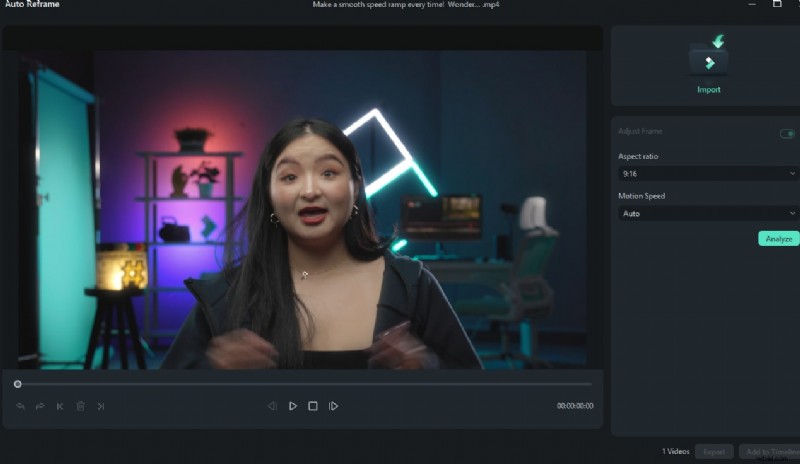
W wyskakującym oknie zobaczysz kilka opcji proporcji, takich jak kwadrat (1:1), pion (9:16), standard (4:3), panoramiczny (16:9) i kino (21:9). Wybierz ten, który pomoże zmniejszyć rozmiar wideo. Na przykład, jeśli Twój film był pierwotnie panoramiczny (16:9), zmiana proporcji na kwadratową (1:1) lub pionową (9:16) może zmniejszyć rozmiar pliku.
Po dokonaniu wyboru kliknij „Analiza”, aby Filmora mogła odpowiednio dostosować wideo.
Krok 3Przejrzyj podgląd i wprowadź dodatkowe zmiany
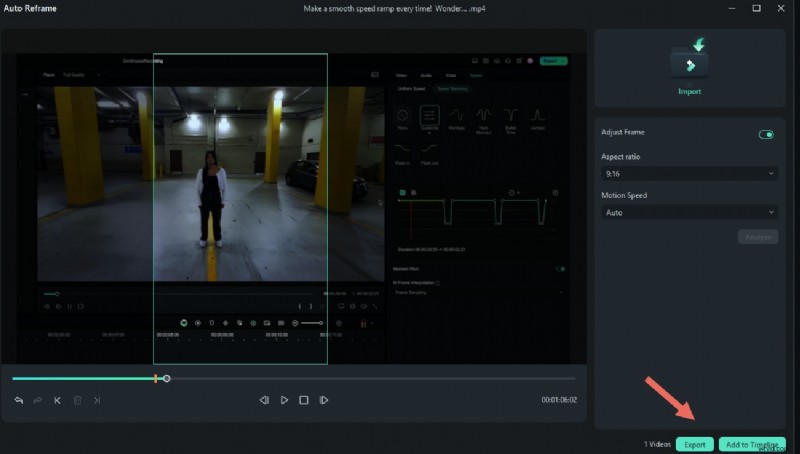
Gdy już wszystko skonfigurujesz i zmienisz ramkę wideo, poświęć chwilę na jego podgląd. Jeśli chcesz wprowadzić zmiany, po prostu wstrzymaj wideo i przeciągnij klatkę w wybrane miejsce. Zrób to w razie potrzeby. Gdy będziesz zadowolony z wyglądu, kliknij „Eksportuj” lub „Dodaj do osi czasu”, aby zapisać zmiany.
Krok 4Zmień wymiary podczas eksportu
Powyższe dotyczy zmiany wymiarów pojedynczego filmu lub wielu filmów w bibliotece multimediów, ale możesz także bezpośrednio eksportować filmy z osi czasu, wybrać opcję „Automatyczne ponowne kadrowanie” i zmodyfikować wymiary.
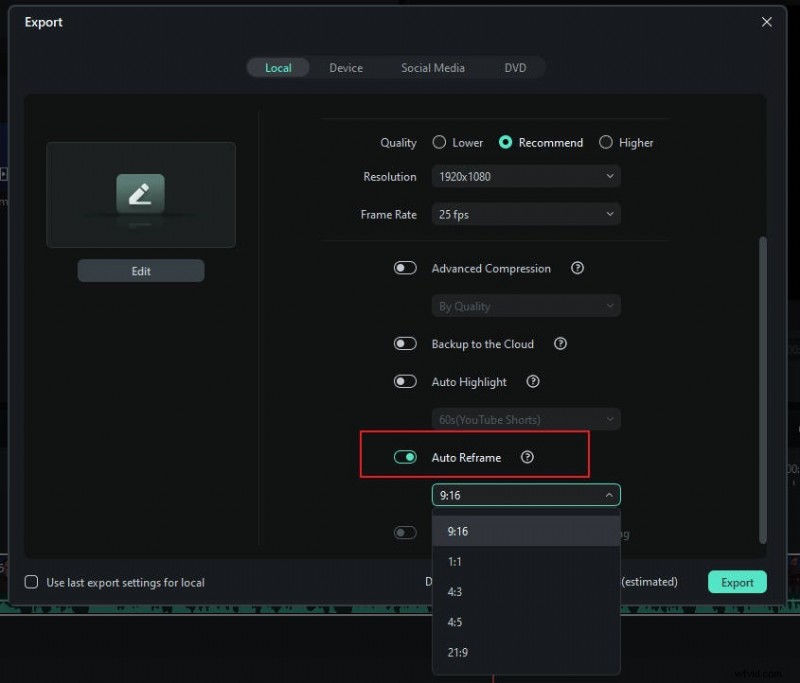

Uwaga:jeśli nie jesteś zadowolony z ustawień eksportu, w lewym dolnym rogu znajduje się opcja umożliwiająca przywrócenie ostatnich ustawień sprzed eksportu.
Rozpocznij korzystanie z FreeFor Win 7 lub nowszy (64-bitowy)Rozpocznij korzystanie z FreeFor macOS 10.14 lub nowszy
Metoda 3:użyj narzędzia Kadrowanie
Krok 1Znajdź narzędzie Kadrowanie
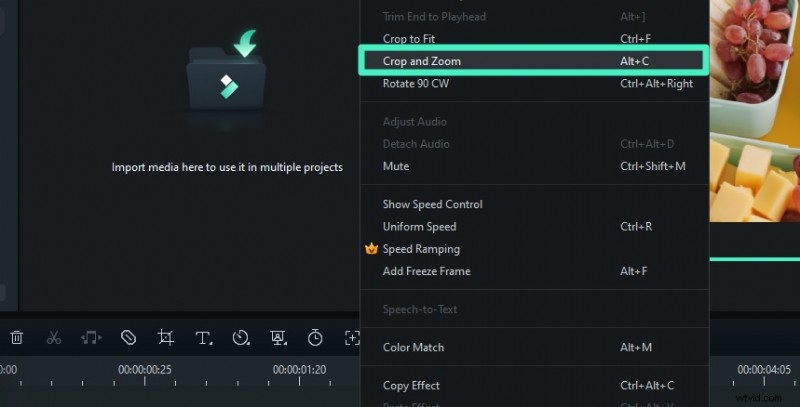
Możesz także zmniejszyć rozmiar pliku wideo, używając narzędzia Przytnij w celu dostosowania wymiarów wideo. Po prostu kliknij prawym przyciskiem myszy wideo na osi czasu i wybierz opcję „Przytnij i powiększ”.
Krok 2Wybierz współczynnik proporcji
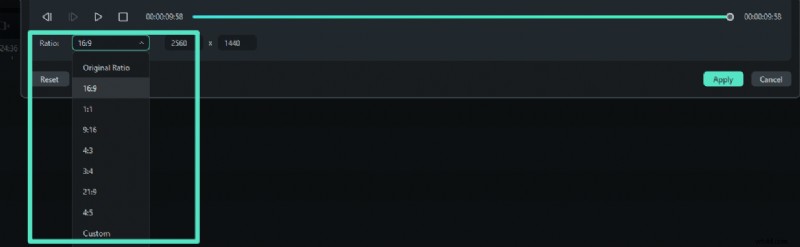
W panelu Przytnij i powiększ możesz dostosować obszar przycinania, wybierając spośród dostępnych ustawień proporcji.
Krok 3Przytnij wideo
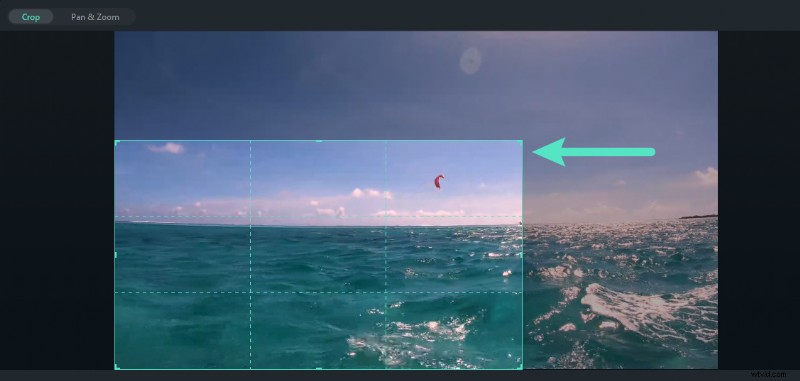
Aby dostosować rozmiar i położenie, przeciągnij pole przycinania, aby wybrać część filmu, którą chcesz zachować. Pomoże to zmienić rozmiar pliku wideo i zmniejszyć plik. Gdy będziesz zadowolony, kliknij „Zastosuj”, aby zapisać zmiany.
Metoda 4:Zmień współczynnik proporcji projektu
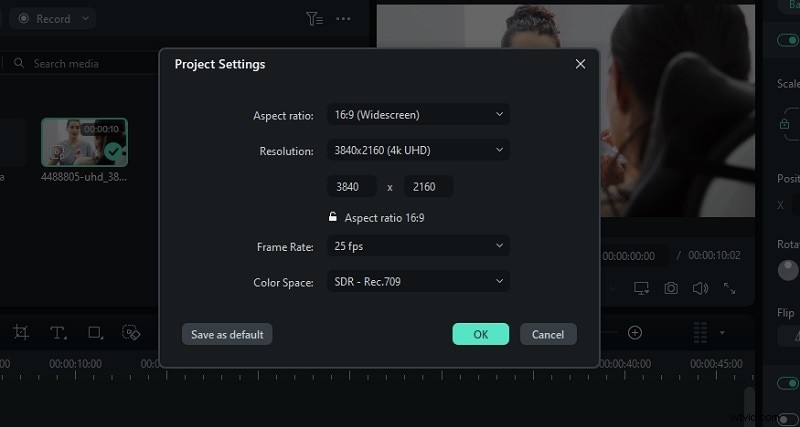
Jeśli chcesz prostszego podejścia, możesz zmienić proporcje projektu. Po zaimportowaniu filmu do Filmora kliknij przycisk Ustawienia i wybierz „Zmień współczynnik proporcji projektu”.
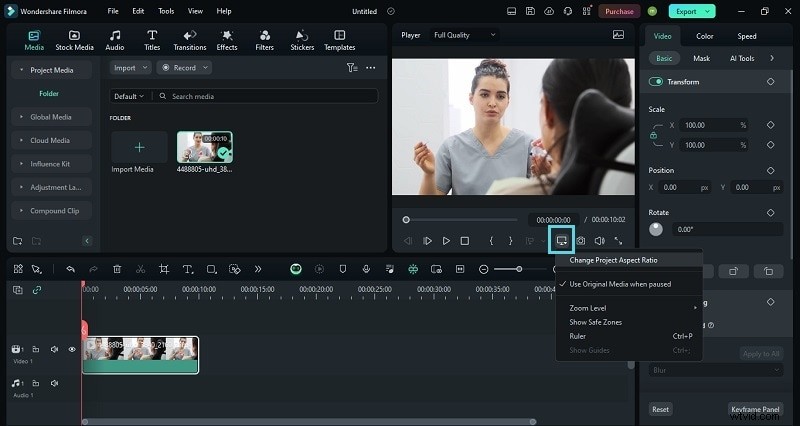
Następnie będziesz mógł zmienić współczynnik proporcji, a także rozdzielczość i liczbę klatek na sekundę.
Część 3. Część dodatkowa:Użyj inteligentnego wycinania scen i wyróżnij swój film
Czy denerwują Cię zbyt długie filmy? Zwłaszcza teraz, gdy ludzie wolą oglądać filmy na telefonach, filmy w mediach społecznościowych muszą być wysokiej jakości i zwięzłe, aby przyciągnąć widzów.
Nie martw się, Filmora może Ci pomóc w rozwiązaniu tego problemu. Funkcja inteligentnego wycinania scen w Filmorze może inteligentnie wyodrębnić najważniejsze momenty z Twojego wideo bez konieczności ręcznej edycji. Poniżej znajduje się film instruktażowy do obejrzenia.
Wniosek
Obecnie każda firma wykorzystuje marketing do pobudzenia gospodarki, ale marketing wideo osiąga swój szczyt. Dlatego istotne jest korzystanie z narzędzi do edycji wideo, aby zwiększyć produktywność i efektywność pracy.
Davinci Resolve i Filmora Wonder Share to najlepsze narzędzia do edycji wideo umożliwiające zmianę rozmiaru filmów . Z tych narzędzi możesz łatwo korzystać na swoim laptopie, tablecie lub smartfonie w bardzo krótkim czasie. Oprócz tego możesz udostępniać skompresowane filmy na różnych platformach mediów społecznościowych, takich jak Facebook, Twitter, YouTube, Instagram i LinkedIn. Co więcej, możesz cieszyć się magicznymi efektami tych bezpłatnych narzędzi na swoim smartfonie. Jest to korzystne zarówno dla małych, jak i dużych firm z następujących powodów:
- Oszczędność czasu
- Ekonomiczne
- Dobra jakość wideo
- Prezentacyjny
- Zwiększ zaangażowanie
Mam nadzieję, że treść będzie dla Ciebie przydatna. Jeśli artykuł Ci się spodobał, zostaw komentarz.
Rozpocznij korzystanie z FreeFor Win 7 lub nowszy (64-bitowy)Rozpocznij korzystanie z FreeFor macOS 10.14 lub nowszy