
System operacyjny Windows często zapewnia nowe możliwości, w tym edytor wideo Windows 11 . Jako integralna część systemu operacyjnego Windows, Movie Maker dla Windows 11 znajduje się teraz w nowym środowisku o tych samych cechach i innej nazwie.
Jeśli chcesz dodać magii do swoich zabawnych krótkich filmów lub urozmaicić klipy z wakacji, nowy kreator wideo to idealne miejsce na wszystko, czego potrzebujesz, na wyciągnięcie ręki.
Czy jesteś gotowy, aby pokazać swoją kreatywność w swoich filmach? Czytaj dalej, aby dowiedzieć się wszystkiego o edytorze wideo w systemie Windows 11 i odkryj fantastyczną alternatywę.
W tym artykule
Czy Movie Maker jest dostępny w systemie Windows 11?
Windows 11 wprowadził pewne zmiany w opcjach edycji zdjęć i wideo, wprowadzając nową wbudowaną aplikację. Choć może nie nosić nazwy Movie Maker, nowy, ulepszony edytor wideo w aplikacji Zdjęcia ma wszystkie opcje, które Movie Maker miał w nieco innym środowisku.
Photos Legacy to nowa aplikacja dostępna bezpłatnie w sklepie Microsoft Store w ramach systemu Windows, z odziedziczonymi opcjami Movie Maker. Ta aplikacja dołączyła do starszych kolekcji, albumów i edytora wideo firmy Microsoft w jednym przyjaznym dla użytkownika narzędziu, idealnym do szybkiej edycji wideo.
Zdjęcia Microsoft jako nowy edytor wideo dla systemu Windows 11
Zdjęcia Microsoft połączyły Edytor wideo ze starszymi kolekcjami i albumami w jednej aplikacji — Photo Legacy. Ten nowy, łatwy w użyciu kreator wideo w systemie Windows 11 z przejrzystym i eleganckim środowiskiem ma wszystkie opcje, których potrzebują osoby bez doświadczenia w edycji wideo.
Oferuje podstawowe funkcje, takie jak przycinanie, dzielenie i łączenie, a także umożliwia dodawanie muzyki, ruchu i efektów 3D. Możesz połączyć swoje zdjęcia i klipy w nowy film. Dodatkowo możesz szybko edytować, dodawać ulubione i udostępniać swoje treści, mając dostęp do innego edytora wideo.
Jak używać Zdjęć Microsoft do edycji wideo w systemie Windows 11
Aby uzyskać dostęp do Edytora wideo systemu Windows 11, pobierz aplikację Legacy Photos ze sklepu Microsoft Store. Następnie wykonaj poniższe kroki, aby edytować filmy na komputerze:
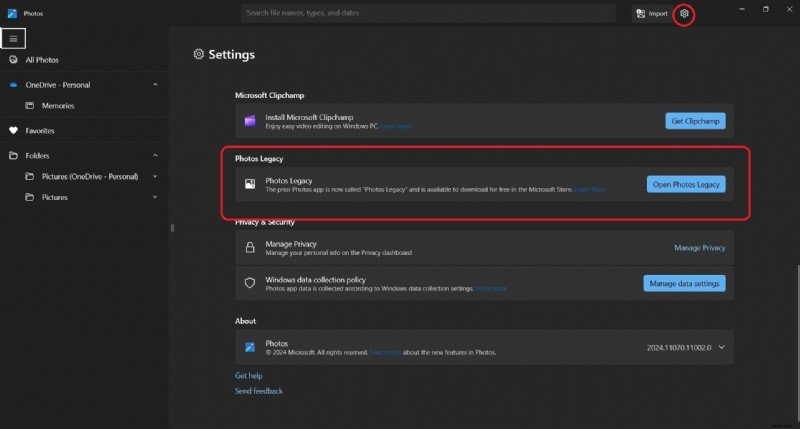
- Otwórz aplikację Zdjęcia, przejdź do Ustawień, znajdź Zdjęcia Legacy i kliknij, aby otworzyć tę nową aplikację.
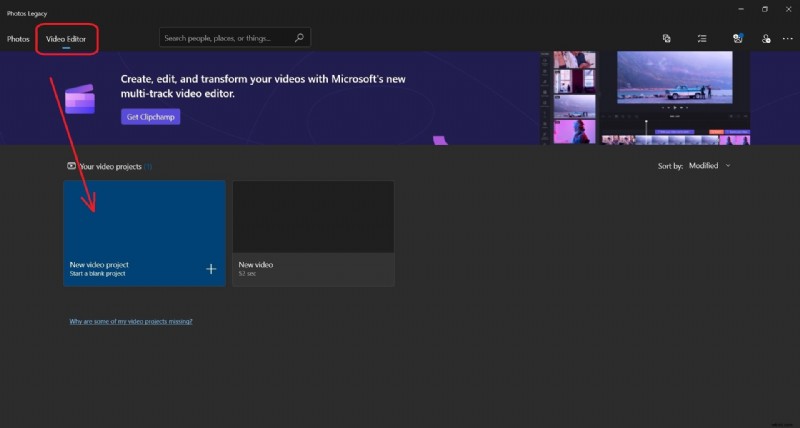
- Przejdź do karty Edytor wideo u góry ekranu i rozpocznij nowy projekt wideo.
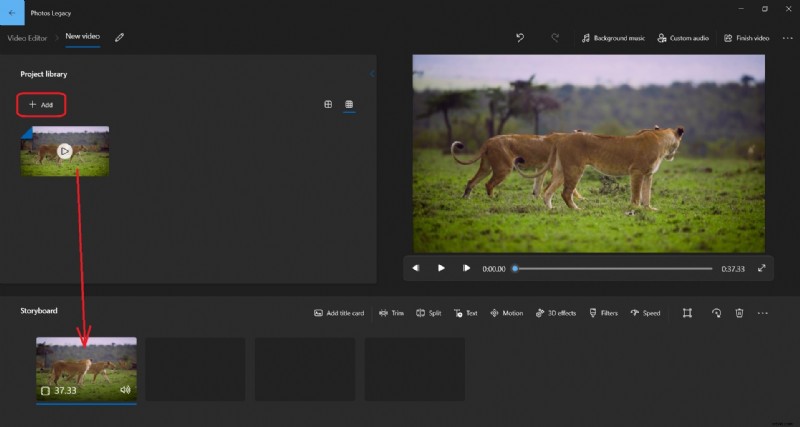
- Kliknij Dodaj, aby utworzyć nowy projekt, przeciągnij go do Storyboardu i rozpocznij edycję, korzystając ze wszystkich opcji, w tym Przytnij, Podziel, Ruch itp.
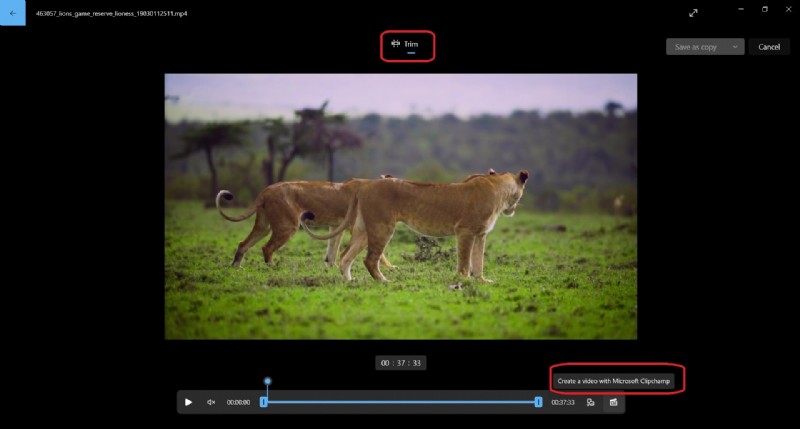
- Wprowadzaj szybkie zmiany na pasku narzędzi aplikacji Photos Legacy, za pomocą którego możesz przyciąć lub wysłać wideo do Clipchamp, innego edytora wideo systemu Windows z bardziej zaawansowanymi opcjami.
Kolejna opcja edytora wideo dla systemu Windows 11:Clipchamp
Inną opcją edycji wideo, pochodzącą z rodziny Windows, jest Clipchamp, który ma kilka zalet w porównaniu ze starszym edytorem wideo w programie Zdjęcia systemu Windows. W przeciwieństwie do podstawowych narzędzi do edycji aplikacji Zdjęcia, Clipchamp udostępnia liczne funkcje z szablonami, przejściami i zaawansowanymi opcjami edycji.
Clipchamp jest idealny jako bardziej zaawansowany etap edycji wideo, który ma miejsce, gdy Edytor wideo w aplikacji Photos Legacy nie jest w stanie spełnić Twoich potrzeb. To łatwe w użyciu narzędzie do edycji wideo w systemie Windows integruje się z mediami stockowymi i obsługuje różne formaty, zapewniając profesjonalny charakter Twoich kreacji wideo.
Jak używać Clipchampa do edycji wideo
Możesz zainstalować aplikację Clipchamp do edycji wideo lub korzystać z Climchamp online. Ta ostatnia wymaga założenia konta, ale możesz zalogować się za pomocą mediów społecznościowych, aby uzyskać szybki dostęp. Oto kroki szybkiej edycji w Clipchamp:
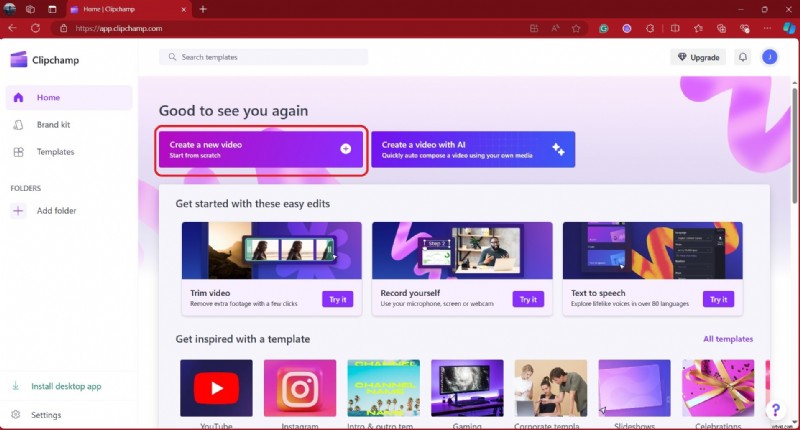
- Po zalogowaniu kliknij opcję Utwórz nowy film.
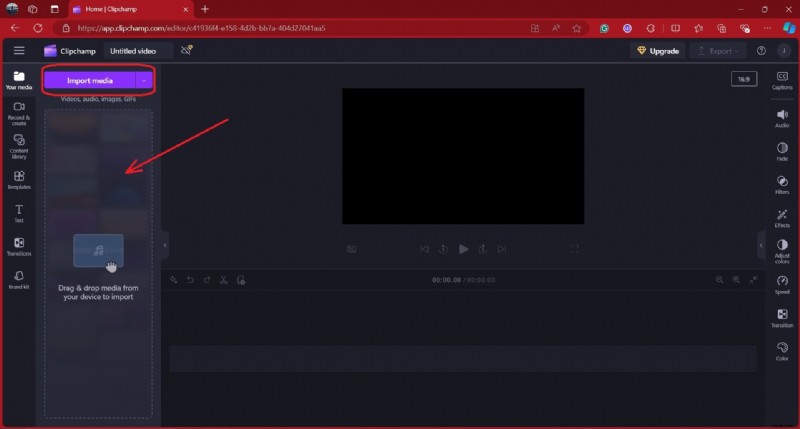
- Kliknij opcję Importuj multimedia lub skorzystaj z funkcji przeciągania i upuszczania.
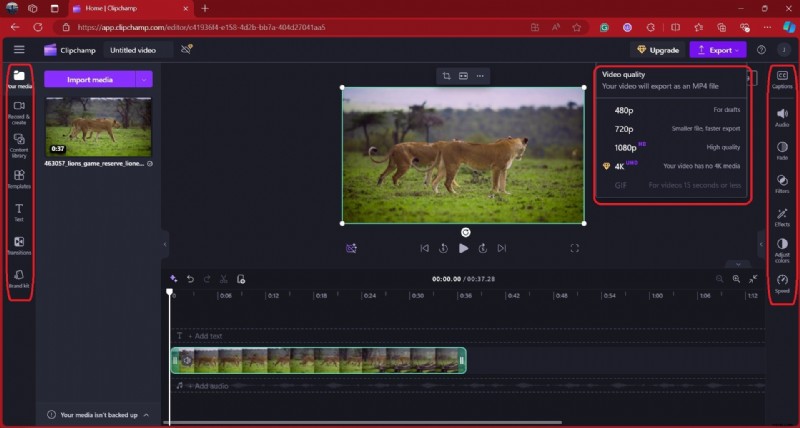
- Odkryj wszystkie opcje edycji po lewej i prawej stronie ekranu. Po zakończeniu edycji kliknij Eksportuj, aby pobrać lub udostępnić wideo albo zapisać je w chmurze.
Czy możesz używać programu Movie Maker w systemie Windows 11?
Ponieważ Microsoft zaprzestał tworzenia programu Windows Movie Maker, ten edytor wideo nie jest już częścią kolekcji multimediów systemu operacyjnego Windows. Można ją jednak pobrać ze sklepu Microsoft Store i zainstalować jak każdą inną aplikację.
Pamiętaj, że możesz napotkać problem ze zgodnością, jeśli zainstalujesz Movie Maker w systemie Windows 11 lub może on nie działać tak, jak powinien z powodu nieaktualnego oprogramowania.
Jak korzystać z programu Movie Maker w systemie Windows 11
Oto jak zainstalować i używać Movie Maker w systemie Windows 11:
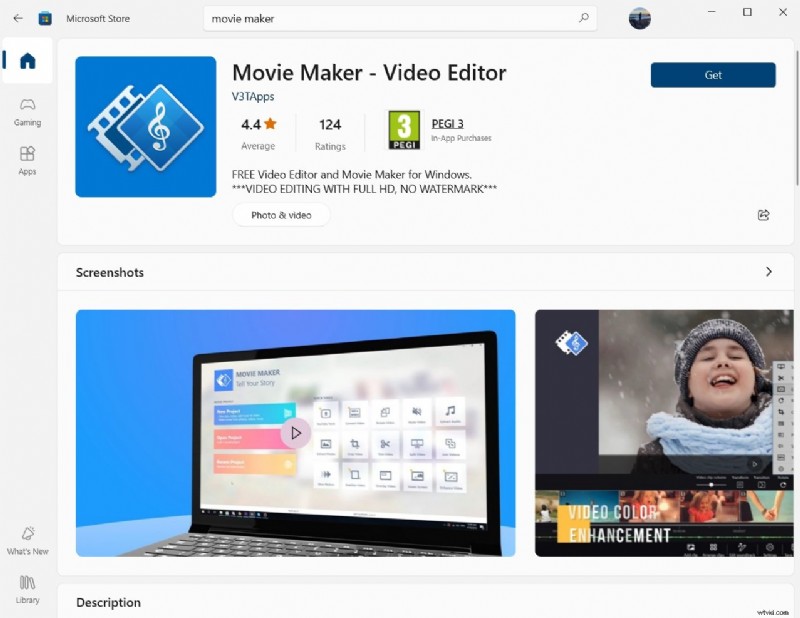
- Przejdź do sklepu Microsoft Store, wyszukaj Movie Maker i kliknij Pobierz, aby go zainstalować.
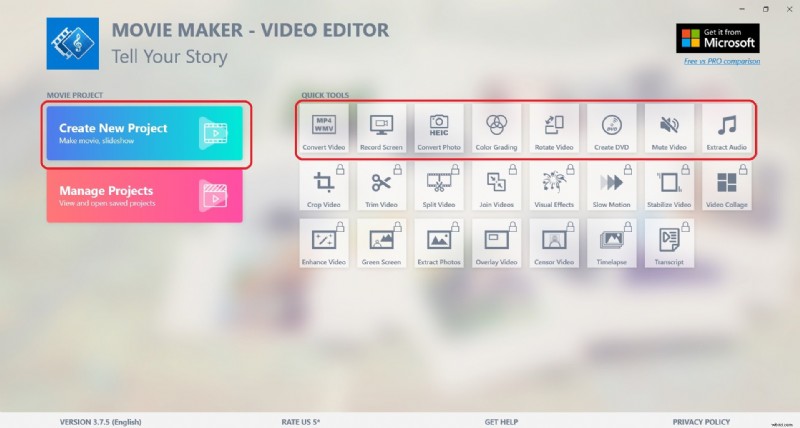
- Otwórz aplikację, kliknij opcję Utwórz nowy projekt i uzyskaj dostęp do szybkich narzędzi (te w pierwszym rzędzie są bezpłatne).
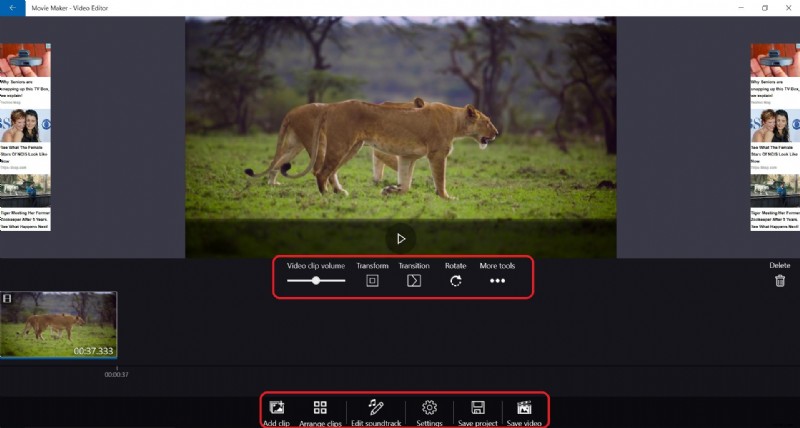
- Utwórz nowy projekt, dodaj swój film i poznaj wszystkie opcje, korzystając z prostego interfejsu Movie Makera.


Jeśli Windows 11 Editor i Clipchamp nie spełniają Twoich potrzeb w zakresie edycji wideo, mamy dla Ciebie idealne narzędzie — Wondershare Filmora. To wszechstronne oprogramowanie do edycji wideo wyróżnia się przyjazną dla użytkownika konstrukcją i zaawansowanymi funkcjami i jest idealne dla początkujących i doświadczonych użytkowników.
Filmora ma interfejs „przeciągnij i upuść”, który upraszcza edycję wideo i pozwala bez wysiłku dodawać i porządkować klipy, muzykę i efekty. Dzięki różnym wbudowanym efektom, przejściu i tytułom ten intuicyjny produkt Wondershare pomoże Ci edytować filmy przy minimalnym wysiłku.
Oprócz standardowych narzędzi do edycji Filmora oferuje rozbudowane funkcje AI z ciągłymi udoskonaleniami i innowacjami. Od efektów AI i narzędzi dźwiękowych AI po kreator miniatur AI firmy Filmora i śledzenie ruchu AI – podczas montażu poczujesz się jak magik.
Zalecamy skorzystanie z bezpłatnego okresu próbnego, aby zobaczyć, co oferuje Filmora. Jesteśmy pewni, że pokochasz to oprogramowanie. Możesz także poznać tętniącą życiem i wspierającą sieć użytkowników oraz zapoznać się z oficjalnymi samouczkami Filmory w YouTube, aby zobaczyć, jak uwolnić swoją kreatywność.
Jak używać Filmory do edycji wideo
Nadszedł czas, aby pokazać Ci, jak korzystać z Filmory, więc przygotuj się na naukę poruszania się po jej przyjaznym dla użytkownika interfejsie. Pobierz i zainstaluj Filmorę na swoim komputerze i wykonaj następujące kroki:
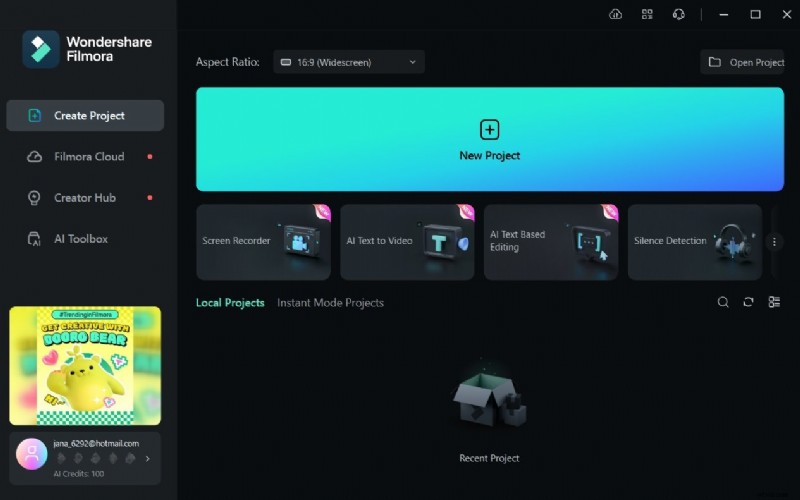
- Uruchom Filmorę i rozpocznij nowy projekt, aby rozpocząć swoją przygodę z montażem.
- Zaimportuj film, przeciągnij go i upuść na oś czasu.
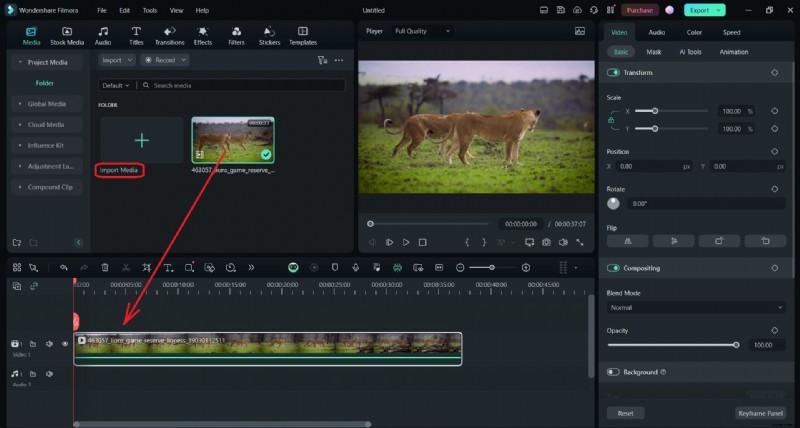
- Odkryj wszystkie standardowe i zaawansowane opcje edycji z wieloma ustawieniami regulacji.
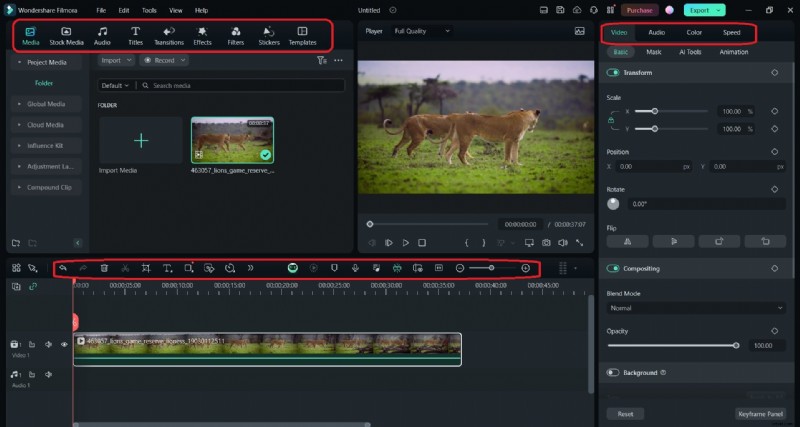
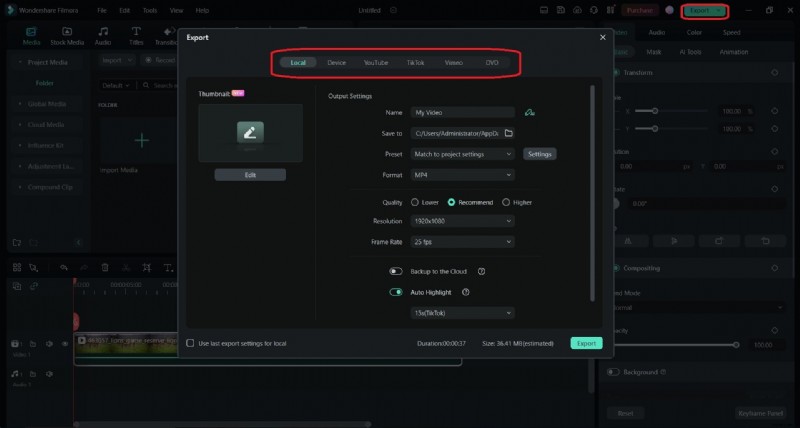
- Po zakończeniu edycji kliknij Eksportuj, dostosuj ustawienia wyjściowe i naciśnij Eksportuj.
Wniosek
Windows 11 oferuje kilka rozwiązań do edycji wideo. Chociaż Movie Maker nie jest już dostępny jako wbudowane narzędzie systemu Windows, aplikacja Zdjęcia Microsoft zawiera wszystko, co można znaleźć w programie Movie Maker, a nawet jeszcze więcej.
W ramach usługi Photos Legacy (funkcja Microsoft Photos) Edytor wideo dołączył do starszych kolekcji i albumów firmy Microsoft. Aby uzyskać bardziej zaawansowaną edycję, możesz udostępnić zawartość ze Zdjęć w Clipchamp, bardziej zaawansowanym rozwiązaniu Windows do edycji wideo.
Jeśli jednak te wbudowane narzędzia do edycji wideo nie spełniają Twoich potrzeb, wypróbuj Filmorę, bogaty w funkcje, intuicyjny edytor wideo. Pobierz go bezpłatnie i zobacz w akcji.
Często zadawane pytania
-
Czy w systemie Windows 11 jest dostępny program Movie Maker?
System Windows nie ma wbudowanego narzędzia Movie Maker. Microsoft zaprzestał tego.
-
Co zastąpiło program Windows Movie Maker?
Nowy edytor wideo zastąpił aplikację Movie Maker w ramach aplikacji Photos Legacy oraz Legacy Collections and Albums firmy Microsoft.
-
Czy system Windows 11 ma domyślny edytor wideo?
Windows 11 ma domyślny edytor wideo w ramach aplikacji Zdjęcia. Z aplikacji Zdjęcia systemu Windows możesz uzyskać dostęp do aplikacji Zdjęcia Legacy, która dołączyła do starszych kolekcji, albumów i edytora wideo firmy Microsoft w eleganckim i przyjaznym dla użytkownika środowisku.
-
Czy program Windows Movie Maker jest nadal dostępny?
Movie Maker jest nadal dostępny w sklepie Microsoft Store; możesz go pobrać i zainstalować na swoim komputerze. Pamiętaj tylko, że Movie Maker może nie działać poprawnie w systemie Windows z powodu nieaktualnego oprogramowania.
-
Co się stało z edytorem wideo w systemie Windows 11?
Firma Microsoft zintegrowała Edytor wideo z aplikacją Zdjęcia w systemie Windows 11, łącząc go ze starszymi kolekcjami i albumami firmy Microsoft. Mogą zaspokoić podstawowe potrzeby użytkowników, ponieważ Microsoft koncentruje się na prostocie i bezproblemowym dostępie do narzędzi wideo i fotograficznych.