
Photoshop umożliwia rozmycie obrazów i twarzy w celu wzmocnienia ruchu, wyostrzenia i dodania różnych elementów artystycznych do zdjęć. Kiedy oczy widza nie będą mogły skupić się na niczym innym poza obiektem zdjęcia, poświęcą trochę czasu, aby docenić jego piękno. Będą mogli zobaczyć piegi na Twoich policzkach i oczach oraz połączyć się z wyrazem Twojej twarzy. W tym artykule omówimy jak rozmyć twarze w Photoshopie . Dowiesz się także, jak zamazywać twarze w filmach.
W tym artykule
Część 1. Jak rozmyć twarze/tło/teksty w Photoshopie
Nauczenie się, jak rozmyć część obrazu w programie Photoshop, pomoże Ci ulepszyć obrazy i ukryć szczegóły. Mając to na uwadze, oto jak rozmyć teksty, tła i twarze w Photoshopie.
Jak zamazać twarze w Photoshopie
Jeśli chcesz zamazać twarz w Photoshopie, wykonaj poniższe czynności.
Krok 1. Uruchom Photoshopa na swoim urządzeniu.
Krok 2. Kliknij przycisk Plik.
Krok 3. Wybierz opcję Otwórz i kliknij dwukrotnie plik, nad którym chcesz pracować.
Krok 4. Po otwarciu obrazu w Photoshopie wybierz narzędzie Zaznaczanie znajdujące się na pasku narzędzi. Alternatywnie możesz użyć skrótu klawiaturowego M.
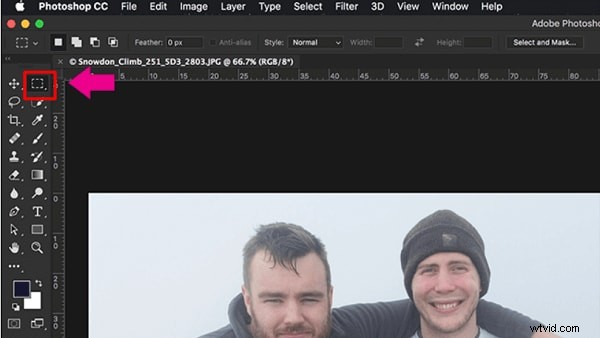
Krok 5. Teraz narysuj zaznaczenie wokół twarzy, którą chcesz zamazać.
Krok 6. Przejdź do opcji Filtr i wybierz opcję Rozmycie, a następnie wybierz Rozmycie gaussowskie. Zobaczysz menu Rozmycie Gaussa i podgląd efektu rozmycia na wybranym obszarze twarzy.
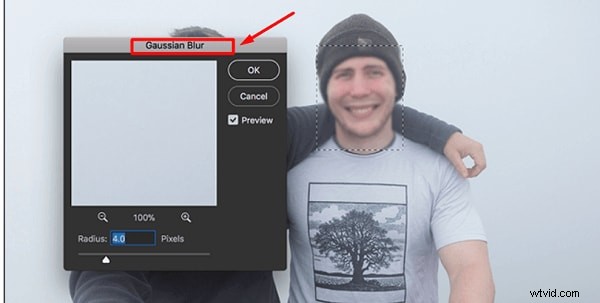
Krok 7. Zwiększ promień; rób to, aż twarz będzie całkowicie rozmazana.
Krok 8. Naciśnij przycisk OK, aby zastosować efekt i zapisać nowy obraz na swoim urządzeniu.
Jak rozmyć tło w Photoshopie
Za pomocą efektu rozmycia możesz tworzyć piękne, miękkie tła w Photoshopie. Korzystanie z rozmycia części obrazu w programie Photoshop pomaga zwiększyć ostrość na obiekcie. Aby dowiedzieć się, jak rozmyć tło w Photoshopie, wykonaj poniższe czynności:
Krok 1. Otwórz Photoshopa na swoim komputerze i kliknij przycisk Plik na pasku menu.
Krok 2. Następnie wybierz opcję Otwórz z rozwijanego menu i wybierz ze swojej galerii zdjęcie, które chcesz edytować.
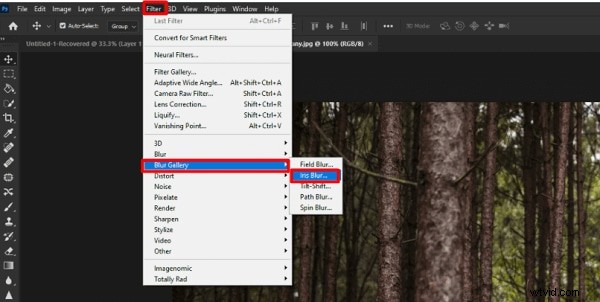
Krok 3. Na pasku menu kliknij funkcję Filtruj. Znajdź opcję Galeria rozmyć w menu rozwijanym; po kliknięciu zobaczysz listę kilku opcji rozmycia.
Krok 4. Wybierz Rozmycie tęczówki, aby rozmyć tło; ta opcja pomaga zdefiniować centralny punkt obrazu i rozmyć resztę zdjęcia.
Krok 5. Na obrazie pojawi się duży pierścień rozmycia z szpilką pośrodku. Zobaczysz także kilka kropek wokół Pierścienia Rozmycia. Pin działa jak cel; obraz będzie coraz bardziej rozmyty w miarę zwiększania odległości od środka.
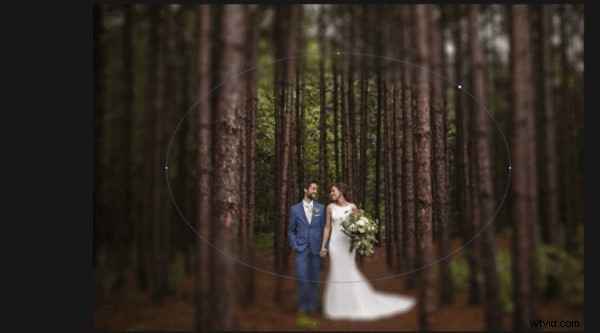
Krok 6. Kliknij środek tej pinezki, a następnie przypisz ją do tematu. Aby umieścić pinezkę, zwolnij przycisk myszy.
Krok 7. Teraz musisz dostosować przejście rozmycia. Wewnątrz pierścienia rozmycia znajdują się cztery duże białe kropki, które definiują obszar przejścia rozmycia. Zasadniczo przejście rozmycia będzie ostrzejsze, gdy przesuniesz te kropki daleko od punktu ogniskowego, i płynniejsze, gdy przesuniesz je bliżej punktu ogniskowego. Kliknięcie i przeciągnięcie tych kropek umożliwia dostosowanie obszaru przejścia rozmycia.
Krok 8. Zobaczysz cztery małe kropki na zewnętrznym pierścieniu podglądu rozmycia. Najechanie myszką na którąkolwiek z tych kropek spowoduje zmianę kursora w zakrzywioną strzałkę.
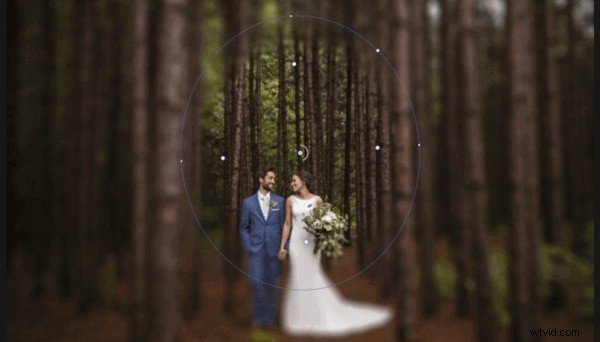
Krok 9. Musisz obrócić dwustronną strzałkę zgodnie z ruchem wskazówek zegara, poruszając myszką. Zwiększy to obszar rozmycia. Przesunięcie strzałki w kierunku przeciwnym do ruchu wskazówek zegara zmniejszy obszar rozmycia. Alternatywnie możesz kliknąć i przeciągnąć linię pierścienia rozmycia.
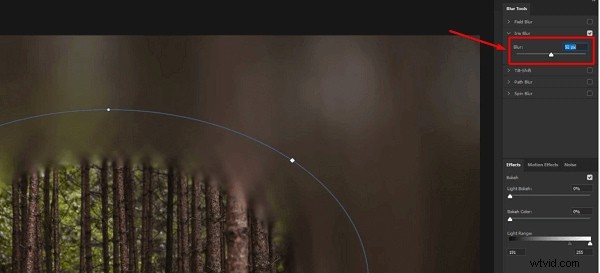
Krok 10. Dostosuj stopień rozmycia za pomocą pokrętła rozmycia znajdującego się na środku podglądu rozmycia, blisko szpilki. Obróć pokrętło rozmycia w kierunku przeciwnym do ruchu wskazówek zegara, aby zmniejszyć rozmycie i przesuń je w kierunku zgodnym z ruchem wskazówek zegara, aby zwiększyć rozmycie. Alternatywnie możesz użyć suwaka rozmycia znajdującego się w panelu Narzędzia rozmycia, aby dostosować rozmycie.
Krok 11. Gdy będziesz zadowolony z tła, naciśnij przycisk OK, aby zapisać zmiany.
Jak rozmyć tekst w Photoshopie
Photoshop umożliwia rozmycie tekstu na obrazie, aby ukryć niektóre informacje przed widzami. Wszystko, co musisz zrobić, to wykonać poniższe kroki:
Krok 1. Zaimportuj obraz z tekstem, który chcesz zamazać.
Krok 2. Wybierz narzędzie Zaznaczanie.
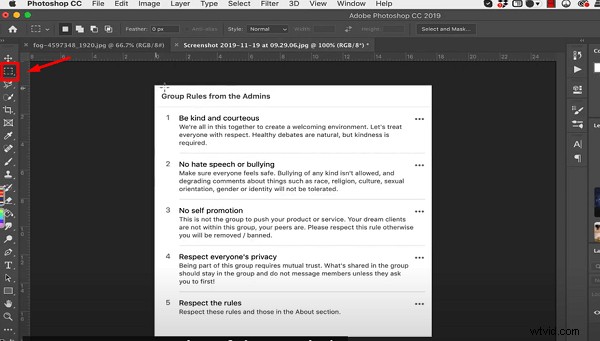
Krok 3. Narysuj zaznaczenie wokół tekstu, który chcesz zamazać.
Krok 4. Teraz przejdź do opcji Filtr i wybierz Rozmycie. Wybierz opcję Rozmycie gaussowskie.
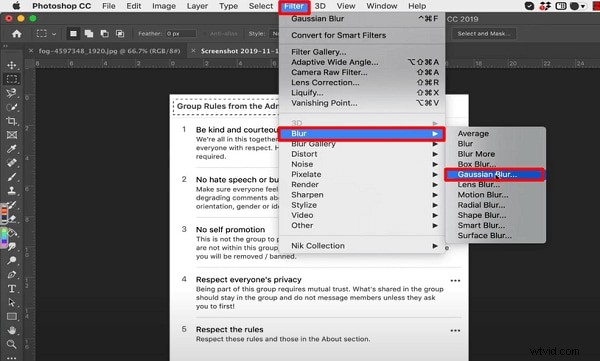
Krok 5. Pojawi się menu Rozmycie gaussowskie z podglądem.
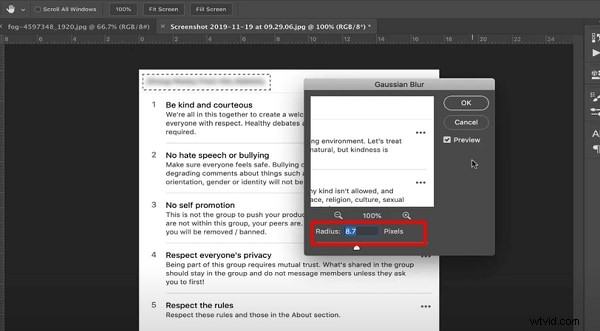
Krok 6. Zwiększ lub zmniejsz efekt rozmycia w opcji Promień.
Krok 7. Kliknij Plik na pasku menu i wybierz Zapisz jako, aby zapisać edytowany obraz z zamazanym tekstem.
Część2. Najlepszy alternatywny sposób zmiany rozmiaru filmów za pomocą Wondershare
Czy potrzebujesz prostszego rozwiązania do rozmycia twarzy w swoich filmach? Nie musisz się martwić, ponieważ Wondershare Filmora oferuje intuicyjny i łatwy w obsłudze interfejs, który pozwala zamazać twarze kilkoma kliknięciami. To jedna z najbardziej niezawodnych platform, na które możesz natknąć się, aby edytować i modyfikować swoje filmy. Oferuje także gotowe szablony i tryb natychmiastowy, który może pomóc w efektywnym tworzeniu wideo od podstaw. Zapewnia także dużą prędkość renderowania, dzięki czemu możesz natychmiast zobaczyć ostateczne wyniki.
Rozpocznij korzystanie z FreeFor Win 7 lub nowszego (64-bitowego) Rozpocznij korzystanie z FreeFor macOS 10.14 lub nowszego
3 metody rozmycia twarzy za pomocą Filmory
Istnieją trzy główne i łatwe sposoby rozmycia twarzy w filmach za pomocą aplikacji komputerowej. Metody te obejmują wykorzystanie mozaiki twarzy AI, efektu face-off i śledzenie ruchu. W tej sekcji dowiesz się, jak zamazywać twarze osób w filmach, korzystając z obu metod.
Jak rozmazać twarze za pomocą funkcji AI Mosaic
AI Face Mosaic to nowa funkcja dostępna w Filmorze w wersji 14 i nowszych. Pomaga użytkownikom szybko nakładać mozaiki na wrażliwe osoby, które nie powinny pojawiać się na ekranie, szczególnie w scenach z wieloma osobami. Przyjrzyjmy się, jak korzystać z tej funkcji.
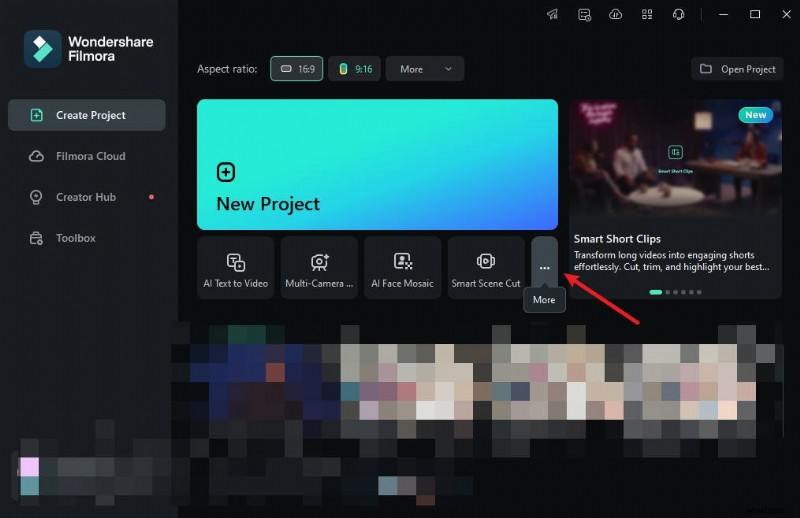
Krok 1:Uruchom Filmorę na swoim komputerze i przejdź do „Więcej” lub wybierz trzy kropki na końcu opcji edycji.
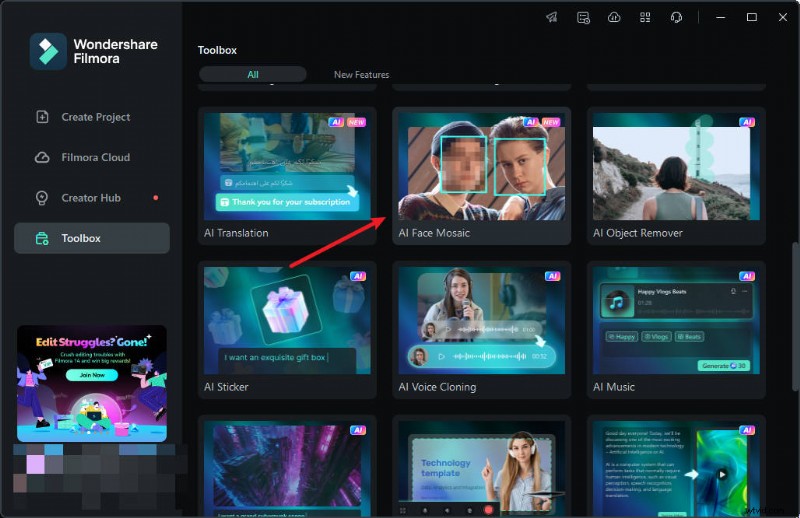
Krok 2:Kliknij „Mozaika twarzy AI”. Następnie zaimportuj multimedia do edycji.
Krok 3:Filmora automatycznie przeanalizuje wideo, aby zastosować efekt rozmycia na twarzach w całym materiale. Po zakończeniu analizy każda twarz będzie miała efekt mozaiki.
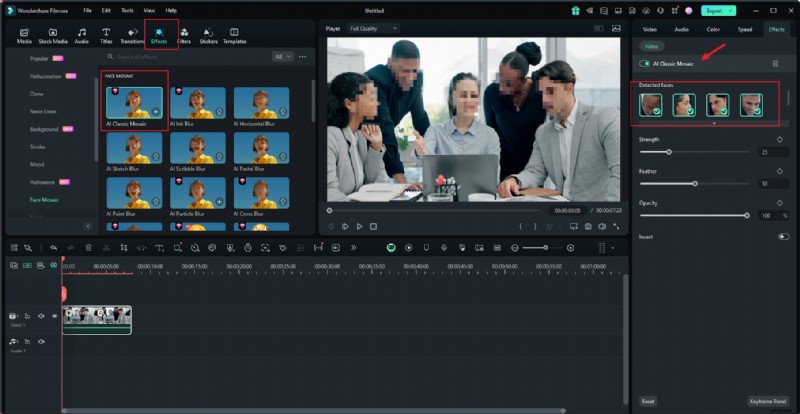
Krok 4:Aby wybrać twarz do usunięcia efektu mozaiki, odznacz ją w prawym panelu.
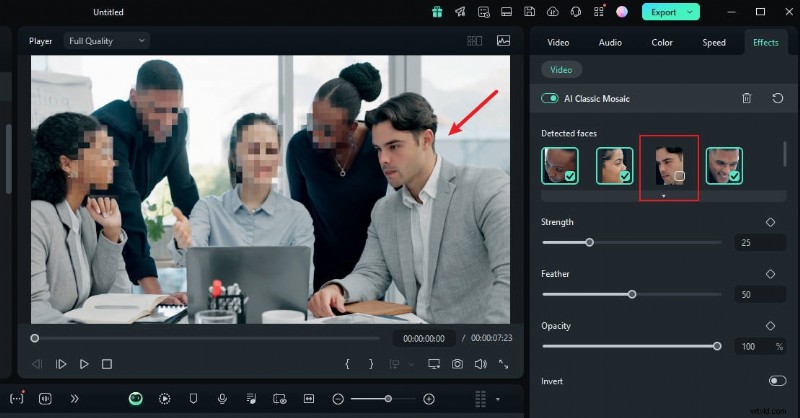
Krok 5:Możesz także użyć korektora, aby dostosować siłę, wtapianie i krycie rozmycia.
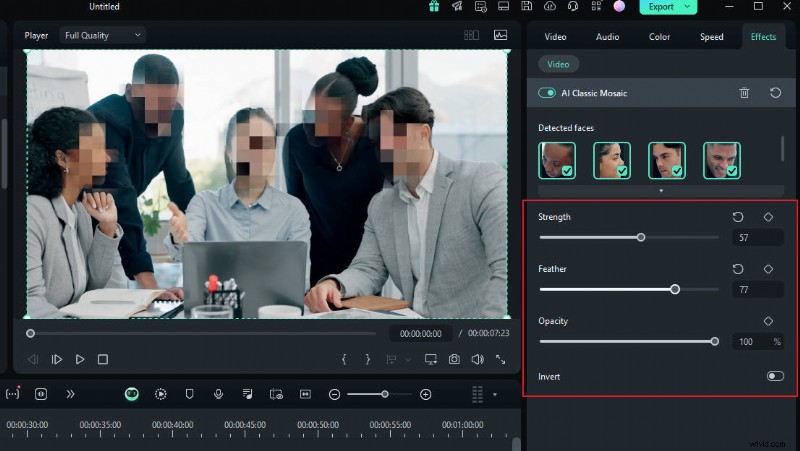
Krok 6:Możesz także odwrócić mozaikę, klikając „Odwróć”. To sprawia, że wszystko inne, z wyjątkiem twarzy, ma efekt mozaiki.

I to wszystko! Gdy skończysz, wyświetl podgląd filmu i wyeksportuj go.
Aby zamazać twarze Filmorą
- Zamazuj twarze w filmach za pomocą rozbudowanych narzędzi i dynamicznego interfejsu.
- Śledzenie ruchu sprawia, że poruszające się twarze pozostają rozmyte w każdej klatce.
- Mozaika twarzy AI rozmywa tłumy jednym kliknięciem.
- Zastosuj efekt zanikania, aby selektywnie zasłaniać twarze podczas edycji wideo.



Jak zamazać twarze za pomocą efektu rozmycia
Innym szybkim i łatwym sposobem na rozmycie twarzy w Filmorze jest użycie efektów z pakietu montażowego. Wystarczy wybrać efekt rozmycia twarzy, aby dodać mozaikę do twarzy osoby. Oto jak zamazać czyjąś twarz w filmie za pomocą funkcji Face-off:
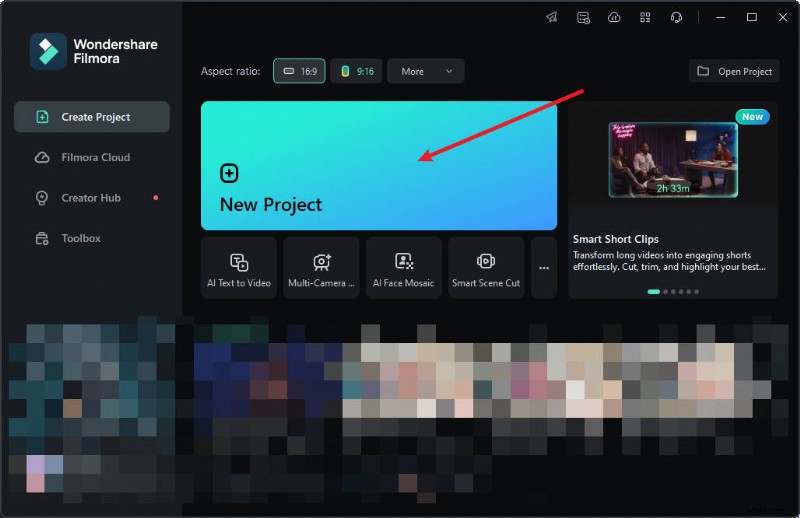
Krok 1:Uruchom Filmorę na swoim komputerze i kliknij „Nowy projekt”.
Krok 2:Aby zaimportować multimedia, przeciągnij je i upuść do pakietu edycyjnego lub kliknij „Importuj”.

Krok 3:Wybierz „Efekty” w menu głównym u góry pakietu.
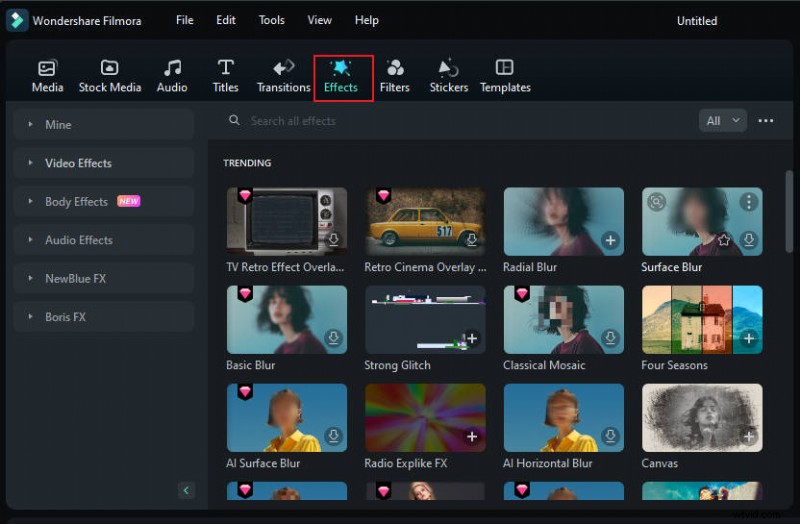
Krok 4:Jeśli nie widzisz efektu „Walka twarzą w twarz” na pierwszej stronie efektów, wyszukaj „Walka” w pasku wyszukiwania.
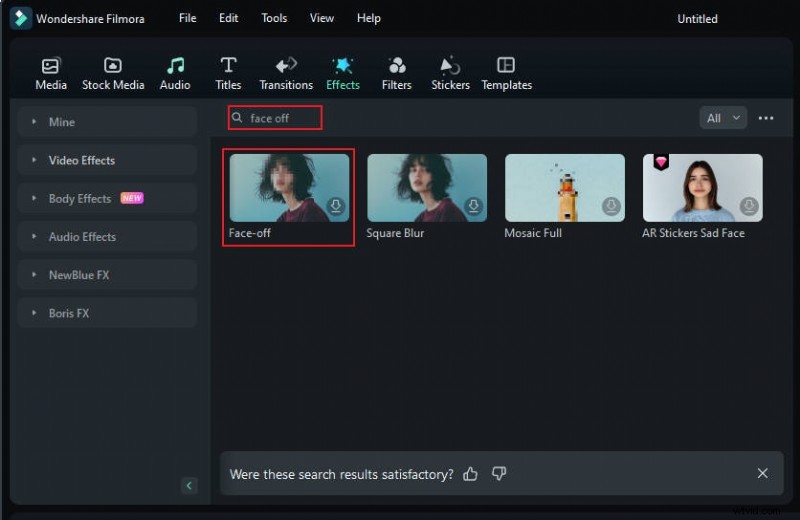
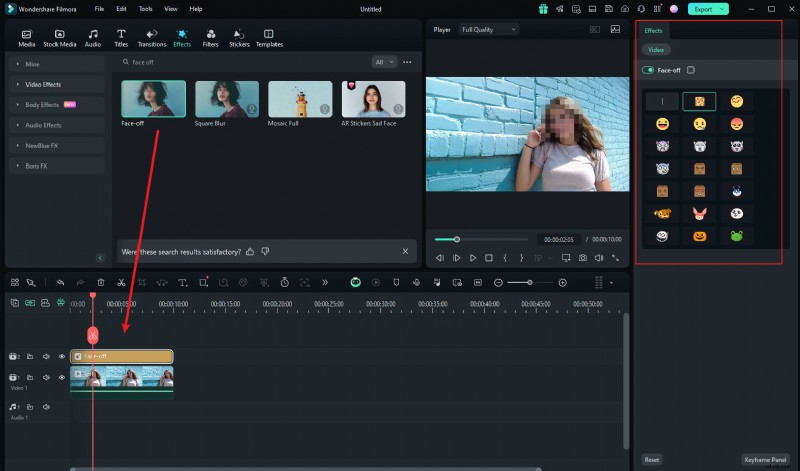
Krok 5:Kliknij „Efekt Face-off”, aby go pobrać. Następnie przeciągnij i upuść go na multimedia na osi czasu. Następnie wyświetl podgląd filmu, aby upewnić się, że rozmycie znajduje się we właściwym miejscu, i wyeksportuj go.
Rozpocznij korzystanie z FreeFor Win 7 lub nowszego (64-bitowego) Rozpocznij korzystanie z FreeFor macOS 10.14 lub nowszego
Jak zamazać twarze za pomocą śledzenia ruchu
Jeśli chcesz nałożyć mozaikę na twarz poruszającej się osoby, najlepszym wyborem będzie funkcja śledzenia ruchu w Filmorze. Przyjrzyjmy się, jak można wykorzystać tę funkcję do mozaikowania twarzy.
Krok 1 Zaimportuj wideo i przeciągnij je na oś czasu
Po zakończeniu uruchamiania Filmory wybierz „Utwórz nowy projekt”. Następnie zaimportuj i upuść wideo na osi czasu.
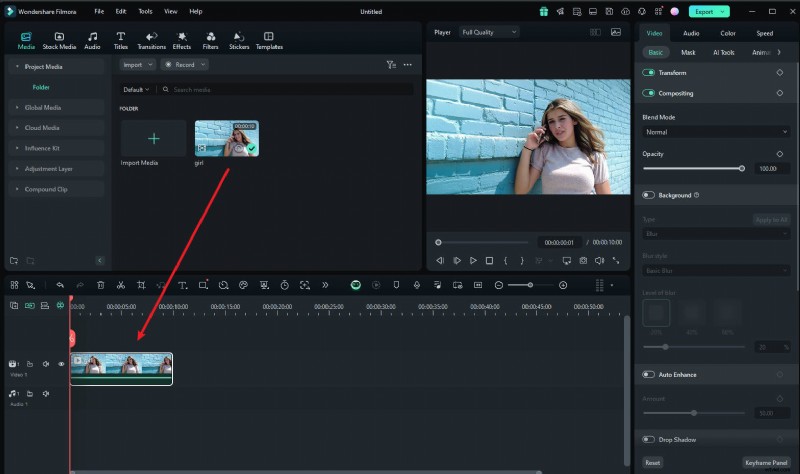
Krok 2 Dostosuj przestrzeń śledzenia ruchu
Teraz umieść głowicę odtwarzającą na początku i skorzystaj z narzędzia „Śledzenie ruchu”, a następnie dostosuj przestrzeń śledzenia ruchu w oknie podglądu.

Krok 3 Rozpocznij proces śledzenia ruchu
Po zakończeniu naciśnij przycisk „Rozpocznij śledzenie”. W ciągu kilku minut będziesz mógł zakończyć ten proces.
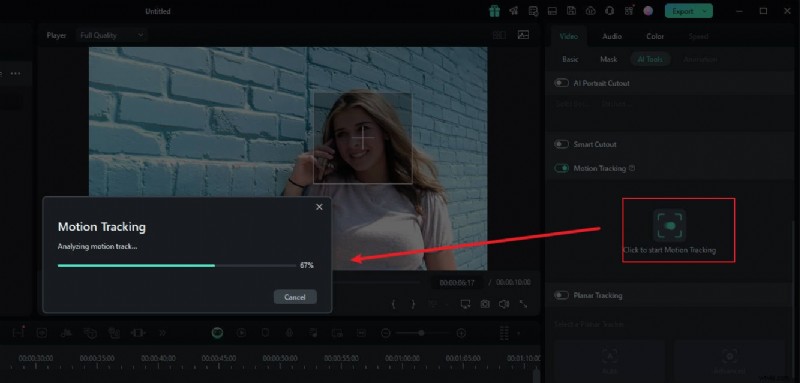
Krok 4:Dostosuj ustawienia rozmycia
Teraz kliknij wideo na osi czasu. W panelu po prawej stronie, w opcji „element łącza” możesz wybrać żądany element nakładki, taki jak obraz lub mozaika.
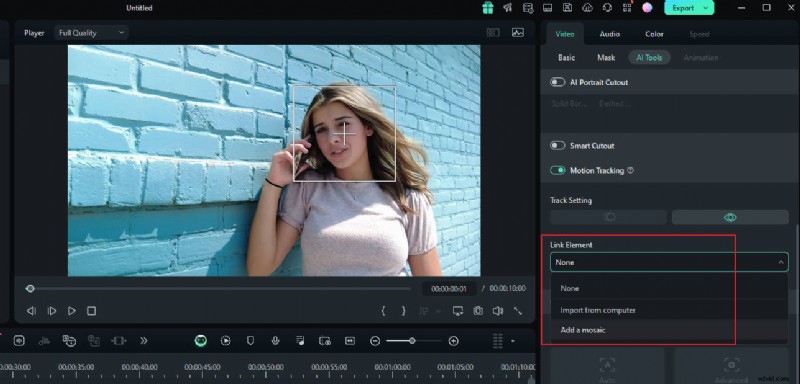
Krok 5 Wybierz mozaikę w śledzeniu ruchu
Jeśli wybierzesz mozaikę, na twarzy osoby pojawi się mozaika. Możesz także zmienić stopień rozmycia i krycie rozmycia. Następnie dostosuj rozmytą przestrzeń w oknie podglądu. Po potwierdzeniu możesz wyeksportować wideo.
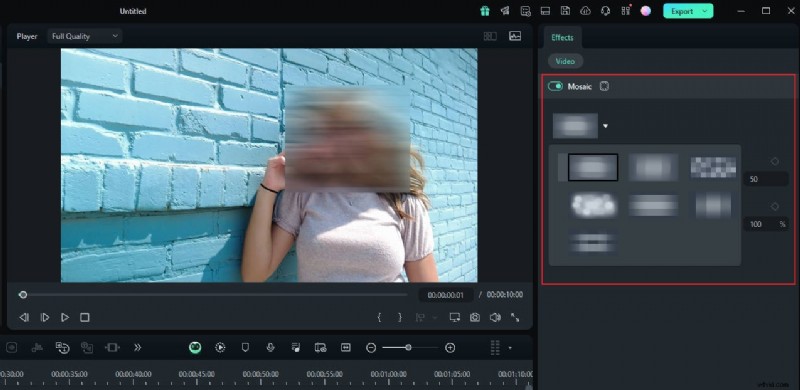
Dodatkowa część:Jak zamazać płaską powierzchnię w filmach
Jeśli chcesz śledzić samoloty w filmie i zastosować nakładki lub rozmycie, Filmora może Ci w tym pomóc. Od wersji Filmora 14 i nowszych funkcja Planar Tracking umożliwia śledzenie samolotów w filmach i nakładanie naklejek lub rozmycie. Chcesz dowiedzieć się, jak działa ta funkcja? Obejrzyjmy poniższy film instruktażowy!
Wniosek
Teraz, gdy wiesz, jak rozmyć twarze w programie Photoshop, możesz go użyć do przyciągnięcia uwagi do zdjęć i wzmocnienia emocji. W tym artykule przedstawiono także trzy typowe sposoby rozmycia twarzy w Filmorze. Jeśli chcesz ukryć w filmie tożsamość lub informacje innej osoby, możesz wybrać oprogramowanie, w którym wolisz ćwiczyć. Jednak bardziej zalecana jest Filmora, ponieważ jej funkcje edycji są bardziej przyjazne dla początkujących, a funkcje AI mogą sprawić, że montaż będzie wydajniejszy.
Rozpocznij korzystanie z FreeFor Win 7 lub nowszego (64-bitowego) Rozpocznij korzystanie z FreeFor macOS 10.14 lub nowszego