08 kwietnia 2026 r. • Sprawdzone rozwiązania
Jeśli dopiero zaczynasz przygodę z edycją wideo, możesz zastanawiać się, jak wybrać najlepszy edytor wideo dla początkujących. Czy istnieje darmowe oprogramowanie do edycji wideo dla systemu Windows 11? użytkowników?
Niezależnie od tego, czy szukasz potężnego edytora wideo na komputer, czy konkretnej aplikacji Filmora do pobrania bezpłatnie na komputer PC, znalezienie odpowiedniego oprogramowania może być wyzwaniem. Ten przewodnik ułatwi Ci wybór.
Tutaj przedstawiamy listę 13 najlepszych darmowych edytorów wideo na PC . Zobaczysz nasz przegląd edytorów wideo, dzięki czemu możesz wybrać najlepsze bezpłatne oprogramowanie do edycji wideo na komputer z systemem Windows w zależności od potrzeb.
Jak testowaliśmy:
Aby znaleźć najlepsze bezpłatne edytory wideo, nasz zespół spędził ponad 40 godzin testując 25 różnych programów na standardowym komputerze z systemem Windows. Oceniliśmy je na podstawie łatwości użycia, zestawu funkcji, wydajności, jakości eksportu i zasad dotyczących znaków wodnych.
Część 1:10 najlepszych darmowych programów do edycji wideo dla systemu Windows 11/10/8/7
W tej części wymieniłem najlepsze darmowe oprogramowanie do edycji wideo dla systemu Windows na komputerze, co oznacza, że najpierw będziesz musiał pobrać ten program.
Zazwyczaj te bezpłatne programy komputerowe mają więcej narzędzi i funkcji do edycji niż edytor wideo online lub aplikacje do edycji na urządzenia mobilne, które mogą zaspokoić potrzebę stworzenia arcydzieła w stylu hollywoodzkim lub po prostu filmów rodzinnych.
1 Edytor wideo Filmora na PC
Jeśli szukasz łatwego w użyciu, a jednocześnie niedrogiego, darmowego edytora wideo na PC, Filmora Video Editor może być tym, który znacznie poprawił ogólną wydajność, przyspieszając odtwarzanie wideo i przenosząc doświadczenie edycji użytkownika na nowy poziom.
Filmora oferuje ponad 2,9 miliona kreatywnych zasobów, w tym szablony, filtry, luty, tekst, dźwięk, naklejki i inne. Możesz łatwo je dodać, przeciągając i upuszczając, lub jednym kliknięciem, aby zastosować.
Filmora Video Editor oferuje także zaawansowane funkcje AI, które pomagają tworzyć i edytować filmy w bardziej inteligentny sposób na komputerze z systemem Windows.
- Tłumaczenie AI:łatwo tłumacz dźwięk na tekst z jednego języka na inny.
- Inteligentne krótkie klipy:automatycznie konwertuj długi film na wirusowe krótkie filmy.
- Inteligentne wycinanie AI:wyodrębnij obiekty lub usuń niechciane tło kilkoma kliknięciami.
- Usuwanie wokalu AI:1 kliknięcie, aby oddzielić wokal i muzykę od dowolnego utworu i pozbyć się szumu tła.
- Tekst na mowę:obsługuje do 28 typów języków do transkrypcji i konwersji tekstu na narrację.
- Formaty wejściowe:MPG, MPEG, M1V, M2V, MP4, M4V, 3GP, 3G2, 3GP2, AV1, MOV, DV, MOD, TOD, MTS, M2TS, M2T, FLV, F4V, WMV, ASF, AVI, MKV, WEBM, OGV, VOB i VRO.
- Formaty wyjściowe:MP4, WMV, AV1, AVI, MOV, GoPro cineform, F4V, MKV, TS, 3GP, WEBM, GIF, MP3 i WAV.
- Zgodny system operacyjny:Windows, macOS, iOS, Android
- Zalety:oferuje podstawowe funkcje edycji wideo oraz obszerną bibliotekę standardowych multimediów i szablonów wideo
- Wady:Eksportuj ze znakiem wodnym w darmowej wersji
Oceny:4,5 gwiazdki na Capterrze
Recenzje użytkowników:
„Filmora jest łatwa w użyciu, interfejs jest naprawdę przyjazny dla użytkownika i łatwo się w niej opanować. Uwielbiam to, jak pomaga mi zachować porządek i ustalić priorytety najważniejszych zadań. Filmora ma mnóstwo świetnych narzędzi i funkcji, które pomagają mi śledzić terminy i mieć pewność, że wykonuję wszystko we właściwej kolejności.”
Deborah C., twórczyni treści
🔥Jak nagrać film bez kamery
Jak edytować filmy za pomocą oprogramowania do edycji wideo Filmora w systemie Windows [3 kroki]
Krok 1:Importuj pliki multimedialne
Pobierz i zainstaluj Filmorę na swoim komputerze z systemem Windows. Uruchom go, aby utworzyć nowy projekt. Importuj pliki multimedialne z komputera, aparatów, telefonów komórkowych lub urządzeń przenośnych. Możesz też bezpośrednio przeciągnąć i upuścić multimedia do programu.
Krok 2:Edytuj swój film
Przeciągnij i upuść konkretny klip wideo na oś czasu. Teraz możesz łatwo przycinać, obracać, dzielić i wycinać filmy, a następnie dodawać dźwięk, napisy, efekty i filtry, aby wzbogacić swój film.
Krok 3:Zapisuj i udostępniaj filmy
Możesz dostosować miniaturę i wyeksportować swój film bezpośrednio do różnych platform mediów społecznościowych. Zamiast tego możesz zapisywać swoje filmy w różnych formatach na komputerze, urządzeniu lub nagrywać na DVD i nie tylko.
2 Windows Movie Maker — bezpłatne narzędzia do tworzenia filmów dla systemu Windows firmy Microsoft
Windows Movie Maker był kiedyś najpopularniejszym darmowym narzędziem do edycji wideo dla systemu Windows, a użytkownicy mogą tworzyć domowe filmy za pomocą prostego przeciągania i upuszczania. Zawiera efekty wideo, przejścia, dodawanie tytułów/autorów, ścieżkę dźwiękową, narrację na osi czasu i funkcje automatycznego filmowania.
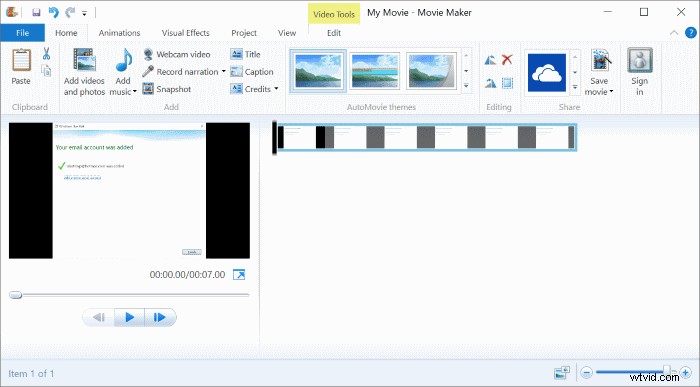
Po zakończeniu edycji wideo możesz udostępniać filmy bezpośrednio na platformach mediów społecznościowych, w tym na Facebooku, YouTube i Twitterze. Jeśli nie znasz wymagań systemowych swojego komputera, możesz spróbować, ponieważ jest on już zainstalowany na komputerze z systemem Windows 7 lub 8.
Program Windows Movie Maker jest przeznaczony dla systemu Windows 7, ale można go także używać w systemie Windows 8, a osoby, które nie zaktualizowały do nowej wersji, mogą nadal korzystać z tego edytora filmów.
- Formaty wejściowe:ASF, AVI, M1V, MP2, MPE, MPEG, MPG, MPV2, WM i WMV.
- Formaty wyjściowe:MP4, WMV, AVI, MOV, F4V, MKV, TS, 3GP, MPEG-2, WEBM i MP3.
- Zalety:bezpłatny, spełnia podstawowe wymagania dotyczące edycji.
- Wady:Usługa Windows Movie Maker została wycofana w najnowszych wersjach systemu Windows; Brak obsługi nowoczesnych formatów plików.
3 OpenShot — kreator wideo typu open source
OpenShot to kolejny edytor wideo typu open source, który oferuje podstawowe funkcje edycji wideo, takie jak przycinanie i krojenie. Zapewnia także wiele przejść i efektów dźwiękowych, które pomogą Ci tworzyć proste filmy.
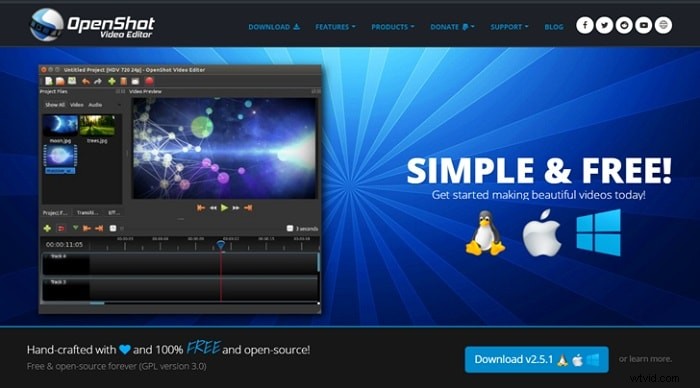
Ten darmowy edytor wideo na PC może zaoferować nieograniczoną liczbę ścieżek wideo na osi czasu. Możesz dodać wiele filmów i klipów audio. Zawiera także szablony kafelków i efekty wideo, więc jeśli chcesz mieć więcej zmian w swoim filmie, ten darmowy program wideo również może Ci pomóc.
Do edycji dźwięku można używać kształtów fal do wizualizacji dźwięku. Ten darmowy edytor wideo jest regularnie aktualizowany, dzięki czemu zawsze możesz korzystać z najnowszej technologii edycji wideo. Musisz jednak samodzielnie naprawić błędy i problemy, ponieważ jest to edytor typu open source, a efekty wideo również są ograniczone. Obejmuje ponad 70 języków.
- Formaty wejściowe:QuickTime, AVI, WMV, MPEG itp.
- Formaty wyjściowe:MPEG, AVI, MP4, MOV itp.
- Zalety:oferuje nieograniczoną liczbę warstw ścieżek na osi czasu. Obsługuje importowanie edytowanych filmów z programów Adobe Premiere, Final Cut Pro itp....
- Wady:szybkość przetwarzania nie jest wystarczająco duża w porównaniu z innymi narzędziami do edycji.
Oceny:4,4 gwiazdki na G2
Recenzje użytkowników:
„Ta aplikacja jest bardzo łatwa w użyciu i bezpłatna! Pobrałem ją i obejrzałem samouczek. Kilka minut później byłem gotowy do edycji mojego pierwszego filmu. Nie mam dyplomu z edycji wideo, ale produkty z moich edycji Openshot były wysokiej jakości.”
Kate S., Zarządzanie projektami
4 Edytor wideo VSDC — bezpłatne oprogramowanie do edycji filmów
Edytor wideo VSDC został zaprojektowany, aby zapewnić użytkownikom płynną edycję, dzięki czemu nawet początkujący mogą cieszyć się kreatywnymi projektami medialnymi. Ma mnóstwo funkcji i możesz zacząć za darmo. Dostępna jest szeroka gama filtrów, nakładek, efektów przejścia i możliwości korekcji kolorów. Dzięki obsłudze szerokiego formatu, która pomaga z łatwością obsługiwać wszystkie popularne pliki multimedialne.
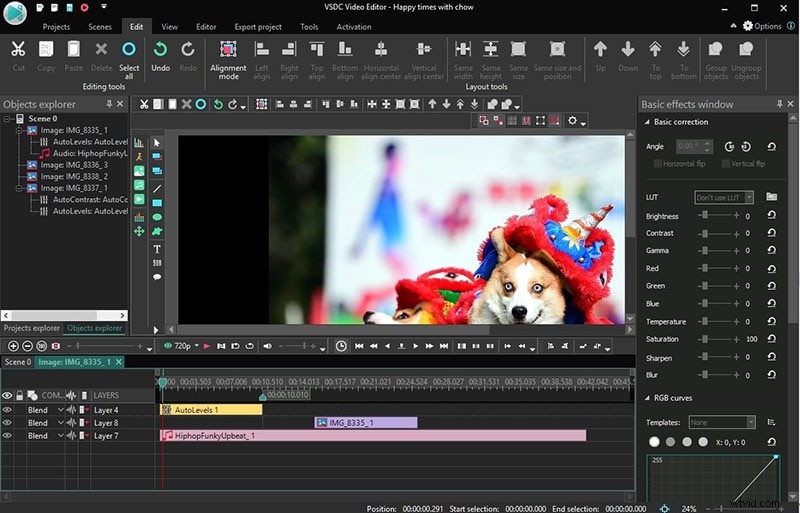
Możesz także użyć wbudowanych narzędzi do konwertowania wideo, aby swobodnie konwertować formaty wideo/audio na inny format. Jest to narzędzie nieliniowe, co oznacza, że możesz dowolnie umieszczać klipy wideo na osi czasu. Możesz także wyeksportować swoje wideo do IG, FB i YouTube, który jest potężnym darmowym edytorem wideo na PC. Możesz także edytować filmy 4K i HD. W tym momencie nie każdy darmowy edytor wideo może to zrobić.
- Formaty wejściowe:AVI, QuickTime (MP4/M4V, 3GP/2G2, MOV, QT), HDVideo/AVCHD (MTS, M2TS, TS, MOD, TOD), WindowsMedia (WMV, ASF, DVR-MS), DVD/VOB, VCD/SVCD, MPEG/MPG/DAT, Matroska Video (MKV), Real Media Video (RM, RMVB), Flash Video (SWF, FLV), DV, AMV, MTV, NUT, H.264/MPEG-4, DivX, XviD, MJPEG, WebM, Vp8, Vp9, BRAW (Blackmagic RAW).
- Formaty wyjściowe:AVI, DVD, VCD/SVCD, MPEG, MP4, M4V, MOV, 3GP/3G2, WMV, MKV, RM/RMVB, FLV, SWF, AMV, MTV, WebM, Vp8, Vp9.
- Zalety:Intuicyjny interfejs, przyjazny dla początkujących.
- Wady:pomoc techniczna nie jest bezpłatna.
Oceny:4,5 gwiazdki na Capterrze
Recenzje użytkowników:
"To niedrogie oprogramowanie, łatwe w obsłudze i szybsze niż inne bezpłatne oprogramowanie. Mogę tu w krótkim czasie edytować filmy na YouTube, Instagramie i Facebooku, korzystając z skutecznych funkcji, które interesują moich widzów. Ogólnie rzecz biorąc, moje doświadczenia z VSDC są jak dotąd skuteczne."
Rabika Binte H., starszy copywriter
Wypróbuj Edytor wideo Filmora, aby edytować wideo za pomocą sztucznej inteligencji!
Edytor wideo Filmora jest ekspertem w tworzeniu i edytowaniu filmów z wyjątkowymi funkcjami i cechami. Ponadto Filmora posiada wiele narzędzi AI do tworzenia filmów w wygodniejszy sposób! Dostępne są wersje aplikacji, warto je wypróbować!
5 Adobe Premiere Pro — profesjonalne narzędzia do edycji wideo
Wszyscy wiedzą, że Adobe Premiere Pro to jedno z najlepszych narzędzi do edycji wideo na rynku, szczególnie do użytku profesjonalnego. Posiada najpotężniejsze funkcje edycyjne umożliwiające dostosowanie każdego szczegółu obrazu i dźwięku.
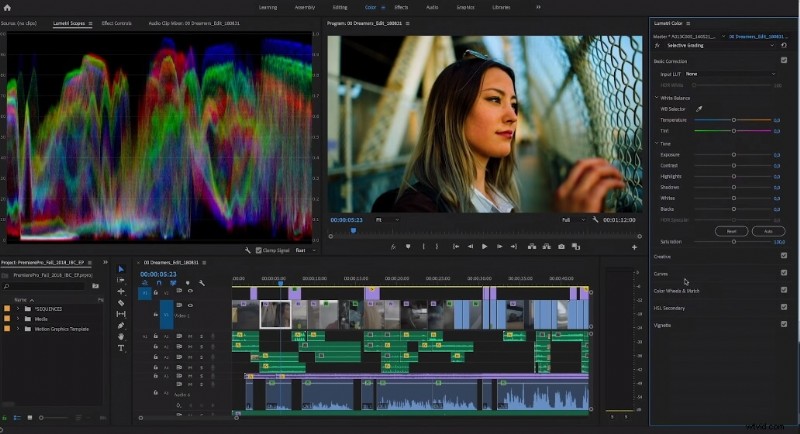
Jako pionier edycji wideo, Premiere Pro zapewnia użytkownikom więcej miejsca na dostosowanie klipów do swoich potrzeb. Gradacja kolorów i zdolność zarządzania kolorami są znakomite. Co więcej, w nadchodzących wersjach pracują nad nowymi funkcjami generatywnej sztucznej inteligencji.
- Formaty wejściowe:3GP, 3G2 (.3gp), AAC, AIFF, AIF, Apple ProRes, ProRes HDR, ProRes RAW, ASF, ASND, AVC, AVI, BWF, CHPROJ, CRM, DNxHD, DNxHD, DV, GIF, HEIF, M1V, M2T, M2TS, M2V, M4A, M4V, MOV, MP3, MP4, MPEG, MPE, MPG, MTS, MXF, natywne pliki MJPEG, OpenEXR, R3D, Rush, VOB, WAV i WMV.
- Formaty wyjściowe:AAF, BMP, DPX, EDL, JPEG, OMF, PNG, ProRes, TGA, TIFF i XML.
- Zalety:zapewniają zaawansowane, ale profesjonalne funkcje i narzędzia do edycji wideo.
- Wady:wysoki próg użycia.
Oceny:4,5 gwiazdki na G2
Recenzje użytkowników:
„Uwielbiam program Adobe Premiere Pro za jego potężne narzędzia do edycji, bezproblemową integrację z innymi aplikacjami Adobe i obsługę różnych formatów plików. Intuicyjna oś czasu i podglądy w czasie rzeczywistym sprawiają, że edycja jest wydajna, a częste aktualizacje zapewniają mu wiodącą pozycję w branży.”
Marius S., starszy montażysta wideo
6 Movavi — popularny darmowy edytor i kompozytor wideo i filmów
Jeśli szukasz niedrogiego, ale poręcznego edytora wideo na PC, Movavi jest jedną z Twoich opcji. Jego duża prędkość renderowania robi dobre wrażenie na użytkownikach i zapewnia podstawowe i średnie funkcje edycyjne, które mogą zaspokoić potrzeby większości użytkowników.
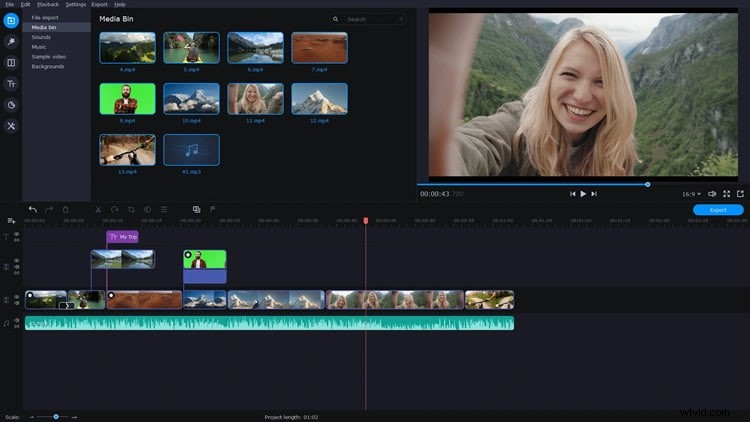
Movavi posiada funkcje obrazu w obrazie, kluczowania chrominancji i śledzenia ruchu. Ogranicza to jednak ostateczny eksport z dołączonym znakiem wodnym.
- Formaty wejściowe:MP4, AVI, MKV, FLV, MOV, MPEG, WMV, 3GP, 3G2, WebM, OGV, M4V, MXF, ASF, TTS i kodek wideo UT.
- Formaty wyjściowe:MP4, AVI, MKV, FLV, MOV, MPEG, WMV, M4V, MXF, ASF i TTS.
- Zalety:opłacalność i łatwość użycia.
- Wady:brak zaawansowanych narzędzi i funkcji do edycji dla zaawansowanych twórców wideo.
Oceny:4,4 gwiazdki na Trustpilot
Recenzje użytkowników:
„Nie piszę zbyt wielu recenzji, głównie dlatego, że czasami potrafię być zbyt krytyczny i może to być niesprawiedliwe. Jednakże w przypadku Movavi jest to pięć gwiazdek. Niestety, kreatywne dodatki są dla mnie za drogie. Może rozważ mniejsze opakowanie w niższej cenie?”
Jim Rod
7 Edytor wideo VideoPad — edytor przyjazny dla użytkownika
VideoPad to wieloplatformowe oprogramowanie dla początkujących, doskonale dostosowane do potrzeb niedoświadczonych montażystów wideo. Darmowa wersja VideoPada ogranicza opcje eksportu wideo do zaledwie dwóch formatów plików.
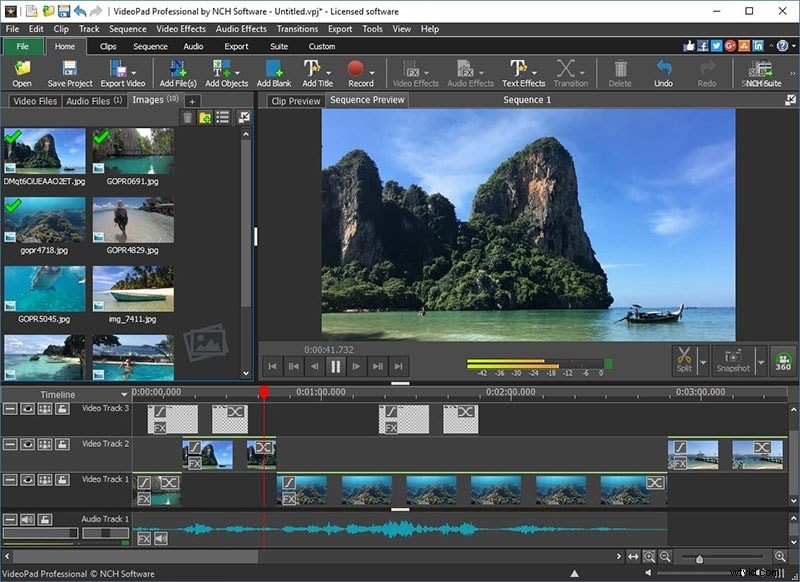
Początkujący mogą cieszyć się łatwą edycją dzięki osi czasu typu „przeciągnij i upuść”, a mnóstwo przejść, efektów i funkcji regulacji prędkości ułatwia dostosowywanie. Jeśli lubisz używać przejść i masz różne klipy wideo, VideoPad zawiera ponad 50 efektów przejść. Po zastosowaniu przejść możesz także dostosować prędkość wideo, aby uzyskać efekt wideo w zwolnionym lub szybkim tempie. Możesz także nagrać narrację dźwiękową, aby Twój film był bardziej szczegółowy, co jest bonusem dla miłośników gier.
- Formaty wejściowe:AVI, MPEG, WMV, DIVX, XVID, MP4, MOV, VOB, OGM, RM itp...
- Formaty wyjściowe:3GP, APNG, ASF, AVI, DV, FLV, GIF, MKV, MOV, MP4, MPG, OGG, OGV, RM, SWF, WebM i WMV.
- Zalety:intuicyjny interfejs, bogata w funkcje i łatwa w obsłudze platforma do edycji wideo.
- Wady:niektóre funkcje stają się niedostępne w przypadku korzystania z bezpłatnej wersji oprogramowania przez dłuższy okres.
Oceny:4,3 gwiazdki na Capterrze
Recenzje użytkowników:
„Po prostu dobre... łatwe w użyciu, przeciąganie i upuszczanie, otwieranie filmów, edytowanie i eksportowanie to po prostu łatwy proces. Program jest bardzo łatwy do nauczenia i nie wymaga intensywnej nauki, jak w przypadku niektórych innych.”
Steve J., dyrektor
8 DaVinci Resolve — profesjonalne, bezpłatne oprogramowanie do edycji wideo
DaVinci Resolve to potężny edytor wideo na komputery PC szeroko stosowane zarówno przez entuzjastów, jak i profesjonalistów z branży. Chociaż jest popularny wśród profesjonalnych narzędzi do korekcji kolorów i edycji wideo, jego bezpłatna wersja oferuje imponujący zakres funkcji odpowiednich dla użytkowników systemów Windows, Mac i Linux (jeśli korzystasz z Chromebooka, oto krótki przewodnik po instalacji Linuksa).
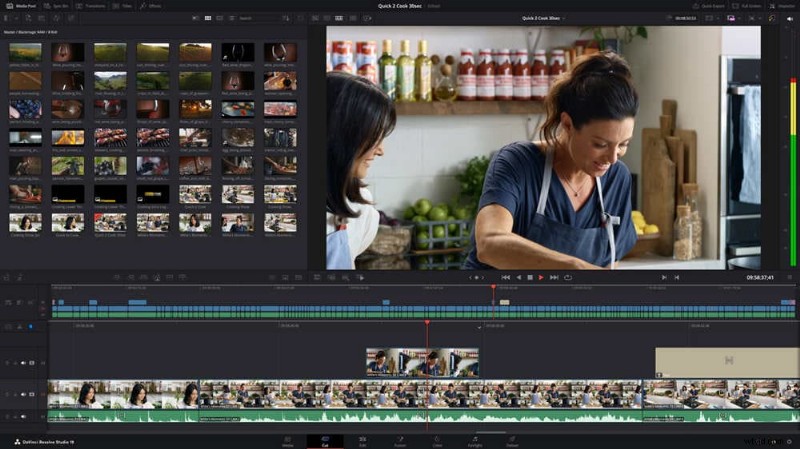
Jako jedna z najlepszych bezpłatnych opcji oprogramowania do edycji wideo dla systemu Windows, DaVinci Resolve zapewnia bogatą w funkcje, wielościeżkową oś czasu, która umożliwia łatwe importowanie, organizowanie i edytowanie wielu klipów wideo i audio. W przeciwieństwie do niektórych podstawowych edytorów, zawiera wysokiej klasy narzędzia do korekcji kolorów, postprodukcji dźwięku i efektów wizualnych, dzięki czemu idealnie nadaje się zarówno do prostych edycji, jak i bardziej zaawansowanych projektów.
DaVinci Resolve korzysta również ze wspierającej społeczności internetowej, chociaż kompleksowe wsparcie techniczne jest dostępne tylko w płatnej wersji Studio. To oprogramowanie jest odpowiednie dla tych, którzy chcą rozwijać swoje umiejętności w zakresie profesjonalnego montażu.
- Formaty wejściowe:RAW, AVI, MP4, H.264/H.265, MXF, ProRes i wiele innych.
- Formaty wyjściowe:H.264/H.265, MP4, QuickTime, ProRes, DNxHR i inne, obsługujące rozdzielczości HD, UHD i 4K.
- Zalety:profesjonalne narzędzia oferujące bezpłatne, rozbudowane opcje korekcji kolorów i edycji dźwięku.
- Wady:zaawansowane funkcje mogą wymagać nauki; pełne wsparcie tylko w wersji Studio.
Oceny:4,7 gwiazdki na G2
Recenzje użytkowników:
„To WSZYSTKO, czego twórca potrzebuje do produkcji filmów, filmów krótkometrażowych, programów telewizyjnych, teledysków i nie tylko. Jest to oprogramowanie klasy hollywoodzkiej (bezpłatne i płatne), które może zrobić wszystko. Ponadto większość zakupionych produktów Blackmagic zapewnia wersję STUDIO oprogramowania za darmo, więc prawie nigdy nie musisz go kupować.”
Zweryfikowany użytkownik w produkcji medialnej
9 Blender — bezpłatny, open source i profesjonalny zestaw narzędzi do filmów animowanych
Blender to bezpłatne oprogramowanie typu open source do tworzenia treści 3D, które obsługuje wszystkie główne systemy operacyjne objęte Powszechną Licencją Publiczną GNU. Blender ma wiele zaawansowanych funkcji, takich jak narzędzia do modelowania oparte na modyfikatorach, potężne narzędzia do animacji postaci, materiał oparty na węzłach itp. i jest jednym z najlepszych edytorów wideo dla systemów Windows i Mac.
Jest trudny w obsłudze dla początkujących użytkowników, ponieważ jest przeznaczony dla profesjonalistów. Korzystanie i rozpowszechnianie jest bezpłatne. Interfejs jest konfigurowalny i elastyczny w ustawieniach kolorów. Z drugiej strony, jeśli jesteś półprofesjonalistą lub chcesz ulepszyć edycję wideo na wyższy poziom, ten darmowy edytor wideo będzie dla Ciebie najlepszy. Aby się tego nauczyć, trzeba poświęcić dużo czasu i energii.
- Formaty wejściowe:najnowsze formaty audio i wideo
- Formaty wyjściowe:.MOV, .MPEG4, .MP4, .AVI, .WMV, .MPEGPS, .FLV, 3GPP, WebM.
- Zalety:wiele zaawansowanych funkcji, idealnych dla zaawansowanych użytkowników.
- Wady:krzywa uczenia się jest bardziej stroma dla początkujących; Bardzo ograniczone zasoby edukacyjne.
Oceny:4,7 gwiazdek na Capterrze
Recenzje użytkowników:
„Przede wszystkim Blender to narzędzie, które bardzo Ci pomoże w pracy i pieniądzach. Przepływ pracy jest szybszy, ponieważ zależy od skrótów, na początku może być trudno się nauczyć, ale owoce pracy pojawią się bardzo szybko.”
Ach H., dyrektor generalny
10 Lightworks — potężny darmowy edytor wideo dla profesjonalistów
Lightworks to świetny darmowy edytor wideo, który oferuje wiele efektów wideo. Wprowadza Twój film w hollywoodzki styl dzięki wielu efektom wizualnym i wyjątkowemu trybowi HDR, a kosztuje tylko 5,49 USD miesięcznie.
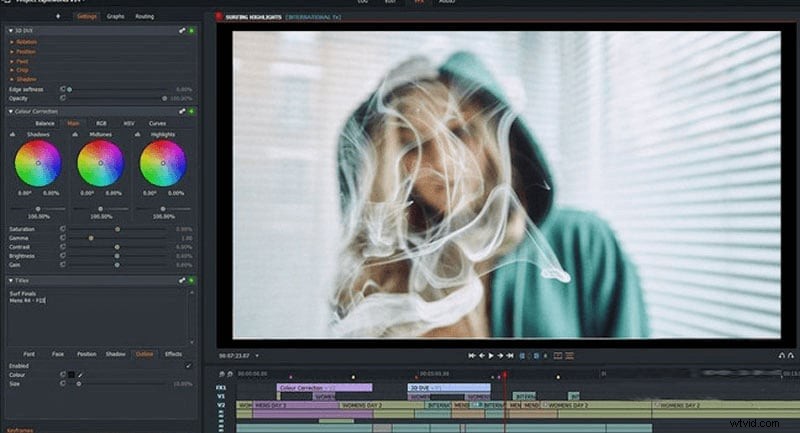
Od dłuższego czasu wielu twórców filmowych używa go jako profesjonalnego narzędzia do edycji filmów. Można go używać do edycji filmów z YouTube'a i filmów 4K. Mówiąc o 4K, możesz użyć serwera proxy, aby zapewnić płynną edycję wideo 4K. Jeśli chcesz edytować filmy 4K, ten jest dla Ciebie najlepszy.
- Formaty wejściowe:AVI, MOV, MXF, MPG i MPEG.
- Formaty wyjściowe:MP4, MXF, QuickTime, AVI, MTS, MPG, M2T.
- Zalety:dobrze zaprojektowany interfejs z wieloma zaawansowanymi funkcjami.
- Wady:nie jest przyjazny dla początkujących.
Oceny:4,2 gwiazdki na G2
Recenzje użytkowników:
„Lightworks oferuje różne pakiety dostosowane do każdego budżetu i potrzeb. Jednak ich darmowa wersja oferuje wiele funkcji pozwalających użytkownikom uzyskać profesjonalnie wyglądające rezultaty. Lightworks to świetna opcja do wszelkiego rodzaju edycji wideo, od filmów w mediach społecznościowych po profesjonalne filmy promocyjne.”
Krzyś M., SMM
Ponadto, jeśli chcesz dowiedzieć się więcej o edytorze metadanych wideo, kliknij, aby rozpocząć.
Edytor wideo Wondershare Filmora
Filmora — oprogramowanie do edycji wideo na PC
• Z łatwością edytuj i eksportuj pliki wideo bez znaku wodnego na komputerze, laptopie lub telefonie komórkowym
• Oferuje popularne efekty i filtry, dzięki którym Twój film stanie się profesjonalny
• Obsługa wielu platform – (Windows, Mac, iOS, Android)
Porównanie najlepszego oprogramowania do edycji wideo dla systemu Windows [szybki wybór]
Aby pomóc Ci znaleźć najlepsze bezpłatne oprogramowanie do edycji wideo w oparciu o Twoje potrzeby i doświadczenie w edycji wideo, podsumowaliśmy kluczowe funkcje każdego bezpłatnego edytora wideo wymienionego powyżej.
| Produkty | Zalety | Wady | Pobierz bezpłatnie |
|---|---|---|---|
| Edytor wideo Filmora | Oferuje podstawowe funkcje edycji wideo i ograniczoną liczbę multimediów. | Wymaga aktualizacji, aby odblokować funkcje edycji AI. | Pobierz Pobierz
Wypróbuj za darmo>>
Wypróbuj za darmo>> |
| Kreator filmów dla systemu Windows | Bezpłatny, spełnia Twoje podstawowe wymagania dotyczące edycji. | Usługa Windows Movie Maker została wycofana w najnowszych wersjach systemu Windows; Brak obsługi nowoczesnych formatów plików. | Pobierz |
| OpenShot | Oferuje nieograniczoną liczbę warstw ścieżek na osi czasu. Obsługuje importowanie edytowanych filmów z programów Adobe Premier, Final Cut Pro itp. | Szybkość przetwarzania nie jest wystarczająco duża w porównaniu z innymi narzędziami do edycji. | Pobierz |
| Edytor wideo VSDC | Intuicyjny interfejs, przyjazny dla początkujących. | Pomoc techniczna nie jest bezpłatna. | Pobierz |
| Adobe Premiere Pro | Zapewnij zaawansowane, ale profesjonalne funkcje i narzędzia do edycji wideo. | Wysoki próg użycia. | Pobierz |
| Movavi | Opłacalny i łatwy w użyciu. | Brak zaawansowanych narzędzi i funkcji do edycji dla twórców wideo wysokiego szczebla. | Pobierz |
| Edytor wideo VideoPad | Intuicyjny interfejs, bogata w funkcje i łatwa w użyciu platforma do edycji wideo. | Niektóre funkcje stają się niedostępne w przypadku korzystania z bezpłatnej wersji oprogramowania przez dłuższy okres. | Pobierz |
| Rozwiązanie DaVinci | Profesjonalne narzędzia zapewniające bezpłatne, rozbudowane opcje korekcji kolorów i edycji dźwięku. | Zaawansowane funkcje mogą wymagać nauki. | Pobierz |
| Mikser | Wiele zaawansowanych funkcji, idealnych dla zaawansowanych użytkowników | Krzywa uczenia się jest bardziej stroma w przypadku początkujących; Ograniczone zasoby edukacyjne. | Pobierz |
| Lightworks | Ma bezpłatną wersję | Nie dla początkujących. | Pobierz |