
Jak pobrać Unfold na komputery Mac/Win i najlepsze alternatywy dla komputerów stacjonarnych
Twórz filmy bez wysiłku dzięki sztucznej inteligencji
- Różne narzędzia do edycji AI zwiększające efektywność tworzenia filmów.
- Oferuj popularne szablony i bezpłatne zasoby kreatywne.
- Funkcja wieloplatformowa umożliwiająca edycję w dowolnym miejscu.
100% zweryfikowane bezpieczeństwo | Nie wymaga subskrypcji | Brak złośliwego oprogramowania

- Strona główna
- Oprogramowanie do edycji wideo
- Jak pobrać Unfold na komputery Mac/Win i najlepsze alternatywy dla komputerów stacjonarnych
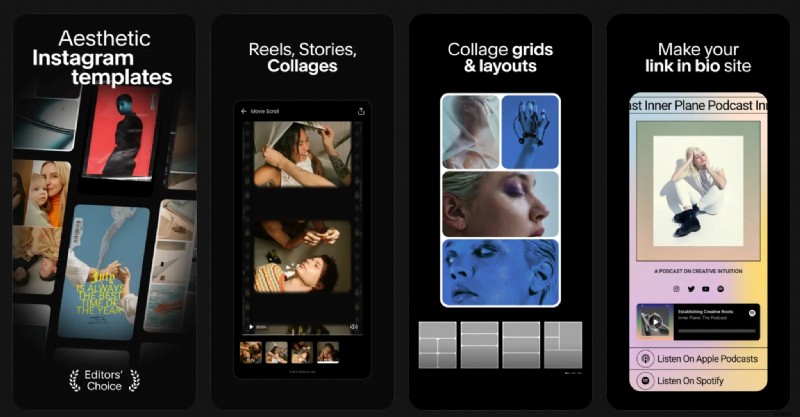
Unfold to jedna z najpopularniejszych aplikacji do tworzenia historii i Reels, ale oficjalnie jest dostępna tylko na urządzeniach mobilnych. Jeśli chcesz używać Unfold na komputerze Mac lub PC, pierwszą rzeczą, którą musisz wiedzieć, jest to, że nie ma oficjalnej aplikacji komputerowej Unfold dla systemu Windows ani macOS.
Dobra wiadomość jest taka, że nadal masz kilka praktycznych opcji. Możesz uruchomić aplikację mobilną Unfold na komputerze z emulatorem Androida lub wybrać przyjazną dla komputera alternatywę, która oferuje podobne lub nawet lepsze funkcje stworzone z myślą o większym ekranie.
Obie opcje zostały omówione poniżej, więc wybierz podejście, które będzie dla Ciebie najlepsze.
Część 1. Pobierz Unfold na PC/Mac za pomocą emulatora
Jeśli chcesz nadal korzystać z oryginalnych szablonów i interfejsu Unfold, najłatwiejszym rozwiązaniem będzie emulator Androida. Ponieważ nie ma oficjalnej aplikacji komputerowej Unfold dla systemu Windows ani Mac, emulator umożliwia zamiast tego uruchomienie wersji mobilnej na komputerze.
Emulator to program, który tworzy wirtualne urządzenie z Androidem na Twoim komputerze. Dzięki temu możesz pobierać i korzystać z aplikacji mobilnych, w tym Unfold, na większym ekranie. Jest to praktyczna opcja dla użytkowników, którzy chcą korzystać z aplikacji Unfold na laptopie lub komputerze stacjonarnym.
Przez Bluestacks (emulator Androida)
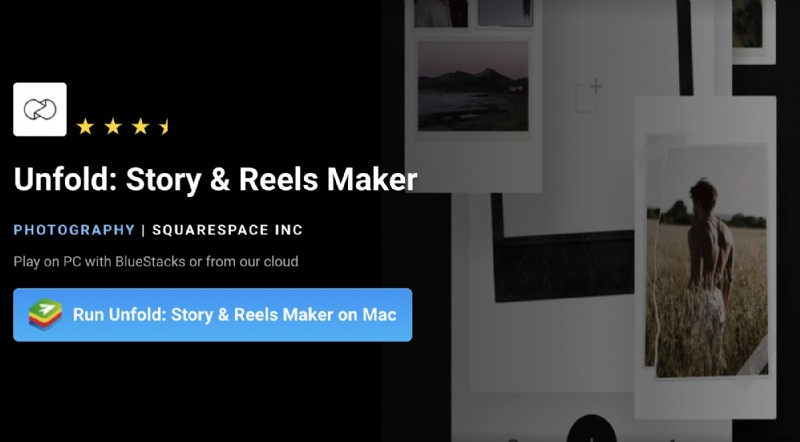
BlueStacks to jeden z najpopularniejszych emulatorów Androida, dostępny zarówno dla systemu Windows, jak i macOS. Działa poprzez zapewnienie dostępu do Sklepu Google Play na Twoim komputerze, dzięki czemu możesz zainstalować Unfold tak samo, jak na telefonie z Androidem.
Oto jak to zrobić:
- Pobierz i zainstaluj BlueStacks na swoim komputerze PC z systemem Windows lub Mac.
- Otwórz BlueStacks i zaloguj się na swoje konto Google.
- Przejdź do sklepu Google Play w emulatorze.
- Wyszukaj opcję Rozwiń i zainstaluj aplikację.
- Otwórz Rozwiń i rozpocznij edycję na komputerze.
Ta metoda jest najlepsza, jeśli chcesz zachować oryginalne doświadczenie Rozwiń. Ponieważ jednak aplikacja jest nadal przeznaczona do użytku mobilnego, korzystanie z komputera stacjonarnego może nie być tak płynne, jak w przypadku narzędzia stworzonego specjalnie dla komputerów Mac lub PC
Część 2. 5 najlepszych alternatyw dla komputerów Mac i PC
Jeśli nie chcesz używać emulatora Unfold na PC, lepszą opcją jest wybranie alternatywy natywnej dla komputerów stacjonarnych. Narzędzia te są przeznaczone do obsługi większych ekranów, dlatego zazwyczaj łatwiej jest z nich korzystać na laptopie lub komputerze stacjonarnym i zapewniają większą kontrolę podczas edytowania relacji, filmów i postów w mediach społecznościowych.
Jak to testujemy
Aby znaleźć najlepsze alternatywy dla Unfold dla systemów Windows i Mac, skupiliśmy się na funkcjach, które mają największe znaczenie przy tworzeniu mediów społecznościowych.
- Różnorodność i jakość szablonów: Sprawdziliśmy, ile szablonów oferuje każde narzędzie i jak bardzo są one przydatne w rzeczywistych projektach. Obejmuje to układy, szablony, projekty kolaży i ogólną jakość wizualną.
- Dostępność i wartość bezpłatnego planu: Sprawdziliśmy, czy darmowy plan rzeczywiście jest użyteczny. Dobra alternatywa powinna zapewniać wystarczającą liczbę funkcji, szablonów i eksportów, aby pomóc użytkownikom rozpocząć pracę bez konieczności płacenia od razu.
- Opcje eksportu: Sprawdziliśmy, jak każde narzędzie obsługuje eksport, w tym obsługiwane formaty, jakość wydruku i elastyczność dla różnych typów treści. Jest to ważne dla użytkowników, którzy chcą usprawnić przebieg pracy na komputerze Unfold.
- Zoptymalizowany pod kątem mediów społecznościowych: Skupiliśmy się także na narzędziach, które dobrze sprawdzają się w przypadku treści w mediach społecznościowych. Obejmuje to formaty pionowe, gotowe ustawienia historii i rolek oraz łatwą zmianę rozmiaru na platformach takich jak Instagram, TikTok i YouTube Shorts.
Mając na uwadze te punkty, oto 5 najlepszych alternatyw Unfold dla komputerów Mac i PC.
1. Wondershare Filmora
Wondershare Filmora to jedna z najsilniejszych alternatyw dla użytkowników poszukujących płynniejszego korzystania z pulpitu Unfold. Jest dostępny zarówno dla systemów Windows, jak i Mac i zapewnia przyjazną dla komputera przestrzeń roboczą do tworzenia postów społecznościowych. Co więcej, udostępnia narzędzia oparte na sztucznej inteligencji i zaawansowane funkcje edycji, dzięki czemu może działać jako wszechstronny edytor wideo.
Kluczowe funkcje
- Gotowe szablony wideo do treści społecznościowych i edycji krótkich form.
- Obsługuje proporcje przyjazne dla mediów społecznościowych, takie jak 16:9, 9:16, 1:1 i 4:5.
- Oferuje narzędzia oparte na sztucznej inteligencji przyspieszające edycję, w tym funkcje napisów, efektów dźwiękowych, usuwania obiektów, ulepszania głosu i tłumaczenia
- Zawiera narzędzia do edycji wideo tekstu, efektów, przejść i animacji.
- Oferuje elastyczne formaty eksportu, takie jak MP4, MOV, AVI, MKV, WEBM, GIF i MP3.
- Dostępny zarówno w systemie Windows, jak i Mac, co czyni go praktyczną alternatywą dla Unfold na komputerze stacjonarnym.
Plusy i minusy
- Dostępne w systemach Windows i Mac.
- Świetne do przekształcania prostych pomysłów na historię w bardziej dopracowaną treść wideo z przejściami, efektami ruchu i edycją warstwową.
- Narzędzia AI mogą zaoszczędzić czas na zadaniach takich jak dodawanie napisów, tłumaczenie i czyszczenie dźwięku.
- Elastyczne opcje eksportu ułatwiają tworzenie treści dla różnych platform i przypadków użycia.
- Interfejs na komputerze zapewnia więcej miejsca i większą kontrolę podczas edytowania dłuższych lub bardziej szczegółowych filmów społecznościowych.
- Jest to szerszy edytor, więc może wydawać się więcej, niż potrzebujesz, jeśli potrzebujesz tylko prostych szablonów historii.
- Niektóre zaawansowane funkcje są powiązane z płatnymi planami lub kredytami AI.
 Bezpieczne pobieranie
2. Canva
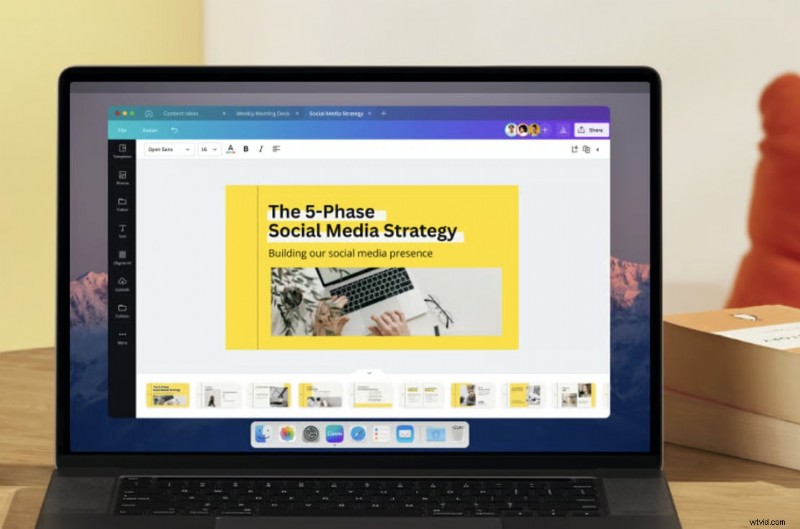
Canva to przyjazne dla komputerów stacjonarnych narzędzie do projektowania i tworzenia treści, które dobrze sprawdza się przy tworzeniu historii, postów w mediach społecznościowych, krótkich filmów i wizualizacji marki na większym ekranie. Jest dostępna jako aplikacja komputerowa dla systemów Windows i Mac, co czyni ją praktyczną opcją dla użytkowników poszukujących alternatywy Unfold na komputer.
Kluczowe funkcje
- Aplikacje komputerowe są dostępne zarówno dla systemów Windows, jak i Mac.
- Duża biblioteka szablonów dla postów, historii i treści wideo w mediach społecznościowych.
- Edytor typu „przeciągnij i upuść” umożliwiający szybkie i proste tworzenie treści.
- Narzędzia Brand Kit do przechowywania logo, czcionek, kolorów i innych zasobów marki.
- Magia zmiany rozmiaru umożliwiająca dostosowanie jednego projektu do różnych formatów mediów społecznościowych.
- Narzędzia AI dostępne w Magic Studio do szybszego projektowania i tworzenia treści/
Plusy i minusy
- Bardzo wygodne do szybkiego tworzenia postów z historiami marki, grafik promocyjnych i prostych wizualizacji społecznościowych.
- Brand Kit przydaje się do utrzymywania spójności czcionek, kolorów i logo w wielu postach.
- Magia zmiany rozmiaru pomaga przyspieszyć zmianę przeznaczenia treści na różne platformy.
- Edytor jest łatwy do nauczenia, szczególnie dla użytkowników, którzy wolą szablony od edycji ręcznej.
- Sterowanie edycją wideo jest bardziej proste, więc nie jest idealne dla użytkowników, którzy chcą szczegółowego synchronizacji, animacji warstwowych lub skomplikowanych edycji.
- Wiele najbardziej przydatnych funkcji, w tym Brand Kit i Magic Resize, jest niedostępnych w płatnych planach.
- Szablony mogą wyglądać na powtarzalne, jeśli nie zostaną odpowiednio dostosowane.
Ceny
Canva oferuje bezpłatny plan, a opcje płatne zaczynają się od 15 USD miesięcznie.
3. Zdjęcia
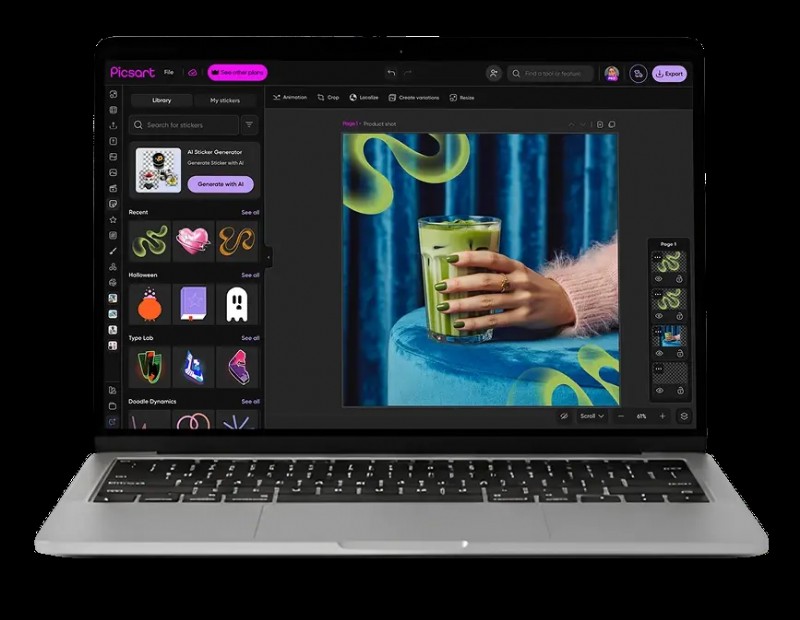
Picsart to elastyczne narzędzie kreatywne dla użytkowników, którzy chcą tworzyć posty w mediach społecznościowych, krótkie filmy, kolaże i edycje wizualne na większym ekranie. Dla osób poszukujących alternatywy Unfold na PC Picsart działa głównie za pośrednictwem edytora internetowego, a także oferuje aplikację dla systemu Windows. Jego główną zaletą jest szybkie tworzenie treści za pomocą szablonów, efektów, naklejek i narzędzi opartych na sztucznej inteligencji.
Kluczowe funkcje
- Działa w internecie, więc możesz edytować bezpośrednio w przeglądarce bez instalowania oprogramowania.
- Oferuje aplikację dla systemu Windows w sklepie Microsoft Store dla systemu Windows 10 i 11.
- Zawiera dużą bibliotekę szablonów zawierającą łącznie ponad 80 tys. szablonów i ponad 650 szablonów wideo dla platform takich jak Instagram, TikTok i YouTube.
- Zawiera narzędzia do edycji zdjęć i wideo, w tym tekst, muzykę, napisy, animacje, kontrolę prędkości, warstwy i zmianę rozmiaru dla różnych formatów.
- Oferuje funkcje oparte na sztucznej inteligencji umożliwiające szybszą edycję, w tym narzędzia wideo AI, automatyczne napisy, inteligentne korekty i narzędzia do generowania kreatywności.
Plusy i minusy
- Dobrze nadaje się do szybkich treści społecznościowych, ponieważ edytor oparty na przeglądarce jest łatwo dostępny i nie wymaga instalacji na pełnym komputerze.
- Silna biblioteka szablonów i efektów dla twórców, którzy chcą gotowych efektów wizualnych, naklejek i modnych zmian.
- Przydatne zarówno w przypadku treści fotograficznych, jak i wideo na jednej platformie.
- Narzędzia AI pomagają przyspieszyć codzienne zadania twórcze.
- Ponieważ nie ma oficjalnej aplikacji komputerowej na komputery Mac, wersja internetowa jest główną opcją dla użytkowników komputerów Mac.
- Niektóre szablony premium, narzędzia AI i funkcje wyższego poziomu są niedostępne w płatnych planach.
- Koncentruje się bardziej na szybkich kreatywnych edycjach i projektowaniu opartym na szablonach niż na głębokiej produkcji wideo w stylu komputera.
Ceny
Picsart oferuje bezpłatny plan. Płatne plany zaczynają się od 2,83 USD miesięcznie przy rozliczeniu rocznym lub 126 USD rocznie w przypadku wersji Pro.
4. Adobe Express
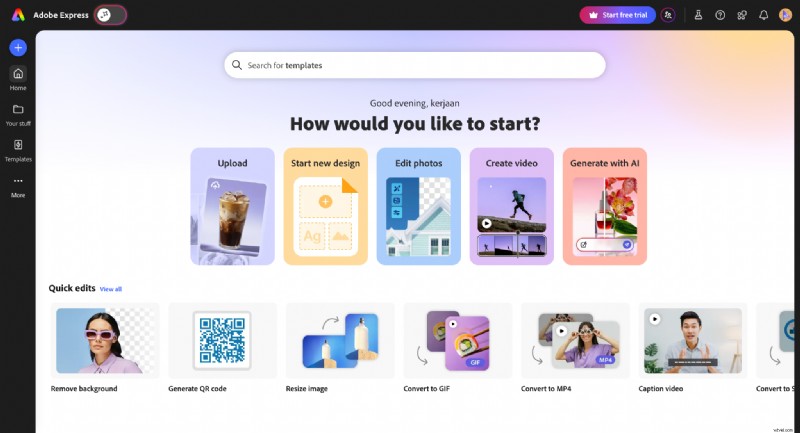
Adobe Express to oparte na przeglądarce narzędzie do tworzenia treści, przeznaczone do tworzenia postów w mediach społecznościowych, historii, krótkich filmów, ulotek i innych materiałów wizualnych związanych z marką. Działa w przeglądarkach stacjonarnych i telefonach komórkowych, co czyni go praktyczną opcją dla użytkowników, którzy chcą alternatywy dla komputerów stacjonarnych Unfold bez instalowania ciężkiego oprogramowania do edycji.
Kluczowe funkcje
- Działa w przeglądarkach na komputerach stacjonarnych i telefonach komórkowych, synchronizując pliki na różnych urządzeniach.
- Zawiera tysiące szablonów postów, historii, filmów i innych treści wizualnych w mediach społecznościowych.
- Oferuje narzędzia wideo umożliwiające łączenie klipów, dodawanie muzyki, przycinanie, przycinanie, zmianę rozmiaru i łączenie filmów.
- Obsługuje zmianę rozmiaru jednym kliknięciem w celu dostosowania treści do różnych kanałów społecznościowych.
- Zawiera narzędzia Brand Kit do zarządzania czcionkami, kolorami i logo.
- Zawiera wbudowany harmonogram treści umożliwiający planowanie i publikowanie postów w mediach społecznościowych.
Plusy i minusy
- Dobrze nadaje się do tworzenia grafik w stylu opowieści, postów promocyjnych i prostych krótkich filmów w jednym obszarze roboczym opartym na przeglądarce.
- Zmiana rozmiaru jednym kliknięciem przydaje się, gdy potrzebujesz tej samej treści w różnych formatach mediów społecznościowych.
- Brand Kit i narzędzia do planowania sprawiają, że jest to praktyczne dla użytkowników, którzy regularnie tworzą treści.
- Opiera się głównie na przeglądarce, więc użytkownikom preferującym tradycyjną aplikację do edycji na komputerze może nie spodobać się jej przepływ pracy.
- Niektóre z bardziej przydatnych funkcji, takie jak szablony premium, zestaw marki, zmiana rozmiaru jednym kliknięciem i zaawansowane narzędzia AI, są powiązane z planami płatnymi.
- Narzędzia do edycji wideo lepiej nadają się do szybkich treści społecznościowych niż bardziej szczegółowa edycja oparta na osi czasu.
Ceny
Adobe Express oferuje bezpłatny plan. Płatne plany obejmują Adobe Express Premium w cenie 9,99 USD/miesiąc.
5. Snappa
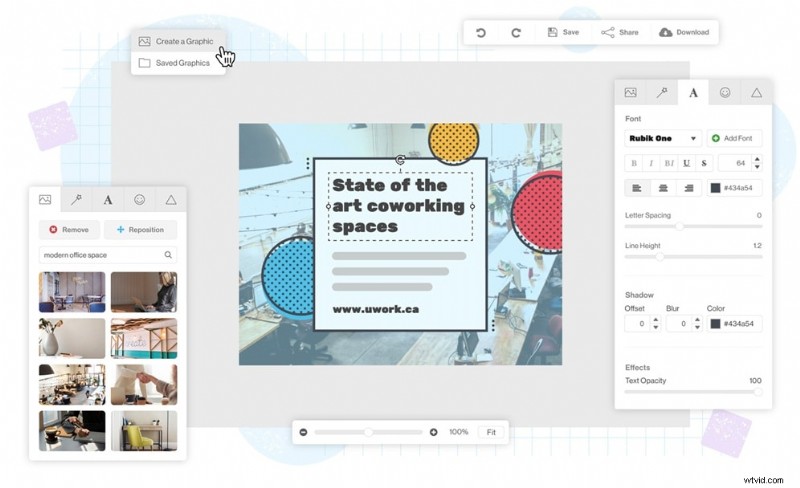
Jeśli szukasz czegoś takiego jak Unfold na komputery stacjonarne, Snappa jest jednym z najbliższych dopasowań. Snappa to oparte na przeglądarce narzędzie do projektowania graficznego, stworzone z myślą o osobach, które nie są projektantami. Wystarczy otworzyć go w dowolnej przeglądarce na komputerze stacjonarnym lub laptopie, wybrać szablon, wprowadzić zmiany i wyeksportować. Obejmuje grafikę mediów społecznościowych, reklamy, nagłówki blogów, infografiki i nie tylko ze wstępnie ustawionymi wymiarami, dzięki czemu nigdy nie musisz szukać odpowiedniego rozmiaru obrazu dla każdej platformy.
Kluczowe funkcje
- Ponad 6000 gotowych szablonów dla mediów społecznościowych, reklam, blogów, e-maili i nie tylko
- Dostęp do ponad 5 000 000 bezpłatnych zdjęć stockowych HD
- Usuwanie tła jednym kliknięciem w przypadku zdjęć głowy, logo i obrazów produktów
- Zmiana rozmiaru obrazu jednym kliknięciem, aby zmienić przeznaczenie jednego projektu na wiele formatów platform
- Ponad 200 czcionek, ponad 100 000 wektorów i kształtów oraz efekty fotograficzne
- Bezpośrednie udostępnianie w mediach społecznościowych i integracja bufora w celu planowania postów
Plusy i minusy
- Intuicyjny interfejs z bardzo krótką krzywą uczenia się
- Zdjęcia stockowe i grafiki są bezpłatne i licencjonowane do użytku komercyjnego
- Plan bezpłatny obejmuje dostęp do wszystkich szablonów i zdjęć w jakości HD
- Nie trzeba instalować żadnego oprogramowania
- Brak niestandardowych narzędzi do rysowania; opcje są bardzo ograniczone, jeśli chcesz zbudować coś od zera
- Brak obsługi animacji
- Bezpłatny plan ogranicza Cię do 3 pobrań miesięcznie
Ceny
Snappa ma bezpłatny plan, z którego możesz zacząć od razu. Plan Pro kosztuje 15 USD miesięcznie (10 USD miesięcznie w przypadku rachunku rocznego). W przypadku zespołów składających się z maksymalnie 5 użytkowników plan Team kosztuje 30 USD miesięcznie (20 USD miesięcznie w przypadku opcji rozliczenia rocznego).
Część 3. Tabela porównawcza:przegląd alternatyw dla komputerów stacjonarnych
| Ceny | Szablony | Wideo i animacja | Formaty eksportu | Najlepsze dla | |
| Filmora | Darmowa wersja, subskrypcja i licencja wieczysta | Ponad 3 tys. szablonów wideo o proporcjach przyjaznych społecznościom. | Zaawansowane narzędzia do edycji wideo, przejścia, animacje i narzędzia oparte na sztucznej inteligencji. | Wiele formatów eksportu, w tym MP4, MOV, AVI, MKV, WEBM, GIF i MP3. | Użytkownicy, którzy chcą wszechstronnego edytora na komputery stacjonarne do opowiadań, odcinków i krótkich filmów. |
| Canva | Oferuje bezpłatny plan, a opcje płatne zaczynają się od 15 USD miesięcznie. | Duża biblioteka szablonów dla postów, historii, filmów i treści związanych z marką w mediach społecznościowych. | Podstawowa edycja wideo, prosta animacja i narzędzia do projektowania wspomagane sztuczną inteligencją. | PDF, JPG, PNG, MP4 i GIF | Szybkie posty promujące markę, proste projekty historii i łatwe zmiany przeznaczenia treści. |
| Picsart | Dostępny plan bezpłatny. Płatne plany zaczynają się od 2,83 USD miesięcznie przy rozliczeniu rocznym lub 126 USD rocznie w przypadku wersji Pro. | Ogółem ponad 80 tys. szablonów, w tym ponad 650 szablonów wideo. | Zawiera wszechstronne połączenie funkcji edycji zdjęć i wideo, a także napisy, muzykę, efekty i narzędzia AI. | PNG i PDF. | Szybkie tworzenie treści dzięki modnym efektom, naklejkom i wizualizacjom gotowym do użytku społecznościowego. |
| Adobe Express | Oferuje bezpłatny plan. Płatne plany obejmują Adobe Express Premium w cenie 9,99 USD/miesiąc. | Duża biblioteka szablonów dla postów, historii, filmów i treści marketingowych w mediach społecznościowych. | Solidny do szybkiej edycji wideo, prostych animacji, generowania sztucznej inteligencji i planowania społecznościowego. | Konwersja plików MP4 i obrazów do formatów JPG, PNG i SVG. | Tworzenie treści społecznościowych w oparciu o szablony z wbudowanymi narzędziami do zmiany rozmiaru i planowania. |
| Snappa | Dostępny plan bezpłatny; Plany Pro zaczynają się od 10 USD miesięcznie i są rozliczane rocznie. | Ponad 6000 statycznych szablonów dla mediów społecznościowych, reklam, blogów i e-maili. | Brak | JPG i PNG | Twórcy korzystający z komputerów PC, którzy potrzebują szybkiej i prostej grafiki statycznej |
| Pokaż więcej Pokaż mniej |