
Jeśli kiedykolwiek szukałeś hasła „twórca filmów o niskiej jakości”, prawdopodobnie nie miałeś nadziei, że Twoje filmy będą wyglądać gorzej, ale wręcz przeciwnie. Szukasz sposobu na ulepszenie klipów, które okazały się rozmyte, podzielone na piksele lub skompresowane, przez co utraciły szczegóły.
Sformułowanie może być mylące, ale intencja jest jasna:chcesz, aby filmy wyglądały lepiej.

Na szczęście dostępnych jest wiele narzędzi, które mogą w tym pomóc. Wzmacniacze wideo AI mogą wyostrzać szczegóły i zwiększać rozdzielczość, a edytory ułatwiają dostosowywanie kolorów, oświetlenia i stabilności. Nawet jeśli celem jest po prostu zmniejszenie wideo w celu łatwiejszego udostępniania, nowoczesne kompresory mogą zmniejszyć rozmiar pliku bez pogarszania jakości.
W tym przewodniku dowiesz się, dlaczego filmy często wydają się niskiej jakości, poznasz dostępne narzędzia umożliwiające ich przywrócenie i ulepszenie oraz znajdziesz praktyczne wskazówki, dzięki którym Twoje przyszłe filmy pozostaną wyraźne i ostre.
1. Dlaczego filmy wideo mają niską jakość?
Zanim przyjrzysz się, jak naprawić filmy o niskiej jakości, warto przede wszystkim zrozumieć, dlaczego tak się dzieje. Istnieje kilka typowych powodów, dla których filmy tracą przejrzystość:
- Problemy z nagrywaniem:używanie aparatu o ograniczonej rozdzielczości, filmowanie przy słabym oświetleniu lub nagrywanie drżącego materiału często powoduje, że filmy wyglądają na ziarniste lub rozmyte.
- Kompresja w mediach społecznościowych:platformy takie jak Instagram, WhatsApp i TikTok automatycznie kompresują przesyłane pliki, aby zaoszczędzić miejsce, co może usunąć szczegóły i zmniejszyć ostrość.
- Powtarzające się konwersje plików:za każdym razem, gdy plik wideo jest eksportowany lub konwertowany, zwłaszcza przy niskiej przepływności, jakość spada. Po kilku rundach obrażenia stają się bardzo zauważalne.
- Stare lub analogowe nagrania:stare klipy cyfrowe lub nagrania analogowe, które zostały przesłane, mogą wydawać się wyblakłe, zaszumione lub widoczne w pikselach w porównaniu z dzisiejszymi standardami wysokiej rozdzielczości.
Ale nie martw się! Większość tych problemów można poprawić za pomocą odpowiednich narzędzi, co zostanie omówione w kolejnych sekcjach.
2. Czego właściwie chcesz?
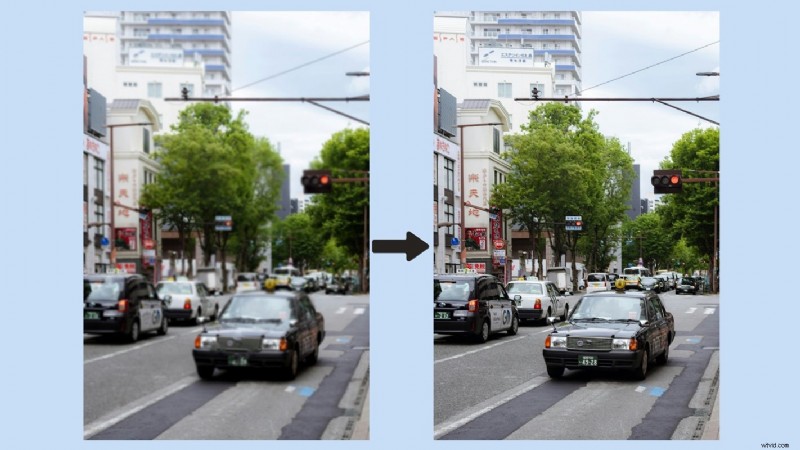
Kiedy szukasz narzędzia do tworzenia filmów o niskiej jakości, być może nie masz na myśli pogorszenia swoich nagrań, prawda? To, czego naprawdę potrzebujesz, to narzędzia, które mogą ulepszyć i ulepszyć filmy o niskiej jakości, aby wyglądały ostrzej, wyraźniej i łatwiej było je udostępniać. W zależności od problemu pomocne mogą być różne typy narzędzi:
-
Ulepszacze wideo
Są to narzędzia oparte na sztucznej inteligencji, zaprojektowane z myślą o zwiększaniu rozdzielczości, wyostrzaniu szczegółów i przywracaniu przejrzystości w niewyraźnych lub pikselowanych klipach. Są najbardziej przydatne w przypadku starych materiałów lub materiałów o niskiej rozdzielczości.
-
Edytorzy wideo
Dobry edytor daje kontrolę nad jasnością, kontrastem, korekcją kolorów i stabilizacją. Dzięki kilku korektom nawet drżący lub słabo oświetlony materiał filmowy może wyglądać znacznie lepiej.
-
Kompresory wideo (ze sterowaniem)
Czasami celem jest po prostu zmniejszenie rozmiaru pliku do przesłania lub udostępnienia. Odpowiedni kompresor pozwala zmniejszyć rozmiar przy jednoczesnym zrównoważeniu jakości, dzięki czemu Twój film pozostanie wyraźny, a nie zamieni się w blokowy bałagan.
3. Najlepsze narzędzia do naprawiania „filmów o niskiej jakości”
Gdy zrozumiesz, co powoduje słabą jakość wideo i rodzaje narzędzi, które mogą pomóc, przyjrzyjmy się niektórym z najlepszych dostępnych obecnie opcji. Każde narzędzie ma swoje mocne strony, więc właściwy wybór zależy od tego, czy chcesz przywrócić stare nagrania, dokonać szybkich edycji, czy przygotować filmy do udostępnienia.
Ulepszacze wideo AI
Jeśli Twoim celem jest ożywienie rozmytych lub pikselowanych klipów, wzmacniacz wideo AI będzie właściwym wyborem na początek.
1. Narzędzia Wondershare Filmora AI

Edytory wideo, takie jak Wondershare Filmora, oferują funkcje takie jak ulepszanie wideo, ulepszanie kolorów i redukcja szumów. Warto zauważyć, że Filmora zintegrowała teraz model Topaz Starlight bezpośrednio ze swoim interfejsem. Ta oparta na sztucznej inteligencji technologia głębokiej super rozdzielczości pozwala rekonstruować autentyczne szczegóły i kontrolować szumy z profesjonalną precyzją, a wszystko to bez konieczności przerywania pracy za pomocą oprogramowania innych firm.


2. Topaz Video Ulepsz sztuczną inteligencję
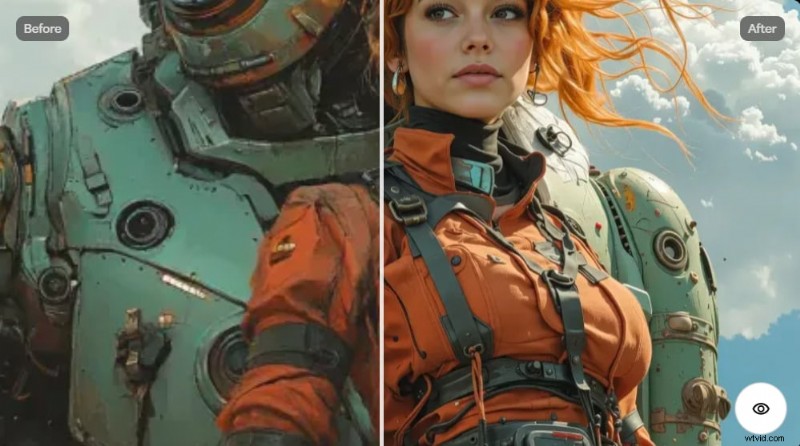
Topaz znany jest z potężnego skalowania i przywracania szczegółów; idealnie nadaje się do przekształcania starych materiałów o niskiej rozdzielczości w wysoką rozdzielczość. Na szczęście możesz teraz doświadczyć tej mocy bezpośrednio w panelu AI Video Enhancer firmy Filmora.
3. Wzmacniacz wideo HitPaw
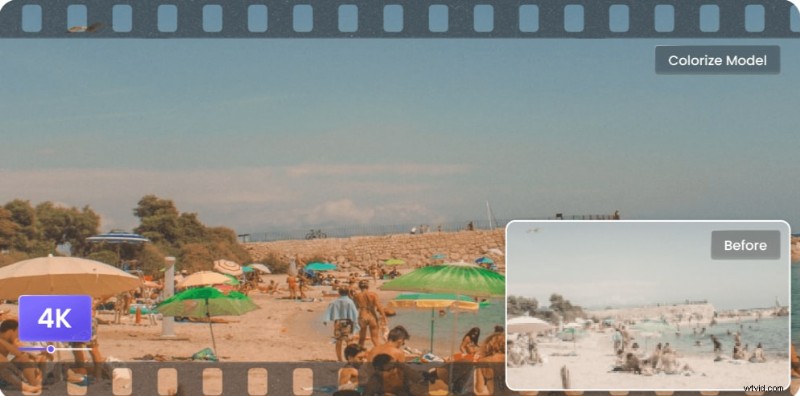
HitPaw jest idealny dla początkujących, którzy chcą szybkich poprawek w przypadku filmów o niskiej jakości. Ustawienia wstępne AI automatycznie radzą sobie z szumem, rozmyciem i niską rozdzielczością.
Ogólni redaktorzy wideo
Jeśli chcesz mieć większą kontrolę nad precyzyjnymi ustawieniami, takimi jak kolor, jasność lub stabilizacja, najlepszym wyborem będą edytory wideo. Jednym z najlepszych wyborów jest Wondershare Filmora. Oprócz wbudowanego narzędzia AI Video Enhancer Filmora to edytor przyjazny dla początkujących, który działa szybko i jest wyposażony w inne narzędzia AI zaprojektowane w celu uproszczenia całego procesu edycji.
Dzięki Filmora masz dostęp do zaawansowanych ustawień korekcji kolorów, a także szerokiego wyboru filtrów, przejść i efektów wideo, aby natychmiast poprawić swój materiał. Edytor zawiera także przydatne narzędzia do stabilizacji wideo i oczyszczania dźwięku opartego na sztucznej inteligencji, co ułatwia dopracowanie klipów bez konieczności posiadania doświadczenia zawodowego.
Wzmacniacze i kompresory wideo online
Czasami potrzebujesz po prostu szybkiej naprawy bez konieczności pobierania oprogramowania. Narzędzia online mogą pomóc w ulepszaniu lub kompresowaniu filmów w celu łatwiejszego udostępniania.
1. Clideo
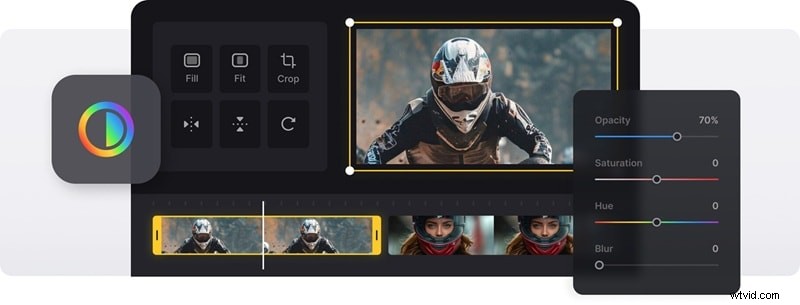
Clideo to coś więcej niż zwykły edytor online. Za jego pomocą można kilkoma kliknięciami dostosować ważne ustawienia, takie jak jasność, kontrast i nasycenie. Platforma zawiera również opcje bezpiecznej kompresji, które zmniejszają rozmiar pliku, zachowując jednocześnie czystość wideo i możliwość oglądania.
2. Kapwing
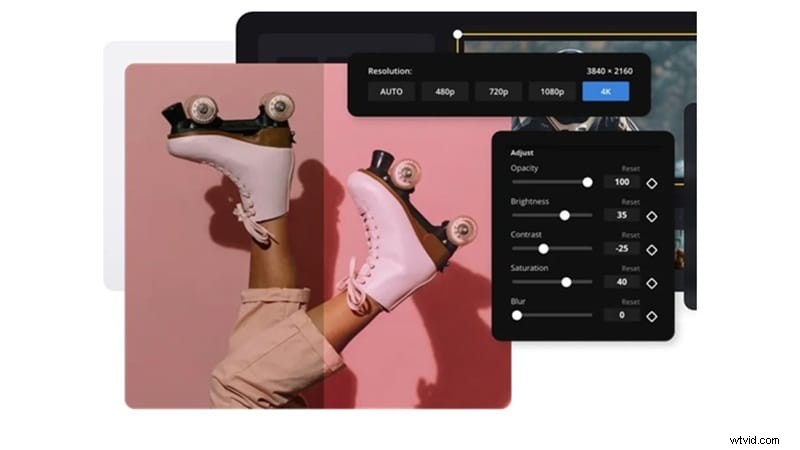
Kapwing to ulubieniec twórców ceniących szybkość i wydajność. Obsługuje edycję opartą na osi czasu, zapewniając większą kontrolę nad warstwami i sekwencjami, a jednocześnie oferuje opcje szybkiej zmiany rozmiaru dla różnych platform, takich jak YouTube, TikTok czy Instagram. Możesz także używać funkcji współpracy w czasie rzeczywistym w projektach zespołowych.
3. Media.io
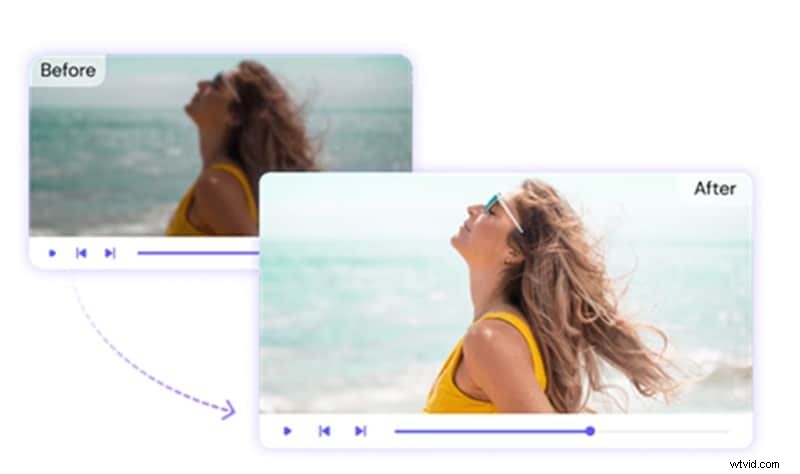
Media.io łączy szeroką gamę funkcji na jednej platformie. Ulepszenia oparte na sztucznej inteligencji mogą usuwać zakłócone nagrania, wyostrzać rozmyte filmy, a nawet zwiększać rozdzielczość, aby klipy wyglądały bardziej profesjonalnie. Co więcej, Media.io pełni również funkcję konwertera, umożliwiając obsługę różnych formatów wideo i audio bez opuszczania przeglądarki.
4. FlexClip
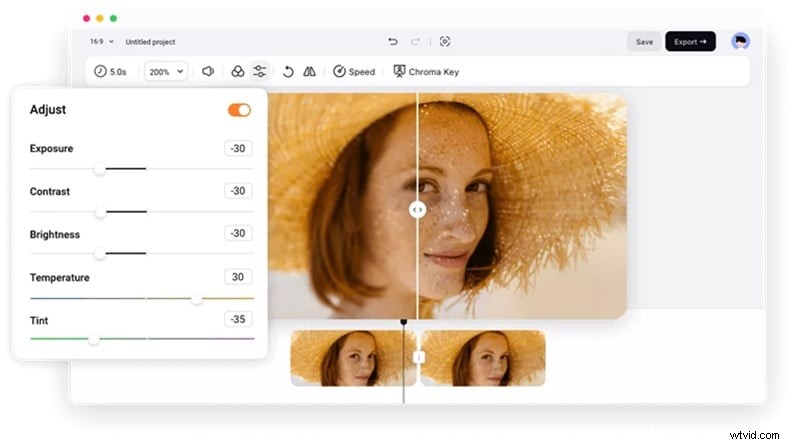
FlexClip to lekki edytor oparty na przeglądarce, który koncentruje się na prostocie. Możesz szybko wycinać, przycinać i ulepszać filmy, a także dostosowywać rozmiar do różnych platform. Dzięki szerokiej bibliotece szablonów i ustawień wstępnych możesz tworzyć wysokiej jakości filmy bez większego wysiłku.
Kiedy i dlaczego używać tych narzędzi
Przy tak dużej liczbie dostępnych opcji kluczem jest wiedza, który typ narzędzia najlepiej pasuje do Twojej sytuacji. Oto kilka typowych scenariuszy i narzędzi, które sprawdzają się najlepiej w każdym przypadku:
- Szybkie poprawki w przypadku niewyraźnych lub zaszumionych klipów
Jeśli masz wideo, które wygląda na rozpikselowane lub rozmyte, najlepszym wyborem będzie wzmacniacz wideo AI. Narzędzia te pozwalają wyostrzyć szczegóły, zwiększyć rozdzielczość i zredukować szumy w zaledwie kilku krokach.
- Edycja w celu uzyskania bardziej profesjonalnego wyglądu
Kiedy materiał wygląda na matowy, drżący lub słabo oświetlony, edytor wideo zapewnia większą kontrolę. Dostosuj jasność, ustabilizuj drżące klipy lub dostosuj kolory, aby film wyglądał bardziej profesjonalnie.
- Zmniejszanie rozmiaru pliku bez utraty jakości
Jeśli Twój film jest zbyt duży, aby go przesłać lub udostępnić, użyj kompresora wideo, który pozwala kontrolować równowagę między rozmiarem a jakością. Narzędzia online są tutaj przydatne, aby uzyskać szybkie wyniki, ale edytory komputerowe zapewniają większą elastyczność, jeśli chcesz zachować szczegóły.
4. Jak poprawić film o niskiej jakości za pomocą Filmory (krok po kroku)
Spośród wszystkich dostępnych narzędzi Filmora jest jednym z najbardziej przyjaznych dla początkujących sposobów ulepszania filmów, które często są wyszukiwane pod hasłem „twórca wideo niskiej jakości”. Łączy w sobie potężne funkcje AI z łatwym interfejsem, dzięki czemu możesz uzyskać profesjonalne wyniki bez konieczności posiadania zaawansowanych umiejętności edycji. Oto jak możesz to zrobić:
Krok 1Zaimportuj swój film
Otwórz Filmorę i rozpocznij nowy projekt. Przeciągnij i upuść film o niskiej jakości na oś czasu, aby rozpocząć edycję.
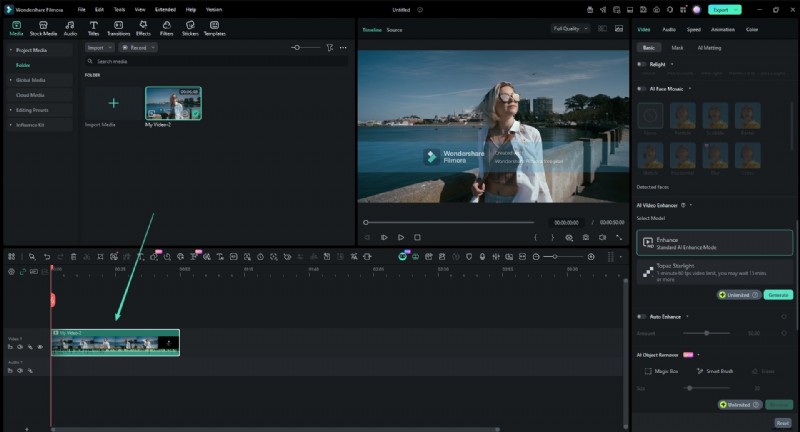
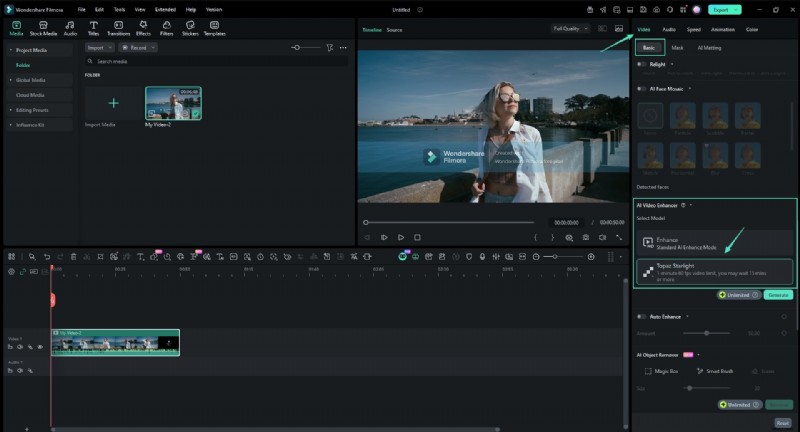
Krok 2Znajdź narzędzie AI Video Enhancer i wybierz model
Przejdź do sekcji Wideo> Podstawowe i znajdź AI Video Enhancer. Dla najlepszej jakości wybierz model Topaz Starlight. Ten zintegrowany silnik idealnie nadaje się do produkcji treści o wysokiej jakości.
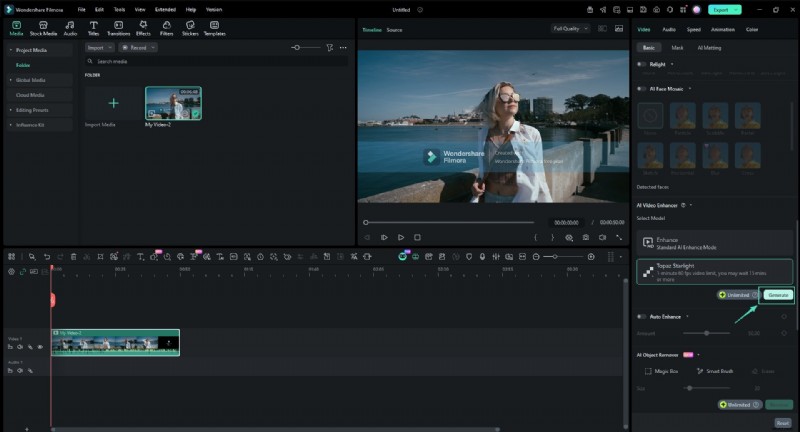
Krok 3Zastosuj ulepszenie
Należy pamiętać, że model Topaz Starlight ma ograniczenie wideo do 60 klatek na sekundę do 1 minuty, a proces może zająć 15 minut lub dłużej, w zależności od sprzętu. Kliknij Generuj, a Filmora zrekonstruuje szczegóły, poprawi klarowność krawędzi i kontroluje szum, aby uzyskać profesjonalne wykończenie.
Krok 4Wyświetl podgląd i dostosuj
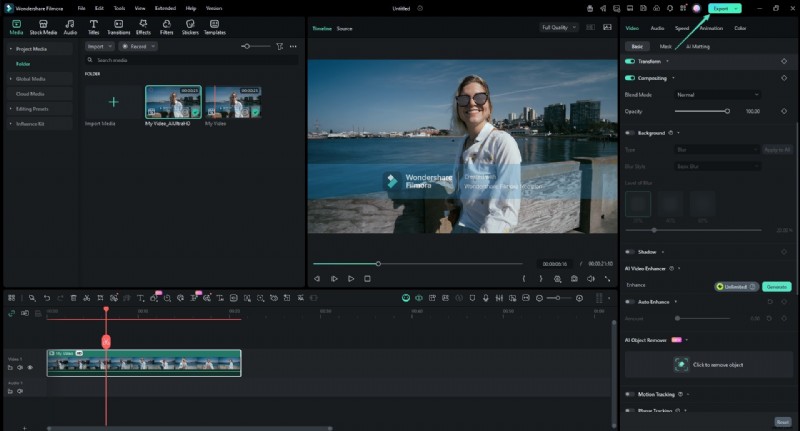
Odtwórz wideo, aby zobaczyć ulepszenia. Rozdzielczość wyjściowa będzie inteligentnie zarządzana:filmy poniżej 1080P zostaną przeskalowane do co najmniej 1080P, natomiast filmy o wyższej rozdzielczości zachowają swoją oryginalną jakość aż do 4K.
Krok 5Eksportuj swój film
Kliknij Eksportuj. Ostateczny film będzie miał taką samą liczbę klatek na sekundę i czas trwania jak oryginalny klip. Wybierz żądany format i zapisz krystalicznie czyste wyniki.
5. Wskazówki, jak uniknąć w przyszłości wyników niskiej jakości
Chociaż narzędzia takie jak AI Video Enhancer firmy Filmora mogą poprawić nagrania o niskiej jakości, najlepszym podejściem jest zapobieganie utracie jakości od samego początku. Kilka prostych praktyk może mieć duże znaczenie:
1. Nagrywaj w najlepszych dostępnych ustawieniach
Zawsze ustawiaj aparat lub telefon na najwyższą obsługiwaną rozdzielczość i liczbę klatek na sekundę. Nawet jeśli planujesz skompresować go później, rozpoczęcie od materiału wysokiej jakości zapewni większą elastyczność.
2. Zwróć uwagę na oświetlenie i stabilność
Dobre oświetlenie redukuje hałas, a statyw lub stabilizator pomaga uniknąć drżenia materiału, który trudno naprawić w postprodukcji.
3. Eksportuj przy użyciu odpowiednich formatów i kodeków
Używaj powszechnie obsługiwanych formatów, takich jak MP4 z H.264 lub H.265, które równoważą jakość i rozmiar pliku bez niepotrzebnej kompresji.
4. Pracuj z oryginalnym plikiem
Za każdym razem, gdy ponownie eksportujesz film, tracisz nieco na jakości. Aby uniknąć degradacji, w miarę możliwości kontynuuj edycję i eksportowanie oryginalnego materiału.
Wniosek
Kiedy ludzie szukają „twórcy filmów o niskiej jakości”, zazwyczaj szukają narzędzi do naprawiania lub ulepszania materiałów o niskiej jakości. Zamiast kończyć się rozmazanymi lub pikselowanymi filmami, możesz użyć wzmacniaczy wideo AI, aby wyostrzyć szczegóły, edytorów wideo, aby poprawić kolory i ustabilizować drżące klipy, a także inteligentnych kompresorów, aby zmniejszyć rozmiar pliku bez utraty przejrzystości.
Filmora to jedna z najbardziej przyjaznych dla początkujących opcji, łącząca narzędzia oparte na sztucznej inteligencji z prostym interfejsem zapewniającym profesjonalne rezultaty. Dzięki nowej integracji modelu Topaz Starlight możesz teraz uzyskać komercyjną jakość przywracania tekstur i szczegółów bezpośrednio na osi czasu. Dzięki dobrym praktykom filmowania Twoje filmy będą przejrzyste, dopracowane i gotowe na każdą platformę.
Często zadawane pytania
-
Czy mogę zamienić film o niskiej jakości na HD?
Tak, możesz przeskalować filmy o niskiej jakości do HD za pomocą wzmacniaczy wideo AI, takich jak Filmora lub Topaz. Chociaż wyniki zależą od oryginalnego materiału, narzędzia te mogą wyostrzyć szczegóły i znacznie poprawić przejrzystość.
-
Jaki jest najlepszy darmowy program poprawiający jakość wideo?
iMovie (dla komputerów Mac i iPhone) oraz narzędzia internetowe, takie jak Clideo lub Kapwing, oferują podstawowe bezpłatne ulepszenia. W przypadku bardziej zaawansowanych funkcji sztucznej inteligencji Filmora udostępnia bezpłatną wersję (ze znakiem wodnym), dzięki czemu możesz przetestować jej ulepszenia jakości.
-
Czy można naprawić rozmazane lub podzielone na piksele filmy?
Tak, wzmacniacze oparte na sztucznej inteligencji mogą redukować rozmycie i pikselizację. Technologia głębokiej super rozdzielczości firmy Filmora została specjalnie zaprojektowana do odzyskiwania krawędzi i tekstur utraconych w wyniku kompresji.
-
Czy narzędzia online naprawdę poprawiają jakość wideo?
Narzędzia online umożliwiają szybkie wprowadzanie ulepszeń, takich jak regulacja jasności lub rozdzielczości. Jednak aplikacje komputerowe, takie jak Filmora, zapewniają znacznie lepsze wyniki dzięki przetwarzaniu lokalnemu, umożliwiając uruchamianie złożonych modeli sztucznej inteligencji, takich jak Topaz Starlight.
-
Jak zmniejszyć rozmiar pliku wideo bez utraty jakości?
Używaj inteligentnych kompresorów, które pozwalają zrównoważyć rozmiar i jakość. Na przykład Filmora i Media.io umożliwiają dostosowanie rozdzielczości i szybkości transmisji, dzięki czemu można zmniejszyć rozmiar pliku przy zachowaniu jakości.