
W przypadku twórców, którzy używają Vita do edycji filmów, możesz zacząć szukać sposobów na integrację z Vita na PC w swój przepływ pracy. W końcu edycja na większym ekranie zapewnia większą precyzję, szybszy przepływ pracy i przestrzeń na kreatywne szczegóły.
Po pierwsze, możesz uruchomić edytor wideo Vita na PC za pomocą emulatora. Jednak natywne oprogramowanie komputerowe może odblokować eksport o wyższej jakości, płynniejsze odtwarzanie i zaawansowane efekty. W tym przewodniku wyjaśniono, jak korzystać z Vity na komputerze PC i omówiono najlepsze edytory wideo na komputery stacjonarne do zaawansowanych projektów.

Część 1. Vita na PC:co musisz wiedzieć przed pobraniem
Vita to bezpłatna aplikacja do edycji wideo firmy SNOW Corporation. Szybko zyskała popularność wśród YouTuberów, vlogerów i innych twórców mediów społecznościowych, ponieważ jest prosta i potężna.
Aplikację pobrano ponad 100 milionów razy i ma ona również doskonałe oceny, więc nie jest to jakaś nieznana rzecz, która spodoba się tylko kilku wybranym osobom. Jest dostępna zarówno na Androida, jak i na iOS, co nie zawsze ma miejsce w przypadku witryn mobilnych.
Luka w pulpicie
Pomimo popularności nie ma oficjalnej wersji na komputery stacjonarne. Wielu użytkowników wyszukuje Vita na PC, ale system Windows nie obsługuje bezpośredniej instalacji. Zamiast tego ludzie zwracają się do emulatorów lub plików APK. Na komputerze Mac tylko nowsze modele z chipami Apple M1 lub nowszymi mogą zainstalować Vitę za pośrednictwem App Store. Komputery Mac z procesorami Intel muszą nadal korzystać z emulacji.
Migawka funkcji Vita Mobile
- Eksportuje w jakości Full HD bez znaków wodnych
- Kontrola prędkości dla zwolnionego i szybkiego przewijania do przodu
- Kinowe przejścia i efekty kreatywne
- Wbudowane filtry i gradacja kolorów
- Animacje tekstu i modne czcionki
- Nakładki typu obraz w obrazie (PIP)
- Darmowe szablony do szybkich edycji
Dlaczego istnieje popyt na komputery stacjonarne
Twórcy oczekują większej przestrzeni na ekranie, szybszego renderowania i możliwości obsługi dłuższych projektów. Konfiguracje stacjonarne zapewniają również więcej miejsca na dane, co jest przydatne w przypadku dużych vlogów lub prac filmowych.
Kontrola rzeczywistości
Użytkownicy systemu Windows mogą uruchamiać Vitę wyłącznie za pomocą emulatora, co może mieć wpływ na wydajność. Jest obsługiwany na komputerach Apple M1 i nowszych komputerach Mac. Jest to jednak nadal wersja mobilna, a nie edytor komputerowy.
Ponieważ znasz już podstawy, pokażemy Ci krok po kroku, jak zainstalować i używać Vita na PC.

Filmora
Aplikacja i oprogramowanie do edycji wideo AI
Najlepsza alternatywa dla edytora wideo Vita, umożliwiająca tworzenie filmów w dowolnym miejscu i dla wszystkich twórców!
Prawdziwe ulepszenie w stosunku do edytorów mobilnych. Zaawansowane narzędzia i prosty przepływ pracy. Edytuj w dowolnym miejscu, twórz wszystko.
Część 2. Jak pobrać Vitę na PC
Ponieważ nie ma oficjalnej wersji dla systemu Windows, korzystanie z edytora wideo Vita na PC wymaga użycia emulatora Androida. Emulatory sprawiają, że Twój komputer działa jak telefon komórkowy, dzięki czemu możesz instalować aplikacje bezpośrednio ze Sklepu Play. Istnieje kilka ulubionych aplikacji, z których ludzie korzystają, np. BlueStacks i NoxPlayer.
Minimalne wymagania systemowe
- System operacyjny:Windows 7 lub nowszy, macOS 11 lub nowszy
- Procesor:układ Intel, AMD lub Apple
- RAM:4 GB lub więcej
- Pamięć:10 GB dostępnego miejsca
Metoda 1:Używanie Vity na komputerze PC z emulatorem BlueStacks
- Pobierz BlueStacks z jego oficjalnej strony. Następnie zainstaluj i otwórz program.
- Zaloguj się na swoje konto Google.
- Otwórz Sklep Play w BlueStacks.
- Wyszukaj „VITA – edytor i twórca wideo”. Zainstaluj i uruchom aplikację, aby rozpocząć edycję.
Metoda 2:Używanie Vity na komputerze PC z emulatorem NoxPlayer
- Pobierz i zainstaluj NoxPlayer na swoim komputerze.
- Uruchom program i zaloguj się na swoje konto Google.
- Odwiedź Sklep Play w NoxPlayerze. Wyszukaj Vitę i zainstaluj ją.
- Używaj aplikacji ze sterowaniem na komputerze i większym wyświetlaczem.
Plusy używania Vity z emulatorem
- Eksport w pełnej rozdzielczości HD 1080p bez znaku wodnego
- Szablony ułatwiają szybką edycję
- Filtry, animacje muzyczne i tekstowe poprawiają jakość filmów
- Świetny wybór dla początkujących ze względu na prosty interfejs
Wady używania Vity z emulatorem
- Brak obsługi edycji wielościeżkowej
- Brakuje zaawansowanych narzędzi, takich jak śledzenie ruchu
- Animacja klatek kluczowych nie jest dostępna
- Może działać wolno w przypadku większych projektów lub projektów o wysokiej rozdzielczości
Część 3. Gdzie Vita na PC zawodzi
Uruchamianie Vita PC za pomocą emulatorów lub nawet na Macu za pośrednictwem App Store nadal oznacza korzystanie z wersji mobilnej. Chociaż jest to dobre w przypadku szybkich edycji, luki stają się oczywiste w przypadku większych projektów.
- Ograniczone opcje eksportu:Vita nie oferuje zaawansowanej kontroli nad rozdzielczościami i formatami.
- Brak akceleracji GPU:renderowanie jest wolniejsze w porównaniu do edytorów takich jak Filmora czy Premiere Pro.
- Mała biblioteka efektów:pakiety mobilne nie mają porównania z pełnymi wtyczkami komputerowymi.
- Konstrukcja oparta na dotyku:mysz i klawiatura nie są idealne w przypadku narzędzia zbudowanego z myślą o palcach.
Część 4. Najpopularniejsze opcje edycji na komputerze dla użytkowników Vita
Jeśli uważasz, że pobieranie aplikacji Vita na PC jest zbyt ograniczone, oto najlepsze edytory komputerowe, które są aktywnie aktualizowane i cieszą się dużym zaufaniem.
#1. Wondershare Filmora — najlepszy do montażu typu „wszystko w jednym”
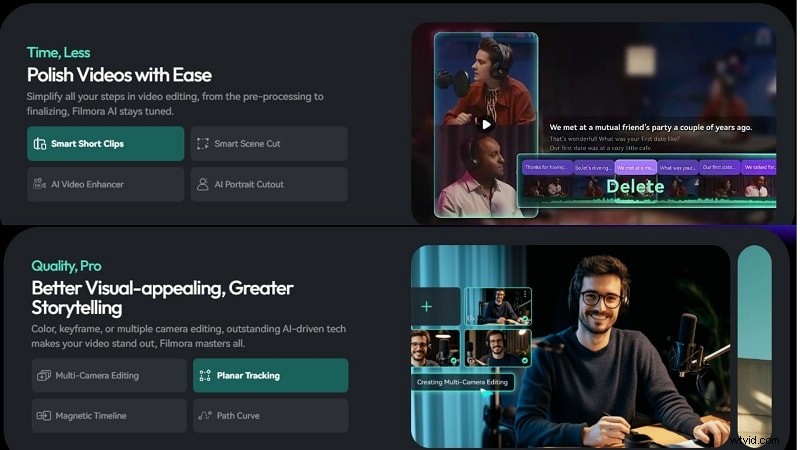
Filmora to aplikacja przeznaczona dla komputerów stacjonarnych, stworzona z myślą o twórcach, którzy potrzebują czegoś więcej, niż oferują aplikacje mobilne. Łączy w sobie narzędzia oparte na sztucznej inteligencji, korekcję kolorów i profesjonalne efekty z interfejsem, który jest zawsze przyjazny dla początkujących.
 Bezpieczne pobieranie
Plusy i minusy
- Częste aktualizacje z nowymi efektami i zasobami
- Duża biblioteka zasobów z muzyką, filmami i szablonami
- Edycja oparta na sztucznej inteligencji oszczędza czas
- Znak wodny w abonamencie bezpłatnym
- Wymagana subskrypcja, aby korzystać z zaawansowanych funkcji AI
Funkcje
- Inteligentne maskowanie AI i śledzenie planarne
- Generowanie AI tekstu na wideo
- Usuwanie wokalu AI + inteligentne tworzenie muzyki
- Edycja oparta na tekście
- Obszerna biblioteka przejść, nakładek i ruchomych grafik
- Korekcja kolorów za pomocą LUT i niestandardowych ocen
- Stabilizacja wideo, kompozycja i automatyczna korekta
Dlaczego to polecamy
Filmora oferuje to, czego brakuje Vicie na PC:stabilną wydajność, eksport 4/8K i zaawansowaną edycję AI. To wszechstronna platforma odpowiednia dla YouTuberów, marketerów i freelancerów tworzących profesjonalne projekty.
System operacyjny
Windows, macOS, Android, iOS
Oceny
- Capterra:4,5/5
- G2:4,4/5
Recenzje
Użytkownicy chwalą intuicyjny układ Filmory i bogatą bibliotekę zasobów. Wiele z nich podkreśla częste aktualizacje i stabilność. Niektórzy uważają znak wodny w wersji bezpłatnej za największą wadę.
#2. CapCut – edytor wideo dla twórców mediów społecznościowych
CapCut to edytor wideo działający na wielu platformach, najlepszy dla początkujących użytkowników z kreatywnym umysłem. Umożliwia początkującym i twórcom społecznościowym tworzenie dopracowanych krótkich klipów:z efektami, przejściami i narzędziami tekstowymi – bez konieczności intensywnej nauki.

Plusy i minusy
- Interfejs przyjazny dla początkujących
- Eksport w wysokiej rozdzielczości do różnych formatów
- Oferuje zaawansowane narzędzia, takie jak kluczowanie kolorem i klatki kluczowe
- Etykiety i ikony są małe i trudne do odczytania
- Wymaga dostępu do biblioteki zdjęć w celu szybkiego użycia
- Ograniczone do orientacji pionowej w niektórych procesach
Funkcje
- Integracja dźwięku z opcjami edycji
- Usuwanie zielonego ekranu i tła
- Tekst, podpisy i napisy
- Animacja klatek kluczowych dla zaawansowanej kontroli
- Dostęp do wielu platform z synchronizacją w chmurze
- Intuicyjne przycinanie i przejścia
- Eksport 8K obsługuje prędkość do 60 kl./s
Dlaczego to polecamy
CapCut to znaczący krok naprzód w stosunku do edytora wideo Vita na PC, oferujący zaawansowane narzędzia, eksport w wysokiej rozdzielczości i współpracę w chmurze, a jednocześnie pozostający darmowy i przyjazny dla początkujących. Idealny do szybkich, ale profesjonalnych edycji.
System operacyjny
Windows, Mac, Internet
Oceny
Recenzje
PCMag podkreśla równowagę łatwości i głębi CapCut. TechRadar chwali synchronizację z chmurą i obsługę 8K, ale zauważa ograniczenia w projektowaniu interfejsu i sporadyczne ograniczenia w procesie edycji.
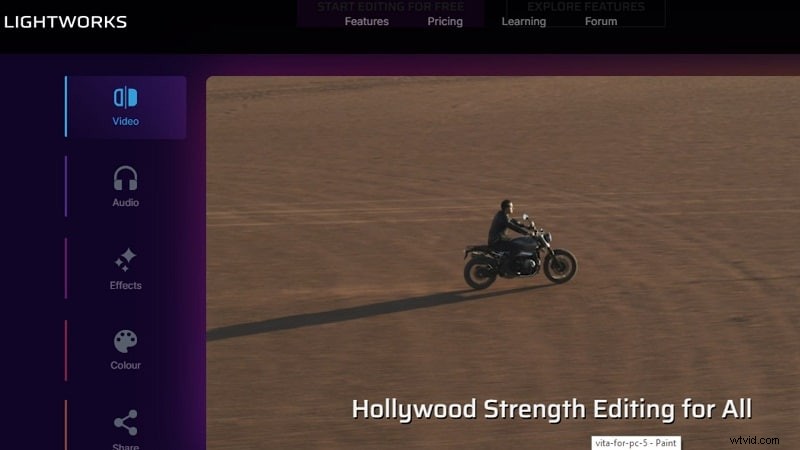
#3. Lightworks — precyzyjna edycja z kontrolą osi czasu na poziomie Hollywood
Lightworks to potężny edytor komputerowy z profesjonalną edycją i eksportem osi czasu. Jest odpowiedni dla twórców gotowych wyjść poza proste narzędzia i zapewnia zarówno wersję bezpłatną, jak i profesjonalną dla różnych potrzeb.
Plusy i minusy
- Bezpłatna wersja obsługuje edycję wysokiej jakości
- Wstępnie przygotowane eksporty dostosowane do platform społecznościowych
- Współpraca w chmurze przy projektach zespołowych
- W przypadku eksportu 8 tys. plików wymagany jest plan Pro
- Opanowanie złożonego interfejsu wymaga czasu
Funkcje
- Konfigurowalny interfejs do osobistego przepływu pracy
- Skróty klawiaturowe przyspieszające edycję
- Tytuły animowane 2D i 3D
- Dostęp do bezpłatnych multimediów i plików audio
- Obsługa wielu formatów wejścia i wyjścia
- Przycinanie i dzielenie osi czasu
- Eksportuj profile do YouTube, Vimeo, Instagram i Facebook
Dlaczego to polecamy
Lightworks umożliwia twórcom przejście z edytora wideo Vita na emulator PC, prawdziwy rozwój zawodowy. Zaawansowana oś czasu, eksport społecznościowy i ścieżka aktualizacji wspierają długoterminowe ambicje redakcyjne.
System operacyjny
Linux, OS X, Windows
Oceny
- G2:3,5/5
- Capterra:4,0/5
Recenzje
Użytkownicy chwalą Lightworks za precyzyjne narzędzia do edycji i szerokie wsparcie eksportu. Niektórzy podkreślają funkcje zespołowe jako przydatne. Początkujący często zwracają uwagę na stromą krzywą uczenia się, chociaż samouczki ułatwiają ten proces.
#4. Shotcut — najlepsza elastyczność oprogramowania typu open source
Aby uzyskać większą kontrolę niż urządzenia mobilne, dostępny jest darmowy edytor open source Shotcut. Obsługuje krótsze klipy, a także pełne projekty, więc jest wszechstronną i stosunkowo prostą alternatywą dla aplikacji ogólnego przeznaczenia.
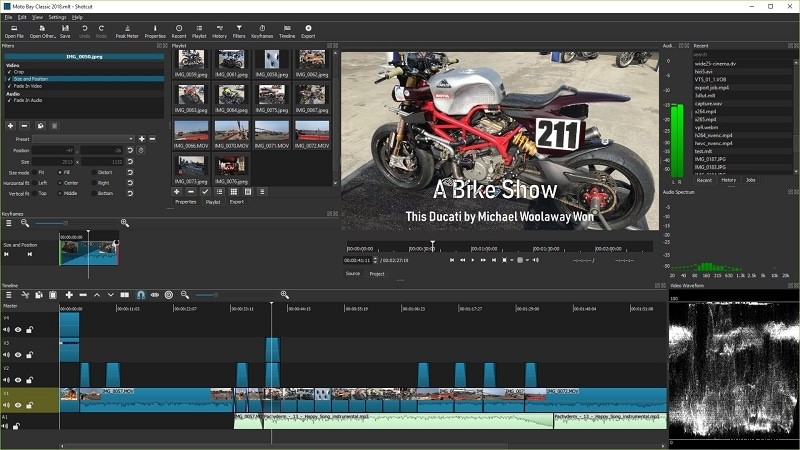
Plusy i minusy
- Szeroka obsługa typów plików multimedialnych
- Zarządzaj różnymi rozdzielczościami i liczbą klatek na sekundę w jednym projekcie
- Przechwytuj dźwięk i obraz bezpośrednio ze swojego systemu
- Interfejs może przytłoczyć początkujących
- Opanowanie narzędzi wymaga czasu
Funkcje
- Eksportuj w wysokiej rozdzielczości
- Wbudowany ekran i nagrywanie dźwięku
- Korekcja kolorów, filtry i przejścia
- Edycja dźwięku zapewniająca wyrafinowaną jakość dźwięku
Dlaczego to polecamy
Shotcut stanowi silną alternatywę dla aplikacji Vita na PC, zapewniając twórcom nieograniczoną obsługę formatów, ręczną kontrolę i ciągłe aktualizacje, a wszystko to bez kosztów, co czyni go idealnym rozwiązaniem dla redaktorów z ograniczonym budżetem.
System operacyjny
Windows, macOS i Linux
Oceny
Recenzje
Recenzenci chwalą obsługę szerokiego formatu i niezawodność Shotcut przy edycji większych projektów. Zauważają, że jest on bogaty w funkcje jak na darmowe oprogramowanie, chociaż nawigacja po interfejsie może być trudniejsza dla nowych użytkowników.
#5. Clipchamp — najlepszy do szybkich edycji społecznościowych
Clipchamp to edytor wideo firmy Microsoft oparty na przeglądarce, który jest również preinstalowany jako aplikacja komputerowa w systemie Windows 11. Jest przeznaczony dla twórców tworzących treści społecznościowe i krótkie klipy, oferujący szablony i edycję wielościeżkową bez dużych wymagań sprzętowych.
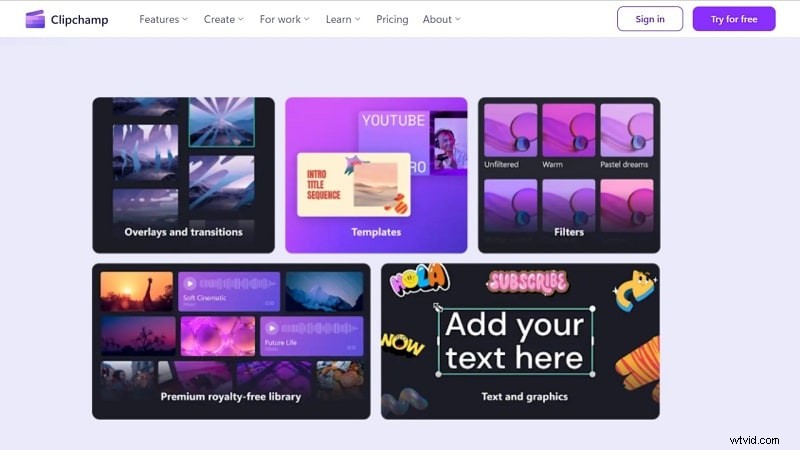
Plusy i minusy
- Szablony przyspieszają tworzenie filmów
- Działa również bezpośrednio w przeglądarce bez konieczności częstych instalacji
- Eksport w jakości Full HD bez znaku wodnego
- Aplikacja dla systemu Windows odzwierciedla wersję internetową
- Do płynnego działania wymaga przeglądarki Chrome lub Edge
Funkcje
- Edytowanie osi czasu metodą „przeciągnij i upuść”
- Generowanie napisów w oparciu o sztuczną inteligencję
- Integracja z Microsoft 365
- Obsługa wideo wielościeżkowego
- Wbudowane szablony do szybkiego eksportu gotowego do użytku społecznościowego
Dlaczego to polecamy
Clipchamp jest odpowiedni dla twórców, którzy odchodzą od aplikacji Vita na PC, którzy chcą szybkich edycji, szablonów społecznościowych i wygody przeglądarki. Nie jest to narzędzie profesjonalne, ale wyróżnia się szybkim i dopracowanym wydrukiem.
System operacyjny
Internet, Windows
Oceny
Recenzje
Recenzenci Capterra chwalą łatwość obsługi Clipchampa dla początkujących i szybki eksport. PCMag zwraca uwagę na mocne narzędzia społecznościowe, ale ograniczoną precyzję w przypadku złożonych projektów, dzięki czemu najlepiej nadaje się do lekkiej edycji.
#6. Kdenlive — darmowy edytor wideo z zaawansowanymi funkcjami
Kdenlive, edytor open source z projektu KDE, który jest dostępny dla systemów Linux, Windows i macOS. Zapewnia edycję wielościeżkową, efekty w czasie rzeczywistym i korekcję kolorów, a także możliwość dostosowania projektu układu dla wszystkich użytkowników.
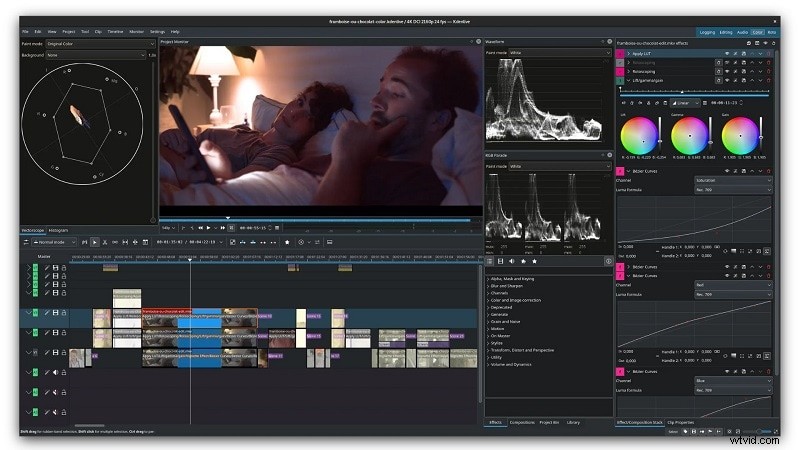
Plusy i minusy
- Zaawansowane przejścia i efekty wizualne
- Szerokie możliwości eksportu:H.264, HEVC, AV1 itp.
- Zestaw funkcji przypomina płatne oprogramowanie
- Renderowanie GPU pozostaje w fazie eksperymentalnej
Funkcje
- Edycja wielościeżkowa dla projektów warstwowych
- Dostosowywalne układy dla lepszego przepływu pracy
- Szeroka obsługa wejść, w tym kamery i urządzenia
- Dwa monitory wideo zapewniające dokładny podgląd
- Obsługuje różne formaty audio, wideo i obrazów
Dlaczego to polecamy
Kdenlive jest idealnym rozwiązaniem dla osób wykraczających poza edytor wideo Vita na komputer PC, oferujący profesjonalną edycję bez żadnych kosztów. Szeroka obsługa platform i częste aktualizacje sprawiają, że jest to niezawodna opcja długoterminowa.
System operacyjny
Windows, Mac, Linux
Oceny
Recenzje
Użytkownicy SourceForge chwalą jego mocny zestaw funkcji i ciągłe aktualizacje. Opinie Trustpilot podkreślają jego wszechstronność w systemie Linux, chociaż niektórzy uważają, że interfejs nie jest spójny w różnych systemach operacyjnych.
#7. Adobe Premiere Pro — standardowa w branży edycja wideo
Adobe Premiere Pro to oprogramowanie do edycji wideo preferowane przez profesjonalistów na całym świecie. Integruje wiodące w branży narzędzia do edycji wideo i audio z integracją z Creative Cloud i nową przeglądarką multimediów, dzięki czemu jest szeroko używanym programem w menu projektantów.
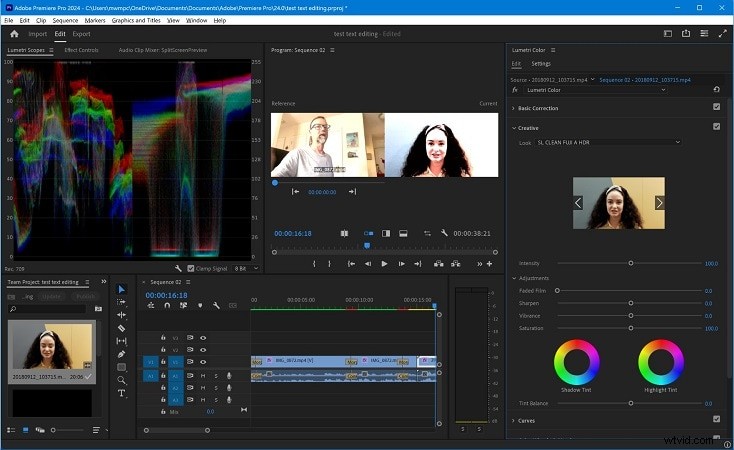
Plusy i minusy
- Bogaty zestaw zaawansowanych efektów i narzędzi do edycji
- Bezproblemowa integracja z programami Photoshop, After Effects i Audition
- Potężne możliwości audio umożliwiające szczegółową pracę z dźwiękiem
- Wyższe koszty subskrypcji niż u wielu konkurentów
- Krzywa uczenia się może stanowić wyzwanie dla początkujących
- Wymaga członkostwa Creative Cloud
Funkcje
- Edytowanie wieloma kamerami w przypadku skomplikowanych ujęć
- Zaawansowane miksowanie i synchronizacja dźwięku
- Głęboka integracja z aplikacjami Creative Cloud
- Szeroka obsługa różnych formatów wideo
Dlaczego to polecamy
Premiere Pro jest najlepszy dla profesjonalistów potrzebujących zaawansowanych efektów, głębi dźwięku i integracji. Użytkownikom, którzy wyrosli z edytora wideo Vita na PC, oferuje on niezrównaną elastyczność i długoterminowe znaczenie w branży.
System operacyjny
macOS i Windows
Oceny
Recenzje
PCMag chwali wszechstronność Premiere Pro w przypadku projektów najwyższej klasy. Użytkownicy Software Advice cenią jego efekty, precyzję i integrację z chmurą, ale zwracają uwagę na koszty i złożoność jako główne wady dla zwykłych redaktorów.
⚡ Edytor wideo Vita do pobrania na komputer PC i lepsze opcje Konfrontacja:Głosuj teraz! 🎭
Nadeszła ostateczna rozgrywka!
Oddaj swój głos i oglądaj na żywo przebieg bitwy! ⚡
Wondershare Filmora OBECNY LIDER
CapCut
Lightworks
Strzał
Clipchamp
Kdenlive
Adobe Premiere Pro
🎉 Głos zarejestrowany! Zobacz edytor wideo Vita do pobrania na komputer i wyniki lepszych opcji poniżej! 📊
Część 5. Szybka tabela porównawcza
| Narzędzia | Najlepsze dla | Funkcja klawisza | Ceny | Łatwość obsługi | Ocena (średnia) |
| Filmora | Wszystkie możliwości edycji dla twórców | Narzędzia AI, biblioteka efektów, eksport 8K | Plan bezpłatny; Płatne od 9,99 USD miesięcznie | Łatwe | 4,5 |
| CapCut | Treści z mediów społecznościowych | Szablony, klatki kluczowe, eksport 8K, synchronizacja z chmurą | Bezpłatny; Funkcje profesjonalne już od 9,99 USD miesięcznie | Łatwe | 4,0 |
| Lightworks | Rozwój zawodowy | Precyzyjna edycja osi czasu, eksport społecznościowy | Bezpłatny; Pro od 13,99 USD miesięcznie | Średni | 3,7 |
| Skrót | Elastyczność open source | Obsługa szerokiego formatu, filtry, przechwytywanie ekranu | Bezpłatne | Średni | 4,3 |
| Clipchamp | Szybkie zmiany społecznościowe | Edycja w przeglądarce, szablony, zasoby giełdowe | Bezpłatny; Essentials 11,99 USD/mies. (Microsoft 365) | Łatwe | 4,0 |
| Kdenlive | Bezpłatne, profesjonalne przepływy pracy | Edycja wielościeżkowa, konfigurowalne układy | Bezpłatne | Średni | 4,3 |
| Adobe Premiere Pro | Profesjonalista na najwyższym poziomie | Edytowanie przy użyciu wielu kamer, integracja z Creative Cloud | 7-dniowy bezpłatny okres próbny; 22,99 USD/mies. (subskrypcja) | Trudne | 4,6 |
| Pokaż więcej Pokaż mniej |