
Łatwy samouczek krok po kroku dotyczący tworzenia kolażu w Lightroomie
Łatwy, ale potężny edytor
Liczne efekty do wyboru
Szczegółowe tutoriale udostępnione przez oficjalny kanał
Kochasz fotografię i robienie zdjęć? Najlepszym sposobem, aby mieć pewność, że Twoje zdjęcia nie wylądują na dysku twardym, jest powieszenie ich w pomysłowym, stylowym kolażu Lightroom .
Kolaże w Lightroomie to świetny sposób na wyświetlenie kolekcji najlepszych zdjęć w jednym miejscu. Mogą być również skutecznym sposobem na stworzenie terminarza lub śledzenie całego roku w pełnym wymiarze godzin.
W tym artykule
Część 1 Do czego służy Lightroom?
Adobe Lightroom to jedno z ulubionych narzędzi do edycji nieliniowej dla fotografów. Oferuje wiele funkcji do manipulacji obrazami i nie tylko. Dzięki temu oprogramowaniu uzyskasz wszystkie niezbędne funkcje fotograficzne.
W Lightroomie możesz z łatwością tworzyć piękne kolaże zdjęć i udostępniaj je znajomym i bliskim. Ponadto można go wykorzystać do przechowywania i porządkowania zdjęć po przesłaniu ich do bazy danych.
Poznaj niesamowite sposoby na wydobycie tego, co najlepsze ze swoich zdjęć, niezależnie od tego, czy udoskonalasz jedno zdjęcie, czy porządkujesz tysiące w Lightroomie.
Część 2 Wartość kolażu w Lightroomie
Na jednym zdjęciu możesz zobaczyć tylko część historii, ale kolaż w Lightroomie powie ci więcej na ten temat. Pomaga, odświeżając wszystkie wspomnienia z podróży, funkcji i nie tylko w jednej ramce.
W ciągu ostatnich kilku lat zyskały one ogromną popularność wraz z rozwojem przestrzeni cyfrowej. Być może widziałeś już użytkowników mediów społecznościowych publikujących swoje kolaże zdjęć na swoich osiach czasu. Pod tym względem Instagram znacznie wyprzedza konkurencję. Odegrał kluczową rolę w ugruntowaniu pozycji kolażu fotograficznego jako normalnego trendu.
Dla fotografa
Dzięki kolażowi zdjęć fotograf może najlepiej zaprezentować swój talent. Pokazuje, że możesz zrobić o wiele więcej, niż tylko możesz, na przykład przedstawić historie poprzez idealne połączenie kolorów i elementów. Pomoże Ci to przyciągnąć potencjalnych klientów i przekształcić ich w płacących klientów.
W jaki sposób kolaże zdjęć zapewniają wartość klientom?
Kolaż zdjęć zapewnia klientom wartość wizualną, usprawniając proces twórczy. Może to mieć ogromny wpływ na sposób, w jaki postrzegają Twoją sztukę fotograficzną. Tak naprawdę Twoi klienci będą zachwyceni, gdy wszystkie ich wspomnienia zostaną zebrane w atrakcyjnym kolażu zdjęć. Jest wiele osób, które uwielbiają wręczać kolaże swoim bliskim.
Część 3 Podstawowe uwagi dotyczące kolażu w Lightroomie
Sekret projektowania przyciągającego wzrok kolażu w Lightroomie jest wiedzieć, jak prawidłowo połączyć wszystkie elementy w jedną całość. Profesjonalni użytkownicy Lightrooma koncentrują się na kilku kluczowych kwestiach związanych z projektowaniem graficznym, aby ich kolaż zdjęć wyglądał jak najlepiej. Innymi słowy, każdy element powinien być we właściwych proporcjach, np. wymiar, wyrównanie, bliskość i motyw.
Saldo
Równowaga odnosi się do układu wszystkich elementów. Obejmuje ona podział zdjęć na jednakowe lub różne wymiary w zależności od wielkości kolażu. Utrzymanie równowagi poprawia ogólny wygląd kolażu zdjęć w Lightroomie. Niektórzy eksperci Lightrooma preferują równowagę symetryczną, ale kolaże lepszej jakości można uzyskać dzięki równowadze asymetrycznej.
Wyrównanie
Nie lekceważ znaczenia wyrównania w kolażu Lightroom . Sposób ułożenia zdjęć może mieć drastyczny wpływ na ich ogólny wygląd. Zapewnia ostateczną strukturę i dostarcza klientowi dobrze wykończony produkt.
W projektowaniu graficznym istnieją dwa rodzaje elementów:wyrównanie krawędzi i środka. Odnoszą się one również do projektu wizualnego i tekstu.
Bliskość
Bliskość oznacza relację między różnymi elementami na podstawie odległości między nimi. Kieruje się dwiema podstawowymi zasadami:
q Należy złożyć realistyczne zdjęcia.
q Niezwiązane ze sobą obrazy należy oddzielić.
Co więcej, szerokość obramowania musi być stała w całym tekście, niezależnie od liczby zdjęć.
Motyw
Temat, znany również jako ton lub styl, ma znaczenie przy projektowaniu kolażu. Każdy obraz musi mieć podobny styl, ponieważ ten pomysł może uosabiać wszystkie uchwycone wspomnienia. Całkowicie upiększy Twoją artystyczną perspektywę, ale nie jest tak mierzalny jak inne.
Część 4 Jak stworzyć kolaż w Lightroomie
Zanim przedstawię Ci sposoby tworzenia kolażu w Lightroomie , poznajmy Wondershare Filmora Video Editor . Możesz go używać jako alternatywy dla Lightrooma do tworzenia kolaży wideo. Niedawno Wondershare udostępnił najnowszą aktualizację Filmory, która pozwala na retusz Twoich filmów.
Wondershare Filmora
Rozpocznij łatwo dzięki potężnej wydajności Filmory, intuicyjnemu interfejsowi i niezliczonym efektom!

Teraz możesz opowiedzieć swoją historię za pomocą niesamowitych szablonów tekstu i tytułów w tym w pełni funkcjonalnym edytorze wideo. Zawiera teraz animowany efekt podzielonego ekranu, który konwertuje wiele filmów w jeden fascynujący kolaż. Aby utworzyć kolaż wideo, wystarczy zaimportować żądane klipy w oknie podglądu na podzielonym ekranie. Jednak w przypadku kolaży zdjęć najlepszym narzędziem jest Adobe Lightroom.
Masz dwie możliwości tworzenia kolaży zdjęć w Lightroomie:użycie wcześniej zaprojektowanego szablonu lub utworzenie nowego. Utworzenie oryginalnego szablonu będzie czasochłonnym procesem, ale nadal skupimy się na obu. Jeśli chcesz stworzyć kolaż w Lightroomie zdjęć, wykonaj czynności podane poniżej.
Utwórz kolaż zdjęć z nowym szablonem
Dla początkującego projektowanie własnego szablonu może być złożonym i gorączkowym procesem. Ale ostatecznie było warto, ponieważ ostateczny kolaż będzie wynikiem całej Twojej ciężkiej pracy. Ponadto możesz pokazać swój własny styl twórczy, projektując nowy szablon układu. W ten sposób możesz także dostarczyć swojemu klientowi wyjątkową kreację. Być może w nagrodę zapłacą ci więcej. Jeśli masz na to ochotę, przeczytaj odpowiednie instrukcje.
Krok 1:importuj i edytuj zdjęcia
Pierwszym krokiem powinno być zaimportowanie zdjęć do Lightrooma przed kontynuowaniem. Następnie, aby uzyskać idealny kolaż, Twoje zdjęcia zasługują na ostateczny szlif, którego możesz wygodnie dokonać dzięki funkcji edycji zbiorczej.
Krok 2:Ustalenie przestrzeni roboczej
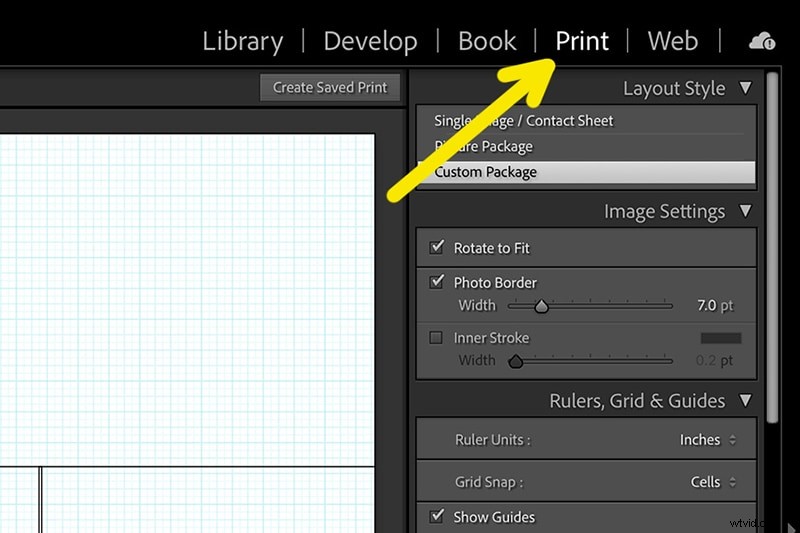
Po zaimportowaniu i edycji zdjęć przyszedł czas na utworzenie przestrzeni roboczej. Przejdź do panelu „Drukuj”, a następnie do menu „Drukuj zadanie”. W tym momencie możesz dostosować rozmiar swojego kolażu. Upewnij się, że jest wystarczająco dużo miejsca na zdjęcia i obramowania.
Krok 3:Utwórz układ zdjęcia
Gdy już masz pod ręką zdjęcia i miejsce na ich rozmieszczenie, zacznij tworzyć osobne przestrzenie, w których można je umieścić. Spróbuj użyć pojedynczych pudełek zgodnie z wymaganym rozmiarem lub według własnego wyboru w sekcji „Dodaj do paczki”. Można go znaleźć w menu Komórka wydruku. Możesz eksperymentować z rozmiarem, rozmieszczeniem i nie tylko.
Krok 4:Dodaj zdjęcia do układu
Jeśli jesteś zadowolony z szablonu kolażu, przenieś teraz wszystkie swoje zdjęcia do układu. Jest to dość proste, ponieważ wystarczy kliknąć na zdjęcie i przeciągnąć je w wybrane miejsce. Na koniec zmieniaj układ według własnego uznania, aż ostateczny projekt nie będzie przyjemny dla Twoich oczu.
Utwórz kolaż zdjęć za pomocą wstępnie zaprojektowanego szablonu
Chcesz zaoszczędzić trochę czasu bez uszczerbku dla ostatecznej jakości kolażu? Zrób kolaż w Lightroomie korzystając z wcześniej zaprojektowanego szablonu. Pamiętaj jednak, że nie będziesz mieć wystarczającej swobody w dostosowywaniu szablonu. Jeśli chcesz utworzyć kolaż w Lightroomie przy użyciu wstępnie zaprojektowanego szablonu, wykonaj następujące kroki.
Krok 1:Zaimportuj zdjęcia do programu
Tutaj również nie można utworzyć kolażu bez dodania zdjęć do Lightrooma. Po prostu kliknij „Plik”> „Dodaj zdjęcia” i wybierz lokalizację pliku.
Krok 2:pobierz układ kolażu
Adobe Lightroom oferuje bezpłatne i płatne szablony do tworzenia kolaży zdjęć w Lightroomie. Możesz pobrać dowolną wersję, która Ci się spodoba.
Krok 3:Dodaj szablon
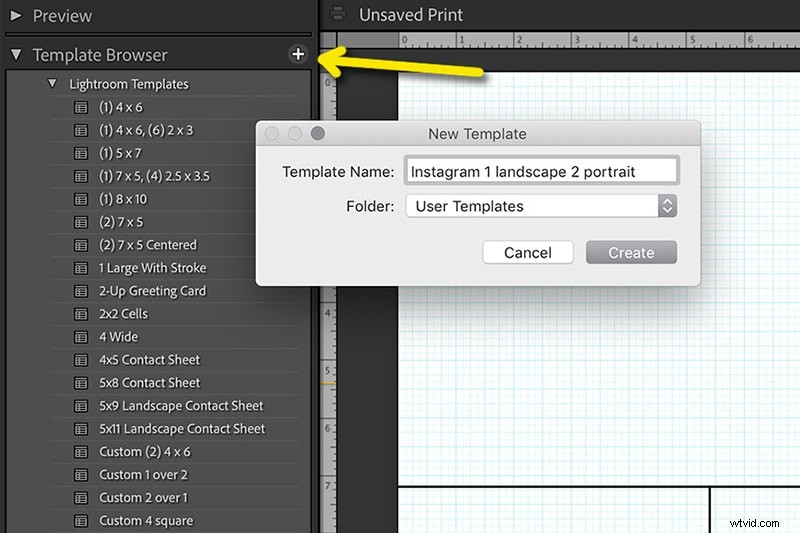
Kliknij moduł „Drukuj”> „Przeglądarka szablonów”> menu „Szablony Lightroom”. Teraz zaimportuj wyodrębniony szablon kolażu Lightroom za pomocą przycisku „Importuj”.
Krok 4:Wstaw zdjęcia
Po zakończeniu importu szablonów rozpocznij dodawanie do nich zdjęć. Możesz zmienić ich położenie w dowolny sposób. A teraz skończyłeś. Wyeksportuj kolaż, jeśli pozycja, kolor i wszystko inne Cię zadowala.
q Najważniejsze wnioski z tego odcinka →
q Formatowanie zdjęć to łatwa część. Prawdziwa walka polega na stworzeniu kolażu. Zajmuje to trochę więcej czasu, ale ostatecznie warto.
q Możesz wykonać dowolny z powyższych kroków, aby uzyskać pożądany kolaż zdjęć. Teraz możesz zmniejszyć swoje obciążenie dzięki Adobe Lightroom lub Wondershare Filmora.
q Mamy nadzieję, że postępowałeś zgodnie z tym samouczkiem i miło ci się go czytało. Dziękujemy za Twoje wysiłki i czas.