
Prawidłowe eksportowanie wideo jest niezbędne w profesjonalnym montażu
Eksportowanie może wydawać się zniechęcające dla nowicjuszy, zwłaszcza gdy DaVinci Resolve wprowadza nowy interfejs przeznaczony do renderowania.
W tym przewodniku krok po kroku omawiamy podstawy eksportowania filmu.
Potrzebujesz szybkiego odniesienia? Przeczytaj transkrypcję poniżej – niektóre sekcje odwołują się do momentów w filmie.
Nawiguj po stronie dostawy
Po zakończeniu edycji, efektach dźwiękowych i korekcji kolorów przejdź do Dostawy strona. W przeciwieństwie do innych NLE korzystających z wyskakujących okienek, Resolve zapewnia cały obszar roboczy do renderowania.
Po lewej stronie Ustawienia renderowania Panel pozwala skonfigurować każdy parametr. W centrum znajduje się Monitor podglądu dzięki czemu możesz sprawdzić ostateczną oś czasu przed renderowaniem. Uwaga:narzędzie do przewijania zachowuje się tutaj nieco inaczej, przesuwając klip po klipie, a nie całą oś czasu.
Po prawej stronie znajduje się Kolejka renderowania , gdzie są wyświetlane i uruchamiane zadania. Poniżej znajduje się oś czasu przeznaczona tylko do odczytu odzwierciedlający stronę edycji, ale nie można go zmienić podczas eksportu.
Panel renderowania Resolve jest przeznaczony dla nowicjuszy i oferuje gotowe ustawienia dostępne za jednym kliknięciem. Niezależnie od tego, czy eksportujesz do YouTube, czy tylko ścieżkę dźwiękową, gotowe ustawienia usprawniają ten proces.
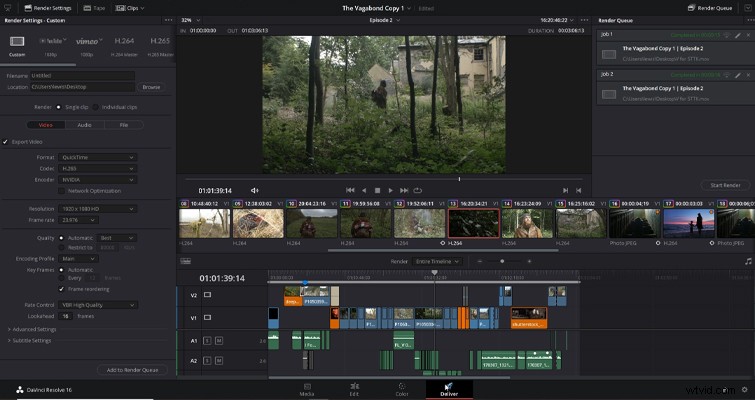 Ustaw nazwę pliku i miejsce docelowe, a następnie wybierz ustawienie wstępne.
 Najpierw określ Nazwę pliku i Lokalizacja docelowa . Określają one nazwę pliku i miejsce jego zapisania.
DaVinci Resolve może wyeksportować pojedynczy połączony plik lub pojedyncze klipy. Poszczególne klipy opcja jest przydatna, gdy potrzebujesz kopii w niskiej rozdzielczości do odtwarzania na urządzeniu lub dostarczania klientom stopniowanych segmentów.
- Twój przewodnik po pracy z plikami projektu w DaVinci Resolve
Po wybraniu Pojedyncze klipy , Resolve renderuje każdy klip osobno. W przypadku plików łatwych do odtwarzania przejdź do Plik podmenu:
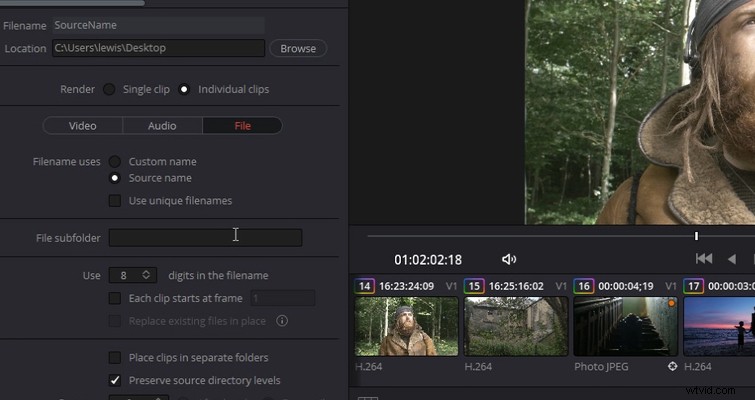 Użyj Plik wykorzystuje nazwę źródłową aby zachować oryginalne nazwy plików.
 Włącz opcję Nazwa pliku używa nazwy źródłowej dzięki czemu Twoje eksporty w niskiej rozdzielczości zachowują swoje oryginalne nazwy, co upraszcza wymianę na wersje w wysokiej rozdzielczości.
- Wymagania systemowe DaVinci Resolve
Rozdziały ze znaczników Opcja dzieli eksport na rozdziały — idealne rozwiązanie w przypadku YouTube i recenzji klientów. To nowoczesna funkcja NLE, która usprawnia nawigację widza.
Następnie wybierz Format i Kodek . W przypadku dystrybucji online standardem jest QuickTime z H.264; H.265 oferuje lepszą kompresję, jeśli obsługuje ją Twój przepływ pracy. Osobiście domyślnie korzystam z H.264.
Ustaw Koder aby dopasować go do Twojego procesora graficznego lub procesora.
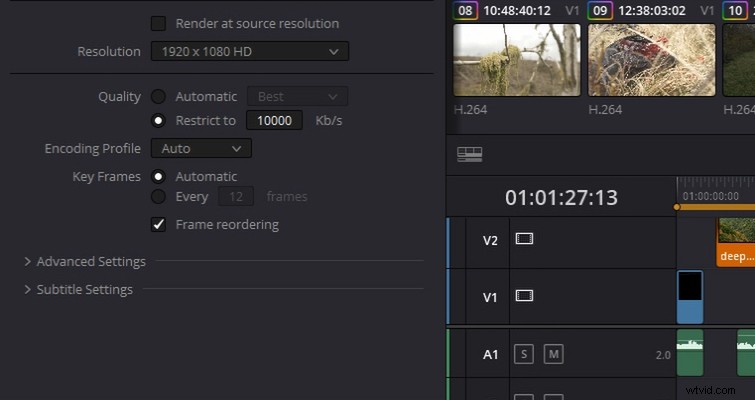 Tutaj zdefiniuj ustawienia formatu, kodeka i kodera.
 Upewnij się, że rozdzielczość pasuje do Twojej osi czasu; niedopasowanie powoduje ostrzeżenie (np. renderowanie 4K na osi czasu 1080p). Jeśli pracujesz z materiałem 4K na osi czasu 1080p, rozważ zresetowanie rozdzielczości osi czasu za pomocą opcji Edycja → Ustawienia projektu → Rozdzielczość osi czasu .
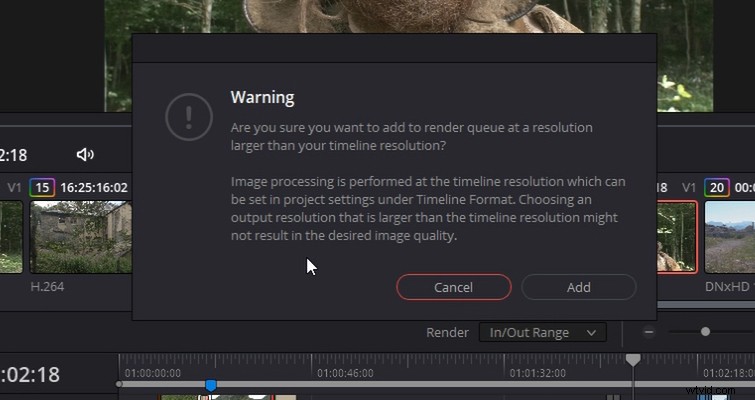 Ostrzeżenie:renderowanie 4K na osi czasu 1080p.
 Liczba klatek powinno pasować do Twojej osi czasu. Zawsze wybieram jakość „Najlepsza”, aby uniknąć artefaktów kompresji, nawet jeśli powstają większe pliki.
Kluczowe ustawienia eksportu
Podstawowe parametry — nazwa pliku, miejsce docelowe, format, kodek, rozdzielczość, liczba klatek na sekundę i jakość — to jedyne ustawienia, których musisz dotknąć, jeśli dopiero zaczynasz korzystać z Resolve.
Aby dostosować opcje dźwięku lub pliku, kliknij odpowiednią kartę w panelu Ustawienia renderowania. Jeśli wolisz eksport bez dźwięku, po prostu odznacz opcję Eksportuj dźwięk —ale sprawdź dwukrotnie, czy opcja ta pozostaje zaznaczona, jeśli chcesz mieć dźwięk.
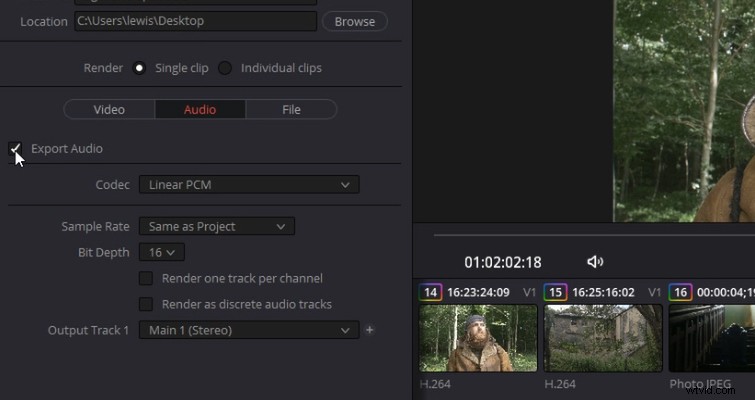 Odznacz opcję Eksportuj dźwięk dla niemego wideo.
 W przypadku renderowania częściowego użyj opcji Zakres renderowania wejściowego i wyjściowego i ustaw I i O punkty na osi czasu. Możesz kolejkować wiele zakresów; każdy będzie renderowany osobno.
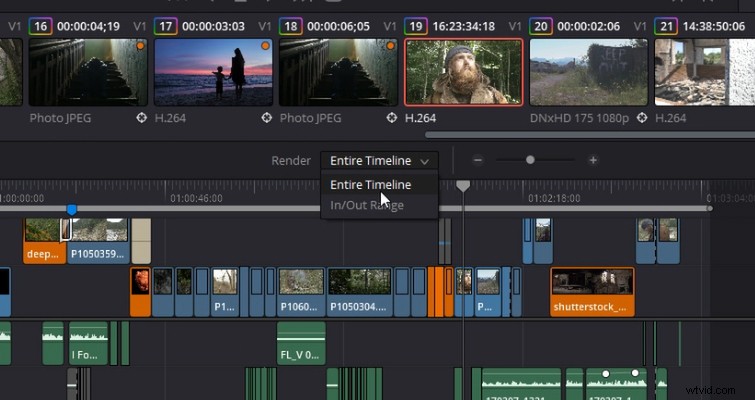 Wybierz Zakres renderowania wejściowego i wyjściowego zamiast Cała oś czasu .
 Kiedy będziesz gotowy, kliknij Dodaj do kolejki renderowania w panelu Ustawienia renderowania, a następnie kliknij Rozpocznij renderowanie w kolejce. Rozwiązanie wyświetli postęp i szacowany czas zakończenia.
Resolve oferuje także opcje „od razu do” przesyłania bezpośrednio do YouTube, Vimeo lub Twittera.
Szybkie podsumowanie
- Otwórz Dostawę stronę i przejrzyj ostateczną oś czasu.
- Ustaw Nazwę pliku i Lokalizacja docelowa .
- Wybierz Format , Kodek , Rozdzielczość i liczba klatek pasujące do Twojego projektu.
- Kliknij Dodaj do kolejki renderowania .
- Naciśnij Rozpocznij renderowanie .
Rozpocznie się eksport – obserwuj pasek postępu i poczekaj na powiadomienie o zakończeniu.
Udanego eksportu!
Aby uzyskać głębsze informacje, obejrzyj przewodnik Casey Faris na temat renderowania za pomocą DaVinci Resolve.
Chcesz pełny przegląd? Zapoznaj się z samouczkiem Lewisa McGregora, do którego link znajduje się poniżej.
- Podstawy edycji wideo dla początkujących dzięki DaVinci Resolve
Odkryj więcej Rozwiąż tematy:
- Używanie DaVinci Resolve na M1 w porównaniu z komputerem Beefy
- Jak dodawać rozdziały YouTube bezpośrednio z DaVinci Resolve
- Rok po rezygnacji z Premiere Pro na rzecz DaVinci Resolve
- Jak skutecznie zmniejszyć hałas w DaVinci Resolve
- Jak ustabilizować materiał filmowy w postprodukcji za pomocą rozwiązania DaVinci Resolve