
Najważniejsze wnioski:
- Wykorzystaj Riverside, aby uzyskać wysokiej jakości filmy: Użyj Riverside do nagrywania wideo w rozdzielczości 4K i dźwięku 48 kHz, a następnie edytuj za pomocą narzędzi takich jak przycinanie tekstu, regulacja proporcji (9:16 dla TikTok) i Magic Clips do tworzenia krótkich treści, które można udostępniać.
- Trzymaj filmy krótkie i chwytliwe: Celuj w film trwający 21–34 sekund i przyciągaj widzów w ciągu pierwszych trzech sekund, aby zmaksymalizować utrzymanie i wydajność algorytmu TikTok.
- Zastosuj popularne dźwięki i hashtagi: Bądź na bieżąco z trendami audio i używaj 3–5 odpowiednich hashtagów na post, aby zwiększyć widoczność swoich treści na stronie Dla Ciebie.
- Zwiększ dostępność dzięki nakładkom tekstowym: Używaj pogrubionych, kolorowych nakładek tekstowych i napisów, aby podkreślić kluczowe punkty, zaspokoić potrzeby widzów bez dźwięku i sprawić, że Twoje filmy będą bardziej włączające.
Edytowanie filmów TikTok może być szybkie i przyjemne, jeśli znasz podstawy. Od przycinania i dodawania efektów po prawidłowe formatowanie wideo — ten przewodnik krok po kroku upraszcza ten proces.
Zanurz się, aby dowiedzieć się, jak z łatwością tworzyć dopracowane, przyciągające wzrok filmy.
Jak edytować filmy na TikToku
Wbudowany edytor wideo TikTok jest zaskakująco potężny. Przyjrzyjmy się, jak korzystać z narzędzi do edycji TikTok, aby ulepszyć swoje treści.
Krok 1:Otwórz aplikację TikTok i uruchom TikTok
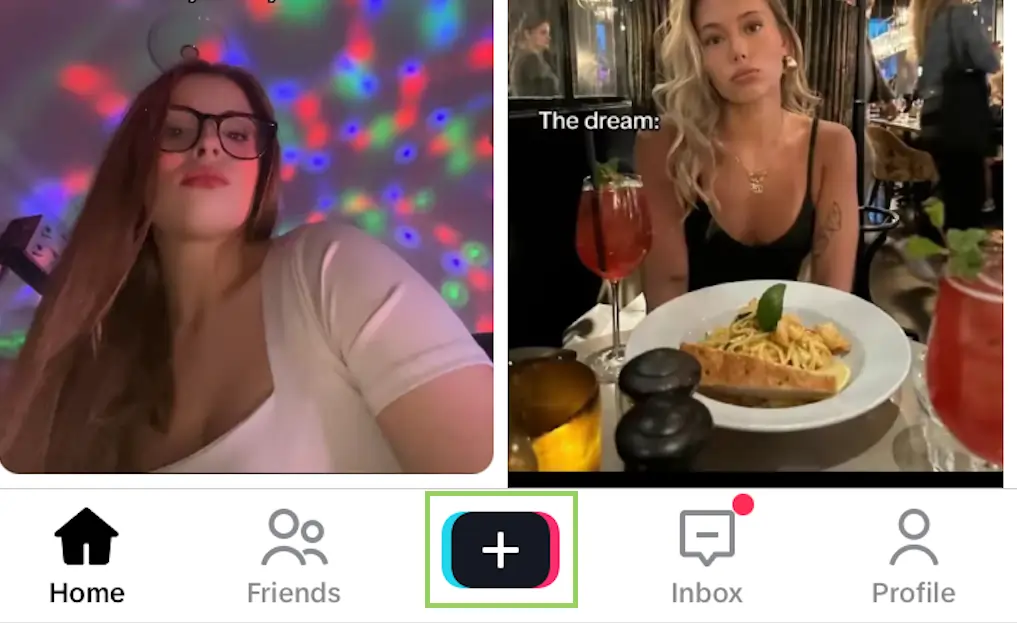
Otwórz aplikację TikTok. Naciśnij przycisk „+” u dołu ekranu.
Krok 2:Nagraj swój TikTok lub wybierz film
Możesz nagrać film lub przesłać filmy, które już masz w telefonie.
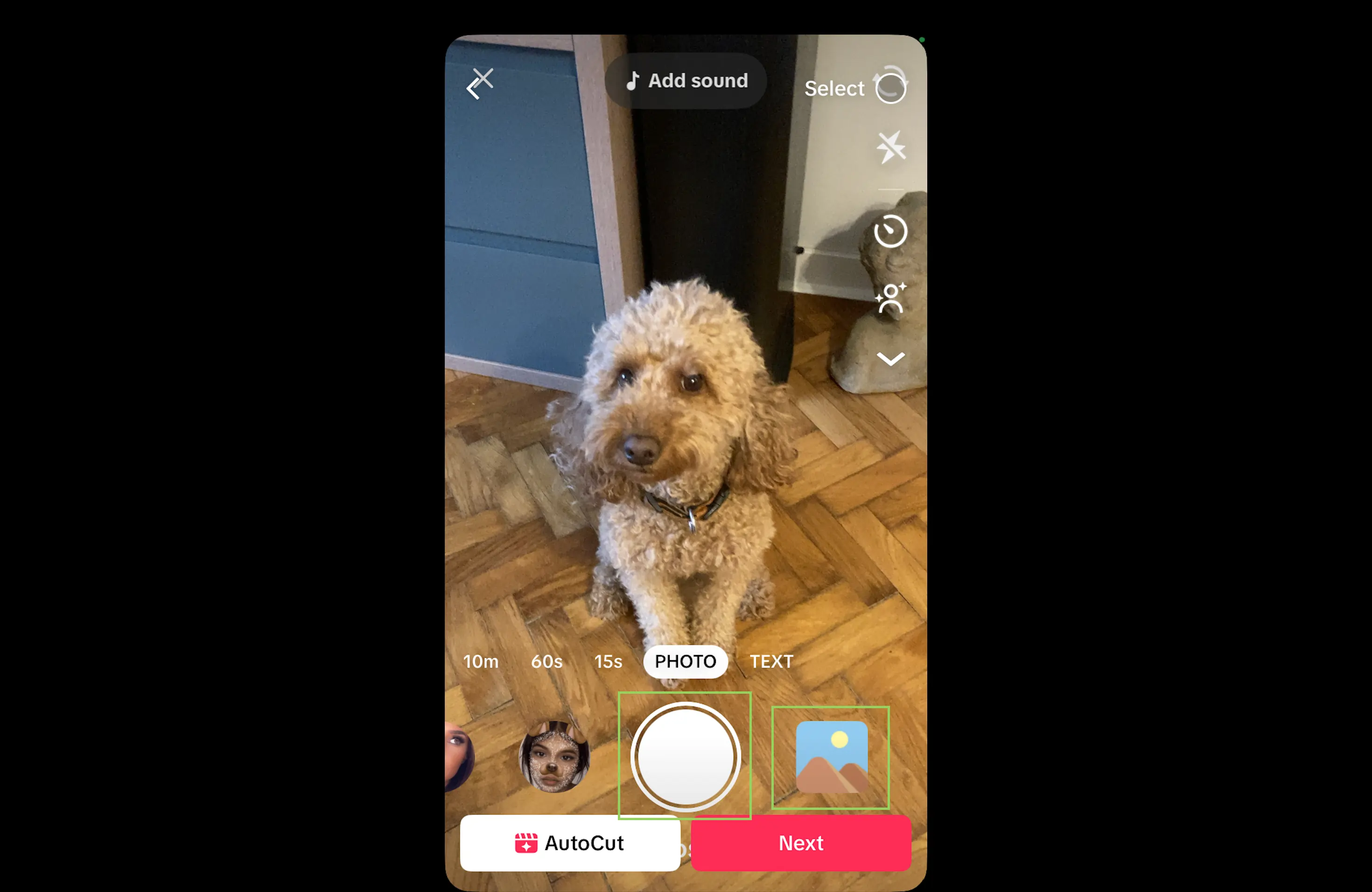
Aby nagrać film, wybierz długość filmu:15 sekund, 60 sekund lub maksymalnie 10 minut. Możesz też nacisnąć i przytrzymać biały przycisk aparatu, aby rozpocząć nagrywanie. Aby zatrzymać nagrywanie należy opuścić przycisk.
Aby przesłać film, wystarczy kliknąć obraz w prawym dolnym rogu i na kolejnym ekranie wybrać jeden z filmów w telefonie.
Krok 3:Wybierz pomiędzy edycją automatyczną a ręczną
Na następnym ekranie zobaczysz opcję o nazwie „AutoCut”. Ta funkcja oparta na sztucznej inteligencji automatycznie stosuje efekty, muzykę i przejścia, aby stworzyć dopracowany montaż.
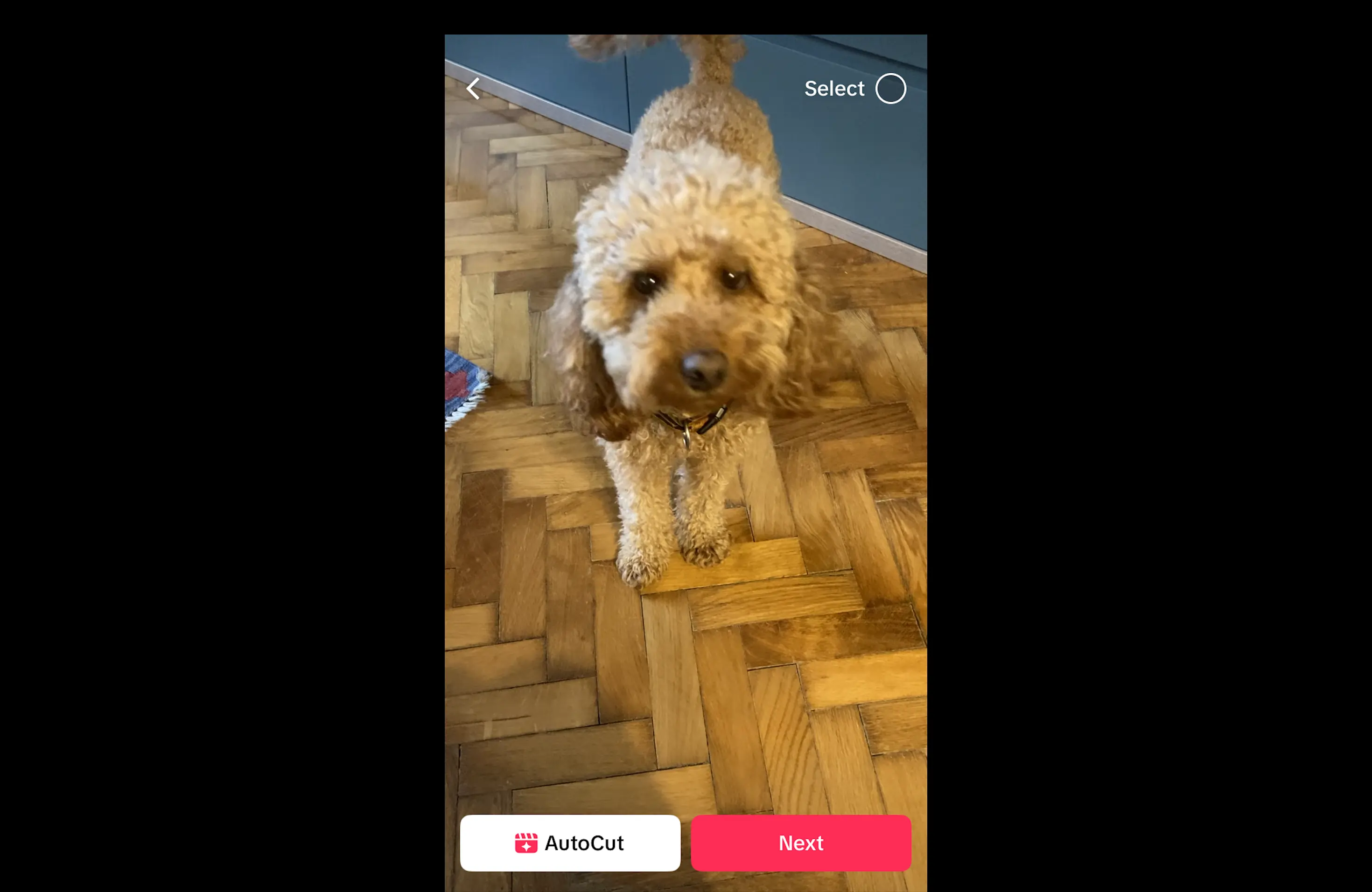
Aby edytować ręcznie, kliknij „Dalej”. Następnie kliknij „Edytuj” na panelu bocznym na następnym ekranie.
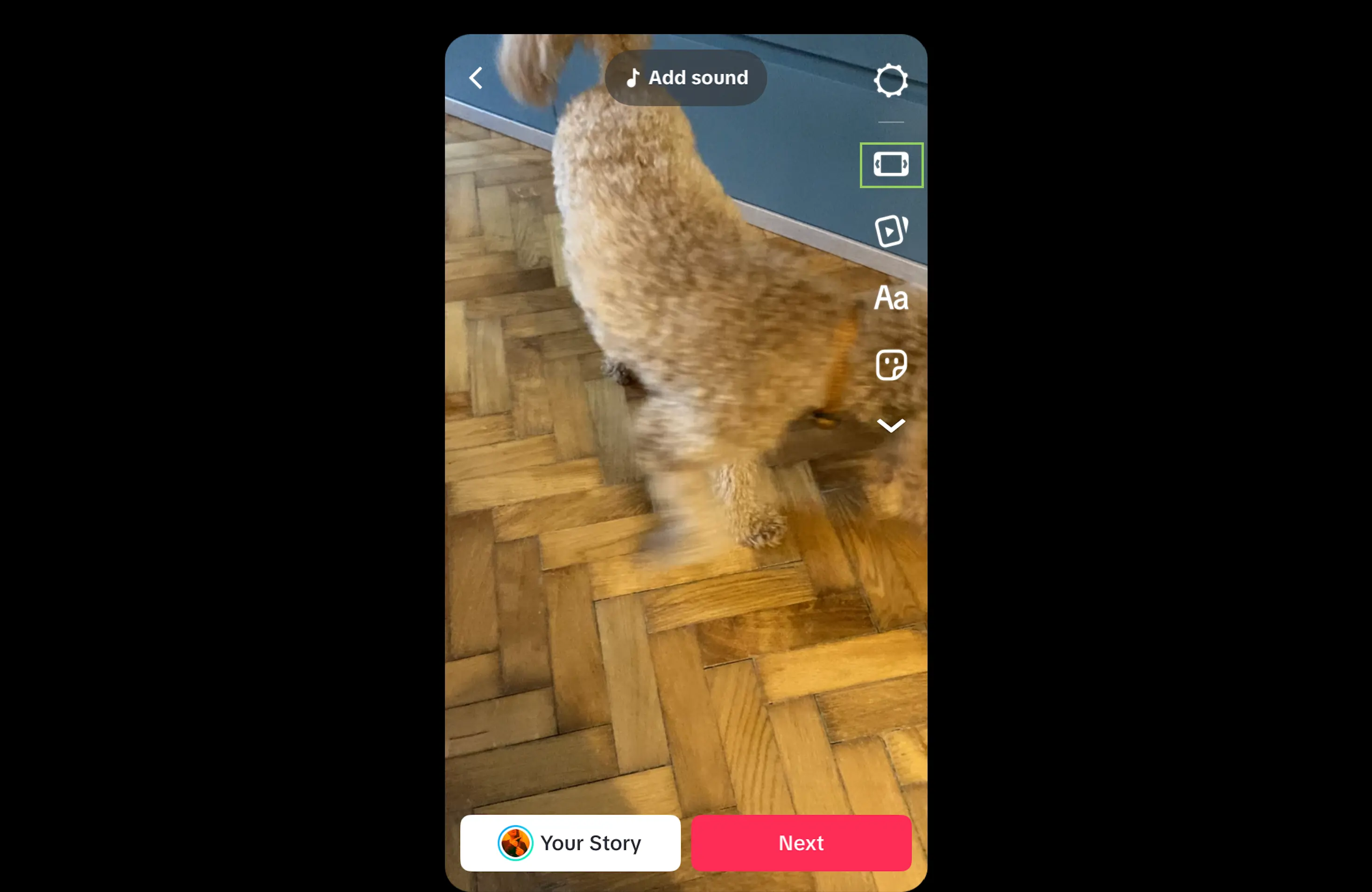
Krok 4:Przycinanie i dzielenie
Teraz kliknij ikonę nożyczek.
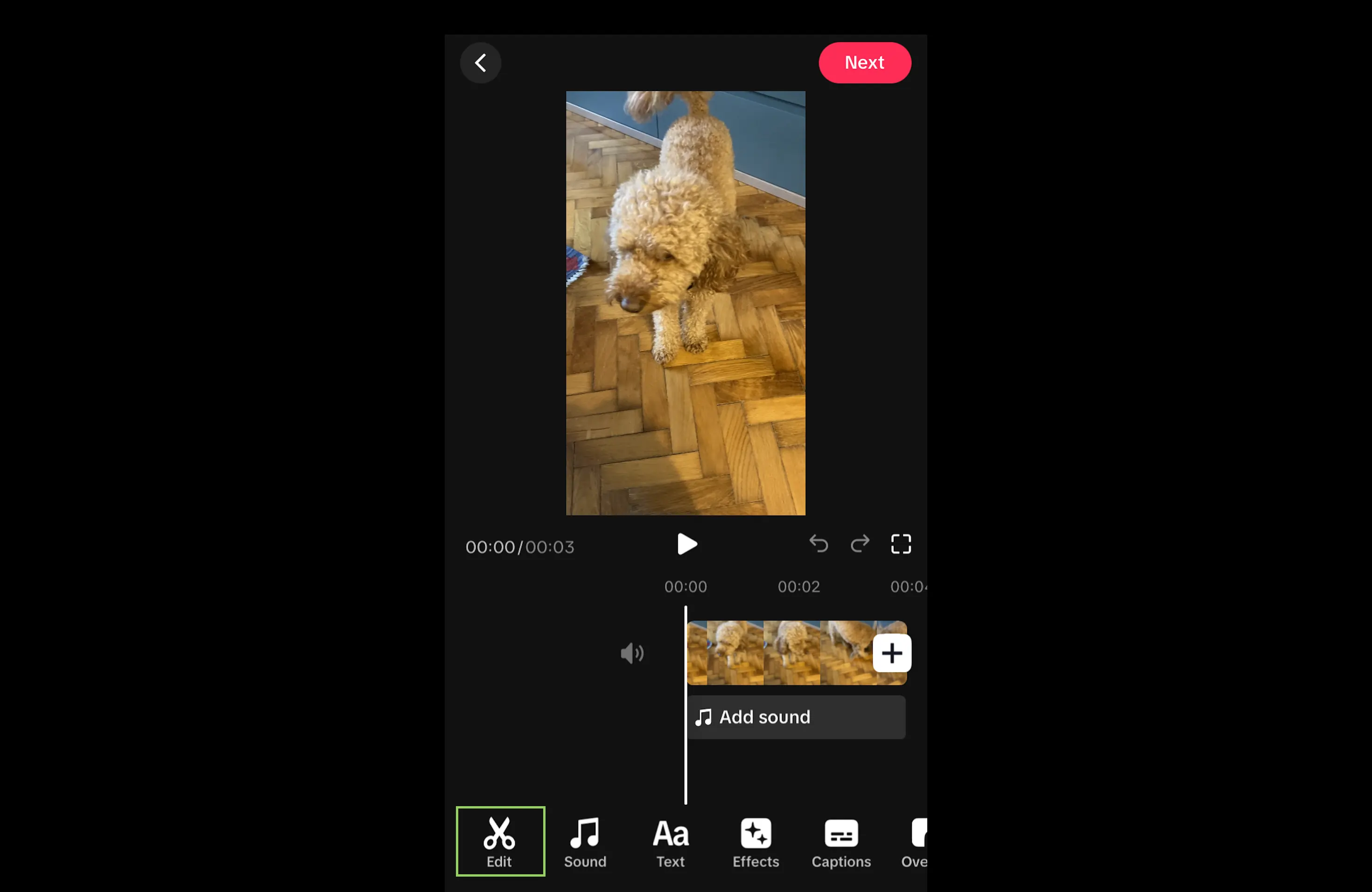
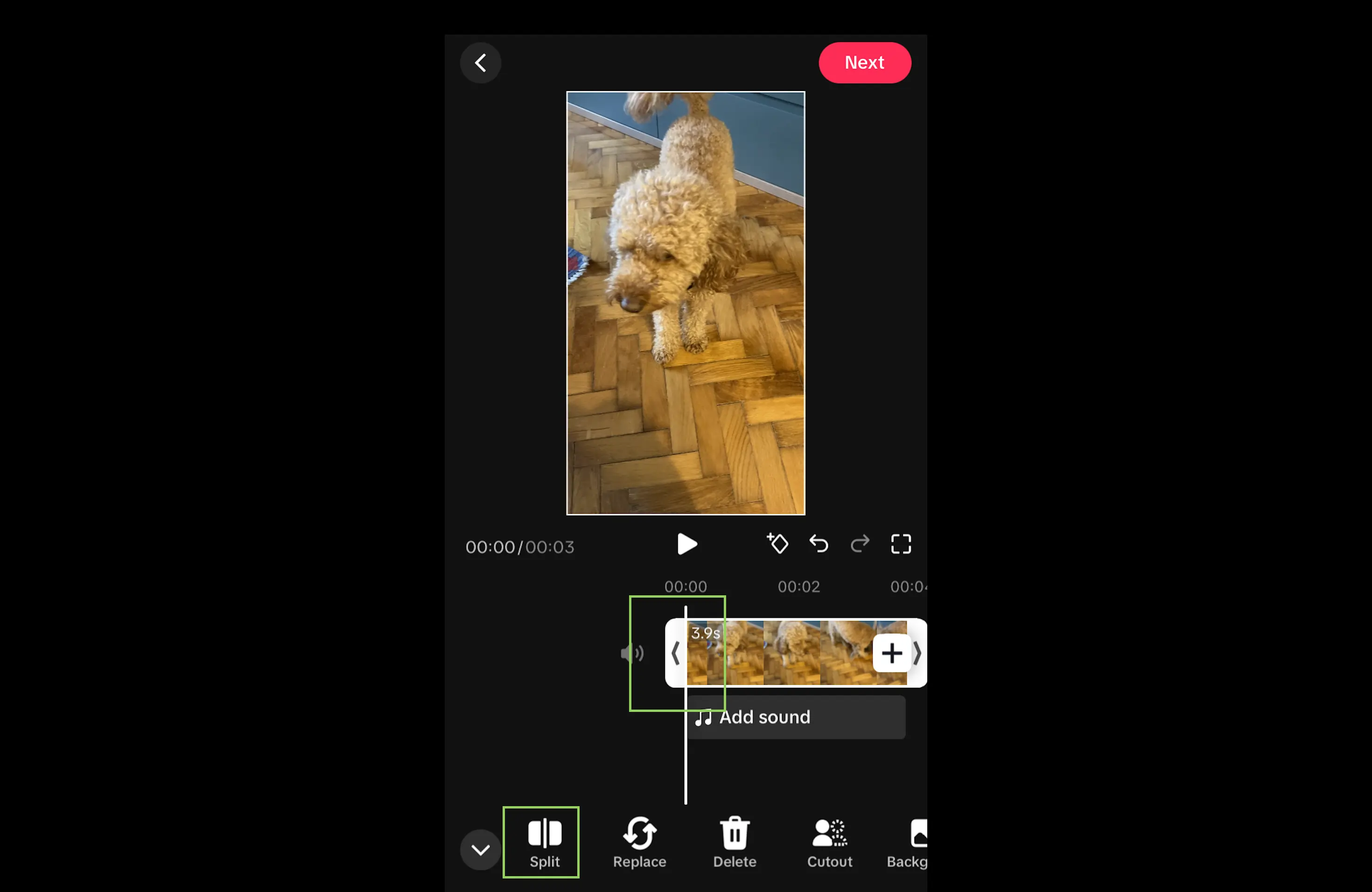
Możesz przyciąć wideo, przeciągając jego krawędzie. Aby podzielić film, przeciągnij głowicę odtwarzania do sekcji, którą chcesz podzielić, i kliknij „Podziel” przycisk.
Krok 5:Dodaj tekst i zmień podpisy
Wróć do głównego ekranu edycji i kliknij „Tekst” i kliknij „Dodaj tekst” .
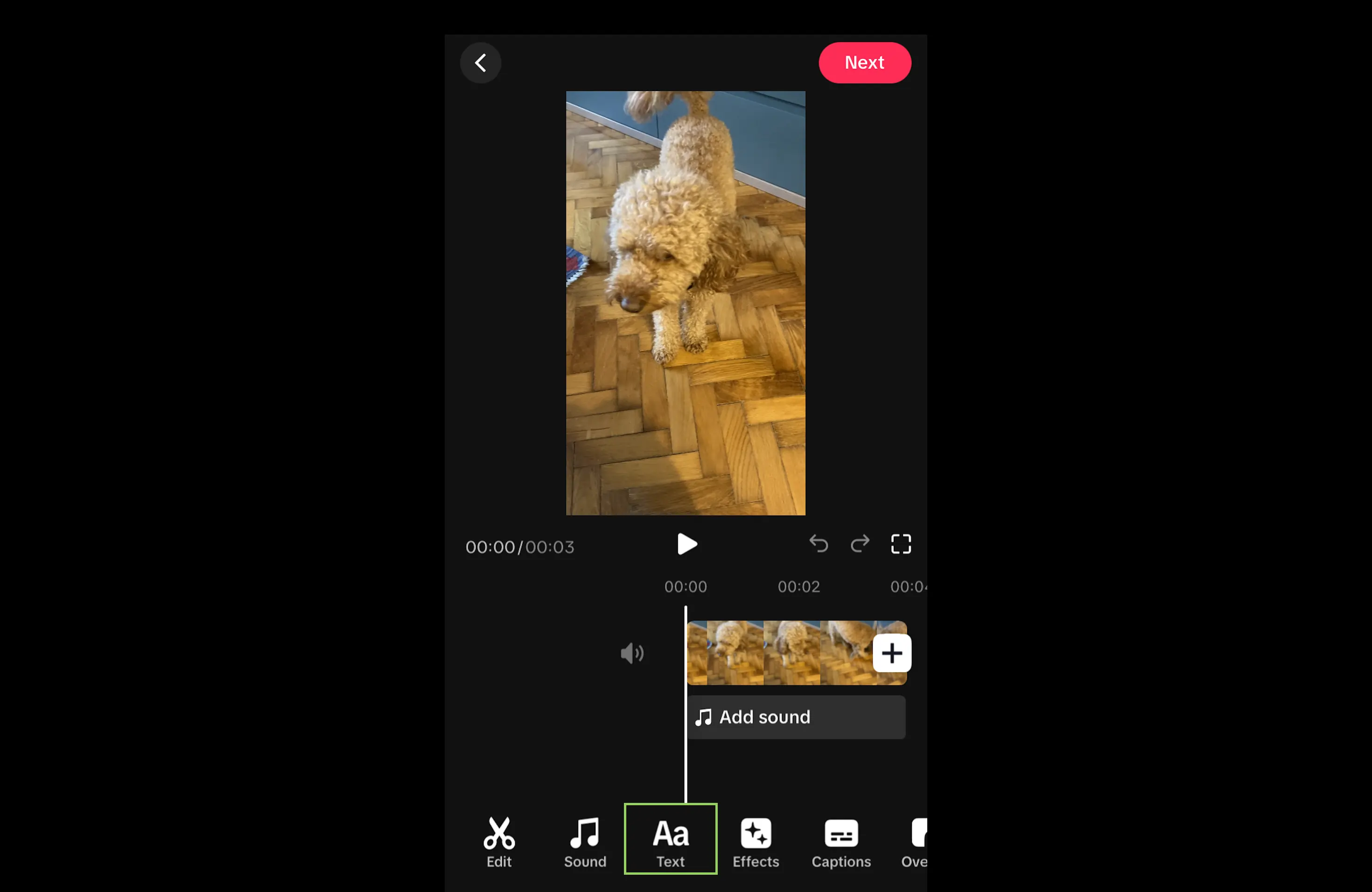
Po kliknięciu „Tekst” możesz wpisać tekst oraz zmienić kolor i czcionkę.
Aby dodać napisy, kliknij „Podpisy”. ”.
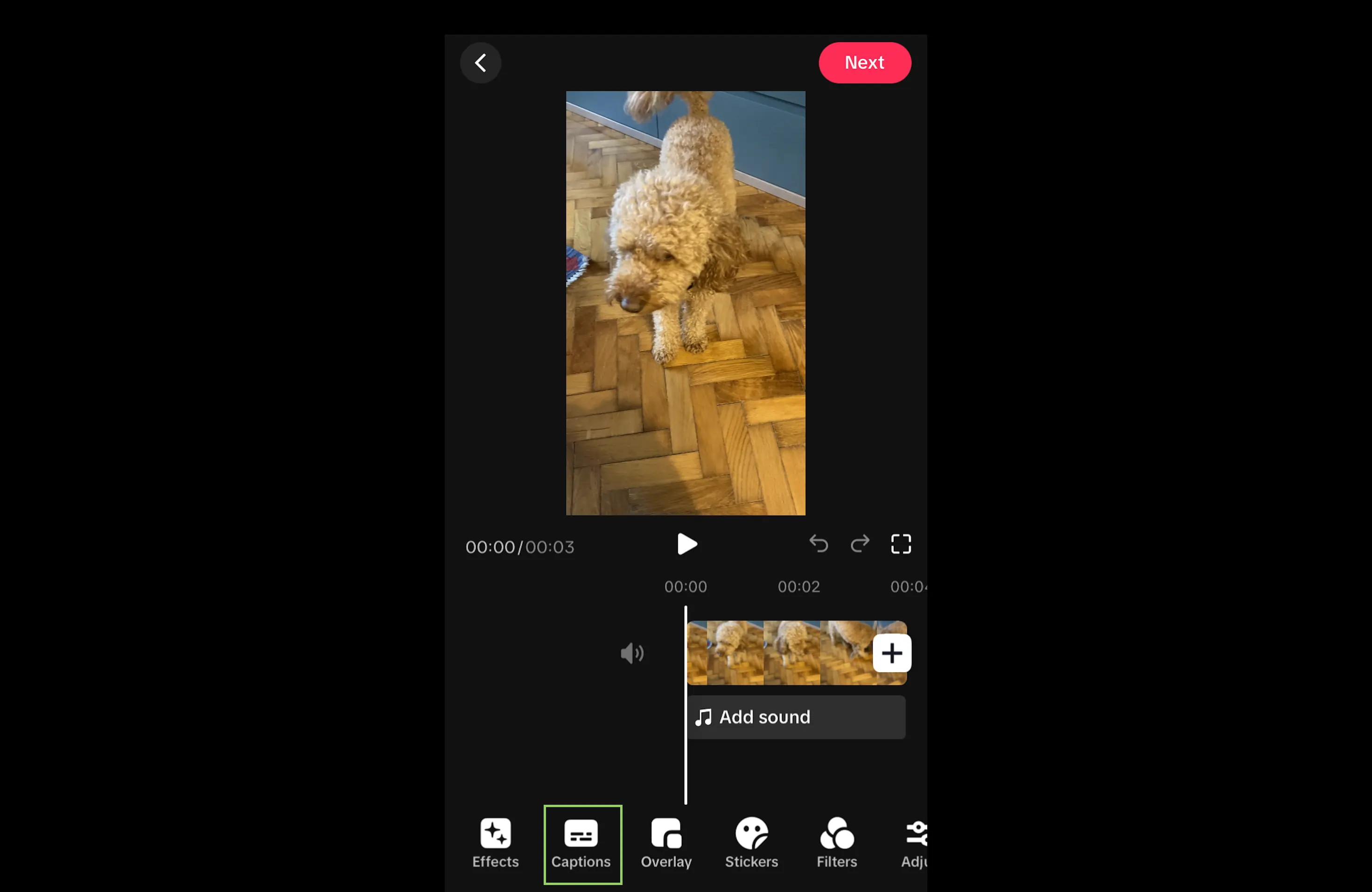
Po kliknięciu „Napisy” poczekaj, aż napisy się wygenerują. Następnie przejdziesz do ekranu edycji napisów. Kliknij wygenerowane podpisy, aby je edytować i zmienić czcionkę lub kolory, podobnie jak w sekcji tekstowej powyżej.
Krok 6:Dodaj efekty i filtry
Kliknij „Efekty” aby dodać efekty i „Filtry” aby dodać filtry.
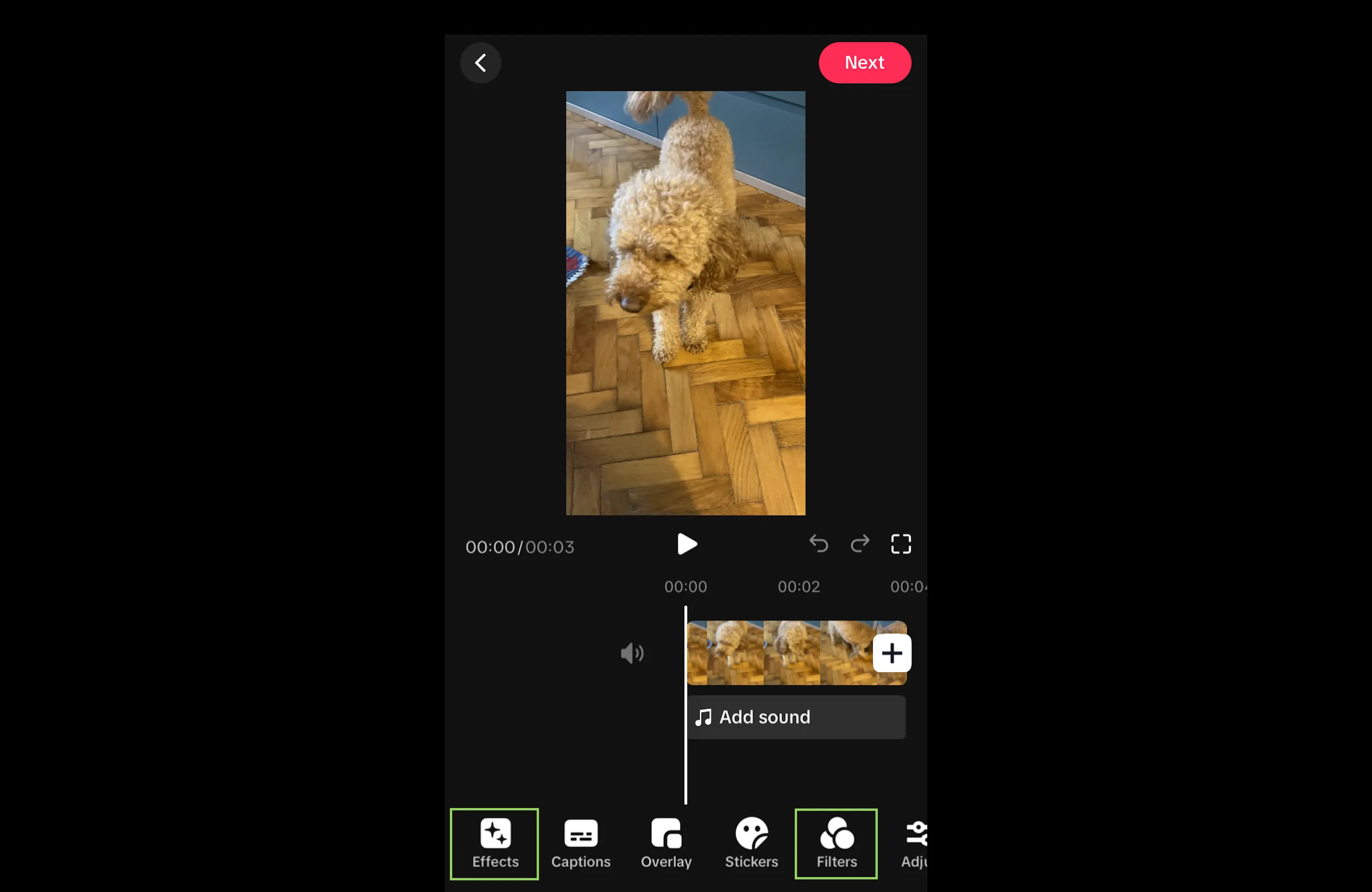
Na stronie efektów możesz wybierać spośród różnych efektów. Jeśli chcesz dodać więcej efektów, kliknij „Dodaj efekty”. Możesz umieścić kolejne efekty w innej części osi czasu lub sprawić, że będą nakładać się na inne efekty.
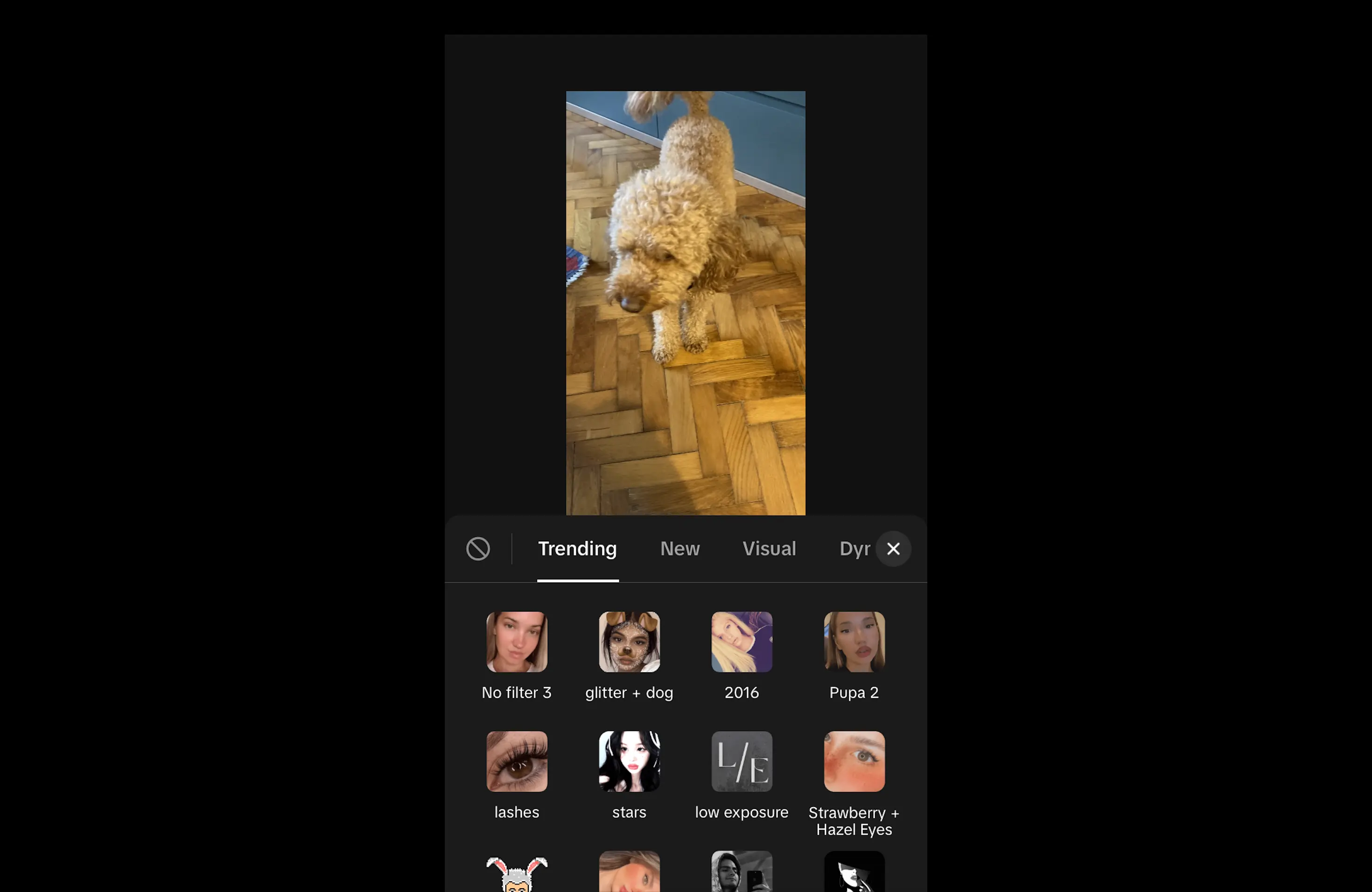
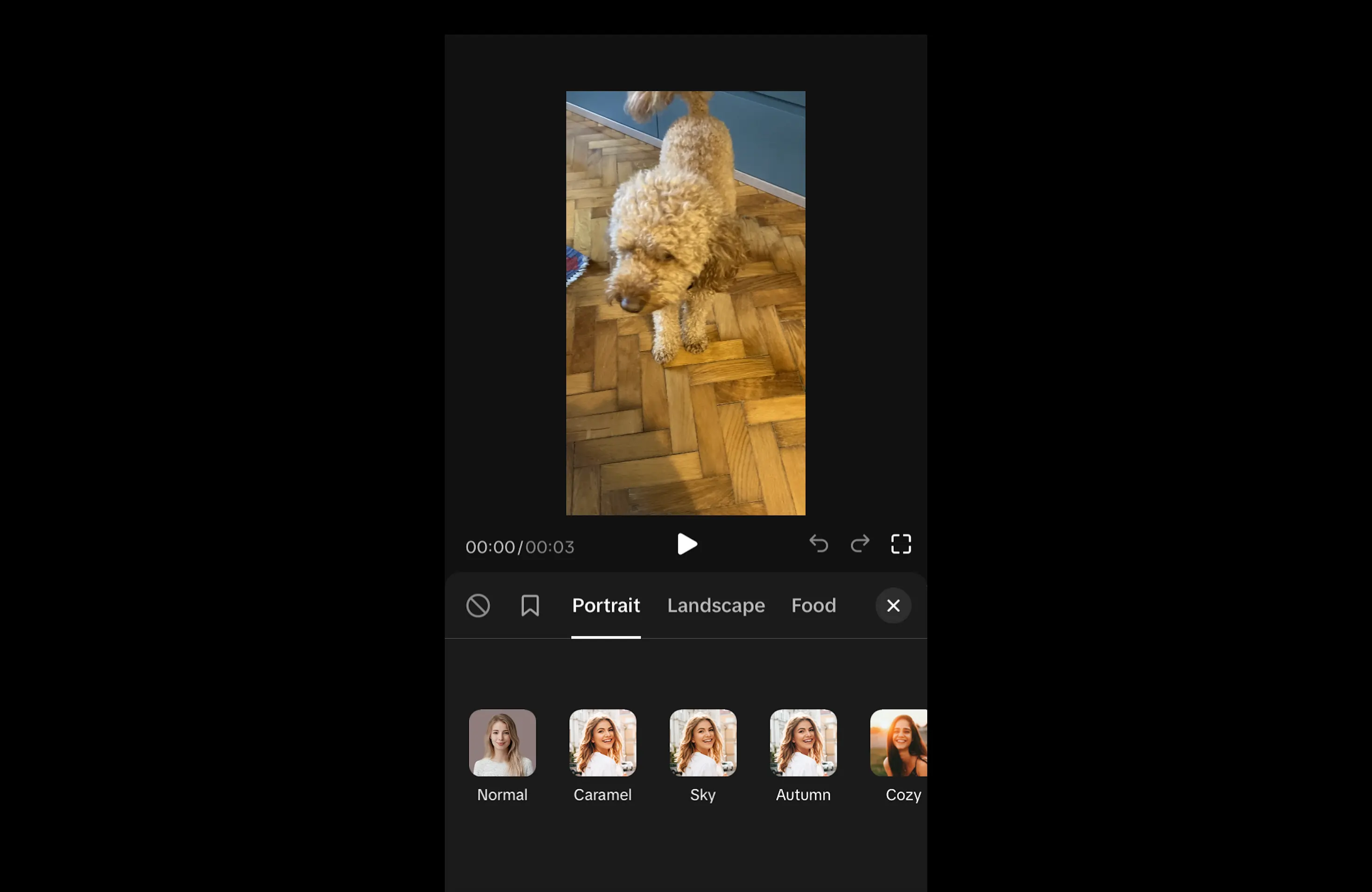
Aby dodać filtry, przejdź do „Filtry” i wybierz jedną z różnych opcji. Możesz dodać więcej filtrów, naciskając „Filtry” ponownie i umieszczając je w tej samej lub innej części osi czasu.
Jak edytować filmy TikTok za pomocą Riverside
Riverside to nie tylko fantastyczny edytor wideo TikTok, ale także najlepsza platforma do nagrywania wysokiej jakości dźwięku i obrazu oraz przesyłania ich do TikTok. Może nagrywać wideo 4K i bezstratny dźwięk 48 kHz, zapewniając wyraźną i wyraźną jakość produkcji, która sprawi, że Twoje treści będą wybijać się i wyróżniać.
Najważniejsze funkcje i zalety Riverside do nagrywania i nagrywania filmów TikTok obejmują:
- Magiczne klipy : Generuj krótkie, łatwe do udostępnienia klipy z dłuższych filmów za pomocą sztucznej inteligencji. Natychmiast prześlij je do TikTok.
- Nagraj wiele osób: Nagrywaj zdalnie wiele osób, dzięki czemu świetnie nadaje się do nagrywania filmów w stylu wywiadów. Można nagrywać maksymalnie 10 osób.
- Nagrywanie ekranu: Nagraj swój ekran, co idealnie nadaje się do nagrywania samouczków lub filmów wyjaśniających.
- Edycja oparta na tekście : Możesz przyciąć i wyciąć wideo, po prostu usuwając tekst z automatycznie wygenerowanej transkrypcji. Metoda ta doskonale nadaje się do precyzyjnej edycji.
- Edycja wielościeżkowa: Idealny do wywiadów, podcastów lub treści z udziałem wielu głośników.
Przyjrzyjmy się, jak edytować filmy w Riverside, optymalizować je pod kątem TikTok i przesyłać je na platformę.
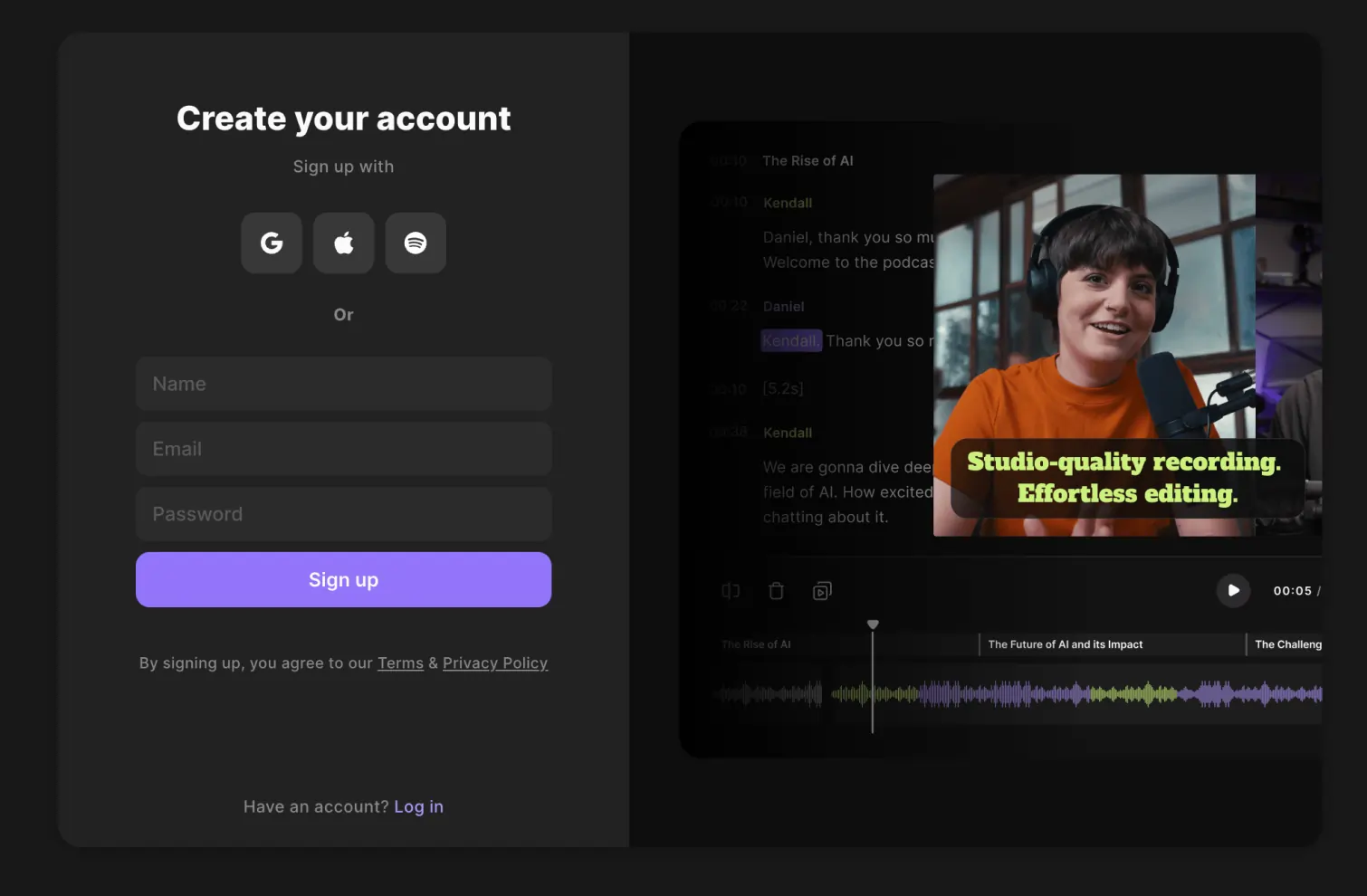
Krok 1:Zaloguj się na swoje konto Riverside
Utwórz konto w Riverside i zaloguj się. Następnie kliknij „Utwórz Studio”. Dodaj swoje imię i nazwisko, wybierz ustawienia i kliknij „Utwórz”.
Krok 2:Nagraj wideo
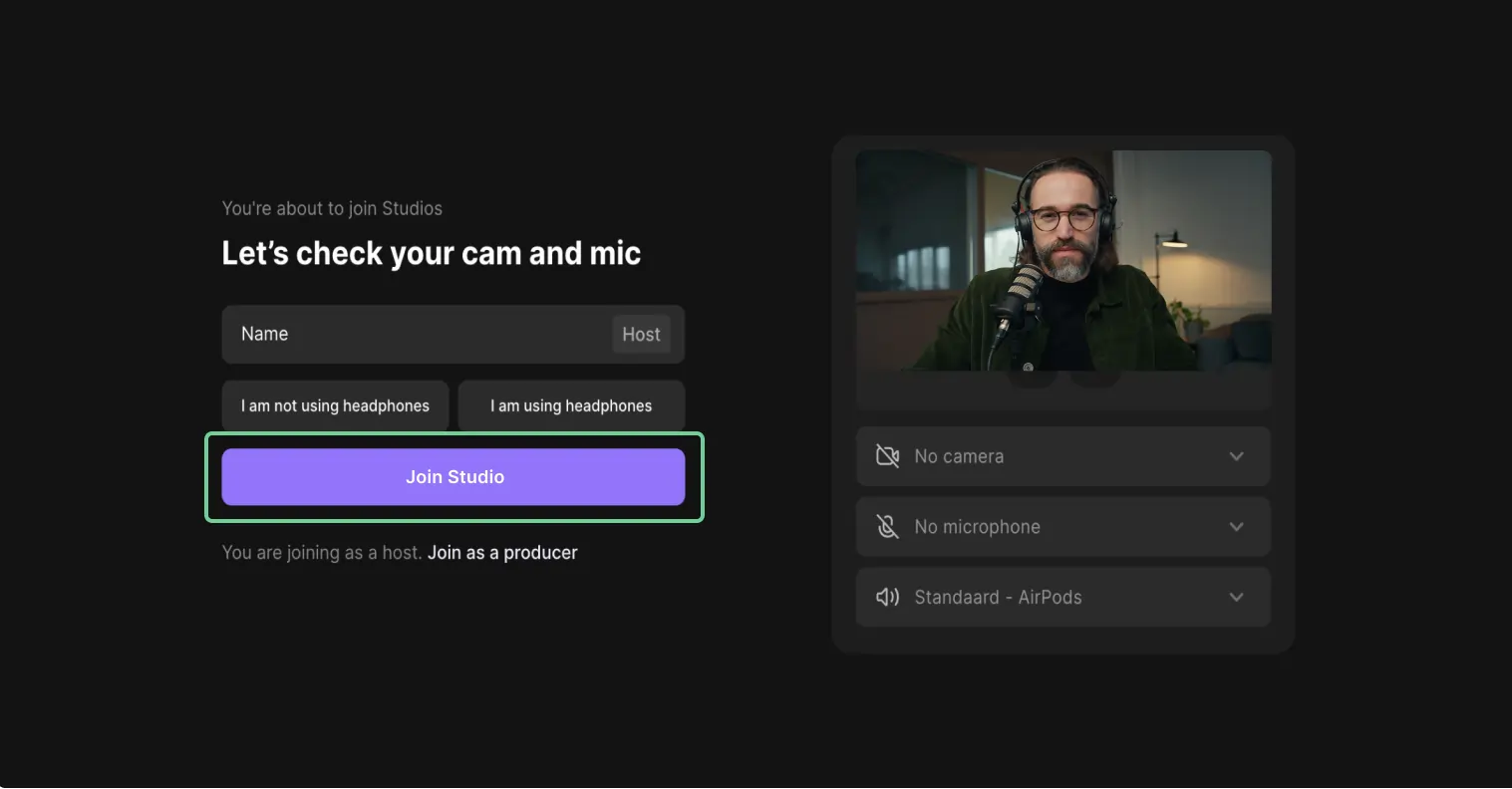
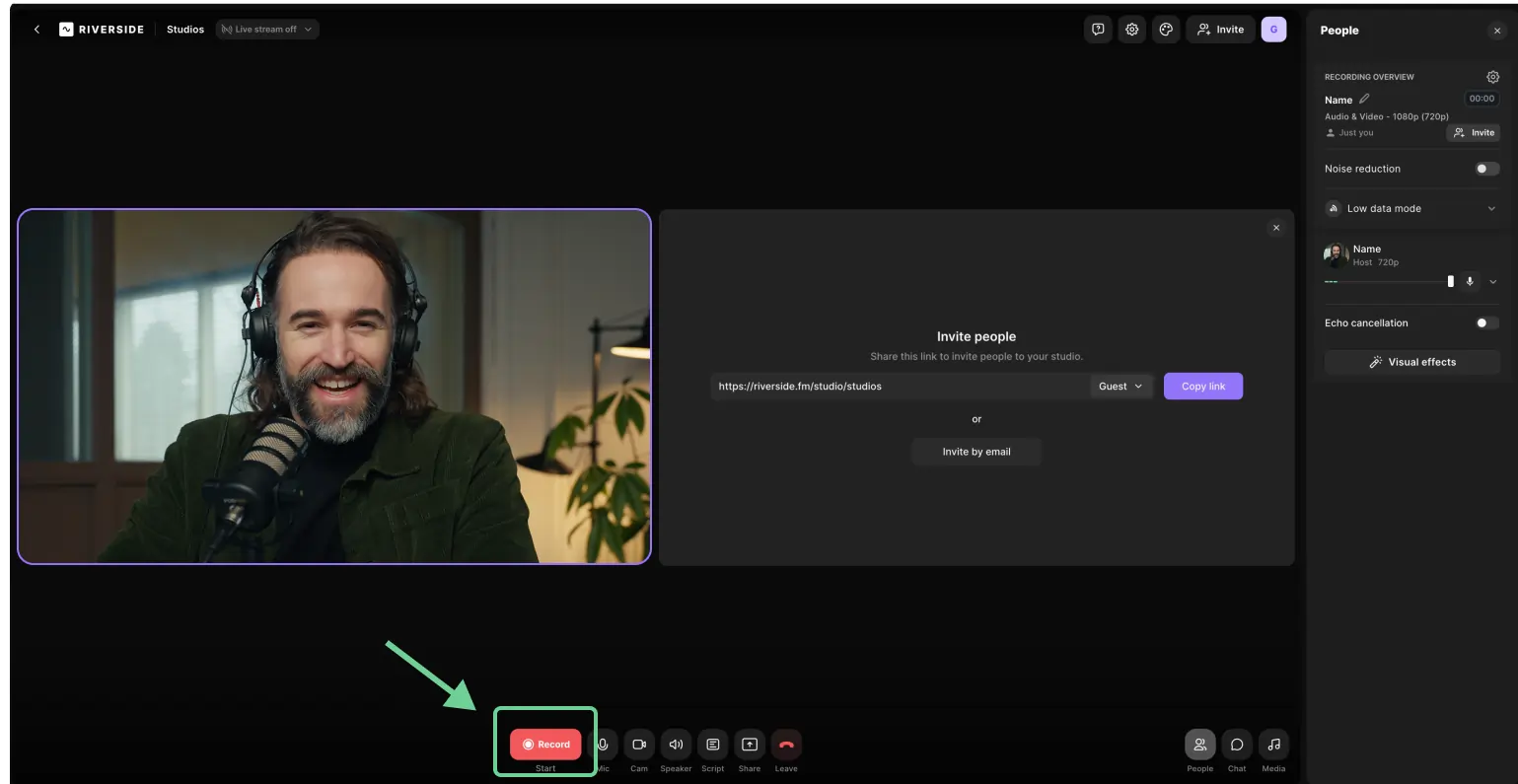
Kliknij „Nagraj”. Zmień ustawienia kamery i mikrofonu, a następnie kliknij „Dołącz do Studio”.
Na następnym ekranie kliknij „Nagraj”.
Krok 3:Zatrzymaj nagrywanie
Po zakończeniu nagrywania naciśnij „Stop”> „Wyjdź”> „Zakończ sesję dla wszystkich”.
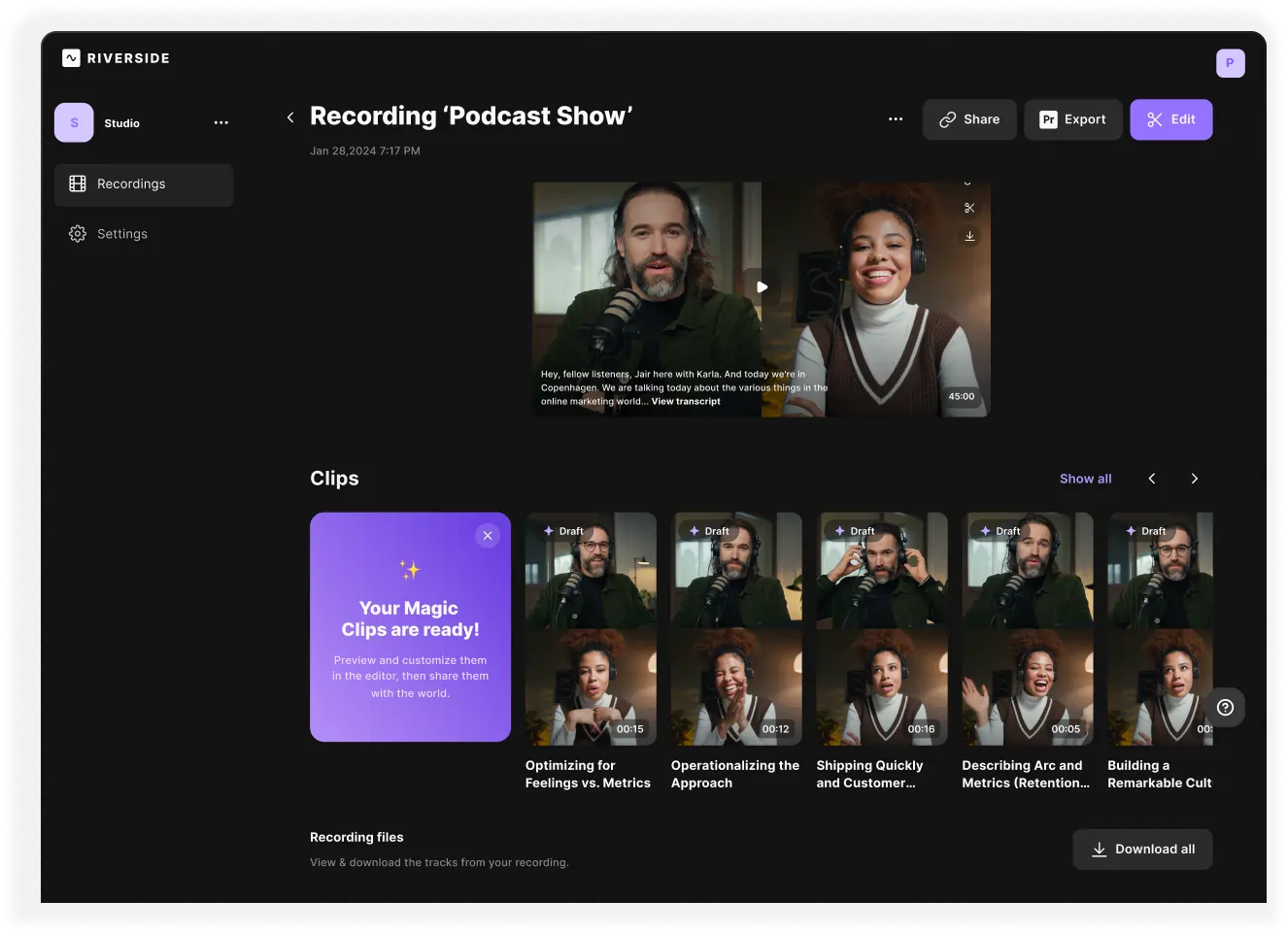
Poczekaj, aż Riverside prześle wideo do chmury. Gdy już to zrobisz, kliknij film, a następnie kliknij fioletowy „Edytuj” przycisk.
Krok 4:Edytuj i dodaj podpisy
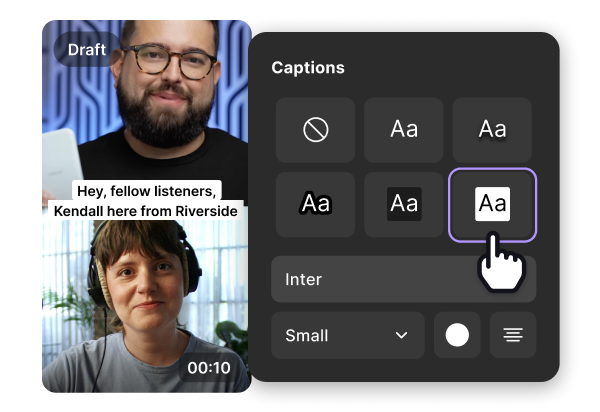
Jesteś teraz w edytorze Riverside. Aby dodać podpisy, kliknij „ Napisy ” przycisk na prawym pasku bocznym. Następnie wybieraj spośród różnych czcionek i formatów.
Krok 5:Zmień proporcje wideo
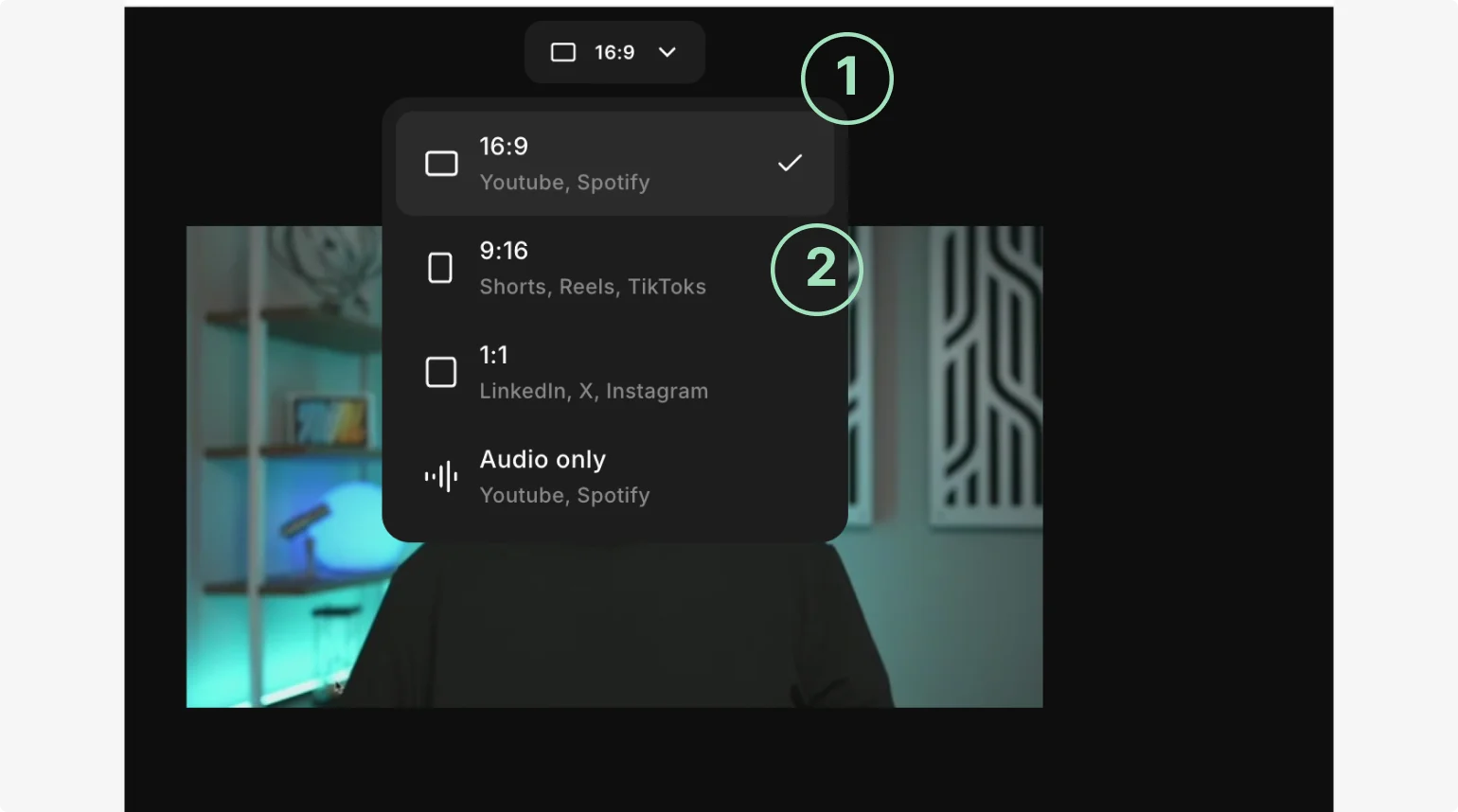
Ponieważ będziesz przesyłać wideo do TikTok, musisz zmienić proporcje. Dzięki Riverside jest to łatwe. Po prostu kliknij przycisk proporcji u góry i wybierz 9:16.
Krok 6:Popraw dźwięk
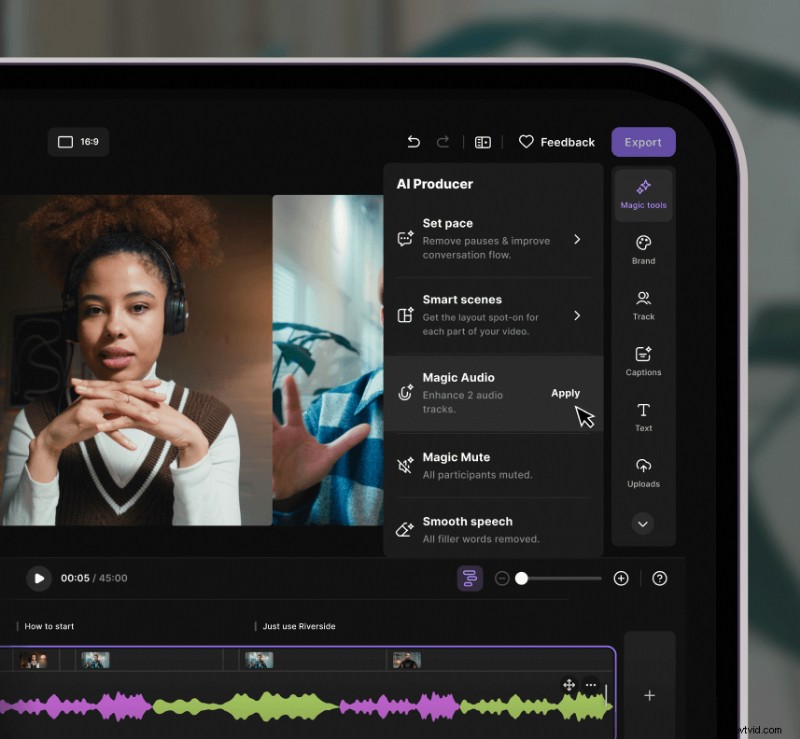
Aby poprawić dźwięk swojego nagrania, kliknij „Producent AI” na pasku bocznym i kliknij „ Magiczny dźwięk .” Dzięki temu dźwięk będzie brzmiał tak, jakby został nagrany w profesjonalnym studiu.
Krok 7:Dodaj nakładki
Aby dodać nakładki graficzne, przejdź do „Obrazy” na pasku bocznym i prześlij zdjęcie lub wybierz jeden z filmów wideo dostępnych bez tantiem.
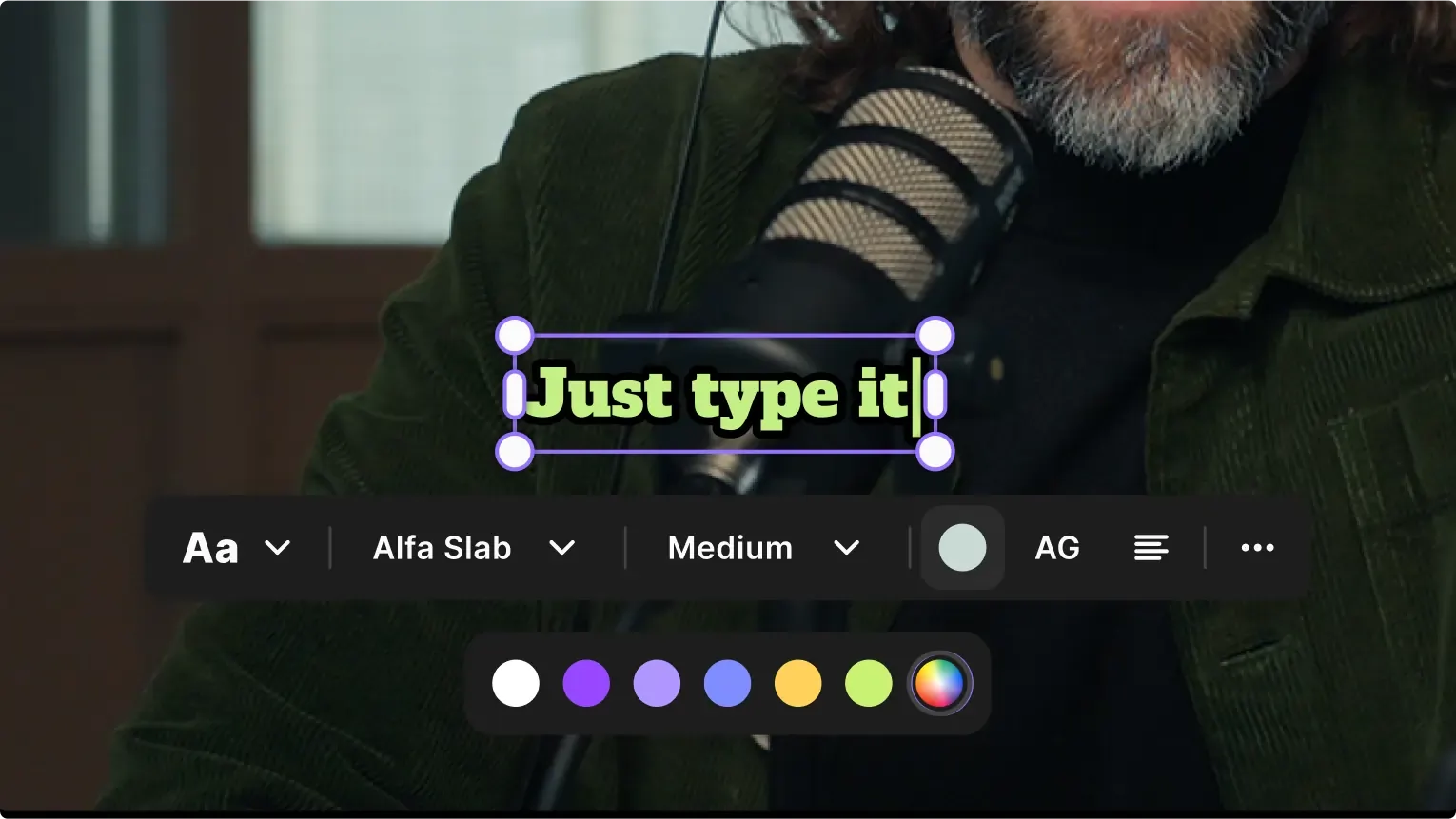
Aby dodać nakładki tekstowe, kliknij „Tekst” na prawym pasku bocznym i wybieraj spośród różnych opcji. Umieść ten tekst w dowolnym miejscu ramki.
Krok 6:Przycinanie
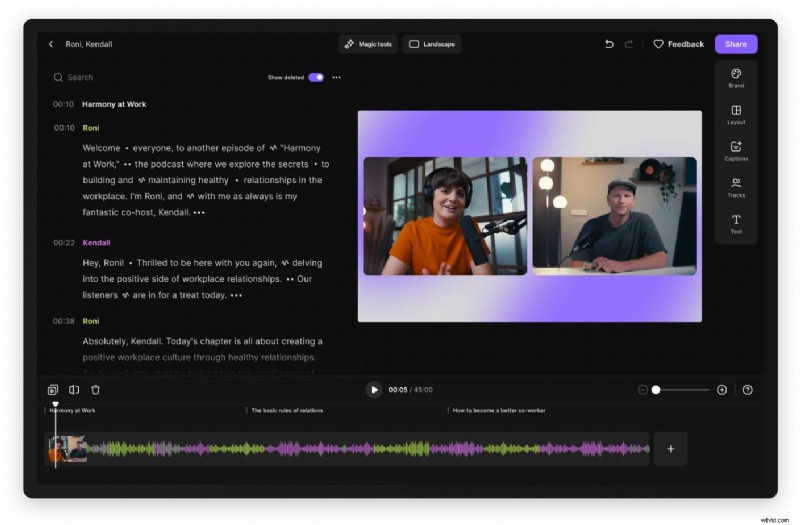
Kliknij i przeciągnij krawędzie klipu, aby go przyciąć. Możesz także przyciąć klip za pomocą edytora tekstowego. Po prostu usuń słowa, których nie chcesz, w klipie, aby usunąć odpowiednią część filmu.
Krok 7:Dodaj obrazy, dźwięk i wideo
Dodaj do filmu dźwięk, wideo i obrazy, naciskając przycisk „Prześlij” na pasku bocznym i wybieranie plików na pulpicie.
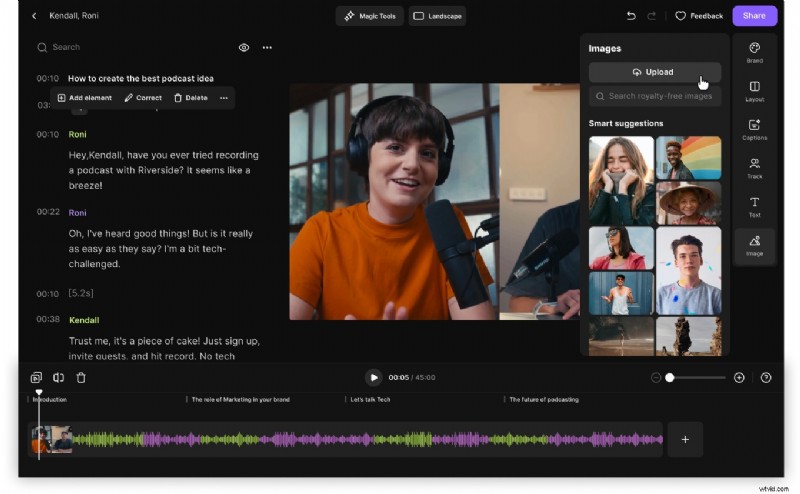
Krok 8:Eksportuj swój film
I to wszystko! Wszystko, co musisz teraz zrobić, to wyeksportować wideo. Kliknij „”. Eksportuj .” Następnie wybierz jedną z różnych opcji, w tym normalizację dźwięku i usuwanie szumów tła. Wybierz jakość wideo 1080p, ponieważ jest to maksymalna rozdzielczość wideo akceptowana przez TikTok.
Następnie kliknij „Eksportuj wideo”. Pojawi się wyskakujące okienko z informacją „Eksportuj swoją zmianę”. Kliknij „Przejdź do eksportu”.
Krok 9:Przenieś swój film do TikTok
Wyeksportowany film znajdziesz w „Edycjach” sekcja. Kliknij „Udostępnij” i kliknij TikTok na następnym ekranie. Powinieneś teraz móc opublikować swój film na TikTok.
Jeśli masz bardziej rozbudowany materiał filmowy i chcesz zrobić z niego filmy TikTok, możesz użyć Magic Clips, aby automatycznie tworzyć krótkie, godne uwagi klipy.
Aby utworzyć klipy Magic Clip, przejdź do Studio, kliknij nagranie, przewiń w dół i kliknij „Generuj klipy”. Wybierz czas trwania, prelegenta, wpisz temat, który ma zostać wyróżniony, a następnie poczekaj na wygenerowanie klipów.
Sprawdzone praktyki edytowania filmów TikTok w celu zwiększenia zaangażowania
Sekret sukcesu na TikToku nie polega tylko na dodaniu popularnych dźwięków lub przyciągających wzrok efektów (choć z pewnością odgrywają one pewną rolę). Montaż strategiczny odgrywa kluczową rolę w przyciąganiu uwagi i utrzymywaniu zainteresowania widzów. Oto, co musisz wiedzieć.
Napisz krótko i zwięźle
Chcesz, aby Twoje filmy TikTok działały dobrze? Według Wired optymalna długość wynosi od 21 do 34 sekund, przy czym jeden na cztery najskuteczniejsze filmy mieści się w tym zakresie. Dzieje się tak dlatego, że obecnie czas skupienia uwagi staje się coraz krótszy.
Zadbaj więc o to, aby filmy były żywe! Szybkie i angażujące zmiany są kluczem do utrzymania konkurencyjności algorytmu. Wyeliminuj wszelkie bzdury – długie przerwy, powolne momenty, wszystko, co nie trzyma widzów w napięciu. Przejdź do sedna i licz się każda sekunda!
Dodaj podpisy i nakładki tekstowe
Używaj napisów i nakładek tekstowych, aby Twoje filmy były bardziej przystępne i wciągające. Przynoszą korzyści wszystkim, w tym osobom niedosłyszącym, oglądającym z wyłączonym dźwiękiem i tym, którzy mają problemy z koncentracją.
Nakładki tekstowe, zwłaszcza z kolorowym i pogrubionym tekstem, pomagają podkreślić informacje. Eksperymentuj z różnymi kolorami, czcionkami i animacjami, aby tekst wyróżniał się i pasował do tonu Twojego filmu.
Używaj popularnych dźwięków i efektów
Filmy z popularnymi dźwiękami przyciągają o 66% większe zaangażowanie niż filmy bez nich. Zwiększa to Twoje szanse na pojawienie się na stronie „Dla Ciebie” (FYP).
Istnieje wiele sposobów na podjęcie decyzji, który utwór wybrać do swojego filmu:
- Przeanalizuj stronę „Dla Ciebie” zwłaszcza filmy podobne do Twojego.
- Sprawdź, jakich dźwięków używają konkurenci w Twojej niszy.
- Bądź na bieżąco z pojawiającymi się trendami audio związanymi z Twoimi treściami.
- Wypróbuj różne popularne dźwięki i zobacz, które z nich najlepiej sprawdzają się wśród odbiorców.
Używaj hashtagów i słów kluczowych
Użyj kombinacji trafnych i popularnych hashtagów. Zwiększają one Twoją widoczność na stronie Dla Ciebie (FYP) TikToka. Używanie nieistotnych hashtagów może zmylić algorytm i zirytować widzów.
Idealnie, aby uzyskać optymalną wydajność, użyj 3-5 hashtagów na post. Mogą to być 1-2 popularne, zyskujące popularność hashtagi i 2-3 niszowe.
Dodaj słowa kluczowe w podpisach, aby zwiększyć ich wykrywalność. Jako bonus, umieść na początku słowa kluczowe strategicznie. Pomoże Ci to przyciągnąć uwagę widza. Ponadto płynnie włączaj słowa kluczowe do tekstu, aby zachować czytelność.
Filtry, efekty i przejścia
Kreatywnie wykorzystuj filtry i efekty, aby ulepszyć swój film, ale nie przesadzaj. Subtelne ulepszenia często działają najlepiej.
Utwórz mocny hak w ciągu pierwszych trzech sekund
Pierwsze trzy sekundy Twojego filmu są kluczowe – muszą natychmiast przyciągnąć uwagę, aby uniemożliwić widzom przewijanie dalej. Skoncentruj się więc na stworzeniu silnego przekazu, który przyciągnie widzów i jasno poinformuje, czego mogą oczekiwać od Twojego filmu.
Często zadawane pytania dotyczące edytowania filmów TikTok
Czy TikTok ma edytor wideo?
Tak, TikTok ma wbudowany edytor wideo, który pozwala tworzyć i edytować filmy bezpośrednio w aplikacji. Niektóre z głównych funkcji edytora obejmują:
- Przycinanie i dzielenie klipów
- Nakładki tekstowe i podpisy
- Muzyka i efekty dźwiękowe
- Dostosowanie prędkości
- Filtry, efekty i przejścia
Gdzie jest edytor wideo w TikTok?
Aby uzyskać dostęp do edytora wideo w TikTok, wykonaj następujące kroki:
- Otwórz aplikację TikTok. Naciśnij „+” przycisk u dołu ekranu.
- Prześlij film z telefonu lub nagraj go.
- Na następnym ekranie kliknij przycisk Dalej. Następnie wybierz „Edytuj” z paska bocznego. Masz teraz dostęp do edytora TikTok.
Czy mogę edytować filmy TikTok po ich opublikowaniu?
Po opublikowaniu filmu możliwości edycji są ograniczone. Możesz tylko:
- Edytuj podpis
- Modyfikuj hashtagi
- Zmień zdjęcie na okładce
- Zmień wzmianki