
Szukasz sposobu na lustrzane odbicie filmów? W tym poście dowiesz się, jak odzwierciedlić wideo w systemie Windows, Mac lub w Internecie. Wybierz swój ulubiony sposób i postępuj zgodnie z naszymi przewodnikami, aby odzwierciedlić wideo.
Chcesz nauczyć się tańca z teledysku, ale trudno Ci podążać w przeciwnym kierunku? Najlepszym rozwiązaniem jest lustrzane odbicie wideo!
Istnieją również inne powody, dla których musisz odtwarzać filmy lustrzane; bez względu na powód, po przeczytaniu tego bloga możesz z łatwością odtwarzać filmy lustrzane.
Tablica obrazkowa:Jak odzwierciedlić wideo
Przeczytaj także:Jak zrobić film o statusie WhatsApp – 3 sposoby>
Metoda 1. Odbij wideo za pomocą edytora wideo online
Szukasz łatwiejszego sposobu na tworzenie kopii lustrzanych filmów online? Edytor wideo online FlexClip okazuje się doskonałym wyborem zarówno dla użytkowników komputerów Mac, jak i użytkowników systemu Windows. Jest całkiem łatwy i darmowy w użyciu. Dzięki bezpłatnemu narzędziu online, edytorowi wideo FlexClip, możesz łatwo odzwierciedlić wideo za pomocą kilku kliknięć i wprowadzić więcej zmian dzięki zaawansowanym funkcjom.
Kluczowe funkcje:
Całkiem łatwe i bezpłatne tworzenie kopii lustrzanych filmów i nie tylko.
Odbijaj filmy w poziomie lub w pionie za pomocą kliknięć.
Brak utraty jakości po odbiciu lustrzanym wideo.
Oprócz tworzenia kopii lustrzanej wideo zapewniaj więcej funkcji, takich jak obracanie, przycinanie itp.
Jak odzwierciedlić wideo za pomocą FlexClip
Odbicie lustrzane wideo za pomocą edytora wideo FlexClip jest niezwykle łatwe; po prostu kliknij przycisk Rozpocznij i śledź nas:
Krok 1
Zaimportuj wideo, które chcesz odzwierciedlić. Kliknij ikonę „+”, aby dodać swój film do scenorysu.
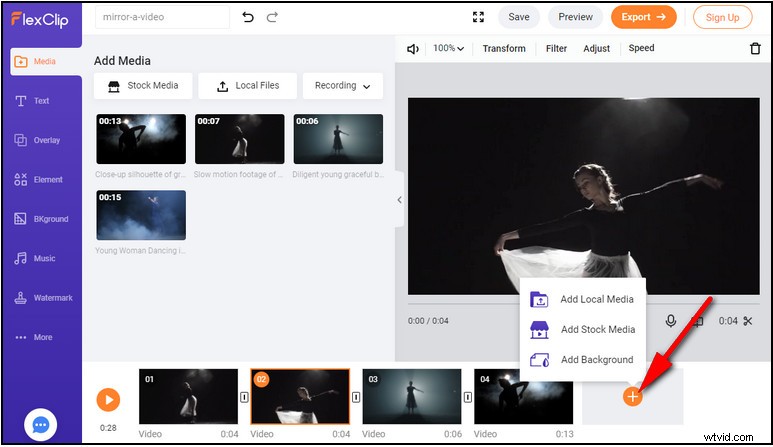
Prześlij film do FlexClip
Krok 2
Otwórz kartę Przekształć, aby odzwierciedlić wideo za pomocą funkcji Odwróć. Wybierz opcję odwróć w poziomie lub odwróć w pionie, a wideo zostanie odzwierciedlone na drugą stronę w poziomie lub w pionie.
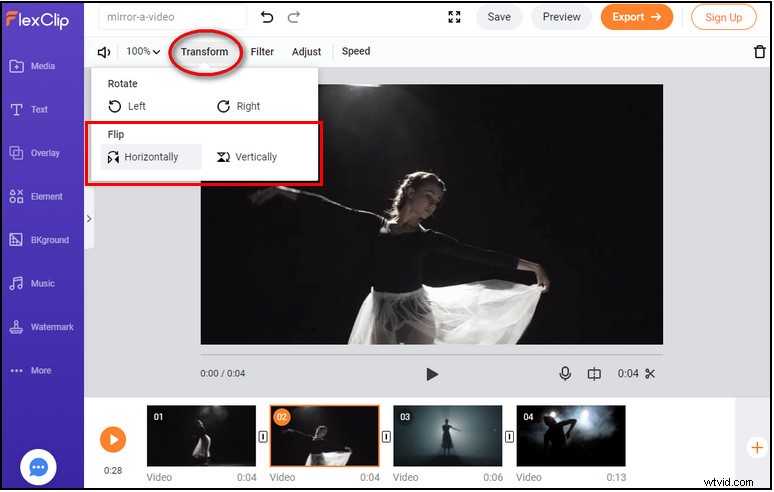
Odtwórz wideo online za pomocą FlxClip
Po zakończeniu tej operacji możesz także wprowadzić więcej zmian, aby wyrównać lustrzane odbicie wideo, dodać filtry, spowolnić lub przyspieszyć itp.
Metoda 2. Odbij wideo za pomocą iMovie na Macu
Jeśli jesteś użytkownikiem komputera Mac, możesz także odtworzyć wideo za pomocą iMovie. Jest to jeden z najlepszych edytorów wideo dla komputerów Mac, zapewniający łatwy sposób tworzenia kopii lustrzanej wideo.
Krok 1
Uruchom iMovie na komputerze Mac, utwórz nowy projekt i zaimportuj wideo, które chcesz odtworzyć.
Krok 2
Wybierz klip na osi czasu u dołu, a następnie kliknij przycisk Filtr klipu i efekty dźwiękowe nad panelem Przeglądarka.
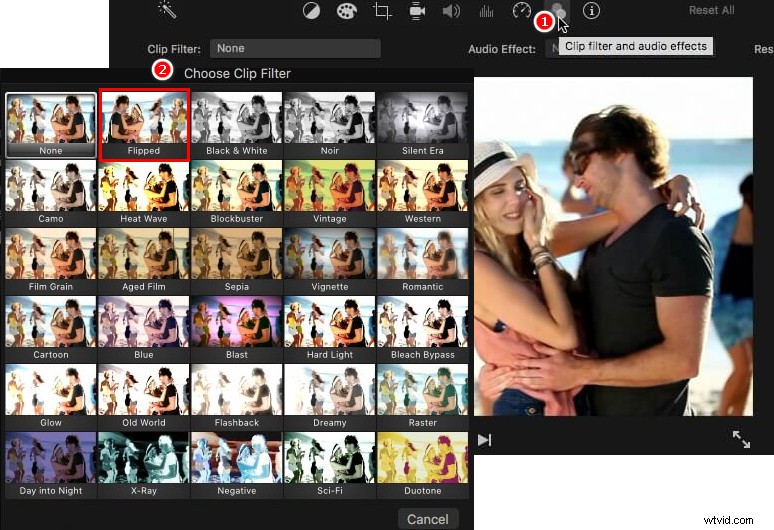
Odbij wideo w poziomie za pomocą iMovie na Macu
Krok 3
Wybierz filtr Odwrócony klip, aby wyświetlić lustrzane odbicie wideo w poziomie po wyświetleniu okna Wybierz filtr klipu.
Jeśli chcesz wykonać lustrzane odbicie wideo w pionie, możesz skorzystać z metody obrotu:wybierz opcję Kadrowanie> kliknij dwukrotnie jeden z przycisków obracania, aby wykonać odbicie wideo w pionie.
Tablica obrazów:Odbij wideo w pionie za pomocą iMovie na komputerze Mac
Metoda 3. Odbij wideo za pomocą programu Windows Movie Maker
Program Windows Movie Maker jest używany głównie do edycji filmów na komputerze PC, więc jeśli jesteś użytkownikiem systemu Windows, Windows Movie Maker to świetny sposób na tworzenie kopii lustrzanych filmów.
Krok 1
Otwórz program Windows Movie Maker na swoim komputerze i zaimportuj wideo, które chcesz odtworzyć.
Krok 2
Przejdź do karty Efekty wizualne i przewiń w dół do sekcji Lustro, a następnie wybierz opcję „Odbicie lustrzane w poziomie” lub „Odbicie lustrzane w pionie” w zależności od potrzeb dotyczących odbicia wideo.
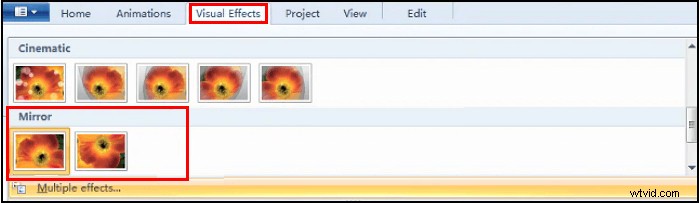
Odbij wideo za pomocą programu Windows Movie Maker
Niestety firma Microsoft usunęła aplikację Windows Movie Maker ze swojej oficjalnej witryny w 2017 r., więc jeśli pracujesz z systemem Windows 10, może być konieczne wypróbowanie innego edytora wideo, np. FlexClip.
Metoda 4. Odbij wideo za pomocą VLC
VLC Media Player to odtwarzacz multimedialny dostępny na wielu platformach, takich jak Windows, Mac, Linux, Android i iPhone. Może także działać jako edytor wideo, pomagając w odbiciu lustrzanym wideo.
Krok 1
Uruchom program VLC i przejdź do „Media”> „Otwórz plik”, aby dodać wideo do odtwarzacza multimedialnego.
Krok 2
Przejdź do przycisku „Narzędzia” i wybierz opcję „Efekty i filtry”.
Krok 3
Wybierz „Efekty wideo”> „Geometria”, następnie zaznacz opcję Przekształć i wybierz „Odwróć w poziomie” lub „Odwróć w pionie” z menu rozwijanego.

Odbij wideo za pomocą VLC
Metoda 5. Odbij wideo za pomocą Quicktime Playera
Jeśli używasz systemu Mac OS, możesz także użyć odtwarzacza Quicktime do odbicia lustrzanego wideo. Wykonaj poniższe proste kroki:
Krok 1
Otwórz wideo, które chcesz odtworzyć za pomocą odtwarzacza Quicktime.
Krok 2
Przejdź do menu „edycja” na pasku menu aplikacji i wybierz opcję Odwróć w poziomie lub Odwróć w pionie z menu rozwijanego, aby odzwierciedlić wideo w poziomie lub w pionie.

Odbij wideo na komputerze Mac za pomocą odtwarzacza QuickTime
Ostatnie słowa
To wszystko, jeśli chodzi o sposoby tworzenia kopii lustrzanych wideo. Możesz użyć dowolnej z wymienionych metod, aby z łatwością odzwierciedlić wideo. Po prostu wybierz swój ulubiony i wypróbuj teraz.

Sandy / 
Posiada wieloletnie doświadczenie w profesjonalnym fotografowaniu. Bardzo lubię nagrywać każdy szczegół życia. Pasjonuje ją wszystko, co jest związane z produkcją wideo i uwielbia poznawać porady i wskazówki na ten temat.