
Tworzenie animowanych obrazów GIF może wydawać się skomplikowane, ale w rzeczywistości przypomina tworzenie zabawnego mema lub szybkiego klipu wideo edytowanego wczoraj wieczorem na telefonie. Można to zrobić szybko i łatwo.
Ten przewodnik jest przeznaczony dla każdego, kto chce dodać tekst do plików GIF — czy to do memów, projektów marketingowych, czy osobistych. Omówimy narzędzia internetowe i komputerowe oraz pokażemy, jak tworzyć statyczne i animowane podpisy, aby wyróżnić swoje GIF-y. Niezależnie od tego, czy jesteś początkującym, czy zwykłym użytkownikiem, znajdziesz instrukcje i wskazówki krok po kroku, które pomogą Ci dodać tekst do plików GIF, zarówno statycznych, jak i animowanych.
Dodawanie tekstu do GIF-ów jest przydatne z wielu powodów:może wyjaśnić przesłanie GIF, sprawić, że memy będą bardziej wciągające, ulepszyć materiały marketingowe i poprawić komunikację w mediach społecznościowych i osobistych projektach. W tym artykule dowiesz się, jak dodać tekst do obrazu GIF za pomocą narzędzia online.
Spis treści
- Wprowadzenie do animowanych plików GIF
- Główne metody i narzędzia dodawania tekstu do plików GIF
- Jak tworzyć i edytować pliki GIF online za pomocą Clideo
- Sprawdzone praktyki i wskazówki dotyczące dostosowywania tekstu GIF
- Często zadawane pytania
- Wniosek
Wprowadzenie do animowanych plików GIF
Pliki GIF zostały wprowadzone w 1987 r. w celu udostępniania kolorowych obrazów za pośrednictwem wolnych połączeń telefonicznych z Internetem. Akronim GIF oznacza format wymiany graficznej. Animacja została dodana w 1989 roku i wkrótce krótkie pętle stały się cechą charakterystyczną tego formatu.
Począwszy od połowy lat 90. pliki GIF zyskały popularność jako obrazy reakcji, ruchome awatary na forach i śmieszne zdjęcia udostępniane znajomym. Dziś, 30 lat później, nadal są popularne. GIF-y służą do przyciągania nowych klientów, zwiększania atrakcyjności i personalizacji treści, ilustrowania pomysłów i wielu innych celów.
Dlaczego marki nadal stawiają na format plików z lat 80.? Odpowiedź leży w jego trwałej wartości w marketingu i mediach społecznościowych. Ta treść jest wartościowa, ponieważ:
- Przywołuje nostalgię za wczesną erą Internetu.
- Sprawia, że treść przyciąga wzrok, zwłaszcza jeśli tworzysz własne pliki GIF i ozdabiasz je niestandardowym tekstem lub efektami wizualnymi.
- Pokazuje Twoją osobowość i poczucie humoru.
- Poprawia komunikację online.
- Sprawia, że marki są bardziej zapadające w pamięć.
Rodzaje GIF-ów
Istnieją trzy główne typy plików GIF, które można znaleźć w Internecie:
- Na podstawie wideo , utworzone z klipów wideo.
- Oparte na animacji , utworzony z sekwencji obrazów lub rysunków.
- Naklejki , najnowszy typ, zwykle z przezroczystym tłem i nakładany na filmy.
Zrozumienie tych typów pomoże Ci wybrać odpowiednie podejście i narzędzia do edycji plików GIF. Przyjrzyjmy się teraz głównym metodom i narzędziom dodawania tekstu do plików GIF.
Główne metody i narzędzia dodawania tekstu do GIF-ów
Możesz dodawać tekst do plików GIF, korzystając z różnych edytorów internetowych (takich jak GIPHY, Clideo, Canva itp.) lub zaawansowanego oprogramowania komputerowego, takiego jak Photoshop i GIMP. Narzędzia online są szybkie i nie wymagają instalacji, natomiast narzędzia komputerowe zapewniają większą kontrolę.
Edytorzy GIF online są oparte na przeglądarce i przyjazne dla użytkownika, idealne do szybkich edycji i dla początkujących. Przykłady obejmują:
- GIPHY to największa w Internecie baza danych GIF, z wbudowanym narzędziem do dodawania tekstu i naklejek.
- Clideo to wieloplatformowy edytor wideo obsługujący pliki GIF i oferujący opcje dostosowywania tekstu zarówno w przeglądarce, jak i aplikacji.
- Canva to wszechstronne narzędzie do projektowania online, które doskonale nadaje się do tworzenia dopracowanych plików GIF.
Narzędzia programowe oferują zaawansowane funkcje i większą kontrolę ręczną, dzięki czemu są odpowiednie dla tych, którzy chcą tworzyć złożone lub profesjonalne pliki GIF.
- GIMP to bezpłatna alternatywa typu open source dla programu Photoshop, umożliwiająca ręczną kontrolę nad ramkami GIF.
- Adobe Photoshop oferuje największą kontrolę nad dodawaniem niestandardowego tekstu do GIF w porównaniu z edytorami online.
Do plików GIF możesz dodać jeden lub wiele obiektów tekstowych. Tekst może być statyczny (wyglądający tak samo przez cały czas) lub animowany (przenoszenie lub zmiana między ramkami). Możesz także dostosować kolory wypełnienia, czcionki, rozmiary i efekty, takie jak pogrubienie, kursywa, podkreślenie i krycie.
Zanim zaczniesz edytować, zastanów się także nad koncepcją, którą chcesz przekazać. Stwórz przenikliwe, dowcipne podpisy i zapoznaj się z pozostałymi funkcjami i opcjami wybranego narzędzia. Samo dodanie tekstu nie wystarczy:może być konieczne przycięcie i zmiana rozmiaru obrazu, połączenie go z innymi plikami GIF, obrazami lub filmami, dostosowanie palety kolorów, odwrócenie lub obrócenie obrazu i tak dalej.
Teraz, gdy znasz już główne narzędzia i metody, zacznijmy tworzyć pliki GIF z tekstem.
Jak tworzyć i edytować pliki GIF online za pomocą Clideo
Jeśli jesteś początkującym vlogerem i twórcą treści, przyjazne dla użytkownika, a jednocześnie wielofunkcyjne narzędzie, takie jak Edytor wideo Clideo, może być Twoim rozwiązaniem.
Ta usługa nie wymaga instalacji, ponieważ jest oparta na przeglądarce i działa online. Jest odpowiedni zarówno dla doświadczonych, jak i początkujących użytkowników, oferując rozszerzone funkcje, a jednocześnie umożliwiając cofanie każdej akcji. Interfejs jest również intuicyjny. Przejdźmy wspólnie przez cały proces, krok po kroku.
Prześlij lub utwórz pliki GIF
Otwórz edytor GIF Clideo w preferowanej przeglądarce. Sugeruję używanie przeglądarki Chrome z najnowszą wersją. Kliknij przycisk „Rozpocznij”, aby otworzyć narzędzie.
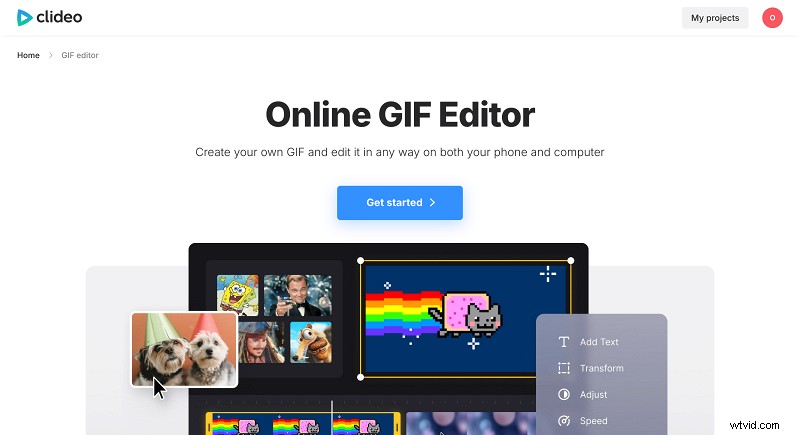
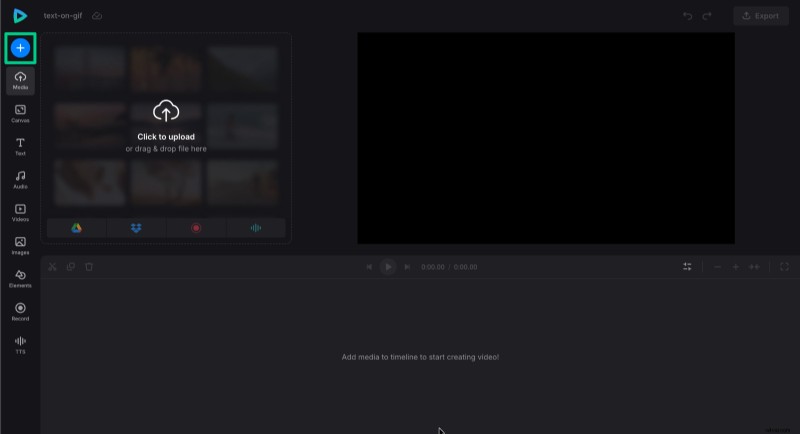
Istnieją trzy sposoby rozpoczęcia pracy z GIF-em w Clideo:
- Prześlij istniejący plik GIF z Twojego urządzenia lub magazynu w chmurze.
- Prześlij klip wideo i przytnij fragment z zaimportowanego nagrania (Twój projekt nie powinien przekraczać 30 sekund).
- Prześlij obrazy który utworzy GIF, ułoży je na osi czasu we właściwej kolejności i określi czas trwania każdej klatki (włącz edycję tętniącą, aby przyspieszyć edycję).
Edytuj swój plik GIF
Po utworzeniu lub przesłaniu obrazu GIF wybierz go na osi czasu, aby otworzyć jego ustawienia i dostosować je według potrzeb. Przed dodaniem tekstu możesz przycinać, zmieniać rozmiar, dostosowywać prędkość i wprowadzać inne modyfikacje.
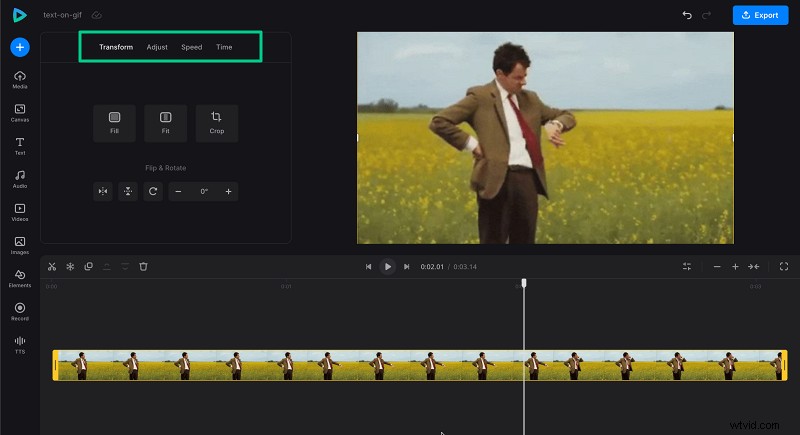
Gdy GIF będzie gotowy, możesz przejść do dodawania tekstu.
Dodaj tekst do GIF-ów
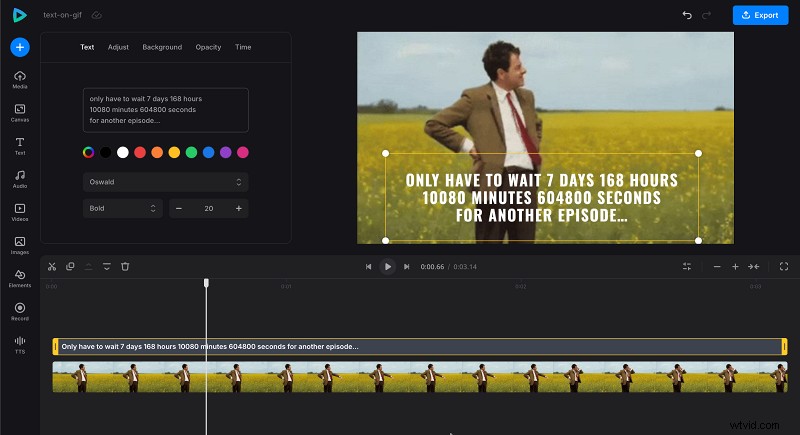
Aby dodać tekst do plików GIF, otwórz kartę „Tekst”, wybierz ustawienie wstępne i upewnij się, że tekst na ścieżce osi czasu znajduje się nad grafiką.
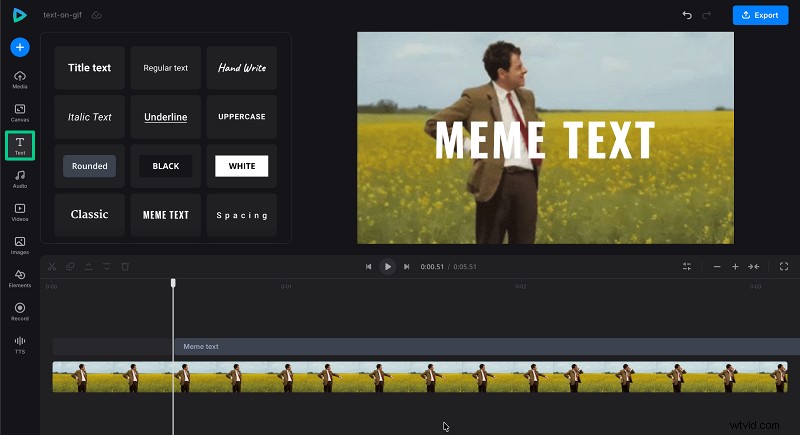
Następnie wprowadź podpisy i skonfiguruj ich czcionkę, wyrównanie, położenie, odstępy między literami, kolor, krycie, tło i inne atrybuty. Możesz także dostosować kolory wypełnienia, czcionki, ich rozmiar, przezroczystość itp.
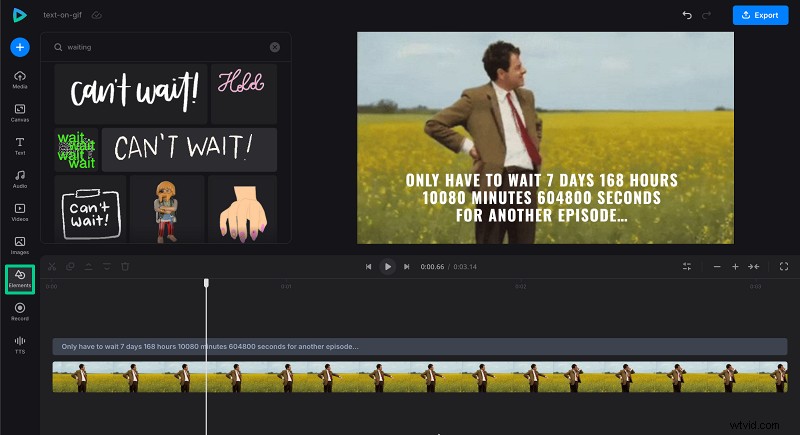
Jeśli potrzebujesz animowanego tekstu, konieczne może być użycie Photoshopa lub podobnych narzędzi. Wymaga to skrupulatnej pracy:dodania warstwy tekstowej do każdej klatki w miejscu, w którym powinna się ona pojawić, i dostosowania czasu poprzez pokazanie lub ukrycie warstwy w określonych klatkach. W Clideo istnieje jednak szybkie obejście:połącz GIF z animowanymi naklejkami tekstowymi. Znajdziesz je w zakładce „Elementy” i wyszukasz potrzebny tekst. Najprawdopodobniej coś znajdziesz.
Eksportuj animowany GIF z tekstem
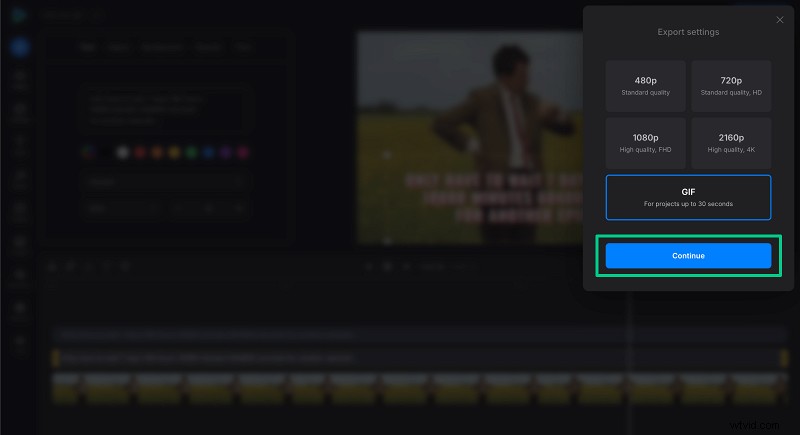
Po zakończeniu dodawania i dostosowywania tekstu w pliku GIF eksportowanie ostatecznego dzieła jest proste i szybkie. Wystarczy kliknąć przycisk „Eksportuj” i wybrać opcję GIF.
Po zakończeniu eksportu zobaczysz podgląd animowanego obrazu GIF.
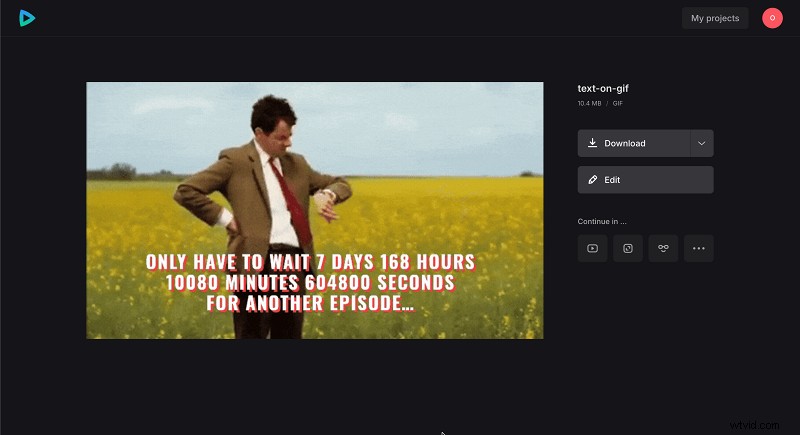
Stamtąd możesz pobrać plik GIF na swój komputer lub zapisać go w usługach przechowywania w chmurze, takich jak Dysk Google lub Dropbox.
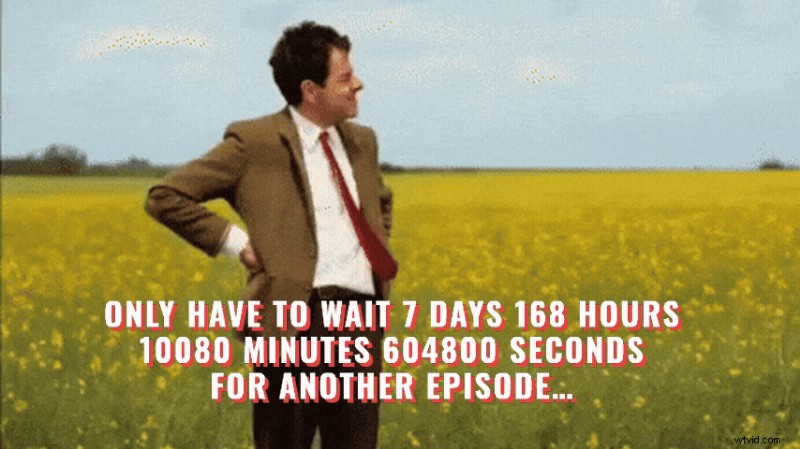
Zaawansowane dostosowywanie tekstu
Zaawansowane narzędzia oferują dodatkowe opcje edycji, w tym cienie, kontury, obrysy i inne elementy dekoracyjne. Za ich pomocą możesz tworzyć skomplikowane animacje, edytując projekt klatka po klatce i dodając wiele warstw tekstowych, z których każdą można animować, zamazywać lub dostosowywać.
Jeśli chcesz, aby Twój GIF wyglądał bardziej profesjonalnie niż amatorsko, możesz użyć oprogramowania komputerowego, takiego jak Adobe Photoshop lub GIMP. Narzędzia te mają wyraźne zalety:mogą działać w trybie offline i oferują funkcje lepiej dostosowane do profesjonalnych filmowców. Jednak aplikacje komputerowe są zwykle kosztowne i wymagają regularnego odnawiania. Ponadto mnogość opcji może być przytłaczająca i niepotrzebna w przypadku prostych GIF-ów.
Chociaż edytor GIF Clideo nie obsługuje (jeszcze) czcionek trójwymiarowych, możesz z łatwością nadać swoim podpisom wygląd 3D za pomocą kilku kliknięć.
- Skopiuj i wklej pole tekstowe wymagające cienia, upewniając się, że znajdują się one jedno nad drugim na osi czasu.
- Zachowaj górną część tak, jak jest, zmniejsz przezroczystość dolnej części do około 50% i przesuń podpis o kilka pikseli w dół i w lewo. Metodę tę można również wykorzystać do rzucania cieni lub dodawania innych interesujących efektów.
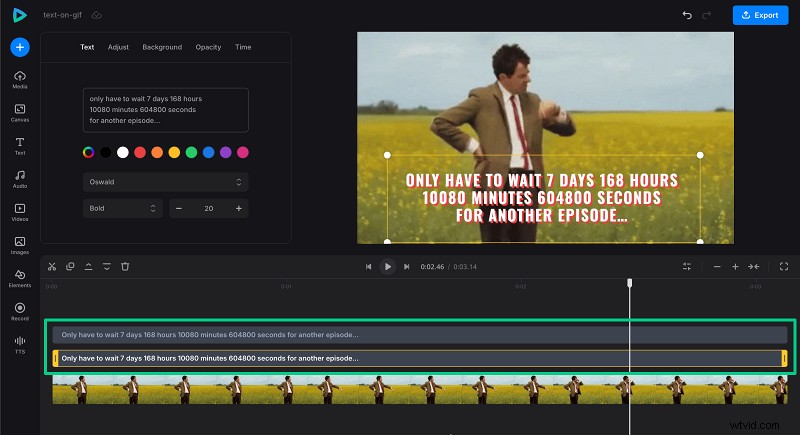
Nie bądź zbyt ostrożny w przypadku czcionek:możesz używać najbardziej kreatywnych i unikalnych. Rozwijane menu zawiera kilkanaście popularnych rodzin czcionek, ale możesz łatwo znaleźć inne, wpisując ich nazwy w polu wyszukiwania.
Dzięki tym opcjom dostosowywania Twoje pliki GIF mogą naprawdę się wyróżniać. Na koniec przyjrzyjmy się najlepszym praktykom i wskazówkom, dzięki którym Twoje GIF-y z tekstem będą jeszcze lepsze.
Sprawdzone praktyki i wskazówki dotyczące dostosowywania tekstu GIF
Aby tekst GIF był zarówno skuteczny, jak i atrakcyjny wizualnie, rozważ te sprawdzone metody:
- Mniej znaczy lepiej. Unikaj zaśmiecania obrazu zbyt dużą ilością tekstu.
- Upewnij się, że GIF i podpis pasują pod względem stylu i koloru.
- Napisy powinny być krótkie i dowcipne.
- Termin meczu. Ponieważ animowane GIF-y się poruszają, upewnij się, że podpisy pojawiają się lub zmieniają zsynchronizowane.
- Wybierz mniej kapryśne, ale bardziej czytelne style czcionek.
- Humor jest bestsellerem, więc spraw, aby Twoje GIF-y były zabawne i przyciągały wzrok.
Dzięki tym wskazówkom Twoje GIF-y będą się częściej wyróżniać i być szeroko udostępniane.
Często zadawane pytania
Jak dostosować rozmiar i kolor czcionki podczas dodawania tekstu do pliku GIF w Clideo?
Kliknij tekst, aby otworzyć jego ustawienia. Możesz wybrać inną czcionkę, dostosować jej rozmiar, wyrównanie, kolor i inne parametry.
Czy można edytować pliki GIF bez instalowania żadnego oprogramowania?
Absolutnie! Clideo to oparty na przeglądarce edytor GIF, który nie wymaga instalacji oprogramowania, umożliwiając łatwe przesyłanie, edytowanie i dodawanie tekstu do plików GIF z dowolnego urządzenia.
Jak mogę zapewnić, że mój tekst będzie widoczny i nie zostanie zasłonięty przez GIF?
Upewnij się, że warstwa tekstowa znajduje się nad warstwą GIF na osi czasu. Jeśli tekst nie jest widoczny, przeciągnij pole podpisu na górną ścieżkę osi czasu, aby było widoczne.
Czy mogę używać czcionek, których nie ma w domyślnym menu rozwijanym?
Tak, Clideo umożliwia wyszukiwanie innych czcionek Google według nazwy. Nawet jeśli danej czcionki nie ma na liście, możesz znaleźć setki innych, wpisując jej nazwę w polu wyszukiwania, aby dostosować tekst GIF.
Czy mogę dodać wiele pól tekstowych do jednego GIF-a?
Tak, możesz dodać wiele obiektów tekstowych do swojego GIF-a. Każde pole tekstowe można indywidualnie dostosować za pomocą różnych czcionek, kolorów i rozmiarów czcionek.
Napisz tekst w formacie GIF
Z łatwością dodawaj tekst, obrazy lub emoji do animowanego GIF-a online.
Wniosek
Dodawanie tekstu do GIF-a było kiedyś skomplikowane i wymagało zaawansowanych umiejętności, ale teraz jest szybkie i łatwe, przy minimalnym czasie i wysiłku edycji. Dostosowane pliki GIF z tekstem mogą zwiększyć rozpoznawalność Twojej marki, pokazać Twoją osobowość i sprawić, że Twoje treści będą bardziej wciągające.