
Zrobiłeś fantastyczny poziomy klip, ale chcesz go w formacie pionowym na potrzeby TikTok lub Instagram Reels? Konwertuj nagrania do proporcji 9:16 za pomocą kilku kliknięć — bez aplikacji i bez kłopotów.
9:16 to orientacja pionowa, która dominuje na platformach mobilnych, takich jak TikTok, Instagram Reels, YouTube Shorts, Snapchat i inne. Stanowi całkowite przeciwieństwo tradycyjnego formatu poziomego 16:9.
Dzisiejsze edytory internetowe sprawiają, że przycinanie wideo jest łatwe i natychmiastowe. Możesz w ciągu kilku sekund przyciąć klipy do pionowej ramki i to wszystko w przeglądarce — nie jest wymagane pobieranie plików.
Ten przewodnik przeprowadzi Cię przez cały proces na dowolnym urządzeniu – komputerze PC, Mac, Androidzie, iPhonie lub tablecie – za pomocą bezpłatnego edytora online Clideo.
Spis treści
- Jaki jest współczynnik proporcji 9:16?
- Jak przyciąć film do 9:16 za pomocą Clideo
- Wskazówki dotyczące profesjonalnego przycinania filmów
- Często zadawane pytania
- Wniosek
Jaki jest współczynnik proporcji 9:16?
Proporcje obrazu to proporcjonalny stosunek szerokości i wysokości ramki. Trzy najczęstsze współczynniki to:
- Krajobraz (16:9)
- Portret (9:16)
- Kwadrat (1:1)
Wraz ze wzrostem wykorzystania urządzeń mobilnych, filmy w orientacji pionowej stały się normą przy przewijaniu kanałów. Obecnie platformy oczekują, że treści o formacie 9:16 będą zapewniać naturalne wrażenia podczas oglądania na urządzeniach przenośnych.
Ważne jest, aby odróżnić przycinanie od przycinania. Kadrowanie usuwa fragmenty klatki w celu zmiany proporcji, natomiast przycinanie skraca oś czasu. Edytor wideo Clideo obsługuje obie funkcje.
Niezależnie od tego, czy chcesz spełnić wymagania formatu YouTube Shorts, Instagram Stories czy TikTok, czy po prostu poprawić kamerę, która nagrała w niewłaściwej orientacji, kadrowanie 9:16 zapewni prawidłowe wyświetlanie materiału na ekranach telefonów komórkowych.
Jak przyciąć film do 9:16 za pomocą Clideo
Clideo oferuje dwa narzędzia internetowe — Edytor wideo i Przycinacz wideo — które umożliwiają zmianę rozmiaru materiału filmowego bez instalowania oprogramowania.
Poniżej znajduje się instrukcja krok po kroku korzystania z Edytora wideo, który obsługuje także przycinanie i inne zmiany.
Wykonaj te trzy proste kroki:
-
Prześlij swój film
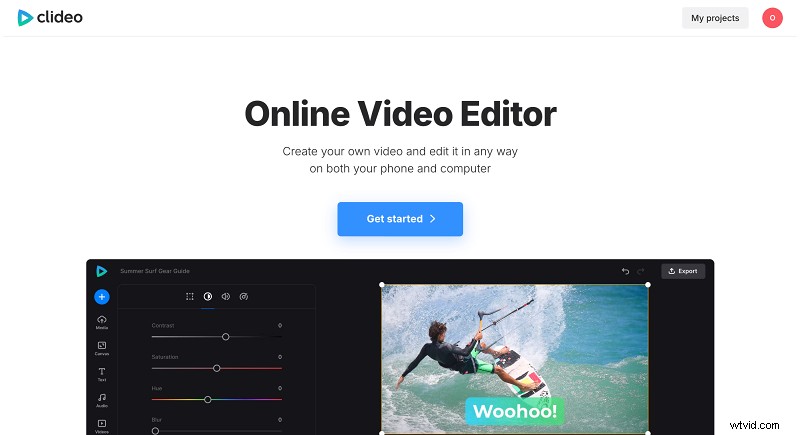
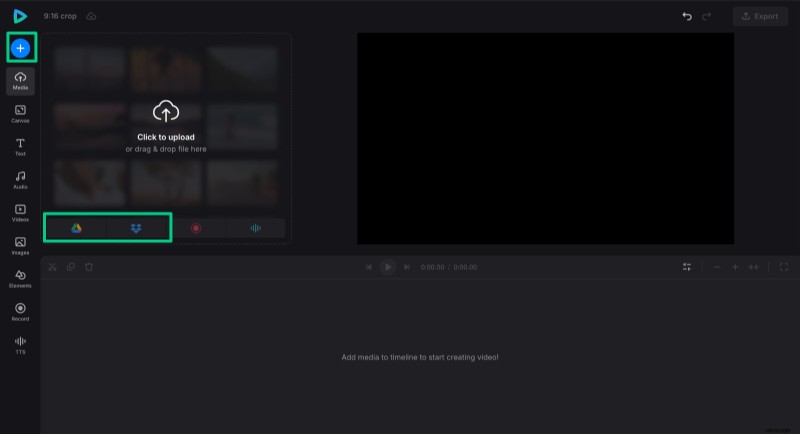
Uruchom Edytor wideo Clideo w dowolnej nowoczesnej przeglądarce i kliknij „Rozpocznij”. Przeciągnij plik z rolki z aparatu, komputera lub chmury na płótno. Obsługiwane formaty to MP4, AVI, MOV i WMV.
-
Przytnij do 9:16
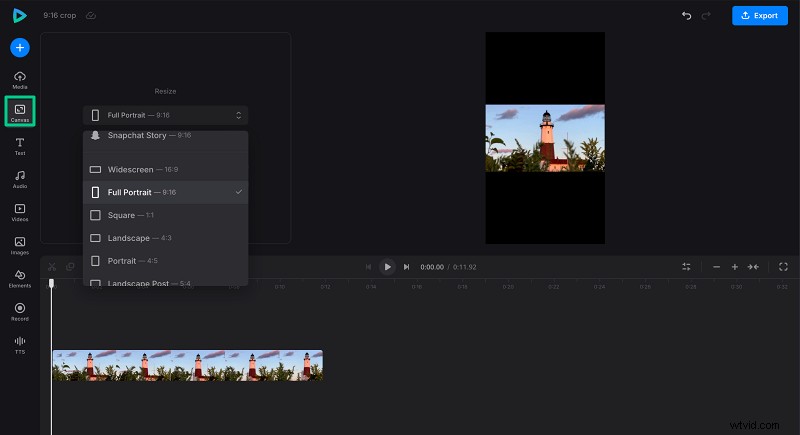
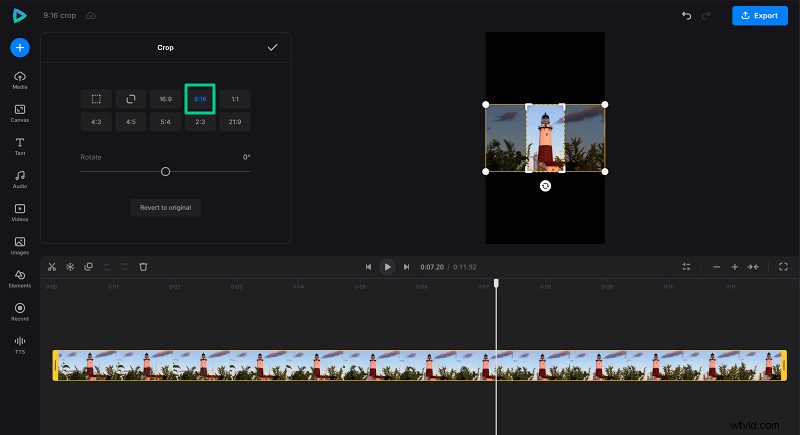
W zakładce „Płótno” ustaw rozmiar płótna na 9:16. Następnie otwórz ustawienia klipu, klikając go na osi czasu, przejdź do zakładki „Przekształć” i wybierz ikonę przycinania.
Wybierz wstępnie ustawiony współczynnik 9:16 lub przełącz na „dowolny kształt”, aby ręcznie przeciągnąć uchwyty przycinania. Potwierdź swój wybór znacznikiem wyboru.
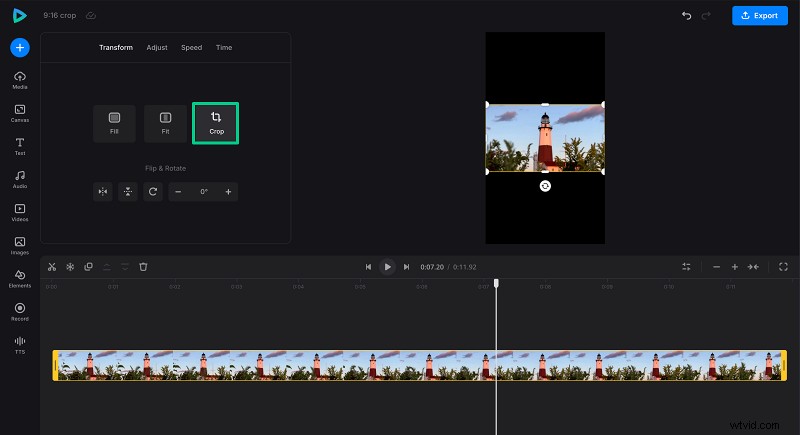
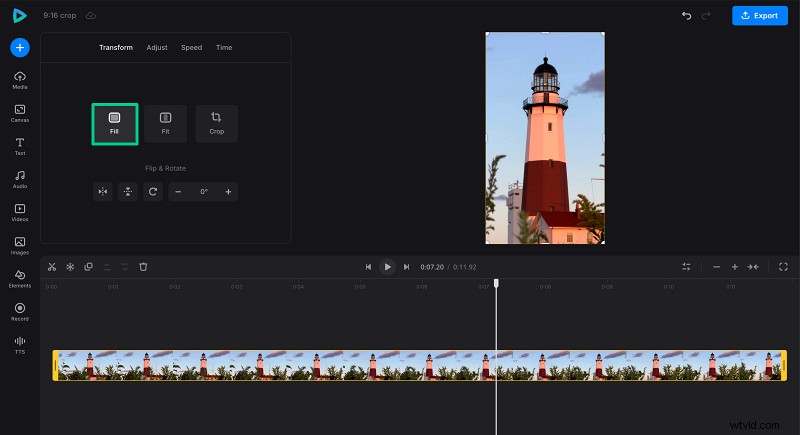
Na koniec kliknij „Wypełnij”, aby przycięty obszar idealnie pasował do płótna.
-
Eksportuj edytowany film
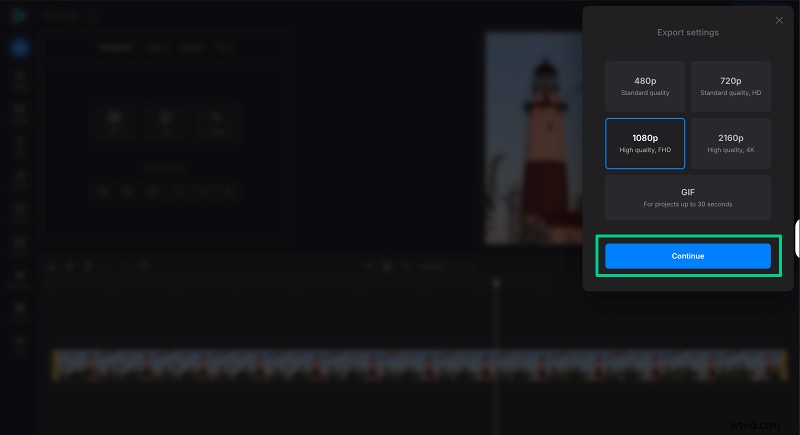
Kliknij „Eksportuj” i wybierz żądaną jakość wyjściową. Domyślnie narzędzie to MP4, a w przypadku klipów krótszych niż 30 sekund możesz także utworzyć nieskończony GIF.
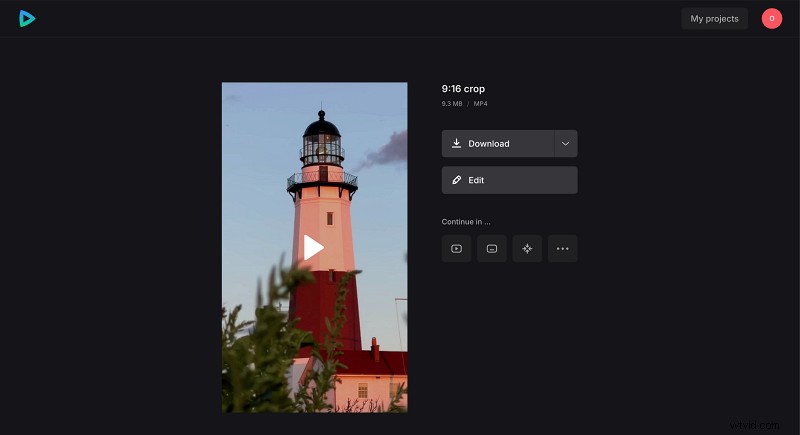
Po przetworzeniu pobierz plik lub zapisz go w preferowanej lokalizacji w chmurze. Na ekranie eksportu wyświetlany jest także ostateczny rozmiar pliku.
Dodatkowe informacje na temat funkcji Clideo można znaleźć w Centrum pomocy.
Wskazówki dotyczące profesjonalnego przycinania filmów
Chociaż „przycinanie wideo” nie jest oficjalnym tytułem, te najlepsze praktyki mogą pomóc Ci osiągnąć czyste, wciągające wyniki.
- Odpowiadaj specyfikacjom platformy — YouTube używa formatu 16:9, podczas gdy kanał Facebooka preferuje format 1:1.
- Unikaj czarnych pasów i przyciętych obiektów —upewnij się, że kluczowe elementy wizualne pozostaną w ramce.
- Użyj gotowych proporcji, jeśli są dostępne —platformy często udostępniają prawidłowy szablon.
- Przytnij na początku pracy — zacznij od właściwej orientacji.
Pamiętaj, że przycinanie różni się od przycinania (zmniejszania osi czasu) i zmiany rozmiaru (zmiany wymiarów bez usuwania zawartości). Wybierz narzędzie odpowiednie do swojego celu.
Często zadawane pytania
Czy mogę przyciąć film do 9:16 bez instalowania czegokolwiek?
Tak – narzędzie do przycinania online Clideo działa całkowicie w przeglądarce.
Jakie formaty wideo obsługuje Clideo?
Clideo akceptuje MP4, MOV, AVI, MKV i kilka innych popularnych formatów.
Czy mogę przycinać filmy bezpośrednio z telefonu?
Oczywiście – Clideo działa na każdym urządzeniu z nowoczesną przeglądarką, w tym na Androidzie i iOS.
Jak wybrać żądany obszar podczas przycinania?
Wybierz wstępnie ustawiony współczynnik, np. 9:16 dla TikTok lub Instagram, lub ręcznie dostosuj pole przycinania, aby skupić się na kluczowych elementach.
Czy mogę przyciąć do wymiarów niestandardowych?
Tak — narzędzie do kadrowania wideo Clideo pozwala ustawić wymiary z dokładnością do piksela dla dowolnej platformy i niestandardowych potrzeb.
Wniosek
Niezależnie od tego, czy publikujesz na TikToku, na Instagramie, czy w YouTube Shorts, przycięcie do 9:16 sprawi, że Twoje treści będą wyglądać naturalnie na ekranach urządzeń mobilnych. Clideo upraszcza ten proces, umożliwiając przycinanie, dostosowywanie i eksportowanie materiału filmowego za pomocą kilku kliknięć.