
 Nawet jeśli nie jesteś filmowcem, prawdopodobnie od czasu do czasu kręcisz klipy. Chcesz, aby te filmy wyglądały tak samo świetnie, jak Twoje zdjęcia. Problem? Podstawowe oprogramowanie do edycji wideo nie zapewnia dużej kontroli, a zaawansowane oprogramowanie jest zarówno drogie, jak i czasochłonne w nauce. Fotografia popularna
 Właśnie dlatego podobają nam się funkcje edycji wideo w programie Adobe Photoshop Lightroom 4 — doskonale sprawdzają się, gdy chcesz dostosować kolory i tony filmów wideo za pomocą narzędzi, które już znasz. I chociaż w programie Lightroom 4 nie można złączyć nawet krótkiego filmu, program ten doskonale nadaje się do tworzenia pięknych pojedynczych klipów wideo w celu udostępniania lub dodawania do pokazów slajdów lub do przetwarzania przed zaimportowaniem ich do innego oprogramowania do edycji wideo.
Ponieważ Lightroom to głównie program do edycji zdjęć, jego narzędzia wideo są dość ograniczone. Nie znajdziesz tu na przykład żadnych funkcji edycji czy modyfikacji dźwięku, a wygląd swoich klipów wideo możesz bezpośrednio dostosować jedynie poprzez panel Szybkiego Rozwoju w trybie Biblioteki.
Jeśli jednak chcesz użyć w swoim klipie prawdziwych narzędzi Lightrooma, istnieje obejście. Oto, jak za pomocą kilku dodatkowych kroków sprawić, by Twój film wyglądał idealnie.

Krok 1
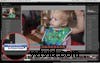
Lightroom 4 importuje filmy w taki sam sposób, w jaki importuje zdjęcia, a podczas dodawania zdjęć pobierze filmy z karty pamięci.Aby rozpocząć edycję, przejdź do klipu w trybie biblioteki. (Aby wyszukiwać tylko filmy, w panelu Kolekcje kliknij inteligentną kolekcję o nazwie Pliki wideo — zobaczysz wszystkie filmy, które kiedykolwiek dodałeś do swojego katalogu Lightroom.) Wpisz E na klawiaturze, aby zobaczyć klip w widoku Lupa. Następnie wybierz mały symbol koła zębatego, aby zobaczyć widok klipu, który można przyciąć.
Krok 2
Ponieważ nie możesz pracować nad wideo w trybie deweloperskim, wkradnij się do edycji, przechwytując nieruchomą klatkę, a następnie przenosząc ją do trybu deweloperskiego.Przeciągnij głowicę odtwarzania (linię wskazującą, gdzie dokładnie się znajdujesz w klipie) do ramki reprezentującej kolor i ton klipu. Następnie kliknij prostokątny symbol ekranu i wybierz Przechwyć klatkę. Pamiętaj, że nie zobaczysz ramki, jeśli jesteś w folderze Poprzedni import.

Krok 3
Wybierz przechwyconą klatkę, a następnie kliknij opcję Rozwiń, aby nad nią popracować.Tutaj dzieje się magia:możesz zmienić balans bieli, dodać kontrast lub intensywność, przejść do trybu czarno-białego, a nawet dostosować krzywe. Pracuj nad kadrem w taki sam sposób, w jaki pracujesz z każdym innym plikiem RAW. (Nie wszystkie narzędzia działają. Ponieważ wideo to medium zależne od czasu, nie można wprowadzać korekt, takich jak redukcja szumów lub usuwanie plam, które wpłynęłyby inaczej na obrazy w zależności od klatki). Udaj się do panelu Ustawienia wstępne i kliknij znak plus (w kółku), aby utworzyć ustawienie wstępne dla swojego wideo. Możesz pozostawić większość pól zaznaczonych — Lightroom zastosuje tylko to, co jest możliwe, jeśli użyjesz ustawienia wstępnego.

Krok 4
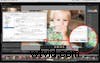
Teraz kliknij ponownie, aby przejść do trybu biblioteki.Wybierz klip wideo i kliknij go prawym przyciskiem myszy (lub Ctrl + kliknięcie na komputerze Mac). Wybierz Ustawienia> Ustawienia wstępne i wybierz właśnie utworzone ustawienie wstępne. Lightroom zastosuje wszystkie zmiany ze nieruchomej klatki do całego filmu.
Ostatni krok
Gdy Twój film będzie wyglądał tak, jak lubisz, przytnij go.Ustaw głowicę odtwarzania w miejscu, w którym chcesz ją rozpocząć, a następnie przeciągnij lewy koniec klipu w prawo; zatrzyma się automatycznie w miejscu, w którym umieścisz głowicę odtwarzania. Następnie wykonaj to samo, aby zaznaczyć koniec klipu. Na koniec udostępnij to. Naciśnij przycisk Eksportuj, a następnie przewiń w dół do parametrów wideo. Aby zmniejszyć rozmiar w celu udostępnienia, wybierz H.264 i zmień Jakość zgodnie z wytycznymi LR. Jeśli klip jest kierowany, powiedzmy na Facebooka, wybierz opcję Średni. Uwaga:jeśli do udostępniania używasz usług publikowania, przed przesłaniem musisz dostosować ustawienia jakości. Jeśli klip jest za duży, Facebook go odrzuci.