
Jeśli chcesz odnieść sukces jako gospodarz podcastów, musisz udostępniać swoje treści w Spotify. Jest to jedna z trzech najpopularniejszych platform do strumieniowego przesyłania podcastów, zaraz obok YouTube i Apple Podcasts.
Pominięcie tak dużej części odbiorców nie jest dobrym pomysłem i należy tego za wszelką cenę unikać. Biorąc pod uwagę, że jeden z najpopularniejszych podcastów na świecie, The Joe Rogan Experience we współpracy ze Spotify oznacza, że nie ma dyskusji. Spotify jest ogromną usługą przesyłania strumieniowego podcastów.
Przygotowaliśmy prosty tutorial, który pomoże Ci przesłać Twój pierwszy podcast do Spotify. Dotrwaj do końca tekstu, aby dowiedzieć się, jak szybko tworzyć krótkie klipy promocyjne z długich filmów podcastowych i poszerzać swój zasięg.
W tym artykule
-
- Odpowiedź:sprawdź nasze instrukcje krok po kroku!
-
- Odpowiedź:możesz używać Filmory!
-
- Użyj edycji z wielu kamer, aby ogromnie usprawnić proces montażu
- Użyj funkcji tłumaczenia AI, aby przygotować klipy dla różnych lokalizacji geograficznych
- Użyj wzmacniacza głosu AI, aby upewnić się, że każde słowo jest odpowiednio podgrzane
Odpowiedź:sprawdź nasze instrukcje krok po kroku!
Zanim zaczniemy, powinieneś wiedzieć, że proces przesyłania podcastu do Spotify nie stanowi żadnego wyzwania, więc odpocznij i wykonaj poniższe czynności.
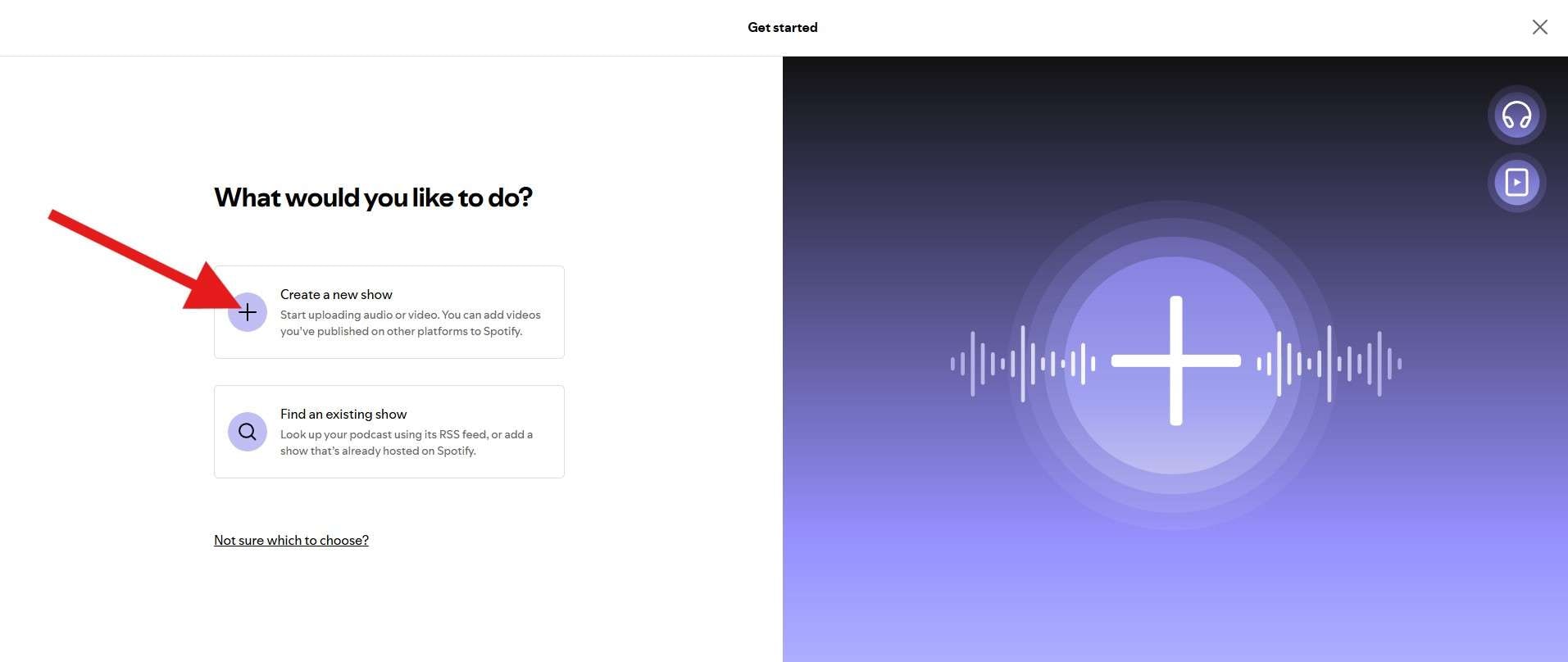
Krok 1:Odwiedź stronę twórców Spotify. Tutaj masz dwie opcje. Na razie zakładamy, że jesteś nowy w grze i tworzysz swój pierwszy podcast na Spotify. Kliknij Utwórz nowy program.
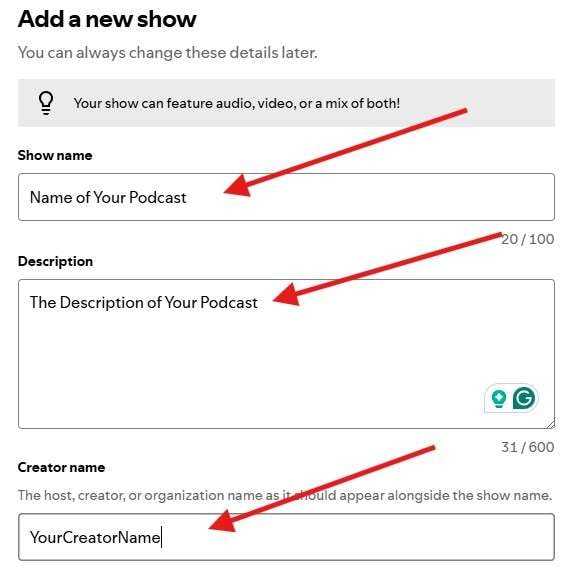
Krok 2:Dodaj nazwę programu, opis i nazwę twórcy. Po pierwsze, wybierz coś chwytliwego, co w sprytny sposób wyjaśni, o czym jest Twój podcast. Po drugie, dodaj opis zawierający popularne, modne hasła branżowe, odpowiednie dla Twojej grupy docelowej. Do trzeciego masz całą wolność na świecie.
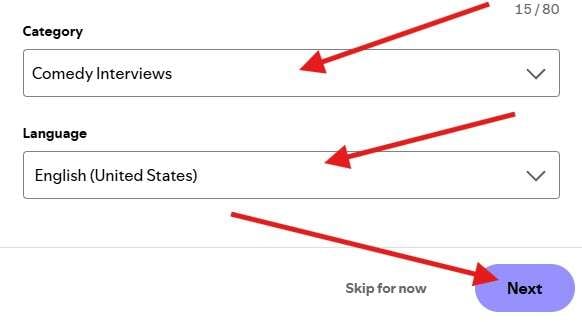
Krok 3:Teraz wybierz kategorię i język, a następnie kliknij Dalej.
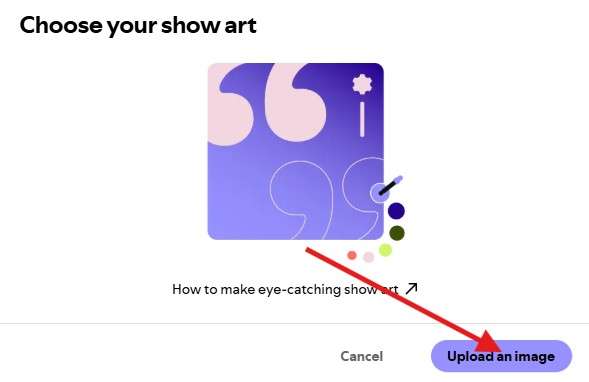
Krok 4:Kliknij Prześlij obraz, aby utworzyć zdjęcie profilowe dla swojego podcastu Spotify.
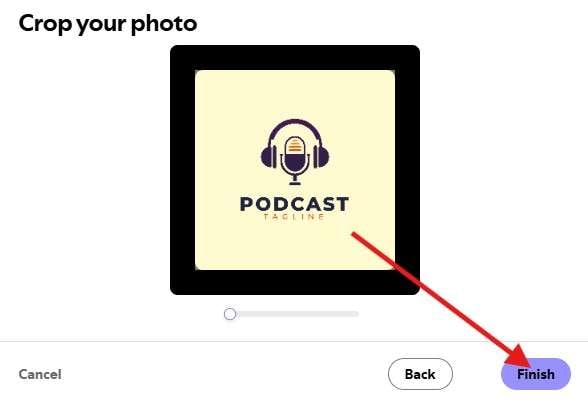
Krok 5:Teraz kliknij Zakończ.
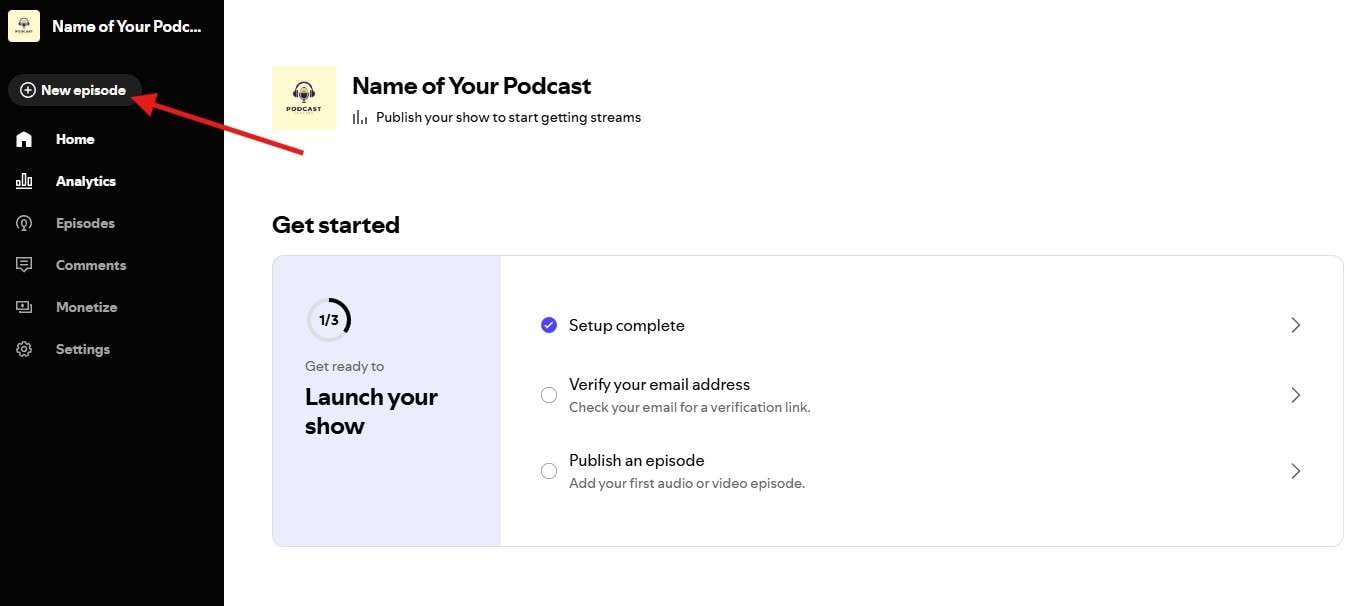
Krok 6:Prawie skończyłeś. Utworzyłeś swój profil twórcy i pozostało Ci tylko przesłać treści. Kliknij Nowy odcinek.
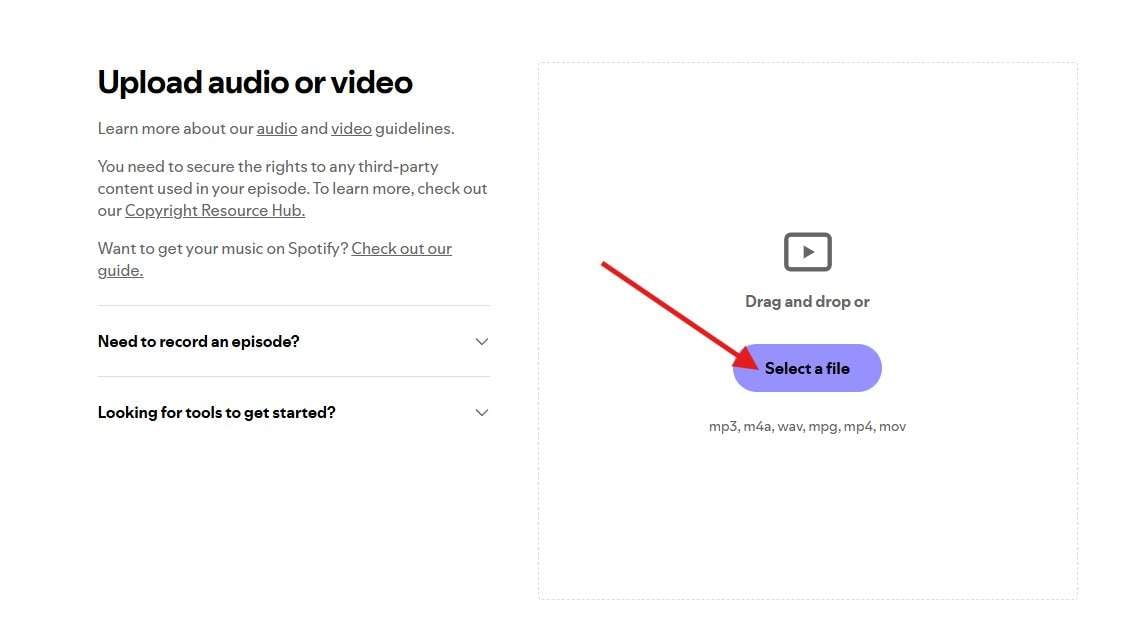
Krok 7:Teraz kliknij Wybierz plik, a następnie wybierz plik wideo lub audio ze swojego komputera.
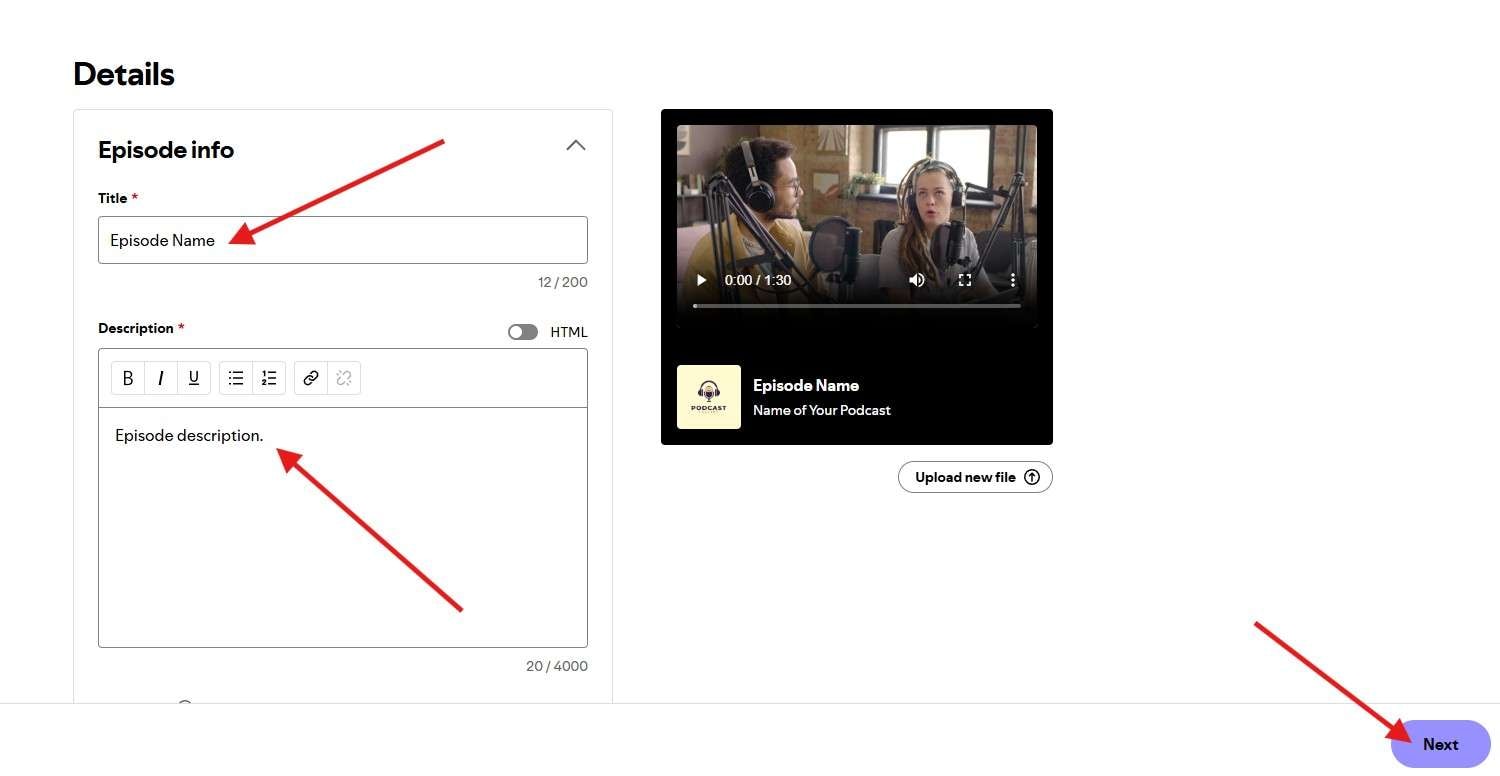
Krok 8:Dodaj tytuł i opis odcinka. Tytuł może być kreatywny, ale w opisie spróbuj użyć słów kluczowych związanych z głównymi tematami filmu. Kiedy skończysz, kliknij Dalej.
Krok 9:Jeśli jesteś gotowy do natychmiastowej publikacji odcinka, możesz kliknąć Teraz i po prostu opublikować odcinek, ale radzimy kliknąć Zaplanuj i wybrać datę i godzinę, kiedy odcinek ma zostać wyemitowany. Dzięki temu będziesz miał czas na przygotowanie i opublikowanie materiałów promocyjnych oraz budowanie szumu. Kiedy skończysz, kliknij fioletowy przycisk Harmonogram.
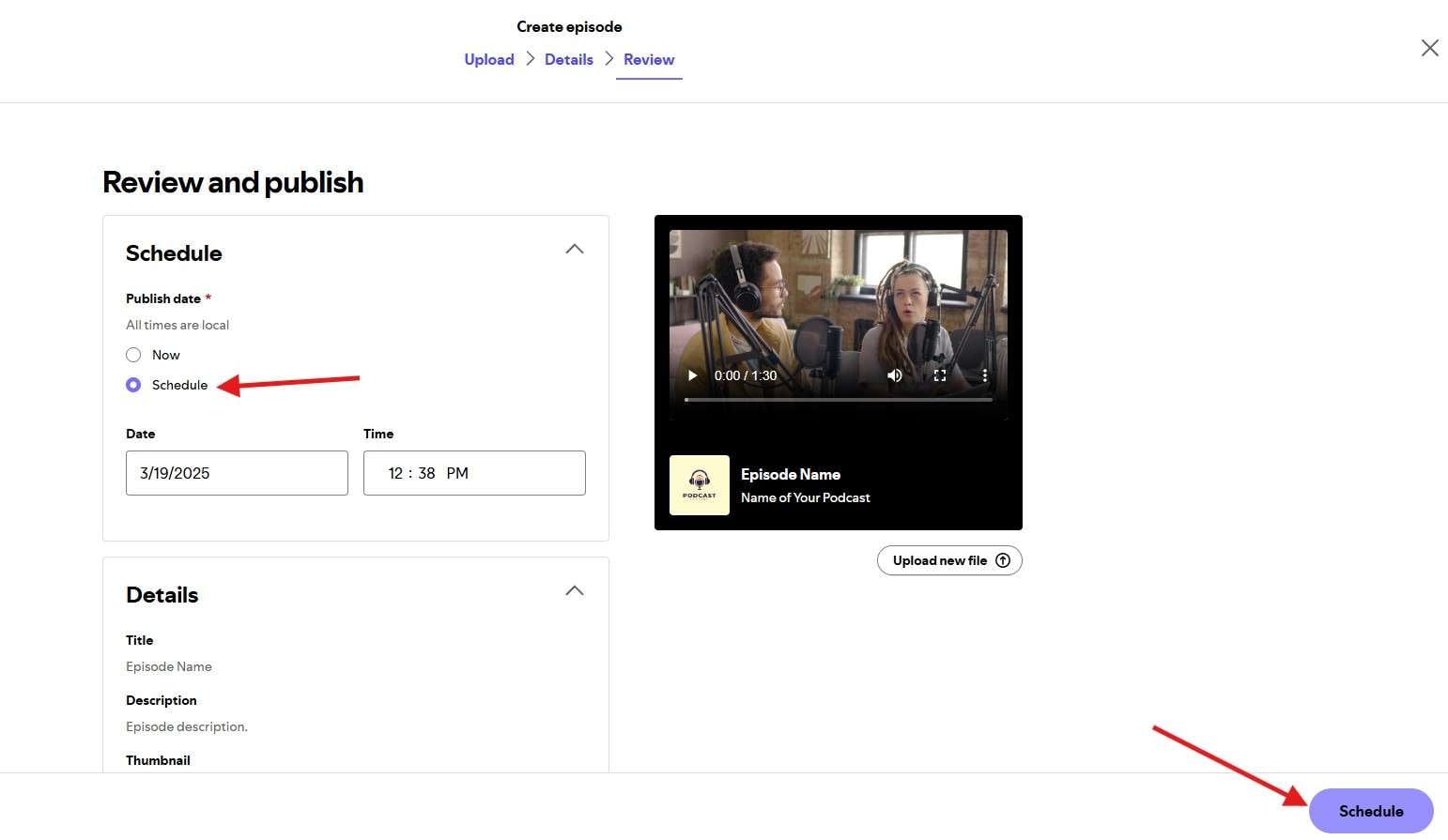
To był ostatni krok. Właśnie dodałeś swój pierwszy podcast do Spotify. Proces jest taki sam w przypadku wszystkich pozostałych odcinków i mimo że zrzuty ekranu zostały wykonane przy użyciu przeglądarki internetowej na laptopie, wszystkie kroki w aplikacji są takie same.
Wspomnieliśmy o promocji podcastów, a to bardzo ważna część prowadzenia podcastu. Dlatego mamy proste narzędzie, które pomoże Ci stworzyć treści promocyjne na wszystkie platformy mediów społecznościowych. Sprawdź!
Pytanie:jak promować swój kanał po przesłaniu podcastu?
Odpowiedź:możesz używać Filmory!
Filmy podcastowe są zwykle bardzo długie. Możesz przesłać je do YouTube, aby zwiększyć swój zasięg, ale potrzebujesz także krótkich treści, aby promować swój podcast na Instagramie, TikToku i YouTube Shorts. Potrzebujesz także klipów podcastu, które krążą wokół jednego tematu omawianego w podcaście.
Do tego wszystkiego potrzebujesz prostego narzędzia do edycji wideo, które pomoże Ci szybko zrobić te filmy, a jest takie, które oferuje mnóstwo łatwych funkcji edycji wideo, a wszystko to jest rozmieszczone w bardzo łatwym do zrozumienia interfejsie. Nazywa się Filmora i w poniższym tekście pokażemy, jak używać tego narzędzia do tworzenia krótkich klipów z dłuższych filmów.
Pobierz aplikację na urządzenie z systemem Windows lub Mac i wykonaj poniższe czynności.
Krok 1:Uruchom aplikację na swoim urządzeniu i kliknij Nowy projekt.
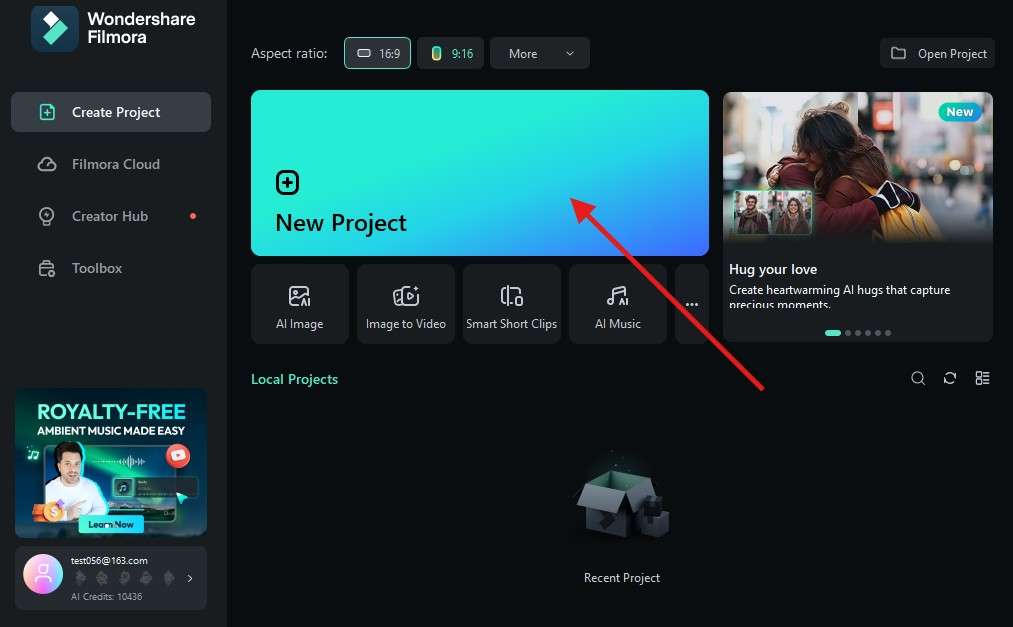
Krok 2:Kliknij Importuj, a następnie wybierz podcast wideo z dysku twardego. Pamiętaj, że w tym samouczku używamy krótkiego zbiorowego wideo podcastu, a jedyną różnicą między tym, co widzisz na zrzutach ekranu z trzeciego kroku i później, a tym, co zobaczysz na ekranie, jest całkowita długość filmu. Wszystko inne będzie takie samo.
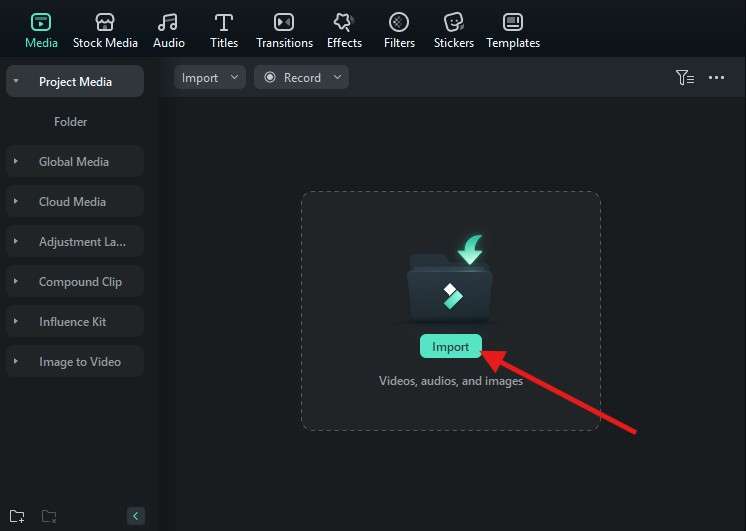
Krok 3:Przeciągnij wideo na oś czasu.
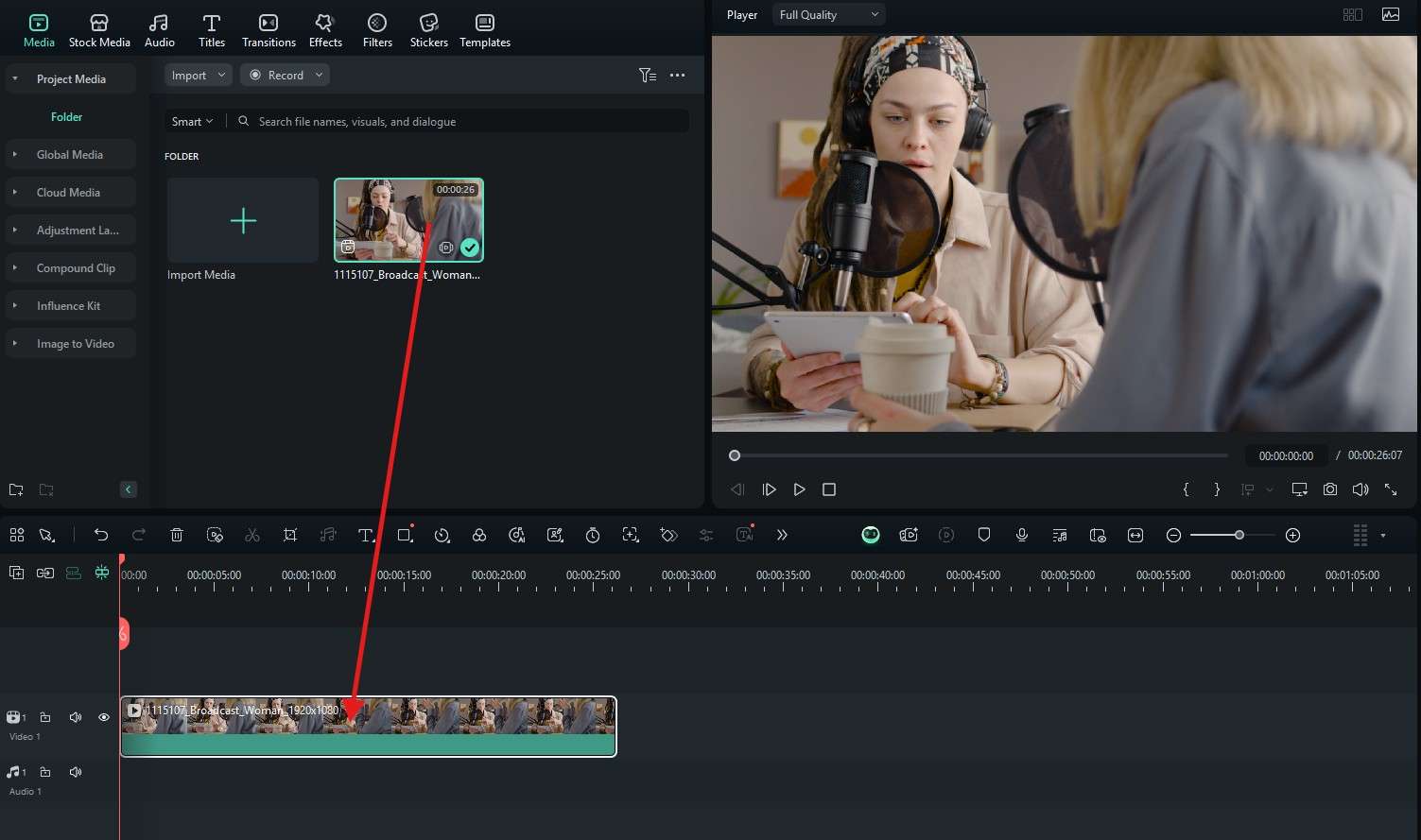
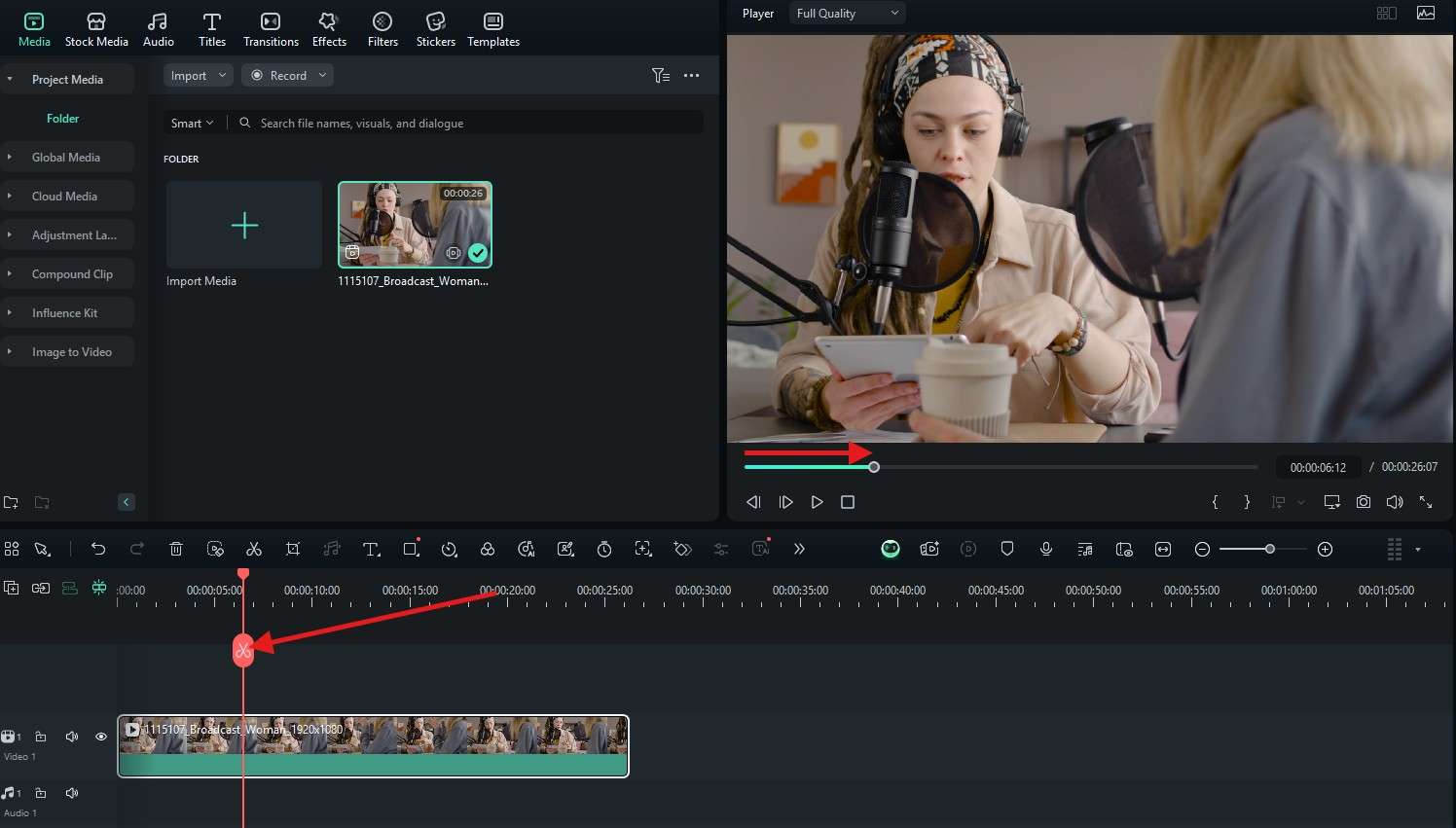
Krok 4:Przesuń głowicę odtwarzania w określone miejsce odtwarzacza wideo, a jeśli chcesz wykonać cięcie, kliknij ikonę Nożyczki na osi czasu.
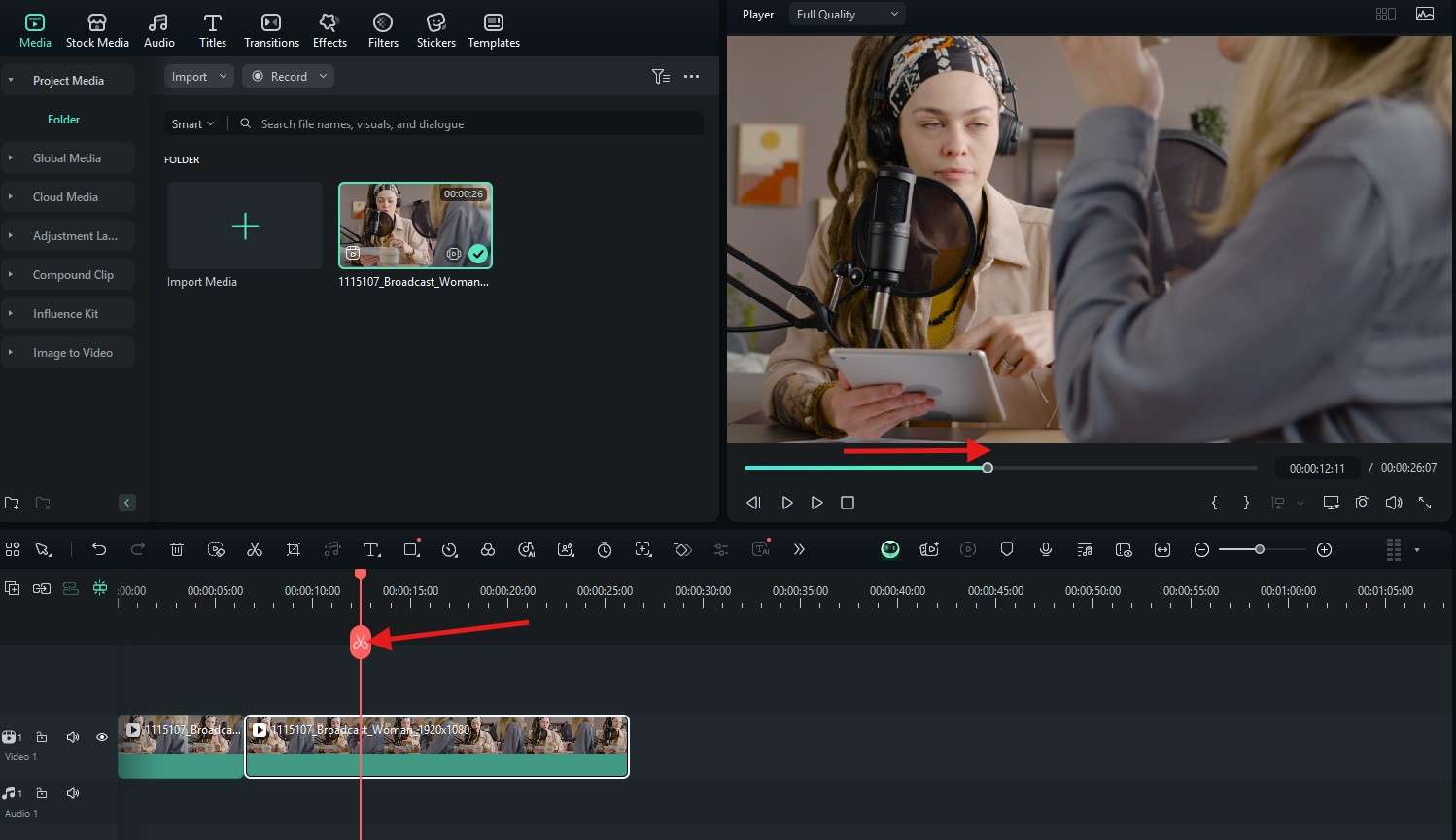
Krok 5:Przesuń głowicę odtwarzania bardziej w prawo, aby wykonać kolejne cięcie.
Krok 6:Kliknij klip, który chcesz usunąć, a następnie naciśnij klawisz Delete na klawiaturze.
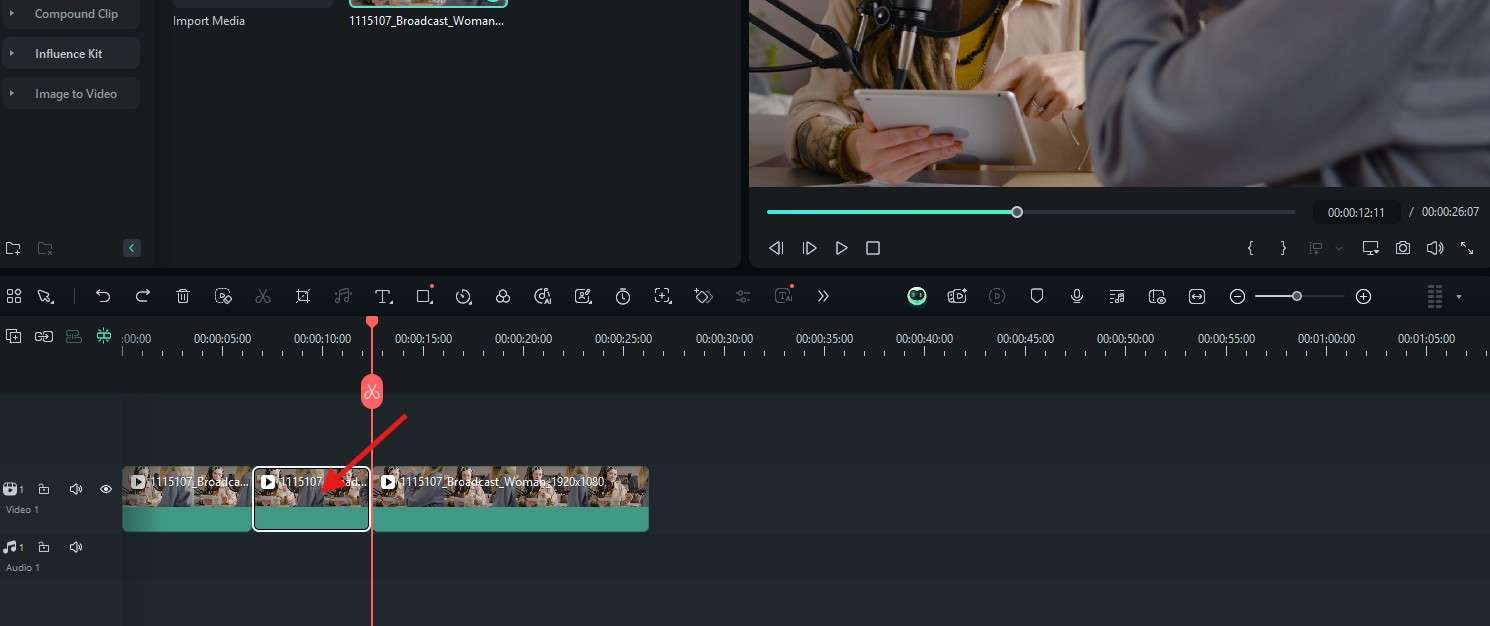
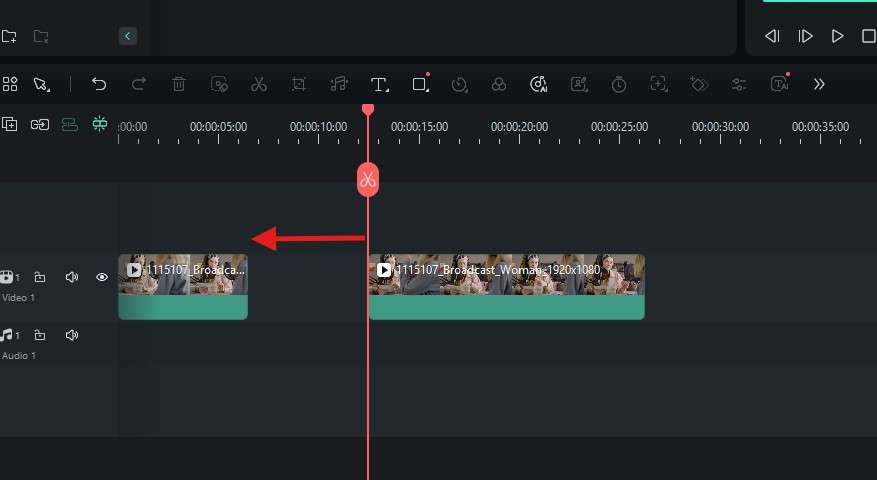
Krok 7:Przesuń drugi klip z powrotem, aby spotkać się z pierwszym.
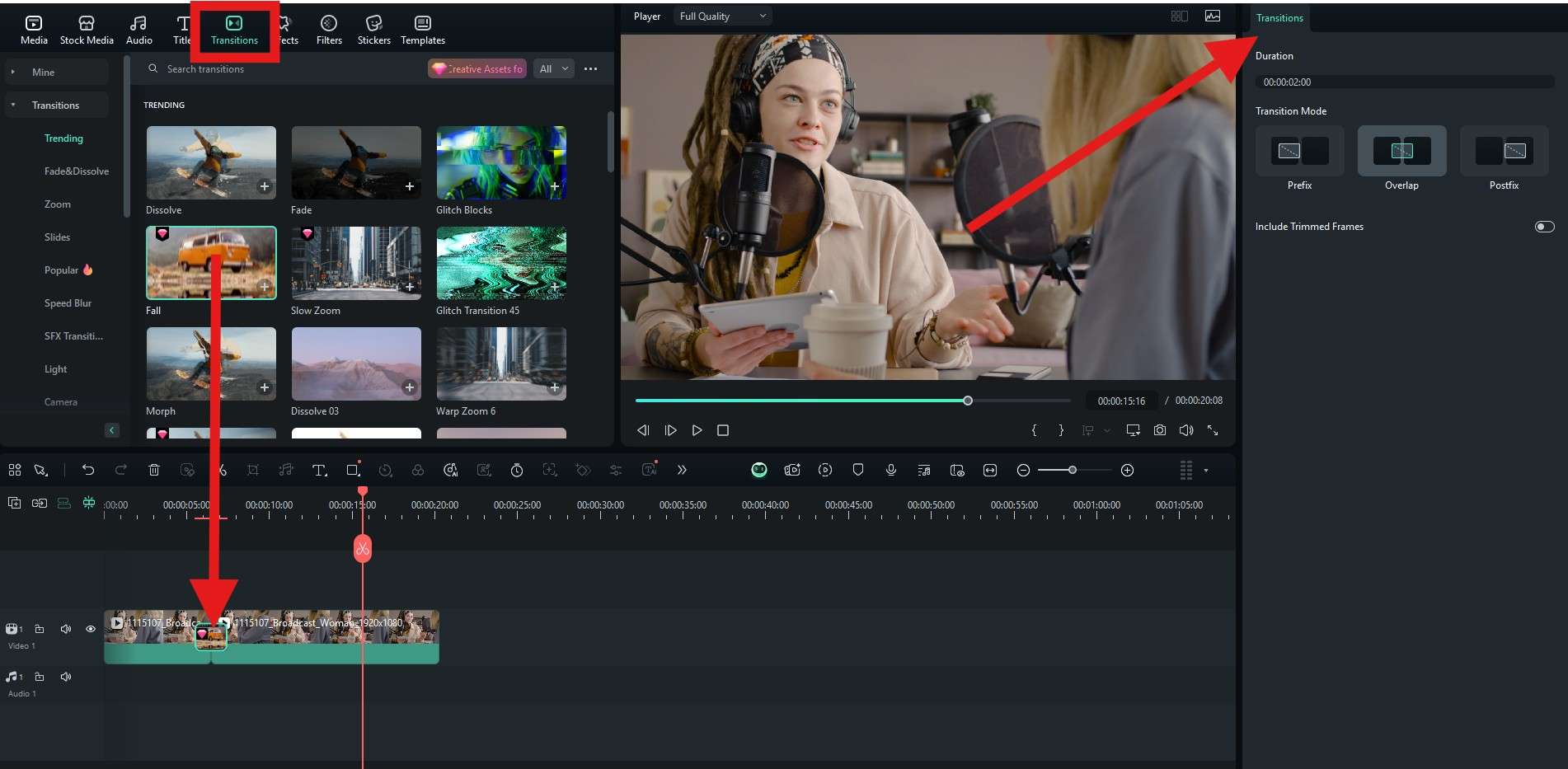
Krok 8:Po wykonaniu cięcia możesz dodać przejścia między dwoma klipami. Aby to zrobić, przejdź do zakładki Przejścia na górze, znajdź przejście, które Ci się podoba, i przeciągnij je na oś czasu pomiędzy dwoma klipami. Efekt przejścia możesz dostosować po prawej stronie ekranu.
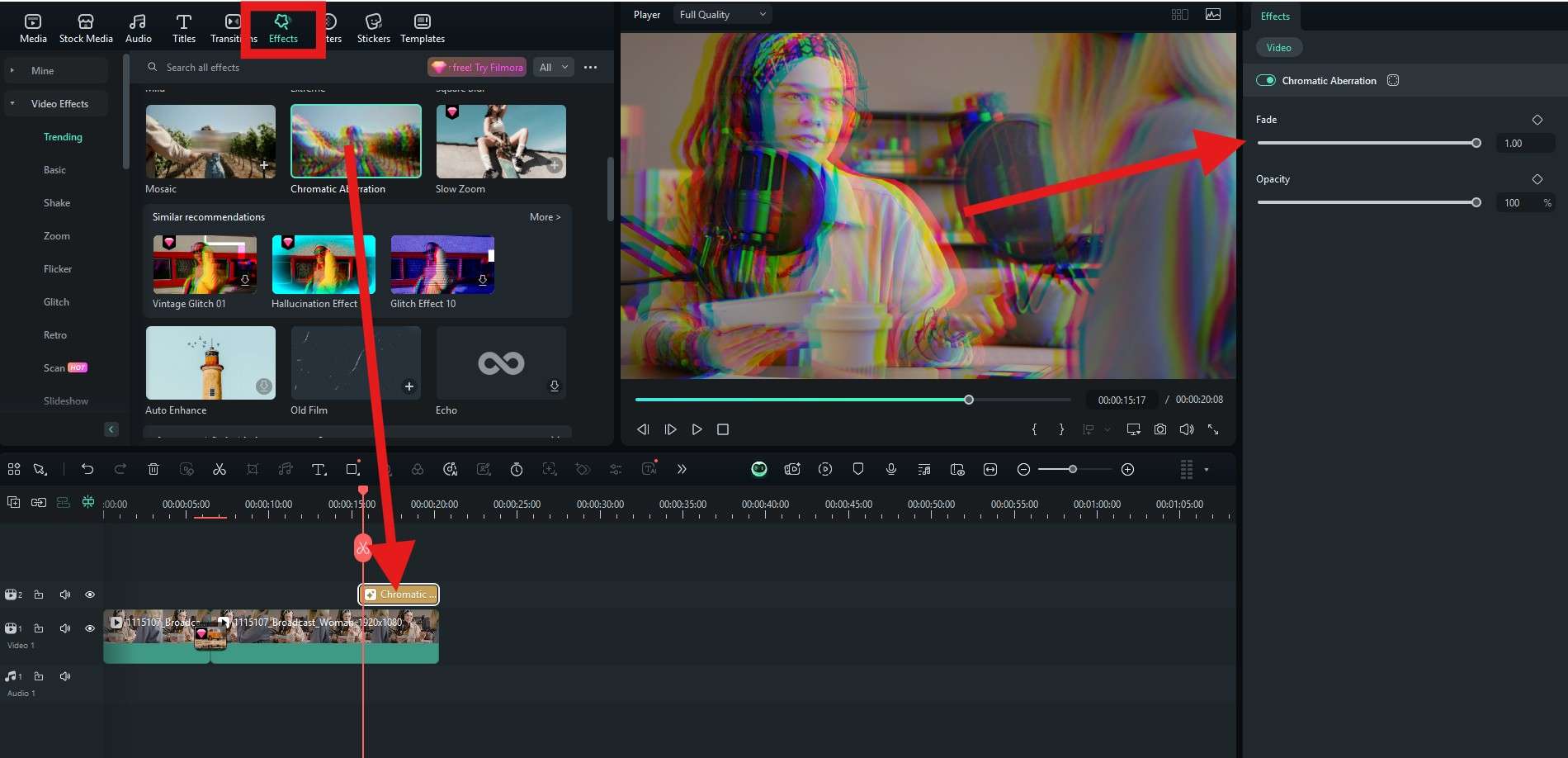
Krok 9:Teraz przejdź do zakładki Efekty i powtórz ten sam proces. Znajdź efekt, który Ci się podoba, przeciągnij go na oś czasu, ale przeciągnij go na górę klipu wideo. Umieść go tak, aby zaczynał się od momentu w filmie, w którym chcesz, aby efekt zaczął się pojawiać. Możesz także dostosować efekt po prawej stronie.
Krok 10:Filmora oferuje całą masę animowanych naklejek, które możesz łatwo dodać do swojego filmu. Po prostu kliknij Naklejki, wybierz jedną i przeciągnij ją w dół. Możesz dostosować rozmiar i położenie naklejki bezpośrednio w odtwarzaczu wideo.
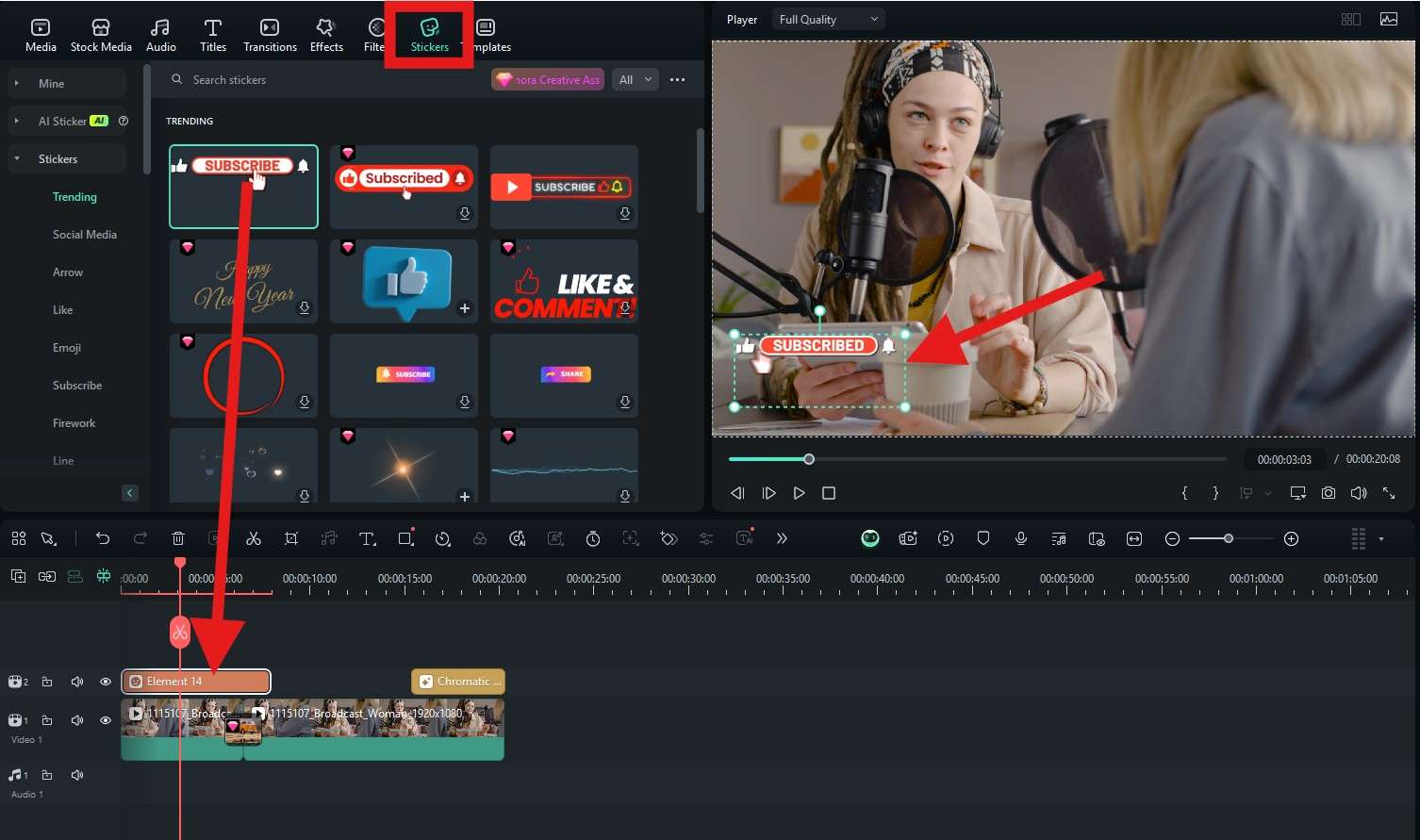
Krok 11:Na koniec, jeśli chcesz wyróżnić określone kolory lub całkowicie zmienić schemat kolorów w swoim wideo podcastu Spotify, możesz to zrobić, klikając Filtry i powtarzając ten sam proces, co w przypadku poprzednich funkcji.
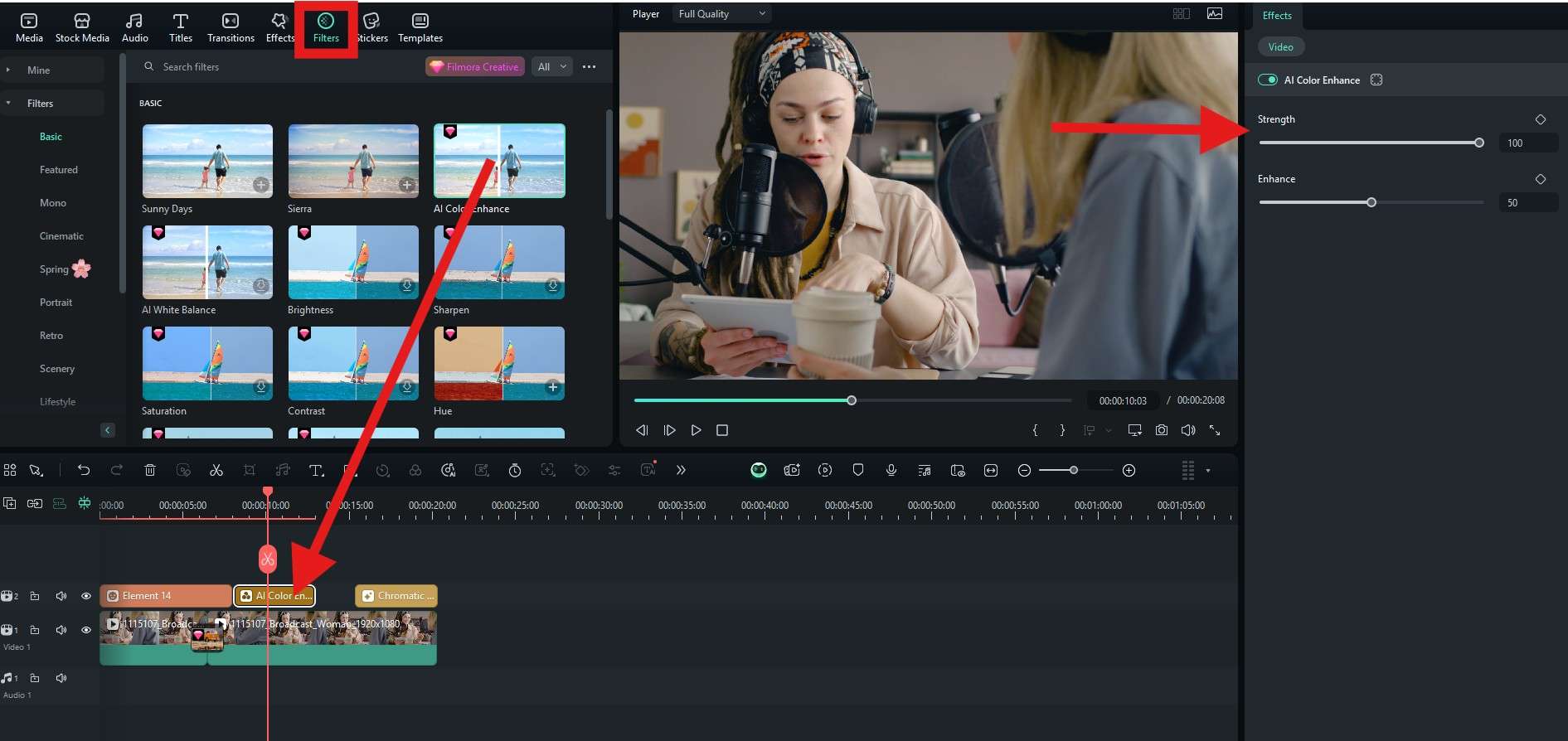
Jak widać, edycja wideo w Filmorze jest bardzo łatwa. Wszystko zależy od wybrania szablonu lub ustawienia wstępnego, które Ci się podoba, i kreatywnego wykorzystania go. Ponadto każda funkcja ma funkcję wyszukiwania, a jeśli szukasz konkretnej rzeczy, na przykład efektu przejścia Glitch, możesz przejść do karty Przejścia i wyszukać to słowo kluczowe. Filmora da Ci kilka opcji.
Kontynuując korzystanie z Filmory, odkryjesz wiele innych przydatnych funkcji. Niektóre z nich to całkiem fajne funkcje AI, ale o tym później. W tym momencie powinniśmy odświeżyć temat najlepszych platform do przesyłania klipów promocyjnych podcastów.
Gdzie przesłać klip promocyjny podcastu?

Istnieje wiele platform mediów społecznościowych i wszystkie mają różnych odbiorców. Poniżej znajduje się lista trzech najpopularniejszych serwisów społecznościowych, w których możesz promować swój podcast.
- YouTube:prawie wszyscy na świecie oglądają filmy w YouTube. Twórcy treści wideo, którzy mają dużą liczbę obserwujących, mogą odnieść spory sukces dzięki przychodom z reklam i samego YouTube. Z pewnością powinieneś publikować klipy podcastów na YouTube. Możesz także publikować krótkie treści w YouTube Shorts.
- Instagram:mimo że początkowo był wersją Facebooka służącą wyłącznie do zdjęć i filmów, szybko wyprzedził Facebooka pod względem popularności, a Instagram jest obecnie najpopularniejszą platformą mediów społecznościowych na świecie. Użyj go, aby publikować historie i nagrania.
- TikTok:to platforma mediów społecznościowych promująca zabawne treści. Jeśli chcesz zaistnieć na TikToku, możesz wybrać najzabawniejsze momenty ze swoich podcastów, edytować je, aby podkreślić kluczowe momenty, i opublikować je, aby się pośmiać. Zarówno Instagram, jak i TikTok służą do bardzo krótkich klipów.
I na koniec, zgodnie z obietnicą, oto informacje o funkcjach sztucznej inteligencji do edycji wideo, które mogą pomóc Ci jako twórcy podcastów.
W jaki sposób funkcje AI mogą Ci pomóc?
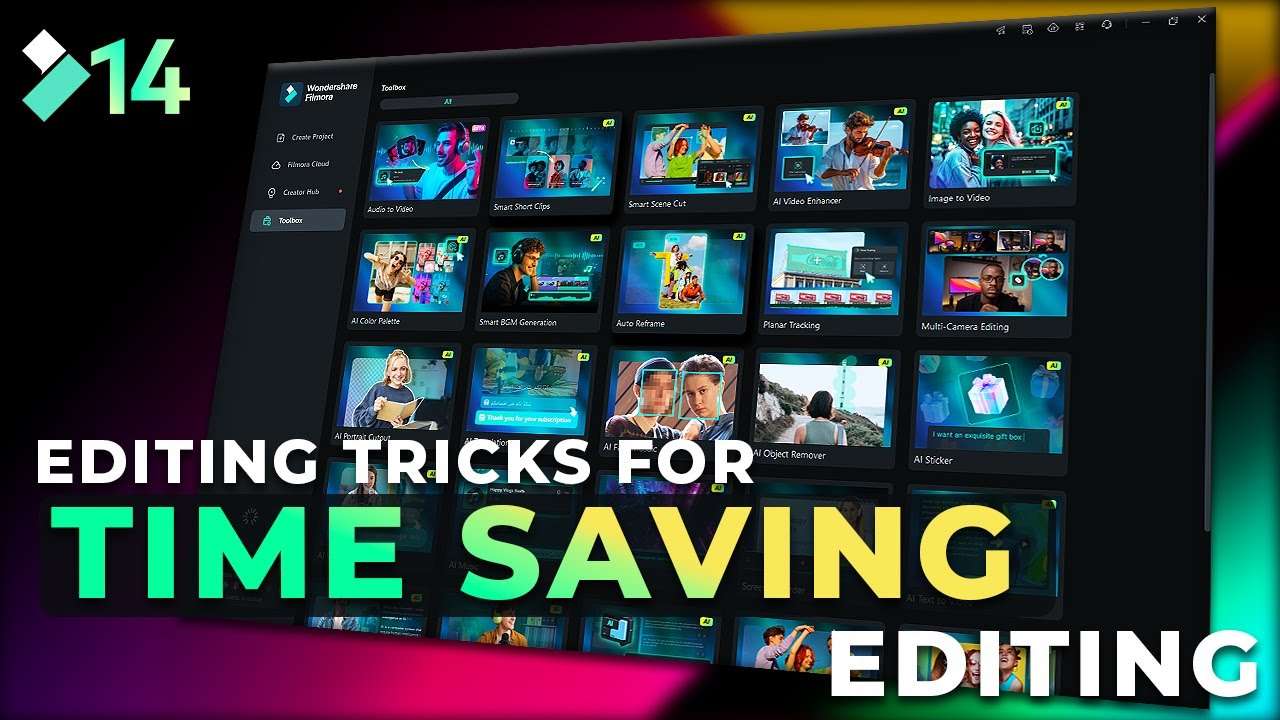
Rewolucja AI ma miejsce i jeśli nie korzystasz z funkcji AI w celu przyspieszenia przepływu pracy, prawdopodobnie robisz coś złego. Filmora ma bardzo szeroki wybór kilku przydatnych narzędzi AI, a w tym tekście chcieliśmy wyróżnić kilka, które pomogą Ci edytować filmy podcastów i tworzyć krótkie klipy tak szybko, że na początku nawet w to nie uwierzysz.
Oto 3 najważniejsze funkcje AI oferowane przez Filmorę, które są szczególnie przydatne do edycji długich filmów podcastowych.
Użyj edycji z wielu kamer, aby ogromnie usprawnić proces montażu
Prawdopodobnie nagrywasz swój podcast za pomocą kilku kamer. Na podstawie dźwięku Filmora zsynchronizuje wszystkie te filmy na osi czasu i zapewni łatwą podstawę do edycji wideo. Ta funkcja umożliwia także podgląd wszelkich zmian sceny i zmiany kąta w czasie rzeczywistym, co pozwala lepiej zorientować się, jak będzie wyglądał końcowy efekt. Usprawni to znacznie przepływ pracy.
Użyj funkcji tłumaczenia AI, aby przygotować klipy dla różnych lokalizacji geograficznych
Funkcja tłumaczenia AI pozwala zaoszczędzić czas, jeśli chcesz promować swój podcast w różnych krajach. Na przykład, gdy prześlesz film w języku angielskim, sztuczna inteligencja Filmory przeanalizuje wideo i utworzy napisy w różnych językach. Możesz także sklonować swój głos i pozwolić sztucznej inteligencji przetłumaczyć dźwięk i zaprezentować go tak, jakbyś uczył się innego języka. To bardzo przydatna funkcja, która pozwala poszerzyć Twój zasięg.
Użyj wzmacniacza głosu AI, aby upewnić się, że każde słowo jest odpowiednio podgrzane
Jeśli w klipie podcastu są pewne momenty, w których nie słychać głosu z powodu zakłóceń, możesz skorzystać z funkcji AI Voice Enhancer, która polega na kliknięciu przycisku, odczekaniu chwili i voila. Teraz możesz słyszeć głos wyraźnie i bez zakłóceń. Ponieważ podcasty stanowią logiczną ewolucję audycji radiowych, logiczne jest, że jakość dźwięku i głosu powinna być Twoją główną troską.
Wniosek
Po przeczytaniu tego artykułu powinieneś wiedzieć o kilka rzeczy więcej niż przed rozpoczęciem czytania. Przesyłanie pierwszego podcastu do Spotify jest łatwe i teraz wiesz dokładnie, jak to zrobić. Potem nauczyłeś się wielu fajnych sztuczek, jak tworzyć krótkie klipy podcastów, których możesz używać do promowania swojego programu na innych platformach.
Jeśli chcesz edytować filmy podcastów w podróży, możesz wypróbować wersję Filmora na Androida i iOS. Jeśli wiesz, jak korzystać z wersji komputerowej, z pewnością będziesz wiedział, jak korzystać z wersji mobilnej.