
Hulu, wiodący amerykański serwis przesyłania strumieniowego, oferuje obszerną bibliotekę programów telewizyjnych, filmów i filmów dokumentalnych. Chociaż platforma nie jest natywnie dostępna we wszystkich krajach, użytkownicy na całym świecie mogą uzyskać do niej dostęp za pośrednictwem niezawodnej sieci VPN.
Ponieważ coraz więcej widzów chce przechwytywać treści Hulu do przeglądania lub udostępniania w trybie offline, w tym przewodniku przedstawiono trzy proste metody ekranowego nagrywania Hulu na dowolnej platformie — Windows, Mac, iOS i Android. Postępuj zgodnie z instrukcjami, które najlepiej pasują do Twojej konfiguracji i ciesz się ulubionymi programami, gdziekolwiek jesteś.

Uwaga:filmy Hulu są chronione prawem autorskim. Nagrań nie należy wykorzystywać do jakichkolwiek naruszeń.
W tym artykule
- Jak nagrywać Hulu w systemie Windows?
- Jak nagrywać Hulu na komputerze Mac?
- Nagrywanie ekranu na komputerze stacjonarnym przy użyciu dedykowanego oprogramowania
- Kreator Demo
- Camtasia
- Studio OBS
- Nagrywanie Hulu na iOS i Androida
- Zasubskrybuj Hulu i pobierz bezpośrednio za pomocą funkcji DVR w chmurze
- Użyj wbudowanego rejestratora na urządzeniach mobilnych
- Korzystaj z aplikacji do nagrywania innych firm
Część 1. Jak nagrywać Hulu w systemie Windows?
Chociaż Hulu można przesyłać strumieniowo na komputer PC, usługa nie oferuje rejestratora w chmurze w planach niższego poziomu. Użytkownicy systemu Windows nadal mogą przechwytywać strumienie lokalnie, korzystając z dedykowanego oprogramowania. Wśród opcji Wondershare Filmora zapewnia zrównoważone połączenie funkcji nagrywania i edycji, co czyni ją najlepszym wyborem.
Dlaczego rejestrator ekranu Filmora?
- Kompatybilny zarówno z systemem Windows, jak i macOS
- Intuicyjny, przyjazny dla użytkownika interfejs
- Wszystko w jednym:nagrywaj i edytuj w jednej aplikacji
- Trzy tryby nagrywania — ekran, kamera internetowa i narracja
- Zaawansowane ustawienia szybkości klatek, jakości, dźwięku i przechowywania
Przewodnik krok po kroku
1. Pobierz i zainstaluj Wondershare Filmora z oficjalnej strony internetowej. Uruchom aplikację i kliknij „Utwórz nowy projekt” na ekranie głównym.
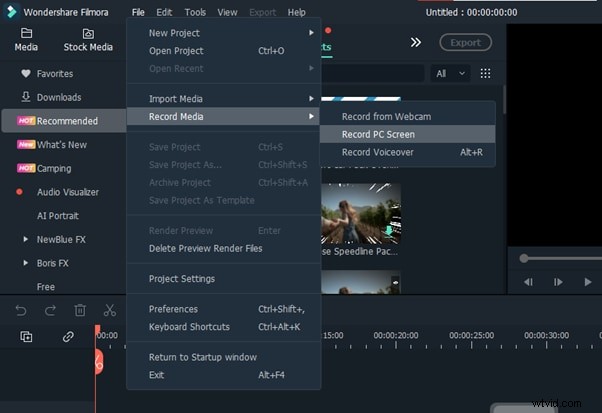
2. Z górnego paska narzędzi wybierz Plik> Nagraj multimedia . Wybierz Nagraj ekran komputera aby przechwycić odtwarzanie Hulu.
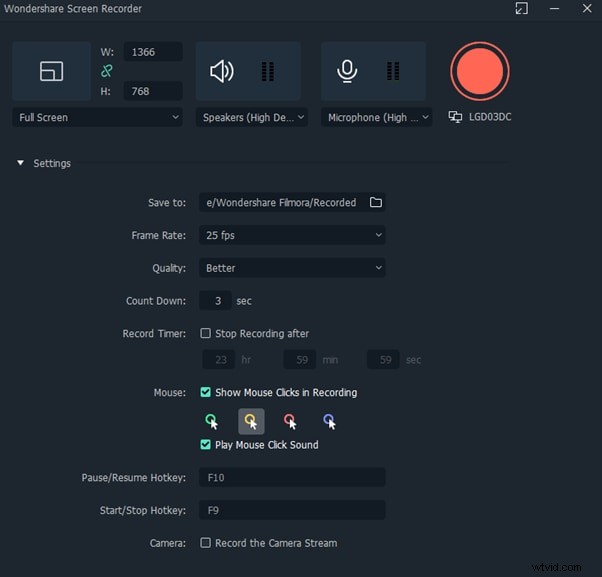
3. W Nagrywarce ekranu Wondershare skonfiguruj swoje preferencje — liczbę klatek na sekundę, jakość, mikrofon, głośnik, wskaźnik myszy i folder docelowy — klikając menu rozwijane Ustawienia ikona.
4. Uruchom program lub film w Hulu, a następnie kliknij Start w rejestratorze. Po zakończeniu kliknij Zatrzymaj (lub naciśnij F9 ), aby zapisać plik w wybranej lokalizacji. Jeśli chcesz, możesz następnie edytować klip bezpośrednio w Filmorze.
Część 2. Jak nagrywać Hulu na Macu?
Użytkownicy komputerów Mac mogą wykonać podobny przepływ pracy dzięki obsłudze systemu macOS firmy Filmora.
1. Zainstaluj Filmorę z oficjalnej strony i otwórz aplikację. Kliknij Nowy projekt .
2. Przejdź do Plik> Nagraj multimedia i wybierz Nagraj ekran .
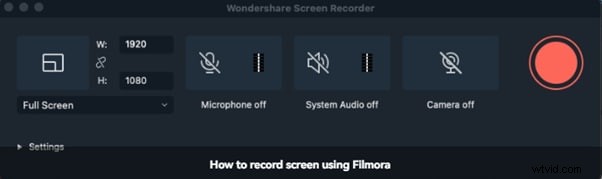
3. Wbudowany Nagrywacz ekranu Wondershare pojawi się okno. Kliknij czerwony Start przycisk, aby rozpocząć nagrywanie treści Hulu.
4. Naciśnij F9 aby zatrzymać przechwytywanie; wideo zostanie zapisane w skonfigurowanym folderze.
Część 3. Inne narzędzia do nagrywania Hulu na komputerze
Użytkownikom poszukującym alternatywy dla Filmory poniższe aplikacje oferują solidne możliwości nagrywania w systemach Windows i Mac.
1. Kreator wersji demonstracyjnej
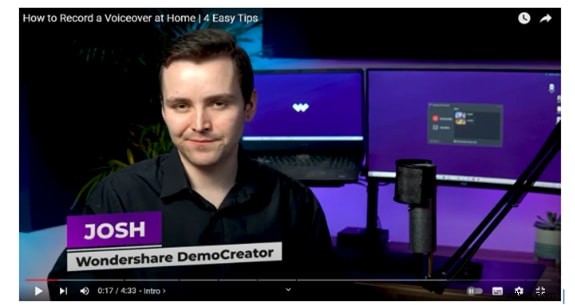
DemoCreator specjalizuje się w tworzeniu angażujących samouczków i prezentacji produktów. Umożliwia przechwytywanie ekranu, narrację dźwiękową i nakładanie kamery, tworząc wysokiej jakości nagrania odpowiednie do treści edukacyjnych lub marketingowych.
- Wiele trybów nagrywania:ekran, dźwięk, kamera
- Zintegrowany edytor wideo z adnotacjami i przejściami
- Efekty kursora dla większej przejrzystości
- Zaawansowane ustawienia nagrywania zapewniające optymalną wydajność
- Przechwytywanie wideo w wysokiej rozdzielczości
Wada :Eksporty próbne zawierają znak wodny.
2. Camtasia

Camtasia pozostaje najlepszym wyborem dla profesjonalistów potrzebujących rozbudowanych narzędzi do edycji oprócz przechwytywania ekranu. Mimo że jest on płatny, jego zestaw funkcji uzasadnia koszt dla zaawansowanych użytkowników.
- Dostępny 30-dniowy bezpłatny okres próbny
- Przyjazny dla użytkownika interfejs z edycją metodą „przeciągnij i upuść”
- Bogate efekty kursora i adnotacje
- Wysokiej jakości przechwytywanie ekranu z opcjonalną nakładką kamery internetowej
Wada :niektórzy użytkownicy zgłaszają sporadyczne awarie i brak śledzenia klatek kluczowych.
3. Studio OBS

OBS Studio to wieloplatformowe rozwiązanie typu open source oferujące zaawansowane funkcje przesyłania strumieniowego na żywo i nagrywania, które zwykle można znaleźć w płatnym oprogramowaniu.
- Bezpłatny
- Obsługuje wiele źródeł wideo i audio
- Rozbudowany panel konfiguracyjny dla niestandardowych układów
- Zintegrowany mikser audio do regulacji w czasie rzeczywistym
Wada :Brak natywnej aplikacji mobilnej i trudniejsza nauka dla początkujących.
Część 4. Jak nagrywać Hulu na iOS i Androidzie
Użytkownicy mobilni mogą przechwytywać strumienie Hulu w podróży, korzystając z kilku niezawodnych metod. Poniżej znajdują się najskuteczniejsze podejścia do systemów iOS i Android.
Metoda 1:zasubskrybuj Hulu i użyj funkcji Cloud DVR
DVR w chmurze Hulu umożliwia nagrywanie występów na żywo bezpośrednio na Twoje konto w celu późniejszego oglądania.
1. Otwórz Hulu aplikację i zaloguj się.
2. Przejdź do strony szczegółów programu lub filmu.
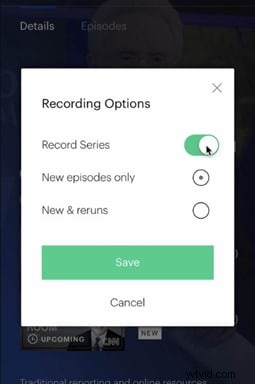
3. Kliknij ikonę + aby dodać go do „Moich rzeczy”. Pojawi się przycisk nagrywania; wybierz żądaną opcję nagrywania i kliknij Zapisz aby rozpocząć przechwytywanie w zaplanowanym czasie.
Metoda 2:Użyj wbudowanego rejestratora na urządzeniach mobilnych
Zarówno urządzenia z systemem iOS, jak i Android zawierają natywne narzędzia do nagrywania ekranu, które mogą przechwytywać odtwarzanie z Hulu.
Na iPhonie
1. Uruchom Hulu i odtwórz żądaną zawartość.
2. Przejdź do Ustawienia> Centrum sterowania i dodaj Nagranie ekranu do paska narzędzi.
3. Przesuń palcem w górę od środka ekranu, aby otworzyć Centrum sterowania, kliknij szary Nagraj i rozpocznij przechwytywanie. Zatrzymaj się, dotykając czerwonego przycisku w Centrum sterowania; film zostanie zapisany w aplikacji Zdjęcia.

Na Androidzie
1. Otwórz Hulu i rozpocznij transmisję.
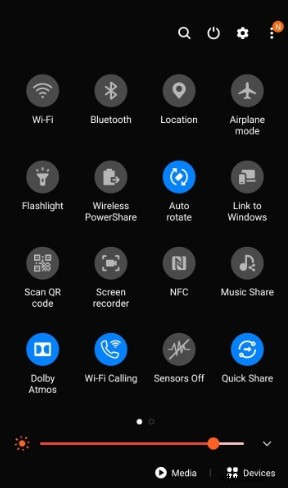
2. Przesuń palcem w dół od góry ekranu, aby wyświetlić panel Szybkich ustawień.
3. Kliknij Rejestrator ekranu ikona, aby rozpocząć nagrywanie. Zakończ przechwytywanie, dotykając czerwonej ikony zatrzymania w lewym górnym rogu.
Metoda 3:skorzystaj z aplikacji do nagrywania innych firm
Gdy natywne narzędzia okażą się niewystarczające, poniższe aplikacje zapewniają niezawodne możliwości nagrywania w systemach iOS i Android.
1. Rejestrator ekranu AZ

AZ Screen Recorder oferuje nagrywanie w wysokiej rozdzielczości bez konieczności dostępu do konta root. Obsługuje także jednoczesne przesyłanie strumieniowe na żywo.
- Intuicyjny interfejs
- Przechwytywanie w jakości HD
- Działanie bez rootowania
- Obsługa transmisji strumieniowej na żywo
- Całkowicie bezpłatne
Wada :reklamy w aplikacji mogą zakłócać działanie.
2. Rejestrator XR firmy InShot

XRecorder rejestruje aktywność na ekranie za pomocą opcjonalnej nakładki na przednią lub tylną kamerę oraz ekranowych narzędzi do rysowania.
- Nagrywanie z kamery przedniej/tylnej podczas przechwytywania ekranu
- Możliwość zrzutów ekranu na ekranie
- Rysuj adnotacje w czasie rzeczywistym
- Nie jest wymagany dostęp do konta root
- Brak znaku wodnego w eksportowanych filmach
Wada :Zgłoszono sporadyczną niestabilność.
3. Rejestrator ekranu Mobizen

Mobizen zapewnia nagrywanie w rozdzielczości Full HD i oferuje szerokie możliwości dostosowywania, w tym znak wodny, tworzenie GIF i muzykę w tle.
- Niestandardowy dodatek znaku wodnego
- Eksport animowanych plików GIF
- Nakładka z muzyką w tle
- Zaawansowane opcje dostosowywania
Wada :Wyższe zużycie baterii i interfejs wyłącznie w języku angielskim.
Wniosek
W tym przewodniku omówiono niezawodne metody nagrywania ekranu Hulu na systemach Windows, Mac, iPhone i Android. Niezależnie od tego, czy wolisz edytor typu „wszystko w jednym”, taki jak Filmora, profesjonalne narzędzie, takie jak Camtasia, czy lekką aplikację, taką jak AZ Screen Recorder, masz teraz jasne instrukcje, jak bezpiecznie i wydajnie przechwytywać ulubione treści.
Ciesz się nagraniami w sposób odpowiedzialny, przestrzegając zasad praw autorskich Hulu i nie krępuj się eksperymentować z narzędziami, które najlepiej pasują do Twojego przepływu pracy.