
FFmpeg to narzędzie do przetwarzania wideo typu open source z wieloma zaawansowanymi funkcjami. Wiele z tych funkcji jest dostępnych poprzez interfejs wiersza poleceń FFmpeg, ale można uzyskać do nich dostęp także poprzez powiązania Pythona i interfejs GUI Qt, zwany QFFMpeg.
W tym artykule wyjaśniono używanie narzędzi wiersza poleceń FFmpeg do nagrywania strumieni wideo na komputerach z systemem Windows i Mac, wraz z przykładami krok po kroku i zrzutami ekranu.
W tym artykule
- Co to jest FFmpeg?
- Jak nagrać strumień wideo za pomocą FFmpeg w systemie Windows?
- Jak nagrać strumień wideo za pomocą FFmpeg na komputerze Mac?
- Jak łatwiej nagrywać strumień wideo?
Część 1. Co to jest FFmpeg?
FFmpeg oznacza „FF Multi-Platform Executable” i został pierwotnie opracowany przez Fabrice'a Bellarda w 2000 roku jako rozszerzenie projektu MPlayer. Jedynym celem projektu wiersza poleceń oprogramowania jest zapewnienie użytkownikom kompletnego rozwiązania do nagrywania transmisji na żywo (audio i/lub wideo) z dowolnego typu urządzenia obsługującego protokoły przesyłania strumieniowego RTSP lub HTTP.
FFmpeg to kompletne, wieloplatformowe rozwiązanie do nagrywania, konwertowania, miksowania i edycji plików audio i wideo. Oprogramowanie obsługuje ponad 250 formatów wejściowych, co pozwala użytkownikom nagrywać strumienie wideo w dowolnym formacie multimedialnym. Polecenia FFmpeg przesyłają strumieniowo wideo po nagraniu, konwertują je do pliku MP4 lub MKV i przetwarzają przychodzące dane na bieżąco, np. rtmpdump.
Część 2. Jak nagrać strumień wideo za pomocą FFmpeg w systemie Windows?
Bezpłatne narzędzie wiersza poleceń FFmpeg to świetny sposób na nagranie transmisji internetowej na żywo i odsłuchanie jej później. Jeśli masz komputer z systemem Windows i chcesz nagrać strumień wideo lub ekran za pomocą FFmpeg, nasza poniższa metoda krok po kroku pomoże Ci przejść przez ten proces bez wielu trudności.
Krok 1 Najpierw uruchom wybraną przeglądarkę na komputerze z systemem Windows i przejdź do witryny FFmpeg. Najedź kursorem na ikonę Windows w środkowym okienku i wybierz gyan.dev lub BTbn budować.
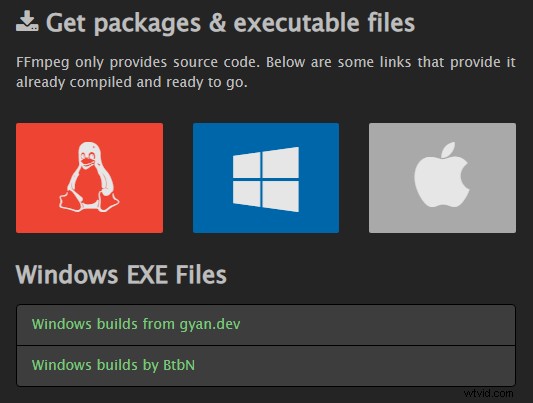
Na następnym ekranie wybierz najnowszy 64-bitowy system Windows plik z listy. Dlaczego? Musisz użyć komputera kompatybilnego z 64-bitową wersją systemu Windows. Następnie pobierz plik ZIP na swój komputer i użyj oprogramowania do wyodrębniania plików ZIP, aby otworzyć zawartość pliku.
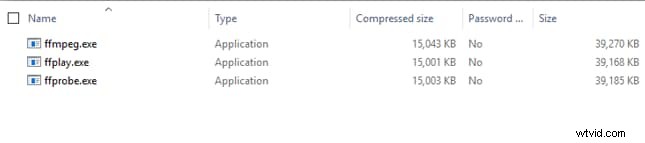
Krok 2 Znajdź plik ffmpeg.exe zapisz wyodrębniony plik i skopiuj go do nowego folderu na dysku twardym komputera (np. C:\VideoRecorder).
Krok 3 W następnym kroku kliknij Start ikonę na pulpicie nawigacyjnym systemu Windows i wpisz cmd w polu wyszukiwania. Kliknij prawym przyciskiem myszy Wiersz poleceń i wybierz Uruchom jako administrator i uruchom program.
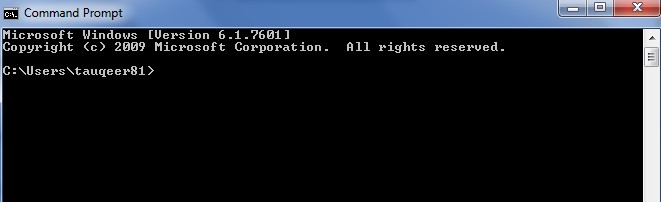
Teraz napisz polecenie, aby wybrać katalog FFmpeg. Na przykład cd C:\VideoRecorder i naciśnij „Enter” klucz.
Krok 4 Aby rozpocząć nagrywanie strumienia wideo, po prostu wywołaj FFmpeg i użyj poniższego wiersza poleceń. W tym przypadku bierzemy przykład przechwytywania filmu na YouTube „Running up that Hill” z najwyżej ocenianego programu telewizyjnego Stranger Things.
ffmpeg.exe -y -i https://www.youtube.com/watch?v=bV0RAcuG2Ao runningup.mp4
Naciśnij klawisz „Enter”, a dane wyjściowe tego polecenia zostaną wyświetlone w interfejsie wiersza poleceń.
Opcje poleceń mają następujące znaczenie:
-y umożliwia automatyczne przepisywanie istniejących plików.
-i https://www.youtube.com/watch?v=bV0RAcuG2Ao to adres URL strumienia rejestrowany przez FFmpeg. Możesz to zmienić, podając dowolny adres URL strumienia wideo.
bieganie.mp4 to nazwa pliku wyjściowego.
Wskazówki:automatyczne nagrywanie strumieni wideo na komputerze z systemem Windows
Jeśli chcesz, aby komputer automatycznie nagrywał określony czas strumienia wideo, użyj Harmonogramu zadań systemu Windows, aby utworzyć licznik czasu, który zatrzyma nagrywanie po upływie określonego czasu.
Część 3. Jak nagrać strumień wideo za pomocą FFmpeg na komputerze Mac?
Za pomocą terminala Mac możesz nagrywać strumienie wideo za pośrednictwem FFmpeg w następujący sposób.
Krok 1 Najpierw uruchom przeglądarkę na komputerze Mac i przejdź do witryny FFmpeg. Najedź kursorem na Jabłko ikonę w środkowym okienku i wybierz opcję kompilacji statycznej systemu macOS w wersji 64-bitowej.
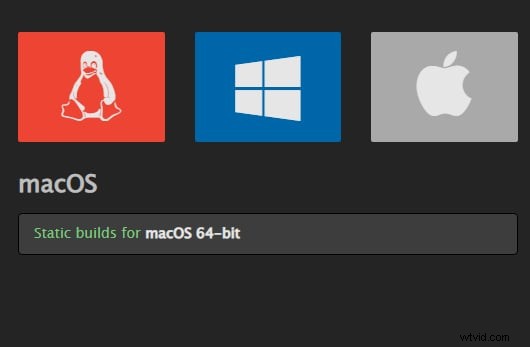
Pobierz plik ZIP na komputer Mac i użyj oprogramowania do wyodrębniania plików ZIP, aby otworzyć zawartość pliku.
Krok 2 Uruchom terminal na komputerze Mac w menu Apple wpisz „ffmpeg -f avfoundation -list_devices true -i” polecenie, aby system wiedział, z którego urządzenia ma nagrywać, i naciśnij Enter klucz.
Krok 3 Następnie określ ścieżkę, w której chcesz zapisać wideo, np. cd Path/to/my/videostream i naciśnij Enter .
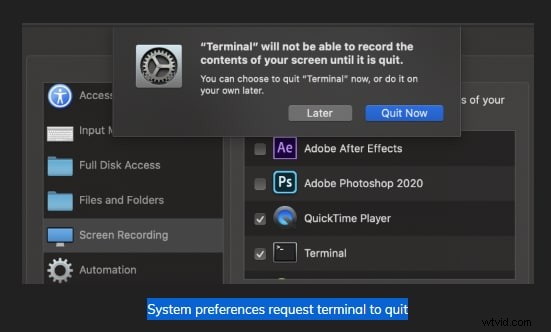
Krok 4 Wpisz „ffmpeg -f avfoundation -i "1:1"-c:v libx264 -qp 0-preset ultrafast out.mp4" polecenie i naciśnij Enter aby rozpocząć nagrywanie strumienia wideo.
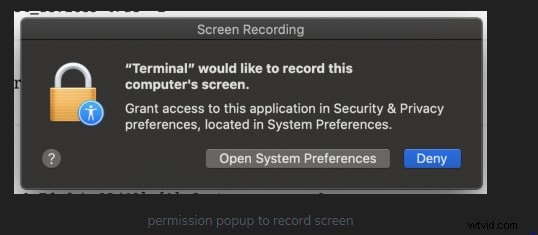
Zatrzymaj nagrywanie strumienia wideo, naciskając „q.”
Część 4. Jak łatwiej nagrywać strumień wideo?
Czasami używanie FFmpeg do nagrywania strumienia wideo na komputerze z systemem Windows lub Mac jest zbyt skomplikowane. Dlatego zalecamy użycie Filmora Screen Recorder, aby ułatwić Ci pracę.
Oto kilka korzyści płynących z używania oprogramowania Filmora Screen Recording:
- Przechwytuj jednocześnie ekran komputera i kamerę internetową.
- Wybierz, czy chcesz nagrać cały ekran, czy jego część.
- Nagrywaj jednocześnie dźwięk i głos mikrofonu z komputera z systemem Windows lub Mac.
Krok 1 Uruchom przeglądarkę na komputerze z systemem Windows lub Mac, zainstaluj oprogramowanie Filmora Screen Recorder , uruchom je i wybierz Nowy projekt z deski rozdzielczej. Następnie kliknij Plik opcję i wybierz Nagraj na komputerze

Krok 2 W nowym wyskakującym oknie Scrn dostosuj rozmiar nagrania, wprowadzając żądane wymiary. Wybierz także, czy chcesz nagrywać dźwięk i z jakiego urządzenia chcesz go nagrywać.

Krok 3 Kliknij Nagraj , aby rozpocząć nagrywanie strumienia wideo. Po zakończeniu przechwytywania strumienia wideo na ekranie komputera kliknij F9 przycisk, aby zatrzymać nagrywanie.
Wniosek
W tym przewodniku omówiliśmy FFmpeg i sprawdziliśmy, jak można go używać do nagrywania strumieni wideo na komputerze z systemem Windows i Mac.
Omówiliśmy także Filmora Screen Recorder jako łatwą alternatywę dla FFmpeg. Możesz od razu rozpocząć pracę z nagraniami lub zagłębić się w zaawansowane opcje w miarę zdobywania doświadczenia w korzystaniu z tego oprogramowania. Aby Ci pomóc, udostępniliśmy także proste instrukcje krok po kroku dotyczące korzystania z Rejestratora ekranu Filmora na komputerze.
Mamy nadzieję, że możesz teraz nagrywać strumienie wideo i zapisywać je w wysokiej jakości, aby móc je później oglądać lub udostępniać.