
Popularność transmisji na żywo ostatnio gwałtownie wzrosła. Transmisja na żywo to po prostu transmisja wideo transmitowana w czasie rzeczywistym przez Internet. To świetny sposób na bezpośredni kontakt z ludźmi, czy to podczas sesji gry, programu kulinarnego, czy też pytań i odpowiedzi.
Istnieje wiele powodów, dla których warto jednocześnie transmitować na żywo i nagrywać. Możesz na przykład zapisać najciekawsze momenty rozgrywki lub transmisji do późniejszej edycji lub wykorzystać transmisję na żywo do wygenerowania treści dla swojego kanału YouTube.
Niezależnie od powodów, w tym artykule dowiesz się, jak jednocześnie transmitować na żywo i nagrywać, korzystając z trzech różnych metod.
W tym artykule
- Sposób 1. Użyj OBS do jednoczesnego przesyłania strumieniowego i nagrywania wideo
- Sposób 2. Użyj Twitcha do zapisywania swoich transmisji
- Sposób 3. Użyj rejestratora ekranu do nagrywania strumieni
Sposób 1. Użyj OBS do jednoczesnego przesyłania strumieniowego i nagrywania wideo
OBS, czyli Open Broadcaster Software, to bezpłatne narzędzie o otwartym kodzie źródłowym, które umożliwia jednoczesne przesyłanie strumieniowe i nagrywanie wideo, co może być przydatne, jeśli chcesz transmitować na żywo swoją rozgrywkę na Twitchu lub nagrać samouczek na YouTube.
Kluczowe funkcje OBS
- Kompatybilny z systemami operacyjnymi Mac OS X, Linux i Windows.
- Wymaga co najmniej 4 GB przestrzeni dyskowej i procesora Intel i5 z serii 2000 lub wyższej karty graficznej obsługującej DirectX 10.
- Wysokiej jakości przechwytywanie i miksowanie wideo w czasie rzeczywistym.
- Dzięki niestandardowym przejściom możesz skonfigurować nieograniczoną liczbę scen, między którymi możesz płynnie się przełączać.
- Intuicyjny mikser audio.
- Łatwe w użyciu i proste opcje konfiguracji.
Kroki
Oto prosty i szybki przewodnik dotyczący używania OBS Studio do jednoczesnego przesyłania strumieniowego i nagrywania filmów:
Krok 1 Pobierz OBS Studio z oficjalnej strony internetowej i zainstaluj ją na swoim komputerze lub laptopie.
Krok 2 Uruchom OBS Studio i przejdź do Ustawień menu. Znajdź nagranie sekcję na karcie Dane wyjściowe.
Krok 3 Kliknij „Rozpocznij nagrywanie” aby ręcznie rozpocząć nagrywanie, lub przejdź do karty Ogólne i zaznacz pole przed „Nagrywaj automatycznie podczas transmisji strumieniowej”.
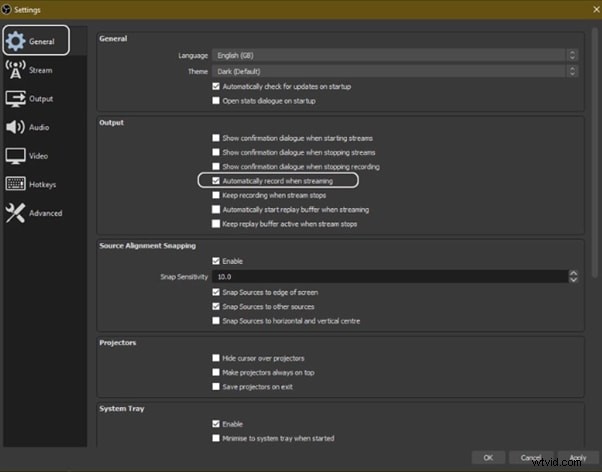
Krok 4 Na koniec kliknij „Zastosuj” aby zapisać ustawienia. Teraz, gdy rozpoczniesz transmisję, jednocześnie rozpocznie się nagrywanie.
Sposób 2. Użyj Twitcha do zapisywania swoich transmisji
Twitch to najpopularniejsza i najlepsza platforma do transmisji strumieniowej na żywo, która umożliwia graczom transmitowanie rozgrywki publiczności na żywo, a także daje im możliwość zapisywania wcześniejszych transmisji, czyli „streamów”.
Ta funkcja może być przydatna do zapisywania transmisji na żywo do późniejszego obejrzenia lub udostępniania transmisji komuś, kto ją przegapił.
Funkcje
Twitch oferuje różnorodne funkcje, które czynią go wyjątkową i potężną platformą do strumieniowego przesyłania gier. Do najbardziej godnych uwagi należą:
- Transmisja na żywo: Twitch umożliwia graczom udostępnianie rozgrywki w czasie rzeczywistym innym graczom z całego świata. Ten żywy aspekt platformy sprawia, że jest ona wyjątkowa i wciągająca.
- Interakcja społeczna: Twitch oferuje różnorodne funkcje umożliwiające graczom łączenie się ze sobą, w tym pokoje rozmów, fora i treści tworzone przez użytkowników.
Możesz zapisać swój strumień na Twitchu na dwa sposoby:
- Użyj „Najciekawszych” funkcja, która pozwala zapisywać określone momenty z transmisji na żywo.
- Pobierz cały VOD swojego strumienia (wideo na żądanie) po jego zakończeniu.
Kroki
Oto krótkie kroki, jak zapisać transmisję na komputerze z Twitcha. Najpierw jednak musisz włączyć Twitch VOD przed rozpoczęciem transmisji w następujący sposób:
Krok 1 Odwiedź Twitcha i zaloguj się na swoje konto. Teraz kliknij „Profil” ikony i przejdź do „Panel twórcy”.
Krok 2 Przejdź do Ustawień na lewym pasku bocznym i kliknij „Strumień” opcja. Przewiń w dół i znajdź Ustawienia VOD. Przełącz przyciski obok „Przechowuj wcześniejsze transmisje”.

Krok 3 Aby opublikować swoje filmy VOD natychmiast po emisji, przełącz przycisk obok opcji „Zawsze publikuj filmy VOD”.
Teraz, aby pobrać nagrania swoich audycji na komputer, wykonaj po kolei następujące kroki:
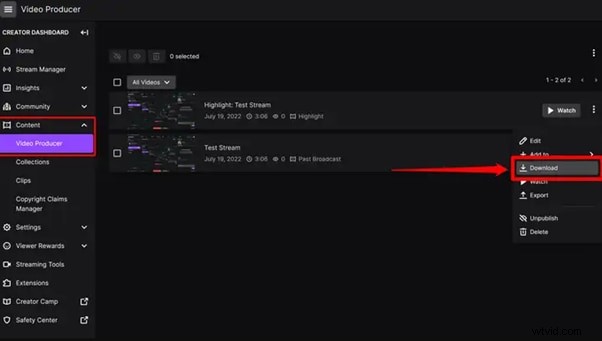
Krok 1 Przejdź do panelu twórcy znajdź „Treść” sekcję na lewym pasku bocznym i kliknij „Producent wideo”.
Krok 2 Znajdź strumień (VOD lub skróty), który chcesz pobrać, i po prawej stronie kliknij trzy kropki.
Krok 3 Na koniec kliknij „Pobierz” opcję i pozwól Twitchowi przygotować swój film. Otrzymasz wówczas nagranie strumienia w formacie MP4.
Sposób 3. Użyj rejestratora ekranu do nagrywania strumieni
Korzystanie z rejestratora ekranu to świetny sposób na nagranie transmisji na żywo, ponieważ umożliwia przechwytywanie pełnego ekranu komputera. Chociaż do wyboru jest wiele różnych rejestratorów ekranu, zalecamy korzystanie z Filmory.
Wondershare Filmora to potężny edytor z łatwymi w użyciu funkcjami nagrywania ekranu, zapewniający wszystko, czego potrzebujesz, aby jednocześnie nagrywać i przesyłać strumieniowo wideo. Oprogramowanie jest bezpłatne i posiada intuicyjny interfejs.
Funkcje Filmory
- Obsługa systemów operacyjnych Mac OS X i Windows.
- Możliwość jednoczesnego nagrywania ekranu komputera, dźwięku i kamery internetowej
- Różne funkcje edycji wideo
- Łatwy w użyciu interfejs
Kroki
Oto jak używać Filmory do nagrywania podczas przesyłania strumieniowego:
Krok 1 Wejdź na oficjalną stronę Filmora, pobierz oprogramowanie i zainstaluj je na swoim komputerze.
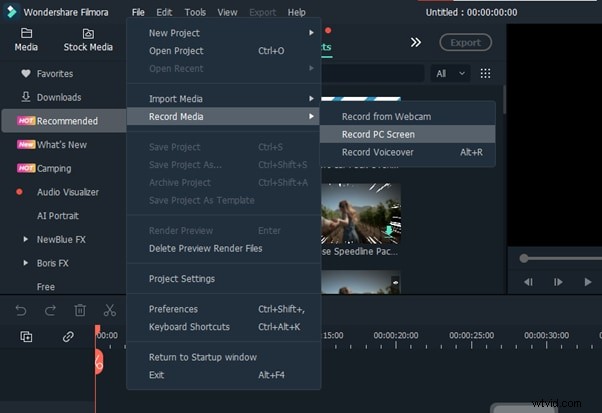
Krok 2 Uruchom Filmorę 11 i kliknij „Nowy projekt” w głównym interfejsie. Kliknij „Plik” z górnego paska narzędzi i przewiń w dół do „Nagraj multimedia”. .” Z menu rozwijanego wybierz „Nagraj ekran komputera”.
Krok 3 Nowy „Nagrywacz ekranu Wondershare” wyskoczy okno. Możesz skonfigurować nagrywanie na pełnym ekranie, niestandardowe lub docelowe, a także ustawienia głośnika i mikrofonu. Jeśli chcesz więcej Ustawień kliknij ikonę menu rozwijanego.
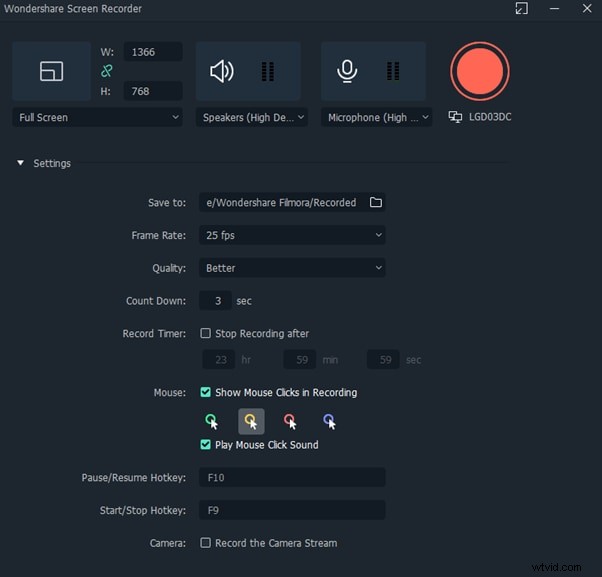
Krok 4 Kliknij Start ikonę, aby rozpocząć nagrywanie. Następnie kliknij Zatrzymaj ikonę, aby zatrzymać nagrywanie, a strumień zostanie zapisany w wybranym miejscu docelowym.
Wniosek
W tym artykule omówiliśmy trzy szczegółowe metody, które pomogą Ci w transmisji na żywo i nagrywaniu w tym samym czasie. Dzięki tym rozwiązaniom będziesz mógł z łatwością zapisywać swoje VOD.
Najlepiej jest wybrać tylko jedno oprogramowanie na początek, aby uniknąć czasochłonnego procesu prób i błędów. Jeśli chcesz dodać kolejne narzędzie, zrób to później; w przeciwnym razie zmarnujesz swój cenny czas i zasoby.
Wypróbuj te metody, a w końcu odnajdziesz swój rytm i przyzwyczaisz się do łatwości jednoczesnego nagrywania i przesyłania strumieniowego wideo.