
Timelapse rejestruje wydarzenie przez długi czas, wykonując klatkę w regularnych odstępach czasu. Podczas odtwarzania materiał skraca ten czas do zaledwie kilku minut, zamieniając godzinę chmur w kinowy montaż.
Każdy nowoczesny iPad — zarówno Pro, Air, jak i Mini — ma wbudowany tryb timelapse. Dzięki stabilnemu statywowi i odrobinie planowania możesz nagrywać urzekające sekwencje poklatkowe do mediów społecznościowych lub do osobistych projektów. Poniżej znajduje się przejrzysty, fachowy przewodnik dotyczący nagrywania timelapse na iPadzie.
Krok 1:skonfiguruj iPada do nagrywania poklatkowego
Zamocuj iPada na solidnym statywie, aby pozostawał nieruchomy przez cały czas trwania sesji. Aby uzyskać dramatyczny efekt, spróbuj rozpocząć nagrywanie późnym popołudniem i pozwolić kamerze pracować przez zachód słońca aż do nocy. zmieniające się światło doda głębi Twojemu końcowemu klipowi.
Krok 2:Otwórz aplikację Aparat
Kliknij Aparat ikonę na ekranie głównym.
Krok 3:Przełącz do trybu poklatkowego
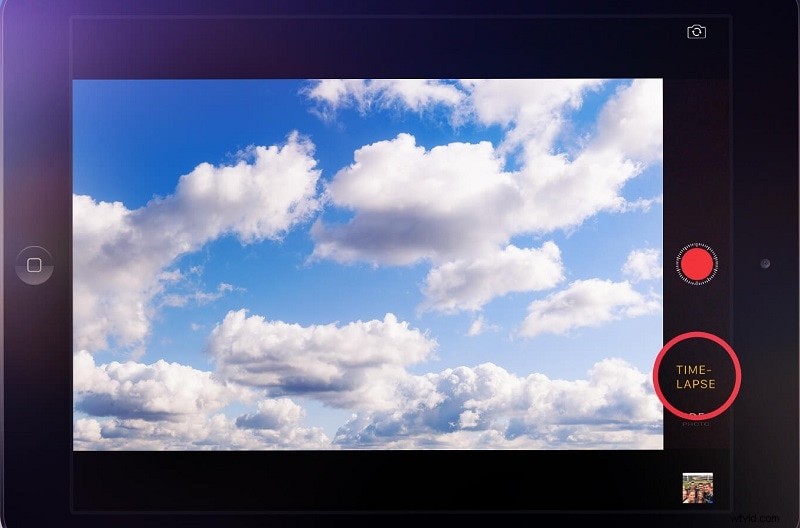
Przesuwaj w prawo przez tryby aparatu, aż dojdziesz do opcji Poklatkowa . Interfejs jest identyczny na iPadzie Pro, Air i Mini.
Krok 4:Rozpocznij nagrywanie
Aby rozpocząć, naciśnij przycisk migawki pod opcją Time-Lapse. iPad automatycznie obniży liczbę klatek na sekundę i rozpocznie przechwytywanie klatek w ustalonych odstępach czasu.
Krok 5:Zatrzymaj się, gdy skończysz
Naciśnij ponownie spust migawki lub przycisk stop, aby zakończyć sesję.
Krok 6:przejrzyj swój materiał
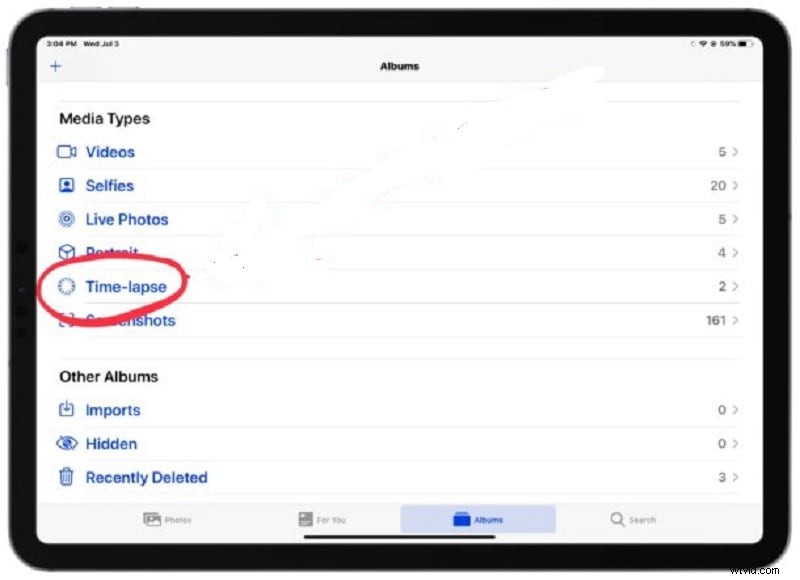
Otwórz Zdjęcia aplikacji, przejdź do Poklatkowego album i obejrzyj skompresowane arcydzieło.
Domyślnie system iOS automatycznie obsługuje redukcję liczby klatek na sekundę. Jeśli chcesz mieć większą kontrolę — na przykład dostosowywać interwały przechwytywania lub wybierać określone ustawienia eksportu — możesz pobrać dedykowaną aplikację poklatkową. Przyciągnij to najwyżej oceniany wybór dla systemu iOS, który oferuje konfigurowalne opcje, a jednocześnie zapewnia przyjazność dla użytkownika.
Często zadawane pytania
Jak długo iPad może nagrywać filmy poklatkowe?
Apple wskazuje, że w optymalnych warunkach iPad może nagrać do 30 godzin materiału timelapse. W praktyce żywotność baterii i dostępna pamięć zwykle ograniczają rzeczywisty czas trwania.
Czy mogę ustawić stałą długość nagrania?
Natywna aplikacja aparatu iPada wymaga ręcznego uruchamiania i zatrzymywania. Po nagraniu możesz przyciąć klip w iMovie dopasować do dowolnej długości.
Czy mogę przekonwertować zwykły film na timelapse?
Tak – użyj iMovie lub aplikacje innych firm, takie jak Lapse-It i SpeedPro aby przyspieszyć istniejący materiał filmowy.
Jaki jest czas trwania 1-godzinnego filmu poklatkowego na iPadzie?
iPad nagrywa w trybie timelapse mniej więcej jedną klatkę na sekundę. W ten sposób 60-minutowe przechwytywanie daje około 4 minut końcowego filmu (60 min × 60 s–15 kl./s ≈ 240 s).
Wniosek
Nagrywanie timelapse na iPadzie jest proste, jeśli zrozumiesz procedurę. Zamontuj urządzenie na statywie, wybierz tryb zdjęć poklatkowych i pozwól, aby aparat zrobił resztę. Aby uzyskać zaawansowane ustawienia, przejrzyj dedykowane aplikacje. Rezultat:profesjonalny, przyciągający wzrok film, który kompresuje godziny w minuty.