
W zeszły wtorek zanotowałeś solidną sesję treningową. Dobra treść, przejrzysty przewodnik, prawdziwa wartość dla uczniów. Następnie wyeksportowałeś plik i oglądałeś go tak, jak zrobiłby to nowy pracownik lub klient zewnętrzny:bez logo, bez identyfikatora prelegenta, bez wstępu, bez niczego, co wskazywałoby, że jest to oficjalna treść Twojej organizacji. Wygląda jak zrzut ekranu, bo dokładnie tak jest.
Wiedza, jak dodać branding do nagranego filmu, sprawia, że surowy plik staje się czymś, czym możesz bez obaw się dzielić. Logo w rogu, krótkie wprowadzenie brandowe i dolna część z imieniem prezentera służą konkretnemu celowi. Razem tworzą różnicę między nagraniem, które sprawia wrażenie tymczasowego, a takim, które sprawia wrażenie skończonego.
Ten post przeprowadzi Cię przez praktyczne kroki, jak to zrobić w edytorze Camtasia, od umieszczenia nakładki logo po utworzenie szablonów, z których będzie mógł korzystać cały zespół. Jeśli masz teraz nagranie Zoom lub Teams w folderze pobranych plików, zanim skończysz czytać, będziesz mieć wyraźną ścieżkę do przodu.
Najważniejsze wnioski
- Dodanie marki do nagranego filmu pomaga widzom szybciej rozpoznać oficjalne treści szkoleniowe i zyskać zaufanie do tego, co oglądają.
- Znak wodny pokazuje własność, ale aktywne budowanie marki wykorzystuje logo, dolne trzecie części, wstępy i kolory marki, aby nagrane filmy sprawiały wrażenie kompletnych.
- W edytorze Camtasia możesz dodać branding po nagraniu, umieszczając nakładki z logo, klipy wprowadzające i końcowe, dolne części trzecie oraz stylizowane objaśnienia na osi czasu.
- Oznakowanie nagrania Zoom lub Teams przed udostępnieniem go na zewnątrz może sprawić, że nieprzetworzone spotkanie będzie bardziej dopracowane i łatwiejsze do śledzenia.
- Szablony i zestawy marki do wielokrotnego użytku pomagają zespołom spójnie zastosować markę do nagranych filmów, zachowując jednocześnie przejrzystość i dostępność napisów i elementów ekranowych.
Dlaczego budowanie marki nagranych filmów jest ważniejsze niż myślisz
Widzowie w ciągu kilku sekund decydują, czy film wydaje się oficjalny, czy nieformalny. Spójne logo, paleta kolorów i układ tytułu sygnalizują, że treść pochodzi z zaufanego źródła, zanim odtworzy się choćby jedno słowo.
Otwórz niemarkową powtórkę Zoom obok markowego modułu kursu. Wersja markowa jest natychmiast rozpoznawalna jako wiarygodne źródło.
Ta różnica ma znaczenie w skali. Trener zmieniający przewodnik po produkcie Teams na system zarządzania uczeniem się (LMS) potrzebuje, aby widzowie rozpoznali go jako zatwierdzoną treść, a nie losowe nagranie ekranu. Formalne standardy marki pomagają organizacjom zachować spójną tożsamość wizualną w filmach, kursach i innych komunikatach.
Przejdź od nagrywania ekranu do dopracowanego wideo
Nagranie ekranu to dopiero początek. Edytor Camtasia pomaga dodawać objaśnienia, animacje i zmiany potrzebne do stworzenia naprawdę profesjonalnego filmu.
Pobierz bezpłatnie
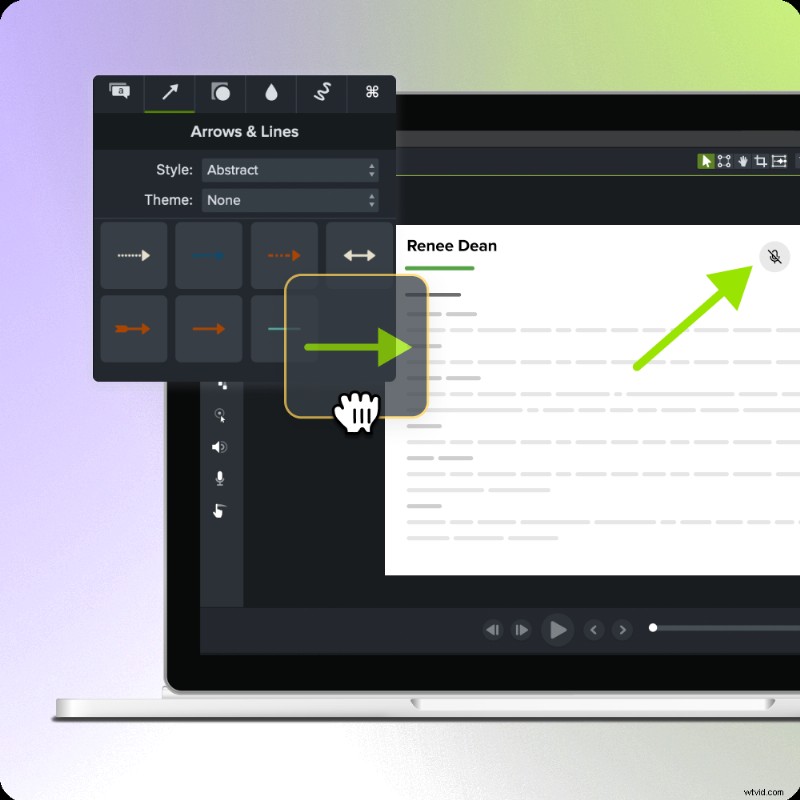
Znak wodny a aktywny branding:poznaj różnicę
Znak wodny sygnalizuje własność. Aktywny branding kształtuje wygląd, wrażenia i zapamiętywanie filmu.
Użyj prostego znaku wodnego, jeśli chcesz zidentyfikować lub zabezpieczyć surowe nagranie. Użyj pełniejszej edycji promującej markę, gdy film publicznie reprezentuje Twoją organizację.
Powtórka webinaru na LinkedIn może wymagać dolnych tercji mówcy, objaśnień dotyczących marki i tytułów dopasowanych kolorystycznie, a nie tylko logo w rogu. Moduł szkolenia klienta bez tych elementów może sprawiać wrażenie niedokończonego. Edytor Camtasia pomaga zarządzać tymi elementami razem na jednej osi czasu.
Pięć warstw profesjonalnego filmu szkoleniowego
Profesjonalny branding wideo najlepiej sprawdza się warstwowo. Każdy element służy innemu celowi:
- Nakładka logo: Natychmiast identyfikuje źródło
- Wprowadzenie i zakończenie: Kadruje wideo na początku i na końcu
- Dolne trzecie: Wprowadza prezenterów bez przerywania przepływu
- Objaśnienia dopasowane do marki: Kieruje uwagę za pomocą kolorów i stylu
- Spójne czcionki i kolory: Łączy ze sobą każdy element
W nagranej wersji demonstracyjnej oprogramowania logo potwierdza własność, dolna część przedstawia prezentera, a objaśnienia związane z marką podkreślają dokładny przycisk, który należy kliknąć. Użyj tej listy jako listy kontrolnej przed eksportem przed publikacją.
Jak dodać branding do nagranego filmu w edytorze Camtasia
Camtasia Editor zapewnia kontrolę nad osią czasu w zakresie budowania marki po nagraniu. Zacznij od surowego wideo z seminarium internetowego, spotkania lub szkolenia, a następnie dodaj logo, tytuły, dolną trzecią część i kolorowe nakładki na osobnych ścieżkach na osi czasu nad nagraniem.
Zaimportuj swoje nagranie i skonfiguruj oś czasu
Zanim dodasz branding, uporządkuj swoje nagranie. W edytorze Camtasia od początku usuń martwe powietrze i utnij wszelkie pogawędki w poczekalni lub poboczne rozmowy.
Ustaw rozmiar płótna wcześniej. W przypadku wielu eksportów LMS właściwą rozdzielczością domyślną jest 1920 × 1080. Pomaga to zachować spójność logo, dolnych części tekstu i kart wprowadzających podczas eksportowania i ponownego wykorzystania szablonów w przyszłości.
Umieść zasoby wideo, audio i marki na oddzielnych ścieżkach. W ten sposób możesz zamienić logo lub zaktualizować dolną jedną trzecią bez zakłócania podstawowego materiału filmowego.
Dodaj i umieść nakładkę z logo
Przed umieszczeniem logo rozważ ustawienie motywu w edytorze Camtasia. Motywy przenoszą kolory, czcionki i logo Twojej marki poprzez objaśnienia, tytuły i dolne części tekstu, więc konfigurujesz te opcje raz, zamiast ręcznie zmieniać styl każdego elementu.
Umieść swoje logo w rogu, w którym nie będzie konkurować z podpisami, twarzami ani ważnymi treściami na ekranie. W przypadku filmu szkoleniowego dotyczącego oprogramowania z napisami u dołu i dymkiem kamery internetowej w lewym dolnym rogu, prawy górny róg może być najbardziej przejrzystą opcją.
Rozważ zmniejszenie przezroczystości logo, tak aby identyfikowało film bez konkurowania z interfejsem, który powinni zobaczyć uczniowie.
Wstaw wprowadzenie i zakończenie związane z marką
Krótki wstęp i slajd zamykający z brandingiem mogą zamienić surowe nagranie Microsoft Teams w dopracowane podsumowanie skierowane do klienta. Biblioteka zasobów Camtasia zawiera bezpłatne, konfigurowalne szablony, które można pobrać i edytować bezpośrednio w edytorze Camtasia. Zamień kolory, logo i czcionki, aby stworzyć bardziej dopracowany otwieracz bez konieczności tworzenia go od zera.
Trzymaj wstępy poniżej dziesięciu sekund. Użyj zakończenia, aby omówić kolejne kroki, kontekst kursu lub wezwanie do działania (CTA), które skieruje uczniów do następnej lekcji.
Umieść dolne trzecie nazwy mówców i kontekst
Dolne trzecie szybko orientują widzów. Identyfikują, kto mówi i jaki fragment jest odtwarzany, bez przerywania nagrywania. W filmie dotyczącym zgodności dolna trzecia część tekstu „Dana Reyes, Zgodność HR” pomaga uczniom zrozumieć, kto prowadzi lekcję.
Zachowaj krótki tekst i ogranicz czas wyświetlania do kilku sekund. W edytorze Camtasia dodaj dolną jedną trzecią z panelu Adnotacje, a następnie skróć jej czas trwania na osi czasu.
Styl objaśnień pasujących do kolorów i czcionek Twojej marki
Domyślne objaśnienia mogą wyglądać nie na miejscu w markowym filmie szkoleniowym. Objaśnienia związane z marką sprawiają, że adnotacje wyglądają na zamierzone. W edytorze Camtasia wybierz adnotację, otwórz panel Właściwości i zaktualizuj kolor wypełnienia, obramowanie i czcionkę, aby odpowiadały wytycznym Twojej marki.
W samouczku dotyczącym produktu strzałka z marką i pole objaśnień wskazujące menu ustawień mogą poprawić przejrzystość, zachowując jednocześnie spójność wizualną filmu. Zmień styl jednej adnotacji, a następnie zapisz styl do ponownego wykorzystania w całej serii.
Twórz świetne filmy edukacyjne
Twórz wciągające filmy, które zapewnią uczniom sukces, dzięki łatwej edycji metodą „przeciągnij i upuść” w Camtasia.
Pobierz bezpłatnie
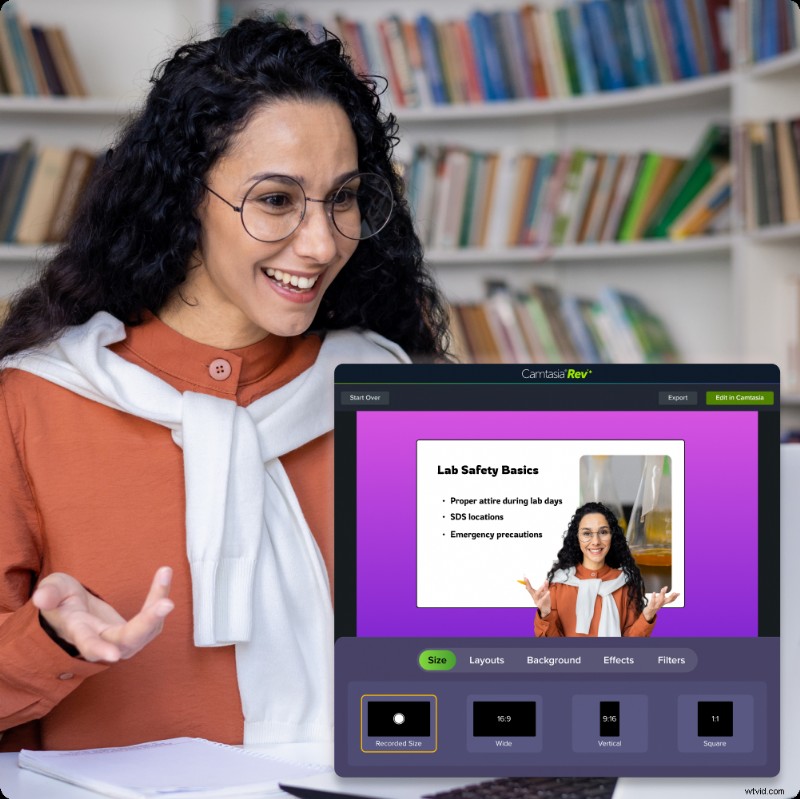
Większość szkoleniowych bibliotek wideo zaczyna się od nagrań spotkań, a surowe eksporty Zoom lub Teams rzadko wyglądają na gotowe do wykorzystania w LMS, portalu edukacyjnym dla klientów lub publicznej powtórce webinaru
Zanim prześlesz tę sesję wprowadzającą na zewnątrz, uruchom tę szybką sekwencję czyszczenia w edytorze Camtasia:
- Stnij od początku rozmowy w poczekalni
- Przerwij rozmowę nie na temat
- Dodaj markowe wprowadzenie i zakończenie
- Upuść swoje logo i plakietki z dolną trzecią częścią
Te kroki zmieniają funkcjonalne nagranie w wiarygodny zasób. Dopracowana powtórka może wywrzeć silniejsze wrażenie na nowych pracownikach i klientach niż surowy eksport.
Aby uzyskać powtarzalne ramy, zobacz, jak inni opracowują program wprowadzenia wideo wokół tego rodzaju przepływu pracy.
Oszczędzaj czas dzięki zestawom marki i szablonom wielokrotnego użytku
Ręczne dodawanie logo, czcionek i dolnych części tekstu do każdego filmu marnuje czas i powoduje niespójność. Zamiast tego utwórz raz szablon wielokrotnego użytku.
W edytorze Camtasia utwórz projekt startowy z zatwierdzonymi kolorami, kartą wprowadzającą, stylem dolnej trzeciej części i rozmieszczeniem logo. Zapisz go jako szablon, a następnie użyj go ponownie w przyszłych nagraniach.
Zespół L&D tworzący comiesięczne moduły wprowadzające może otworzyć szablon, dodać nowy materiał filmowy i opublikować go bez konieczności za każdym razem tworzenia marki od zera.
Zobacz, jak narzędzia zestawu marki w Camtasia dbaj o spójność każdego filmu w odpowiedniej skali.
Uwagi dotyczące dostępności podczas dodawania wizualnego brandingu
Branding powinien wspierać doświadczenia widza, a nie z nim konkurować. Trzymaj logo poza obszarami napisów, upewnij się, że tekst w dolnej trzeciej części ma wystarczający kontrast i unikaj szybko poruszających się animacji, które rozpraszają lub przytłaczają widzów.
Przed eksportem przeprowadź szybką listę kontrolną dostępności obejmującą nakładanie się napisów, kontrast tekstu i ruch. W opatrzonym napisami filmie szkoleniowym dotyczącym oprogramowania logo w rogu, dolna trzecia część i objaśnienia muszą współistnieć, nie zapychając ramki ani nie utrudniając zrozumienia lekcji.
Zacznij we właściwy sposób promować markę swoich nagranych filmów
Stworzenie markowego zasobu szkoleniowego, który utrzyma się w skrzynce odbiorczej ucznia lub w systemie LMS klienta, wymaga czegoś więcej niż tylko dodanie logo w rogu. Lepszy przepływ pracy obejmuje dolne tercje, sekwencje wstępu i zakończenia, objaśnienia dopasowane kolorystycznie, spójną typografię i przystępną ścieżkę dźwiękową. To właśnie odróżnia dopracowaną publikację od pospiesznego zrzutu ekranu.
Różnica jest najwyraźniej widoczna w przypadku nagrań Zoom lub Teams. Dzięki szablonowi Camtasia Editor wielokrotnego użytku to samo nagranie, które ukończysz dziś rano, może przed lunchem wyglądać dopracowane i markowe.
Otwórz jeden istniejący nagrany film szkoleniowy i zastosuj do niego dolną trzecią część i sekwencję końcową swojej organizacji. To pojedyncze przejście pokaże Ci, gdzie znajdują się luki w bieżącym szablonie, i zapewni powtarzalny punkt początkowy dla każdego kolejnego nagrania.
Spójny branding, wbudowane podpisy i biblioteka szablonów do wielokrotnego użytku mogą ograniczyć liczbę konieczności wymiany informacji między zainteresowanymi stronami, chronić zespół przed jednorazowymi prośbami i pomóc w szybszym publikowaniu bez utraty jakości.
Camtasia Editor ułatwia edycję nagrań Zoom, łącząc się bezpośrednio z nagraniami w chmurze Zoom z poziomu aplikacji. Zamiast pracować na jednym płaskim pliku, otrzymujesz osobne ścieżki dla kluczowych elementów spotkania, dzięki czemu możesz szybciej udoskonalić treść i dodać elementy związane z marką, dzięki którym filmy szkoleniowe będą przejrzyste, dopracowane i gotowe do udostępnienia.
Jeśli jesteś gotowy, aby zastosować ten przepływ pracy w praktyce na prawdziwym nagraniu, wypróbuj bezpłatną aplikację Camtasia .
Często zadawane pytania
Jak dodać branding do nagranego filmu?
Zacznij od zaimportowania nagrania do edytora Camtasia, a następnie umieść swoje logo, wprowadzenie, zakończenie i dolne tercje na oddzielnych ścieżkach na osi czasu. Ten przepływ pracy pomaga precyzyjnie zaplanować czas każdego elementu marki, zapewnić czytelność treści na ekranie i ponownie wykorzystać tę samą strukturę w filmach szkoleniowych, seminariach internetowych i prezentacjach produktów.
Jak wstawić logo do filmu?
Dodaj logo PNG lub SVG nad głównym materiałem, a następnie zmień jego rozmiar i umieść w rogu z wystarczającą ilością wypełnienia. Małe logo o zmniejszonym przezroczystości często działa lepiej niż duży znak, ponieważ identyfikuje film bez blokowania napisów lub wersji demonstracyjnych.
Jaka jest różnica między znakiem wodnym a nakładką marki na filmie?
Znak wodny to zazwyczaj subtelny, półprzezroczysty znak sygnalizujący własność, podczas gdy aktywny branding dodaje kontekst poprzez wstępy, dolne trzecie części, kolory i typografię. W przypadku zespołów szkoleniowych aktywny branding pomaga widzom szybciej rozpoznawać oficjalne treści i zmniejsza zamieszanie podczas rozpowszechniania nagrań między kanałami.
Jak dodać logo i nazwę mojej firmy jako grafikę do filmu?
Użyj dolnej jednej trzeciej, która łączy logo, nazwę firmy, nazwę mówcy lub dział, a następnie dopasuj jej kolory i czcionkę do przewodnika po marce. Zapisz tę grafikę jako szablon w edytorze Camtasia, aby każdy trener mógł dodać ją do przyszłych nagrań i zachować spójność serii.
Jak powinienem oznaczyć nagranie Zoom lub Teams przed jego udostępnieniem?
Najpierw skróć czas martwy, a następnie dodaj wprowadzenie, logo, etykiety głośników i objaśnienia dotyczące marki przed eksportem do systemu LMS lub kanału zewnętrznego. Jeśli Twój zespół często publikuje nagrania, szablony do wielokrotnego wykorzystania w edytorze Camtasia mogą zaoszczędzić czas konfiguracji i sprawić, że każdy film gotowy do udostępnienia będzie spójny.
Gdzie mogę znaleźć wstępy, zakończenia i inne zasoby wideo dla Camtasia?
Biblioteka zasobów Camtasia zawiera bezpłatne, konfigurowalne wstępy, zakończenia, tytuły i dolne części, których możesz używać bezpośrednio w edytorze Camtasia. Przeglądaj i pobieraj z zasobów dla Camtasia bibliotekę, a następnie dostosuj kolory, czcionki i tekst, aby pasowały do Twojej marki.
Jak zapewnić spójność marki w elementach wideo w Camtasii?
Użyj funkcji Motywy edytora Camtasia, aby zdefiniować kolory, czcionki i logo swojej marki w jednym miejscu. Po ustawieniu motywu style te będą stosowane spójnie w objaśnieniach, dolnych tercjach, tytułach i innych elementach ekranowych, więc nie musisz ręcznie dopasowywać ustawień wideo po filmie.
Tak. Funkcja pakietowania i udostępniania Camtasia pozwala łączyć motywy, szablony i zasoby oraz dystrybuować je wśród członków zespołu. Dzięki temu wszyscy pracują od punktu wyjścia pod tą samą marką, bez konieczności tworzenia elementów od zera.