
Po zakończeniu rozmowy przez Zoom zaczyna się prawdziwa praca:odnajdywanie notatek, decyzji i elementów działań, które obiecałeś wykonać. Łącząc Zoom z narzędziami, z których już korzysta Twój zespół, dane ze spotkań mogą automatycznie przepływać do systemów CRM, modułów do śledzenia projektów lub platform przestrzeni roboczej – eliminując potrzebę ręcznego kopiowania i wklejania.
W tym przewodniku omówiono najskuteczniejsze integracje Zoom, które zamieniają spotkania w możliwe do śledzenia przepływy pracy, gwarantując, że nic nie przepadnie.
Najważniejsze wnioski
- Integracje przekształcają spotkania w zadania, podsumowania i treści do ponownego wykorzystania.
- Ograniczają konieczność ręcznej kontroli i poprawiają współpracę zespołu.
- Różne narzędzia odpowiadają różnym potrzebom:śledzenie zadań, komunikacja, automatyzacja i tworzenie treści.
- Camtasia specjalizuje się w przekształcaniu surowych nagrań w dopracowane filmy, które można udostępniać.
Zoom idealnie nadaje się do łączenia zespołów wewnętrznych i zewnętrznych, ale przełożenie rozmów na praktyczne elementy często nie wystarcza. Zespoły domyślnie korzystają z ręcznych działań następczych — ktoś odnotowuje działania, kopiuje je do wiadomości e-mail lub polega na sztucznej inteligencji Zoom. Wynik? Opuszczone zadania, niejasna odpowiedzialność i utrata dynamiki.
Integracje eliminują to tarcie. Zamiast czekać na późniejsze przetworzenie rozmowy, zajmują się dalszymi zadaniami w czasie rzeczywistym, synchronizując się z narzędziami do zarządzania projektami, platformami czatów i kalendarzami, aby każde spotkanie było natychmiastowe.
Dzięki tym narzędziom firmy spędzają mniej czasu na przeglądaniu notatek, a więcej na wykonywaniu decyzji.
Krystalicznie czyste nagrywanie ekranu
Po co zadowalać się niewyraźną treścią? Rejestrator ekranu Camtasia Editor przechwytuje wszystko w rozdzielczości do 4K.
Pobierz bezpłatnie
Jak wybrać najlepszą integrację Zoom dla swojego przepływu pracy
Nie każda bogata w funkcje integracja jest właściwym rozwiązaniem. Wybierz ten, który jest zgodny z Twoimi istniejącymi procesami.
Skoncentruj się na głównym przypadku użycia
Określ, gdzie następuje przerwa w dalszych działaniach:
- Nieprzypisane zadania: Wybierz integrację zarządzania projektami, która automatycznie tworzy i przypisuje elementy działania.
- Utrata kontekstu: Użyj narzędzia do komunikacji, które synchronizuje notatki i nagrania z czatem lub e-mailem.
- Powtarzający się administrator: Wdróż automatyczną transkrypcję, aby uchwycić szczegóły bez ręcznego wysiłku.
Najpierw rozwiąż największy problem, a następnie w razie potrzeby nałóż dodatkowe integracje.
Poszukaj integracji, które ograniczają pracę ręczną
Skuteczne integracje obsługują zadania w tle — kopiowanie i wklejanie notatek, aktualizowanie systemów CRM, ponowne wysyłanie elementów akcji — dzięki czemu zespoły mogą skupić się na pracy o wysokiej wartości.
- Mniej pominiętych elementów.
- Mniej czasu na administratora.
- Mniejsza liczba błędów przy wprowadzaniu danych.
Rozważ konfigurację i bezpieczeństwo
Oceń, ile czasu zajmuje wstępna konfiguracja, czy potrzebne jest wsparcie IT i bieżące obciążenie konserwacyjne. Narzędzie wymagające tygodni konfiguracji i częstych poprawek może kosztować więcej, niż pozwala zaoszczędzić.
Sprawdź uprawnienia wymagane przez każdą integrację. Podaj tylko wymagane dane — ta zasada „najmniejszych uprawnień” ogranicza ryzyko w przypadku naruszenia.
Najlepsze integracje Zoom zwiększające produktywność i współpracę
Nie ma jednego zwycięzcy — wybierz na podstawie swojego przepływu pracy. Poniżej znajdują się rozwiązania do śledzenia zadań, komunikacji, automatyzacji i tworzenia treści.
1. Camtasia — zamień spotkania Zoom w profesjonalne treści wideo
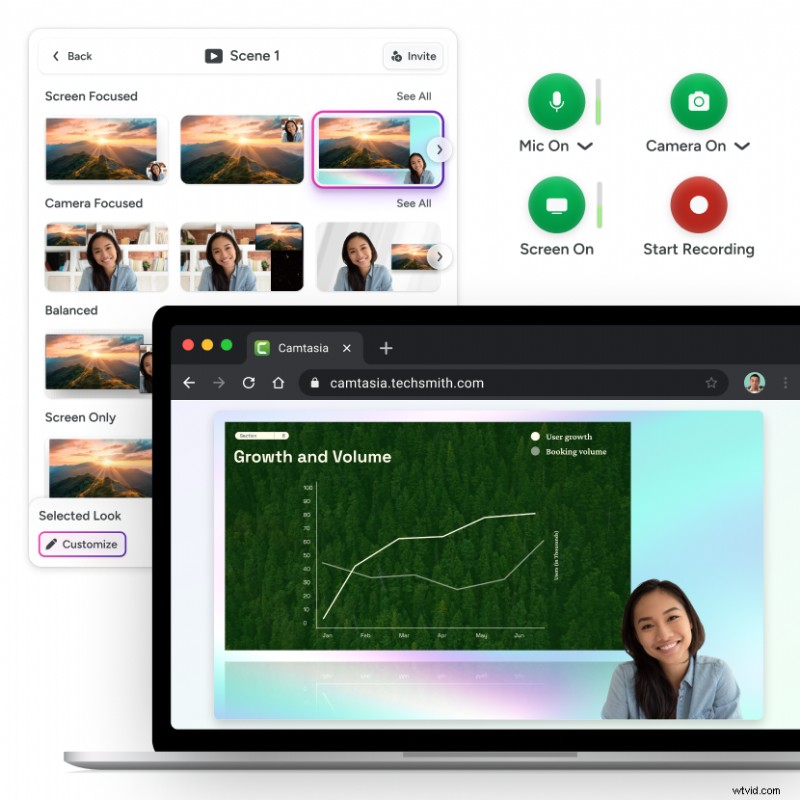
Integracja Zoom Camtasia pobiera nagrania w chmurze bezpośrednio do edytora Camtasia, eliminując ręczne pobieranie. Dzięki automatycznemu układowi, ulepszeniu dźwięku, napisom w czasie rzeczywistym i efektom wizualnym zespoły mogą przekształcać surowe spotkania w dopracowane filmy szkoleniowe, wprowadzające lub zawierające wiedzę wewnętrzną.
Najważniejsze funkcje
- Natychmiastowy import nagrań w chmurze Zoom.
- Automatyczne dostosowywanie układu i stylu.
- Wbudowane czyszczenie i wyrównywanie dźwięku.
- Generowanie napisów w czasie rzeczywistym.
- Adnotacje i efekty powiększenia dla przejrzystości.
Mocne strony
- Przekształca nieedytowane nagrania w wciągające filmy.
- Skraca czas edycji i dalszą komunikację.
- Poprawia dostępność i zaangażowanie nieobecnych uczestników.
Kompromisy
Wymaga etapu edycji po spotkaniu, dlatego jest najbardziej wartościowy dla zespołów, które rutynowo zmieniają przeznaczenie nagrań.
Najlepsze dla
Zespoły ds. nauki i rozwoju, trenerzy i wszystkie grupy, które chcą mieć zasoby wideo do ponownego wykorzystania z rozmów Zoom.
Chcesz pokazać swój ekran?
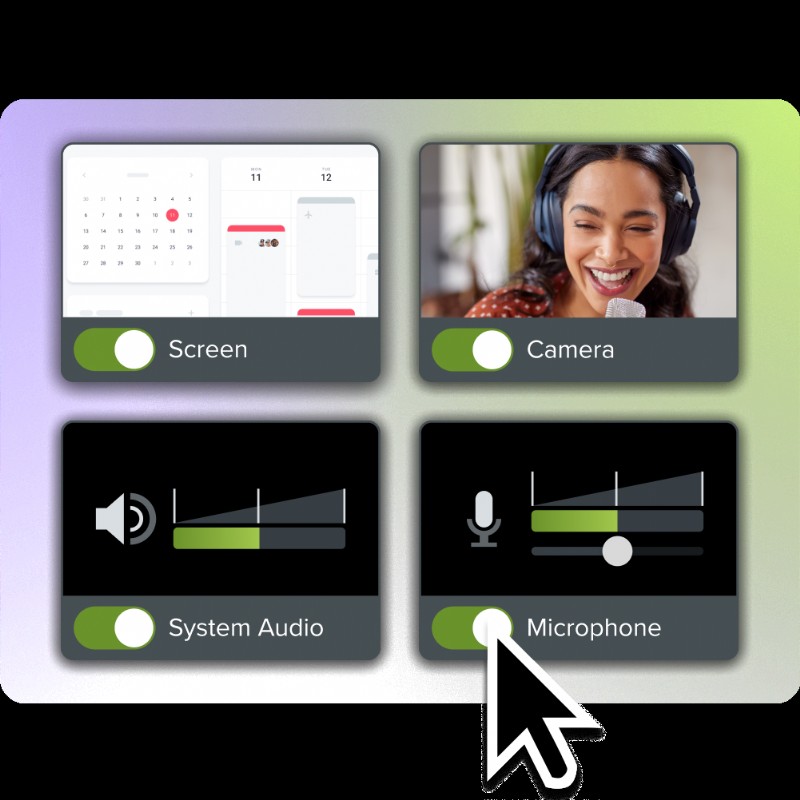
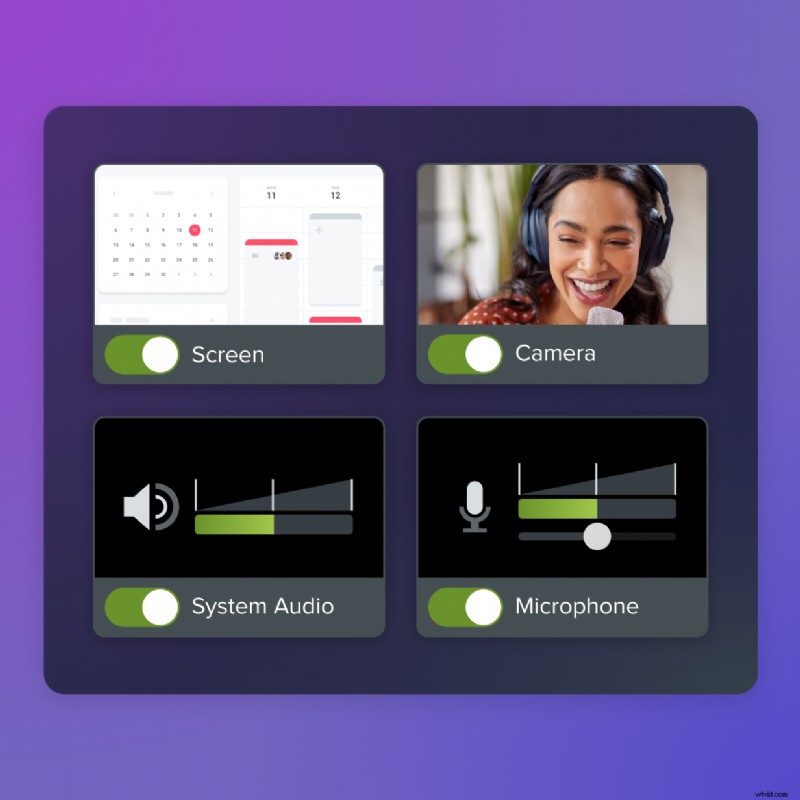
Pomiń pobieranie. Użyj Camtasia online, aby bezpłatnie nagrywać ekran, kamerę i mikrofon bezpośrednio w przeglądarce.
Rozpocznij nagrywanie
2. Asana — zamień spotkania w możliwe do śledzenia zadania
Natywna integracja Zoom w Asanie pozwala tworzyć i przypisywać zadania podczas rozmowy, automatycznie łącząc je z notatkami ze spotkań. Zadania pojawiają się we wspólnych obszarach roboczych, dzięki czemu każdy może śledzić postęp.
Najważniejsze funkcje
- Tworzenie i przydzielanie zadań podczas spotkania.
- Automatyczne łączenie zadań z kontekstem spotkania.
- Scentralizowana widoczność projektu we wszystkich działach.
Mocne strony
- Wyraźna własność gwarantuje nienaruszoną odpowiedzialność.
- Natychmiast przenosi rozmowy w elementy, które można wykorzystać.
Kompromisy
Najlepiej, gdy zespoły korzystają już ze struktury projektu Asany. Nowe lub małe zespoły mogą nie dostrzegać pełnej wartości.
Najlepsze dla
Zespoły zarządzające ustrukturyzowanymi projektami z wieloma współautorami, terminami i rezultatami.
3. Slack — Scentralizuj komunikację i działania następcze
Integracja Zoom w Slacku udostępnia podsumowania, nagrania i elementy działań bezpośrednio odpowiednim kanałom, eliminując oddzielne wątki e-maili.
Najważniejsze funkcje
- Natychmiastowe powiadomienia z nagraniami i linkami podsumowującymi.
- Kontynuacje specyficzne dla kanału pod kątem przydatności projektu.
- Uruchamiaj połączenia Zoom bezpośrednio ze Slacka.
Mocne strony
- Szybka, scentralizowana komunikacja po spotkaniu.
- Utrzymuje kontekst w kanale pracy.
Kompromisy
Bez zdyscyplinowanej organizacji kanałów powiadomienia mogą stać się głośne, co grozi ukryciem ważnych aktualizacji.
Najlepsze dla
Szybko działające zespoły, które polegają na komunikacji asynchronicznej i potrzebują notatek tam, gdzie już trwają prace.
4. Grain — notatki i podsumowania spotkań oparte na sztucznej inteligencji
Grain rejestruje, transkrybuje i podsumowuje rozmowy Zoom w czasie rzeczywistym, automatycznie wyodrębniając kluczowe decyzje i elementy działań.
Najważniejsze funkcje
- Automatyczna transkrypcja i czytelne streszczenia.
- Ekstrakcja elementów akcji oparta na sztucznej inteligencji.
- Przeszukiwalne archiwum w chmurze każdego spotkania.
Mocne strony
- Nie ma potrzeby ręcznego robienia notatek podczas połączeń.
- Historia spotkań z możliwością natychmiastowego przeszukiwania.
Kompromisy
Podsumowania AI mogą wymagać szybkiego sprawdzenia pod kątem dokładności, a elementy działań nadal wymagają ręcznego przeniesienia do narzędzia projektowego.
Najlepsze dla
Zespoły, które chcą dokładnych i możliwych do przeszukiwania spostrzeżeń bez konieczności robienia notatek.
5. Zapier — automatyzuj przepływ pracy między narzędziami
Zapier łączy Zoom z setkami aplikacji, umożliwiając niestandardowe wyzwalacze – zapisuj nagrania na Dysku Google, powiadamiaj Slacka lub Gmaila lub aktualizuj CRM – bez kodowania.
Najważniejsze funkcje
- Automatyzacja oparta na wyzwalaczach dla wydarzeń Zoom.
- Automatyczne zarządzanie nagraniami.
- Powiadomienia i aktualizacje między platformami.
Mocne strony
- Niezwykła elastyczność w zakresie stosów narzędzi.
- Ogranicza liczbę powtarzalnych zadań bez pomocy programisty.
Kompromisy
Wymaga wstępnej konfiguracji i testowania; w miarę skalowania zarządzanie złożonymi automatyzacjami może stać się kłopotliwe.
Najlepsze dla
Zespoły korzystające z wielu narzędzi, które wymagają automatycznego działania po spotkaniu.
Po wybraniu odpowiedniej integracji konfiguracja jest zazwyczaj szybka. Poniżej znajdują się proste kroki umożliwiające podłączenie i przetestowanie urządzenia.
Zainstaluj z sklepu Zoom App Marketplace
Przejdź do zoom.us/marketplace , znajdź narzędzie, kliknij „Dodaj” i postępuj zgodnie z instrukcjami wyświetlanymi na ekranie.
- Przed instalacją sprawdź nazwę programisty integracji.
- W przypadku kont korporacyjnych w razie potrzeby uzyskaj zgodę administratora.
Autoryzuj konta
Po instalacji nadaj integracji minimalne potrzebne uprawnienia. Dokładnie przejrzyj każde żądanie dostępu do danych i włącz pełny dostęp dopiero po przetestowaniu.
Przeprowadź spotkanie testowe
Przeprowadź krótką rozmowę testową, aby potwierdzić, że notatki, nagrania, elementy akcji i dane uczestników są prawidłowo synchronizowane. W razie potrzeby dostosuj ustawienia przed skalowaniem.
Stwórz inteligentniejszy przepływ pracy wokół spotkań Zoom
Zoom rejestruje mnóstwo informacji, ale ręczne śledzenie szybko staje się kłopotliwe. Połączenie integracji automatyzujących tworzenie zadań, centralizujących komunikację i zachowujących kontekst spotkań utrzymuje dynamikę.
Podczas gdy narzędzia takie jak Camtasia skupiają się na postprodukcji, inne usprawniają zadania administracyjne. Połączenie ich — np. Asana do zadań, Slack do komunikacji i Zapier do automatyzacji międzyplatformowej — tworzy płynną, kompleksową pętlę.
Gotowy do przekształcenia spotkań w produktywne przepływy pracy? Pobierz teraz edytor Camtasia i integrację z Zoomem!
Szukasz profesjonalnego oprogramowania do nagrywania ekranu?
Od prostych przechwytywania po dopracowaną edycję – TechSmith oferuje wszystko, czego potrzebujesz do tworzenia treści o profesjonalnej jakości.
Dowiedz się więcej
Często zadawane pytania
Większość integracji działa na bezpłatnej warstwie Zoom, ale zaawansowane funkcje, takie jak dostęp do nagrywania w chmurze lub kontrola administracyjna, mogą wymagać planów Pro, Business lub Enterprise. Przed instalacją potwierdź swoje wymagania.
Z czym integruje się Zoom?
Zoom łączy się z setkami aplikacji za pośrednictwem Zoom App Marketplace, w tym z narzędziami do zarządzania projektami (Asana, Jira, Trello), platformami komunikacyjnymi (Slack) i usługami automatyzacji (Zapier).
Jak uczynić spotkanie Zoom bardziej interaktywnym?
Korzystaj z aplikacji do współpracy, takich jak Miro, do tworzenia tablicy w czasie rzeczywistym, dodawaj pokoje podgrup do pracy w skupieniu oraz włączaj ankiety i reakcje, aby utrzymać zaangażowanie uczestników.