
Jeśli chcesz ponownie wykorzystać ścieżkę dźwiękową lub krótki klip audio z pliku MOV – niezależnie od tego, czy jest to dżingiel, fragment podcastu czy dźwięki otoczenia – wyodrębnienie dźwięku zapewnia elastyczność ponownego wykorzystania klipu w dowolnym projekcie.
Ten przewodnik przeprowadzi Cię przez niezawodne metody wyodrębniania dźwięku z plików MOV w systemie Windows, Mac, urządzeniach mobilnych, a nawet bezpośrednio w Internecie. Wszystkie kroki są proste i można je wykonać w ciągu kilku minut.
Część 1:Wyodrębnij dźwięk z plików MOV na komputerze PC za pomocą Wondershare Filmora
Wondershare Filmora to przyjazny dla użytkownika edytor wideo obsługujący MOV, MP4 i wiele innych formatów. Wbudowane narzędzia audio ułatwiają odłączanie, edytowanie i eksportowanie ścieżek audio.


Kluczowe funkcje Wondershare Filmora
- Audio Denoise – usuwa syczenie tła, zapewniając wyraźniejszy głos.
- Wzmacniacz głosu AI – automatycznie poprawia klarowność i bogactwo głosu.
- Nagrywaj narrację – nagrywaj narrację bezpośrednio w aplikacji na Windows 10/11.
- Edycja zaawansowana – przycinaj, dostosowuj głośność i stosuj efekty do dopracowanego dźwięku.
- Generator muzyki AI – twórz nieodpłatną muzykę w tle do użytku komercyjnego.
- Automatyczne napisy – automatycznie konwertuj mowę na tekst i osadzaj ją w filmie.
Ekstrakcja krok po kroku
- Pobierz i uruchom Filmorę. Kliknij Nowy projekt zacząć.
- Kliknij Importuj i wybierz plik MOV, który chcesz przetworzyć.
- Przeciągnij plik na oś czasu poniżej okna podglądu.
- Kliknij prawym przyciskiem myszy klip na osi czasu i wybierz opcję Odłącz dźwięk , a ścieżka dźwiękowa pojawi się osobno.
- W razie potrzeby użyj paska narzędzi, aby przyciąć, podzielić lub zastosować efekty do dźwięku.
- Po zakończeniu kliknij Eksportuj , wybierz format (MP3 lub WAV) i zapisz.
Dzięki ulepszeniom Filmory opartym na sztucznej inteligencji możesz także wyczyścić szumy tła lub poprawić jakość głosu przed eksportem.
Część 2:Wyodrębnij dźwięk z plików MOV na komputerze Mac za pomocą programu QuickTime
QuickTime Player oferuje natywne, bezpłatne rozwiązanie dla użytkowników komputerów Mac.
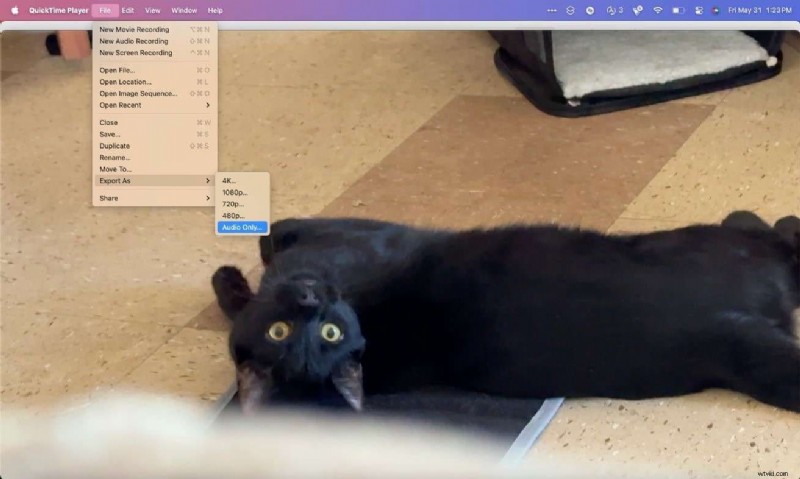
- Otwórz Odtwarzacz QuickTime z folderu Aplikacje.
- Wybierz Plik> Otwórz plik… i załaduj film MOV.
- Przejdź do opcji Plik> Eksportuj jako> Tylko dźwięk .
- Wybierz miejsce docelowe, nazwij plik i kliknij Zapisz .
Część 3:Wyodrębnij dźwięk z plików MOV na urządzeniu mobilnym
Filmora Mobile zapewnia szybki sposób pobierania dźwięku z wideo na iOS lub Androida.
- Zainstaluj Filmora Mobile z App Store lub Google Play.
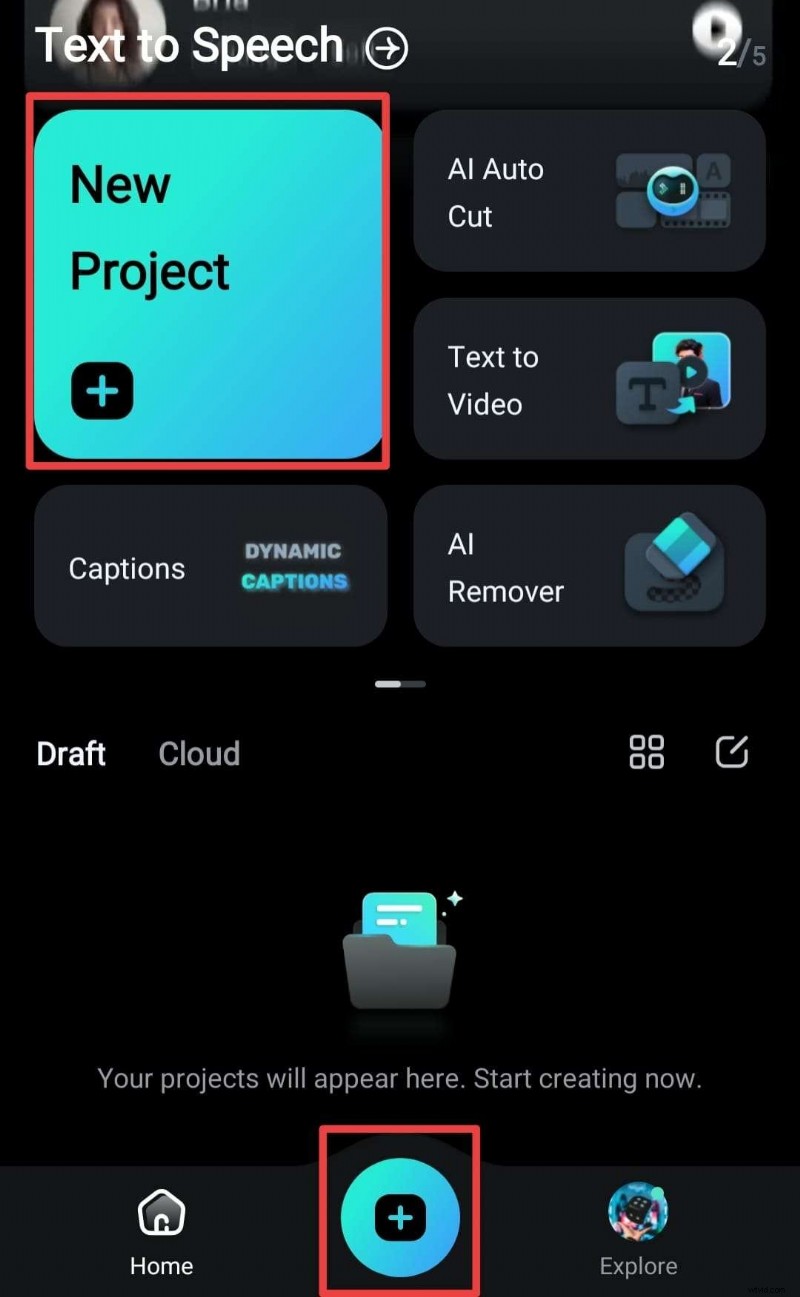
- Otwórz aplikację i kliknij Nowy projekt .
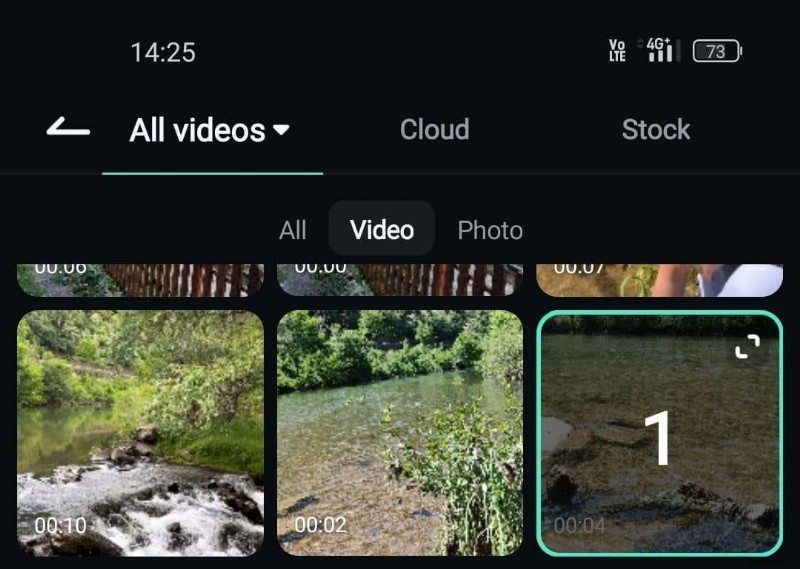
- Wybierz plik MOV ze swojej biblioteki.
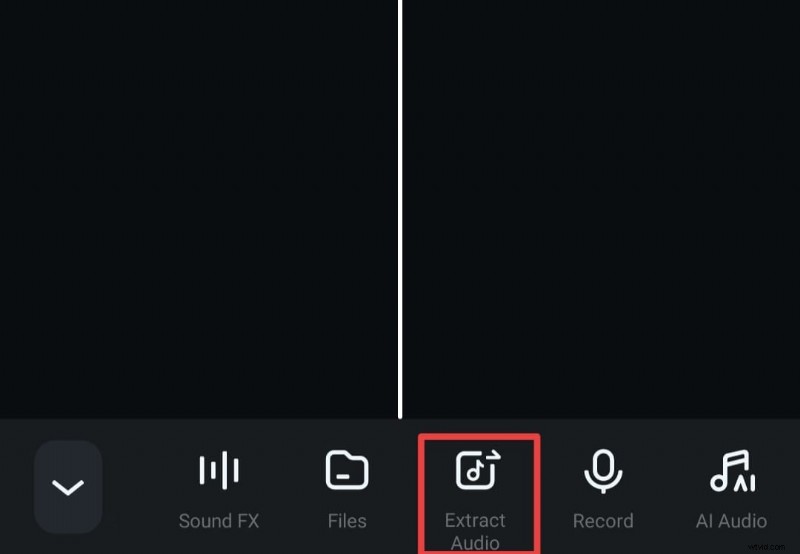
- Na osi czasu kliknij opcję Wyodrębnij dźwięk ikonę i potwierdź.
- Wyeksportuj plik audio na swoje urządzenie lub udostępnij go bezpośrednio.
Część 4:Wyodrębnij dźwięk z plików MOV online
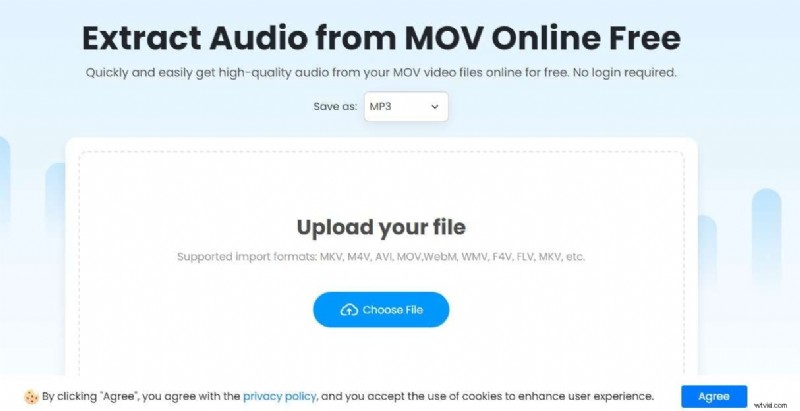
Aby uzyskać natychmiastowe rezultaty bez konieczności instalowania oprogramowania, ekstraktor audio Fineshare to niezawodny wybór.
- Przejdź do ekstraktora audio Fineshare w przeglądarce.
- Kliknij Wybierz plik i prześlij film MOV.
- Wybierz żądany format wyjściowy (zwykle MP3) z listy rozwijanej.
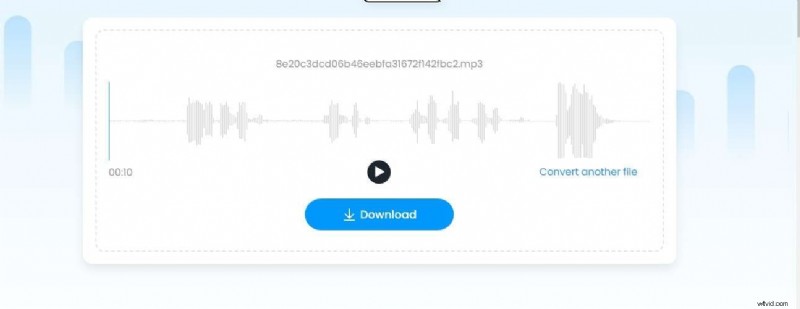
- Kliknij Wyodrębnij dźwięk i poczekaj na zakończenie procesu.
- Pobierz wyodrębniony dźwięk na swój komputer.

Wniosek
Niezależnie od tego, czy korzystasz z systemu Windows, Mac, urządzenia mobilnego, czy po prostu potrzebujesz szybkiego rozwiązania online, wyodrębnianie dźwięku z plików MOV jest proste przy użyciu odpowiedniego narzędzia. Wondershare Filmora pozostaje najbardziej wszechstronną opcją do wszechstronnego montażu, podczas gdy QuickTime i Fineshare oferują wygodne alternatywy dla szybkich ekstrakcji.
Często zadawane pytania
-
Jak wyodrębnić dźwięk z pliku MOV na komputerze?
Użyj Wondershare Filmora:zaimportuj wideo, odłącz dźwięk, a następnie wyeksportuj w preferowanym formacie.
-
Czy istnieje sposób na wyodrębnienie dźwięku z plików MOV na komputerze Mac?
Tak, otwórz plik w QuickTime Playerze i wybierz Eksportuj jako> Tylko dźwięk lub użyj Filmory do bardziej zaawansowanego montażu.
-
Czy mogę wyodrębnić dźwięk z plików MOV za pomocą mojego urządzenia mobilnego?
Absolutnie. Filmora Mobile umożliwia wyodrębnianie i eksportowanie dźwięku bezpośrednio ze smartfona.