
Niezależnie od tego, czy tworzysz podcast, dodajesz narrację do prezentacji, czy po prostu chcesz posłuchać ścieżki dźwiękowej z filmu, wyodrębnianie dźwięku na komputerze Mac może być potężną, choć często pomijaną umiejętnością. Nowi użytkownicy często napotykają zamieszanie podczas próby pobrania dźwięku z plików wideo, ale macOS oferuje zestaw wbudowanych narzędzi, które poradzą sobie z większością podstawowych potrzeb. W przypadku bardziej zaawansowanego montażu oprogramowanie innych firm, takie jak Wondershare Filmora, zapewnia kontrolę na poziomie studyjnym.
Korzystanie z wbudowanych narzędzi systemu macOS do zgrywania dźwięku
Aby szybko i bez zbędnych dodatków wyodrębnić dźwięk, możesz polegać na programie QuickTime Player lub iMovie. Obydwa są bezpłatne, wstępnie zainstalowane i łatwe w użyciu.
Metoda 1:Odtwarzacz QuickTime
- Otwórz Odtwarzacz QuickTime i znajdź plik wideo, który chcesz przetworzyć.
- Z pliku menu wybierz Eksportuj jako> Tylko dźwięk .
- Wybierz folder docelowy i kliknij Zapisz .
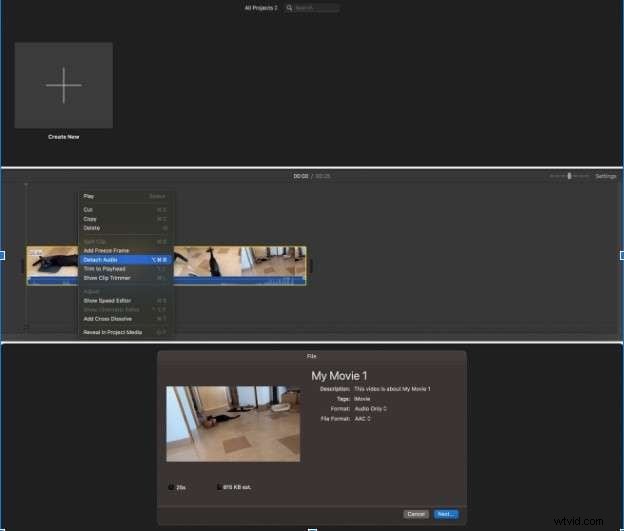
Metoda 2:iMovie
- Uruchom iMovie i rozpocznij nowy projekt.
- Przeciągnij wideo na oś czasu projektu.
- Kliknij klip prawym przyciskiem myszy i wybierz opcję Odłącz dźwięk aby oddzielić ścieżkę.
- Wyeksportuj odłączony plik audio, wybierając opcję Plik> Udostępnij> Plik i wybranie formatu audio.

Chociaż QuickTime i iMovie idealnie nadają się do prostych zadań, brakuje im głębi wymaganej do produkcji dźwięku wysokiej jakości. Aby uzyskać profesjonalne rezultaty, rozważ Wondershare Filmora.
Ekstrakcja na poziomie studyjnym za pomocą Wondershare Filmora
Filmora wykracza poza podstawową ekstrakcję, oferując narzędzia oparte na sztucznej inteligencji do czyszczenia, ulepszania i dostosowywania ścieżek audio. Nadaje się do podcastów, nagrań lektorskich i wszelkich projektów, w których liczy się klarowność dźwięku.
Kluczowe funkcje
- Wzmacniacz głosu AI – Wyostrza klarowność głosu i dodaje naturalnego połysku.
- Ai Denoiser audio – Eliminuje syczenie, szum i pogłos w tle.
- Wyciszenie dźwięku – Zastosuj płynne przejścia między pojawianiem się/zanikaniem.
- Generator głosu AI – Twórz realistyczne głosy w 33 językach.
- Klon głosu – Powtórz ton i emocje, aby uzyskać spójną narrację.
- Generator muzyki AI – Generuj bezpłatne utwory w tle dostosowane do nastroju.
- Ekstrakcja wsadowa – Przetwarzaj wiele filmów za jednym razem.
Ekstrakcja krok po kroku w Filmorze
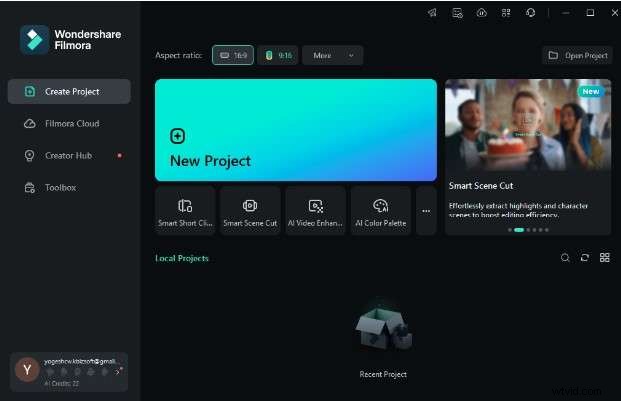
- Pobierz i zainstaluj Wondershare Filmora z oficjalnej strony internetowej. Otwórz aplikację i wybierz Nowy projekt .
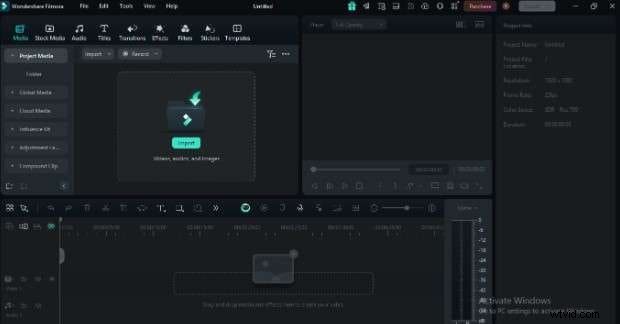
- Zaimportuj plik wideo do biblioteki multimediów.
- Przeciągnij klip na oś czasu, kliknij go prawym przyciskiem myszy i wybierz opcję Odłącz dźwięk .
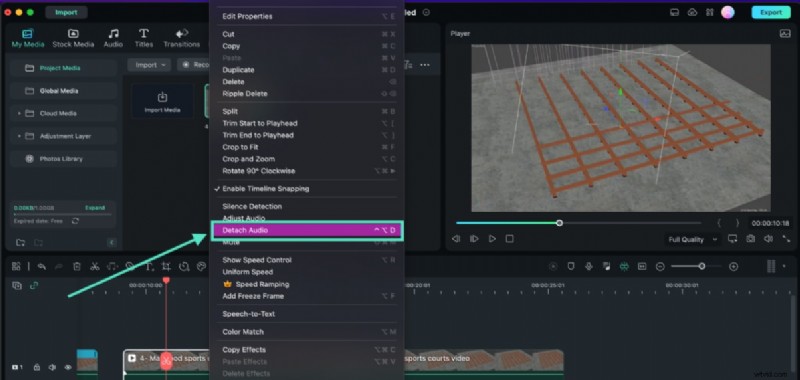
- Oddzielna ścieżka dźwiękowa pojawia się osobno na osi czasu. Stąd możesz edytować, stosować efekty lub bezpośrednio eksportować.
Jeśli wolisz rozwiązanie online, zapoznaj się z dedykowanymi internetowymi narzędziami do ekstrakcji dźwięku. A jeśli szukasz opcji mobilnych, sprawdź najlepsze aplikacje do wyodrębniania wideo i audio dla smartfonów.
Polerowanie wyodrębnionego dźwięku w Filmorze
Po wyizolowaniu dźwięku zestaw narzędzi do edycji Filmora może przekształcić surową ścieżkę w dopracowany produkt końcowy:
- Odszumianie dźwięku AI – Usuwa niechciany szum tła.
- Korektor dźwięku – Dostosuj basy, tony średnie i wysokie, aby uzyskać optymalny dźwięk.
Te ulepszenia zamieniają dowolny nieedytowany dźwięk w ścieżkę profesjonalnej jakości, która uzupełnia treść wizualną.
Wniosek
QuickTime i iMovie doskonale nadają się do prostej ekstrakcji dźwięku w systemie macOS. Jednak gdy jakość dźwięku staje się najważniejsza – na przykład w przypadku podcastów, nagrań głosowych lub filmów marketingowych – Wondershare Filmora zapewnia zaawansowane narzędzia i pomoc sztucznej inteligencji potrzebne do uzyskania wyników na poziomie studyjnym.
Często zadawane pytania
-
Jak oddzielić dźwięk od MP4 na komputerze Mac?
Użyj QuickTime, iMovie lub Filmora w zależności od potrzeb. Na przykład w Filmorze:zaimportuj plik MP4, dodaj go do osi czasu, kliknij prawym przyciskiem myszy i wybierz Odłącz dźwięk .
-
Czy QuickTime może wyodrębnić dźwięk z filmu?
Tak – otwórz plik i wybierz Plik> Eksportuj jako> Tylko dźwięk .
-
Jak wyodrębnić dźwięk z wideo na komputerze Mac za pomocą iMovie?
Zaimportuj klip, kliknij prawym przyciskiem myszy na osi czasu i wybierz Odłącz dźwięk aby oddzielić ścieżkę.