
W ciągu ostatnich kilku lat ludzie zaczęli bardziej interesować się podcastami. Podcasty są znane dzięki interaktywnej rozmowie. Jeśli lubisz tworzyć treści tego samego typu, musisz zadbać o jakość dźwięku. Twórcy mają jednak wiele opcji, ale dla użytkowników komputerów Mac GarageBand do podcastów to doskonały wybór — bezpłatny, przyjazny dla użytkownika i wyposażony w wbudowane funkcje nagrywania i edycji.
Ale czy GarageBand jest wystarczająco dobry dla profesjonalistów, czy jest to tylko narzędzie dla początkujących? Czy poradzi sobie z poważną edycją podcastów?
W tym przewodniku omówimy nagrywanie podcastów w GarageBand, jego zalety i pułapki oraz to, czy odpowiada Twoim potrzebom. Ponadto przedstawimy Wondershare Filmora, potężną alternatywę dla tych, którzy chcą narzędzi do edycji podcastów wyższego poziomu. Zaczynajmy!
W tym artykule
Co sprawia, że GarageBand to doskonały wybór do podcastów?
Jeśli jesteś nowy w świecie podcastów, potrzebujesz oprogramowania, które jest proste, wydajne i niedrogie. I tu właśnie pojawia się GarageBand do podcastów! Porozmawiajmy, dlaczego jest to świetna opcja:

- Łatwy w obsłudze interfejs
Nie masz wiedzy technicznej? Bez obaw! Przyjazny dla użytkownika interfejs GarageBand oznacza, że nawet nowicjusze mogą od razu zagłębić się w tę wiedzę. Wstępnie ustawione szablony oraz interfejs „przeciągnij i upuść” sprawiają, że edycja jest dziecinnie prosta.
- Całkowicie za darmo i już na Twoim Macu
Bez pobierania, bez kosztów — GarageBand jest instalowany na każdym komputerze Mac. Oznacza to brak kłopotów z konfiguracją i żadnych dodatkowych wydatków – idealne rozwiązanie dla budżetowych podcasterów.
- Wbudowane funkcje nagrywania i edycji
GarageBand oferuje wielościeżkowe nagrywanie wywiadów, efekty dźwiękowe i pętle w celu ulepszenia na poziomie profesjonalnym oraz redukcję szumów w celu wyeliminowania szumów tła, dzięki czemu edycja podcastów jest łatwa i profesjonalna, a wszystko to za darmo.
- Usprawniona integracja z Apple
Jesteś już użytkownikiem Final Cut Pro lub Logic Pro X? GarageBand bezproblemowo integruje się z ekosystemem Apple, zapewniając płynną i usprawnioną pracę.
Chociaż edycja podcastów w GarageBand jest znakomita dla nowicjuszy, nie jest pozbawiona pewnych ograniczeń. Następnie przeanalizujmy zalety i wady!
Jak nagrywać podcasty za pomocą GarageBand:zalety i ograniczenia
Chcesz nagrać podcast w GarageBand? To prostsze niż myślisz! Wykonaj te proste kroki, aby utworzyć podcast wysokiej jakości.
Szybkie i łatwe kroki edycji podcastu w GarageBand
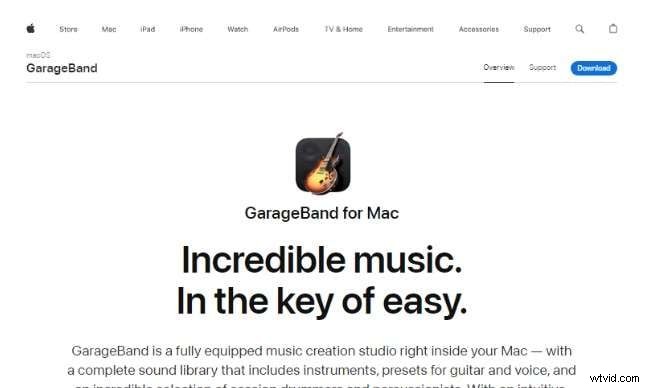
Krok 1:Zainstaluj GarageBand na Macu
Przed zainstalowaniem najnowszej wersji GarageBand upewnij się, że na komputerze Mac działa system macOS 12.3 lub nowszy.
Krok 2:Uruchom GarageBand
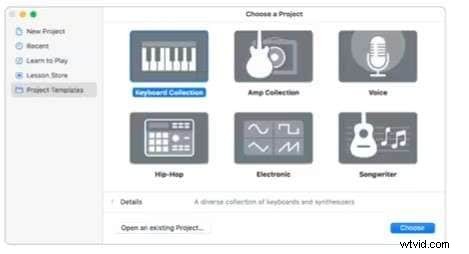
Otwórz GarageBand, przejdź do Szablonów projektów, wybierz Głos i kliknij Wybierz.
Krok 3:Wybierz wejście audio
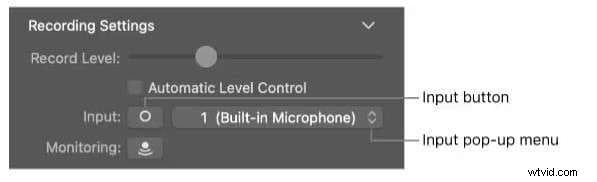
W obszarze Ustawienia nagrywania wybierz źródło wejściowe z wyskakującego menu Wejście. W razie potrzeby przełączaj między kanałami stereo i mono.
Krok 4:Skonfiguruj swój obszar roboczy
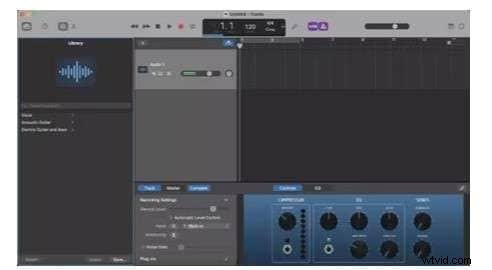
Dostosuj ustawienia wyświetlania, aby wyświetlać tylko czas zamiast uderzeń, co umożliwi lepszą edycję podcastów.
Krok 5:Utwórz wiele ścieżek audio
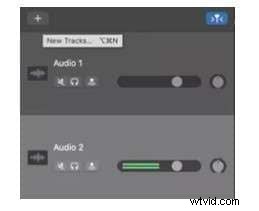
Kliknij ikonę Plus (+), aby dodać ścieżki do różnych części – np. wstępu, narracji, muzyki, wywiadu.
Krok 6:Zaimportuj nagrane pliki
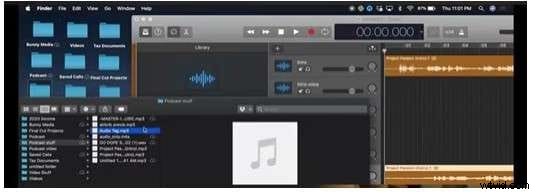
Przeciągnij i upuść nagrany dźwięk na oś czasu GarageBand, umieszczając je na odpowiednich ścieżkach.
Krok 7:Dostosuj poziomy dźwięku
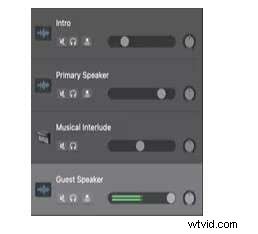
Zrównoważ dźwięk, dostosowując głośność każdej ścieżki. W razie potrzeby zwiększ cichsze utwory.
Krok 8:Użyj narzędzi Solo i wyciszenia
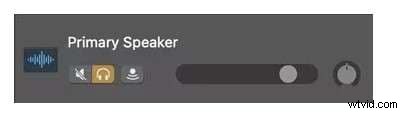
Kliknij ikonę słuchawek, aby wyizolować ścieżkę lub użyj przycisku Wycisz, aby wyciszyć niechciany dźwięk.
Krok 9:Uporządkuj swoje pliki
Twórz wyraźnie nazwane foldery, aby mieć łatwy dostęp do wszystkich plików związanych z podcastami.
Krok 10:Eksportuj swój podcast
Przejdź do Plik> Zapisz jako, nazwij swój projekt i kliknij Zapisz.
To wszystko. Teraz Twój podcast jest gotowy do publikacji. Chociaż GragageBand to doskonałe narzędzie dla użytkowników komputerów Mac, ma pewne wady, które skłaniają ludzi do poszukiwania alternatyw.
Ograniczenia GarageBand
- Brak zaawansowanych funkcji — brak wysokiej klasy efektów dźwiękowych.
- Tylko Mac – opcja niedostępna dla użytkowników systemu Windows.
- Ograniczone wtyczki:mniej opcji ulepszeń dźwięku na poziomie profesjonalnym.
Wondershare Filmora:idealna alternatywa dla GarageBand
Chociaż GarageBand jest idealny dla początkujących, jeśli szukasz profesjonalnej edycji podcastów, Wondershare Filmora jest właściwą opcją dla Ciebie! Dzięki profesjonalnym funkcjom, kompatybilności między platformami i przyjaznemu dla użytkownika interfejsowi jest przeznaczony dla twórców, którzy potrzebują najwyższej klasy dźwięku bez żadnych problemów.
Dlaczego warto używać Filmory do edycji podcastów?
Przyjrzyj się wspaniałym funkcjom, jakie Filmora oferuje podcasterom.
- Niezwykle łatwy w użyciu
Interfejs „przeciągnij i upuść” Filmory sprawia, że montaż jest prosty — nawet dla początkujących. Wstępnie ustawione szablony umożliwiają szybkie rozpoczęcie.
- Funkcje edycji dźwięku AI na poziomie profesjonalnym
- Wzmacniacz głosu AI: Popraw klarowność dźwięku.
- Odszumianie dźwięku AI: Usuń szumy tła, aby uzyskać wyjątkowo czysty dźwięk.
- Korektor dźwięku (EQ): Dostosuj do perfekcji klarowność i równowagę głosu.
- Edycja wielościeżkowa: Edytuj kilka głosów i warstw dźwięku do perfekcji.
- Zaawansowane efekty i ulepszenia AI
- Zintegrowana biblioteka muzyczna uzupełniająca doskonały dźwięk w tle.
- Filtry i przejścia dźwięku zapewniające płynny, profesjonalnie brzmiący dźwięk.
- Ulepszenia jakości oparte na sztucznej inteligencji w celu automatycznej poprawy dźwięku.
Czy chcesz przenieść swój podcast na wyższy poziom? Wypróbuj Wondershare Filmora i zobacz różnicę!
Rozpocznij edycję podcastu za pomocą Filmory
Postępuj zgodnie z instrukcjami
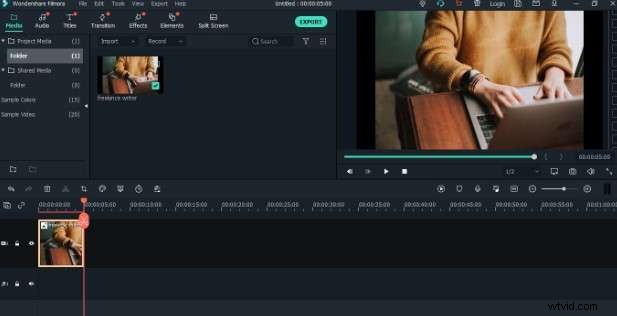
Krok 1:Utwórz nowy projekt
Po uruchomieniu Wondershare Filmora wybierz opcję Utwórz nowy projekt i zaimportuj obraz lub bezpłatny plik wideo odpowiedni do tematu podcastu.
Krok 2:Rozpocznij nagrywanie
Prześlij filmy i zdjęcia na oś czasu. Następnie naciśnij przycisk nagrywania, aby rozpocząć nagrywanie. Z opcji wybierz opcję Nagraj narrację.

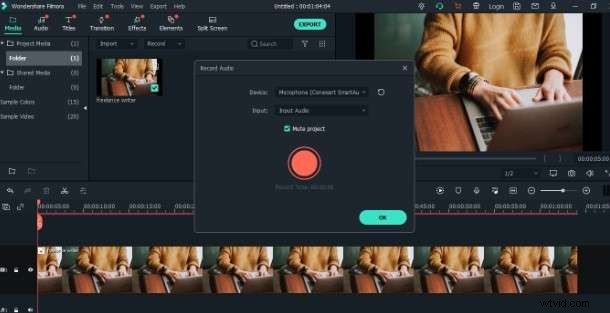
Krok 3:Ustaw mikrofon
Ustaw mikrofon i potwierdź nagranie lektora, naciskając duże czerwone kółko.
Krok 4:Kontynuuj nagrywanie
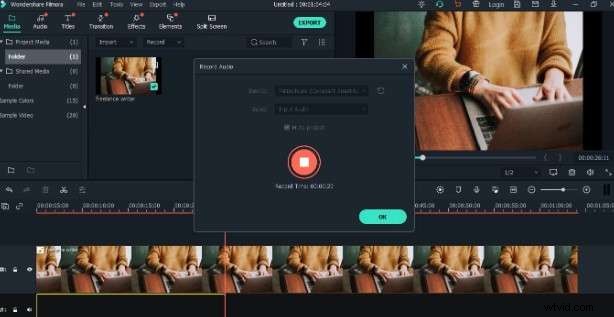
Kontynuuj nagrywanie, aż będziesz gotowy do stworzenia podcastu. Aby kontynuować, naciśnij przycisk OK.
Krok 5:Edytuj podcast za pomocą AI
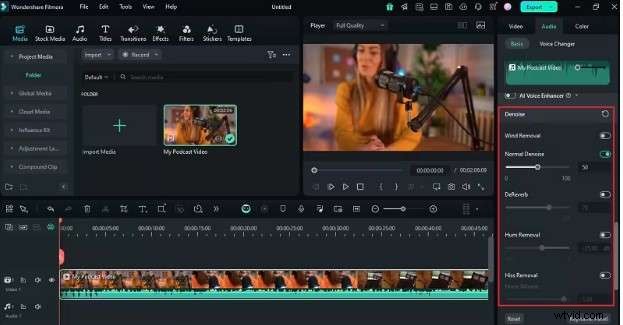
Po nagraniu podcastu za pomocą Filmory możesz edytować dźwięk za pomocą funkcji AI. Narzędzia do redukcji szumów AI i poprawy głosu poprawiają przejrzystość Twoich podcastów.
To wszystko! Zobacz, jak łatwo jest nagrywać i edytować podcasty za pomocą Filmory. Spróbuj więc z Wondershare Filmora i przekonaj się, jak skuteczna będzie Twoja przygoda z podcastami.
Wniosek
GarageBand to dobry początek do tworzenia podcastów za pomocą GarageBand, szczególnie dla początkujących, którzy szukają prostego, bezpłatnego narzędzia do podcastów. Niemniej jednak jego użycie jest mniej odpowiednie do głębszej edycji podcastów za pomocą GarageBand. Jednak w przypadku montażu na poziomie profesjonalnym Wondershare Filmora zapewnia silniejszą i bardziej elastyczną alternatywę. Doskonałe możliwości edycji dźwięku, kompatybilność między platformami i funkcje oparte na sztucznej inteligencji sprawiają, że Filmora jest idealnym wyborem dla poważnych podcasterów. Aby przenieść swoje podcasty na wyższy poziom, wypróbuj Wondershare Filmora już dziś!