
Chociaż Audacity oferuje solidny zestaw efektów dźwiękowych, nie zawiera wbudowanej funkcji automatycznego dostrajania. Jeśli chcesz poprawić tonację lub dostroić wokal, GSnap — bezpłatna wtyczka typu open source firmy GVST — zapewnia tę funkcjonalność dla systemów Windows, macOS i Linux.
Ten przewodnik przeprowadzi Cię przez proces pobierania, instalowania i włączania GSnap w Audacity, dzięki czemu możesz automatycznie dostosować wysokość dźwięku i ulepszyć swoje nagrania.
Jak działa automatyczne dostrajanie
Funkcja automatycznego dostrajania koryguje nagrany sygnał, dopasowując każdą wysokość do najbliższego prawidłowego tonu w określonej skali. Wygładza dźwięki nie tonujące i może dodać subtelny lub wyraźny efekt, w zależności od wybranych ustawień.
Artyści, producenci i zwykli twórcy korzystają z funkcji automatycznego dostrajania, aby maskować niedoskonałości lub tworzyć charakterystyczne tekstury wokalu. GSnap replikuje tę funkcjonalność w Audacity, zapewniając profesjonalną korektę wysokości tonu bez opuszczania programu.
Jak dodać funkcję automatycznego dostrajania do Audacity za pomocą GSnap?
Krok 1 – Znajdź pobrany plik GSnap
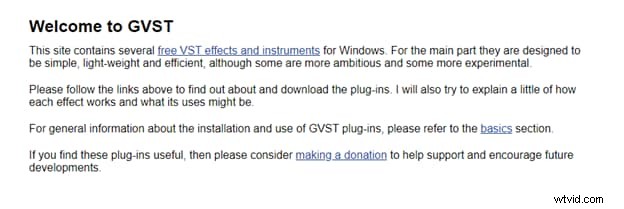
Odwiedź stronę GVST i przejdź do strony GSnap. To jest oficjalne źródło wtyczki.
Krok 2 – Uzyskaj dostęp do sekcji pobierania
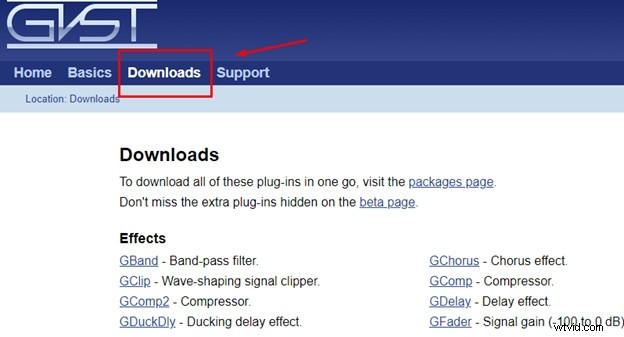
Kliknij link „Pobieranie” u góry strony GSnap, aby otworzyć archiwum pobierania.
Krok 3 – Wybierz odpowiedni pakiet
Wybierz plik ZIP pasujący do Twojego systemu operacyjnego. Użytkownicy systemu Windows pobierają plik .zip zawierający bibliotekę DLL; Użytkownicy systemów macOS i Linux pobierają odpowiedni instalator lub pakiet.
Krok 4 – Wyodrębnij pliki
Otwórz pobrany plik ZIP i wyodrębnij całą zawartość do folderu tymczasowego.
Krok 5 – Skopiuj wtyczkę do Audacity
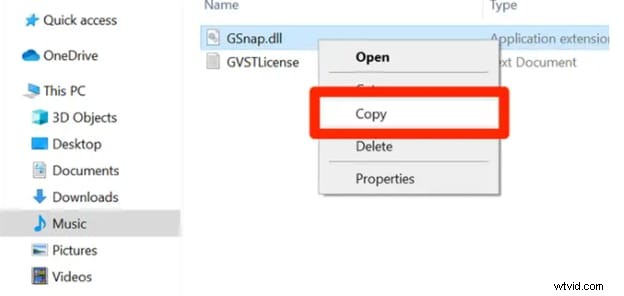
W systemie Windows skopiuj plik GSnap.dll plik do folderu wtyczek Audacity, zwykle znajdującego się pod adresem C:\Program Files\Audacity\plugins . W systemie macOS otwórz folder Aplikacje, kliknij prawym przyciskiem myszy ikonę Audacity, wybierz „Pokaż zawartość pakietu”, a następnie przejdź do Contents/Extensions i wklej GSnap.bundle plik. Użytkownicy Linuksa postępują zgodnie z instrukcjami dotyczącymi danej dystrybucji zamieszczonymi w witrynie GVST.
Krok 6 – Przyznaj uprawnienia administratora
Jeśli pojawi się monit, kliknij „Mimo to kontynuuj”, aby zezwolić na skopiowanie pliku. Poczekaj na zakończenie operacji.
Krok 7 – Uruchom ponownie Audacity
Zamknij i otwórz ponownie Audacity, aby mógł rozpoznać nowo dodaną wtyczkę.
Krok 8 – Otwórz lub nagraj dźwięk
Uruchom Audacity i nagraj nowy utwór lub zaimportuj istniejący plik, który chcesz poprawić.
Krok 9 – Włącz GSnap
Z paska menu wybierz Effect > Add / Remove Plug‑Ins . Przewiń listę, znajdź GSnap i kliknij Włącz . Kliknij OK aby potwierdzić.

Krok 10 – Zastosuj GSnap
Po wybraniu utworu przejdź do Effect > GSnap . Otworzy się okno oferujące szereg pokręteł i suwaków — takich jak wielkość korekcji wysokości tonu, prędkość ponownego strojenia i wybór skali — umożliwiających dostrojenie dźwięku. Poeksperymentuj z ustawieniami lub zapoznaj się z instrukcją obsługi online, aby uzyskać szczegółowe informacje na temat zaawansowanego użytkowania.
Ostateczny werdykt
GSnap zapewnia profesjonalne możliwości automatycznego dostrajania Audacity bez żadnych kosztów. Wykonując te kroki, możesz bezproblemowo zintegrować korekcję wysokości tonu ze swoją pracą, niezależnie od tego, czy udoskonalasz ścieżki wokalne, czy eksperymentujesz z kreatywnymi efektami wokalnymi.