
Ustawieniom dźwięku często poświęca się niewiele uwagi, a mimo to są one kluczem do zapewnienia wciągającego dźwięku niezależnie od tego, czy przesyłasz strumieniowo film, słuchasz muzyki, czy organizujesz wirtualne spotkanie. Dostrajając opcje korektorów, tonów niskich, wysokich i dźwięku przestrzennego, możesz radykalnie poprawić klarowność, głębię i efekt na każdym urządzeniu — od telewizorów i samochodowych zestawów stereo po laptopy i smartfony.
W tym przewodniku wyjaśniono, jak precyzyjne ustawienia dźwięku poprawiają wrażenia słuchowe, i pokazano, jak potężne narzędzia do edycji Wondershare Filmora mogą pomóc w udoskonaleniu każdego utworu.
Spis treści
- Dlaczego warto korzystać z Wondershare Filmora?
- Krok po kroku:dostosowywanie ustawień dźwięku w Filmorze
- Zaawansowane opcje audio
- Najlepsze praktyki dotyczące optymalnego dźwięku
- Opis ustawień dźwięku na różnych urządzeniach
Część 1:Dostrajanie dźwięku za pomocą Filmory
Dlaczego warto wybrać Wondershare Filmora?
Filmora to coś więcej niż edytor wideo; to kompleksowa platforma ulepszania dźwięku. Niezależnie od tego, czy tworzysz podcast, edytujesz teledysk, czy dodajesz ścieżki dźwiękowe do filmu, Filmora zapewnia zestaw narzędzi – w tym korektor, kontrolę głośności, usuwanie szumów i opcje eksportu – które umożliwiają twórcom precyzyjne kształtowanie dźwięku.
Przewodnik krok po kroku dotyczący dostosowywania ustawień dźwięku w Filmorze
Krok 1:Zaimportuj swój plik
- Uruchom Filmorę i przeciągnij plik audio lub wideo na oś czasu. Filmora obsługuje MP3, WAV, MOV, MP4 i wiele innych formatów.
Krok 2:uzyskaj dostęp do funkcji regulacji dźwięku
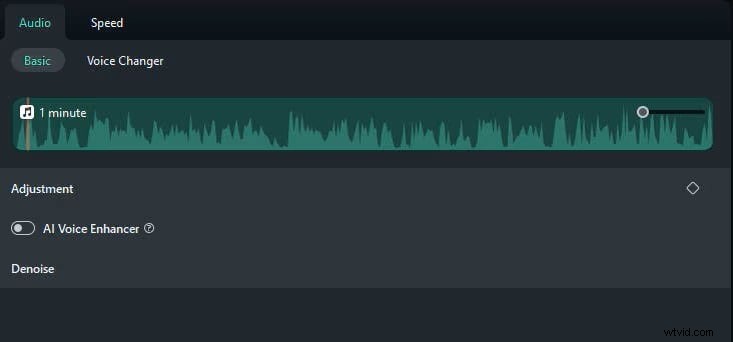
- Kliknij ścieżkę audio na osi czasu, aby wyświetlić kartę Audio, która oferuje:
- Korektor – dostosuj częstotliwości tonów niskich, średnich i wysokich.
- Kontrola głośności – ustaw ogólny poziom lub dodaj klatki kluczowe dla dynamicznych zmian.
- Redukcja hałasu – wyeliminuj syk, szum lub wiatr w tle.
Krok 3:dokonaj precyzyjnych korekt
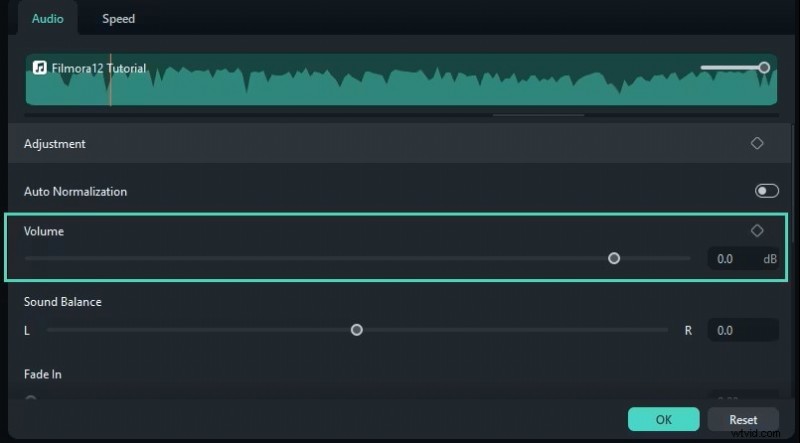
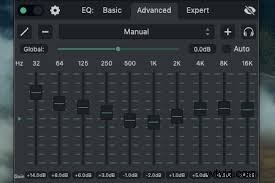
- Korektor: Wybieraj spośród gotowych ustawień, takich jak „Rock”, „Pop” lub „Klasyczny” lub dostosuj każdy zespół, aby stworzyć niestandardowy profil dźwiękowy.
- Redukcja hałasu: Przełącz tę funkcję, aby oczyścić hałas otoczenia i poprawić klarowność.
- Kontrola głośności: Ustaw spójny poziom i użyj klatek kluczowych, aby płynnie przejść.
Krok 4:Wyświetl podgląd i eksport
- Posłuchaj dostosowanego utworu, naciskając przycisk odtwarzania. Odwiedź ponownie sekcje, które wymagają dalszych poprawek.
- Wyeksportuj końcowy dźwięk w preferowanym formacie — MP3, WAV lub innym — do wykorzystania w przyszłych projektach lub jako samodzielny plik.
Część 2:Zaawansowane ustawienia i funkcje dźwięku
Odkrywanie opcji zaawansowanych
Nowoczesne urządzenia oferują szereg wyrafinowanych elementów sterujących dźwiękiem, które odpowiadają wszelkim preferencjom słuchania:
- Dźwięk przestrzenny (Dolby Atmos, DTS:X) – tworzy pole dźwiękowe 360°, zapewniające wciągające wrażenia z oglądania filmów lub gier.
- Wzmocnienie basów – pogłębia niskie częstotliwości dla gatunków takich jak hip-hop, EDM lub ścieżki dźwiękowe do filmów akcji.
- Regulacja tonów wysokich – wyostrza wysokie częstotliwości, poprawiając klarowność głosu i szczegółowość instrumentu.
Część 3:Najlepsze praktyki optymalizacji dźwięku
Ogólne wskazówki dotyczące doskonałego dźwięku
Użyj tych strategii, aby dostroić dźwięk na wszystkich platformach:
- Zacznij od wstępnie ustawionych trybów urządzenia, np. „Film”, „Muzyka”, „Gra”, a następnie dostosuj je na tej podstawie.
- Dostosuj ustawienia w oparciu o akustykę pomieszczenia:zmniejsz basy w małych pomieszczeniach, aby uniknąć dudnienia; wzmocnij go w większych przestrzeniach, aby uzyskać pełnię.
- Dopasuj profil audio do treści:podkreślaj tony średnie w przypadku materiałów zawierających dużo mowy i używaj zrównoważonych ustawień wstępnych dla muzyki i filmów.
Regularna konserwacja urządzeń audio
Konsekwentna konserwacja zapewnia trwałą wydajność:
- Głośniki: Dbaj o czystość sterowników i sprawdzaj kable pod kątem zużycia.
- Słuchawki: Przechowuj w etui, aby zapobiec splątaniu; regularnie czyść nauszniki, aby zapewnić optymalne przenoszenie dźwięku.
Część 4:Zrozumienie ustawień dźwięku na różnych urządzeniach
Co to są ustawienia dźwięku?
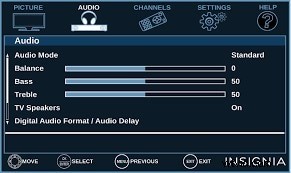
Ustawienia dźwięku obejmują szereg regulacji — głośność, basy, tony wysokie, balans, wstępne ustawienia korektora i zaawansowane funkcje, takie jak dźwięk przestrzenny — które kształtują sposób dostarczania dźwięku do uszu.
Prawidłowo skalibrowane ustawienia mogą zmniejszyć zniekształcenia, zwiększyć kluczowe częstotliwości i stworzyć zrównoważony krajobraz dźwiękowy dostosowany do Twojego otoczenia.
Ustawienia dźwięku specyficzne dla urządzenia
Każde urządzenie oferuje unikalne opcje. Poniżej znajduje się migawka typowych ustawień na różnych platformach:
- Telewizory: Nowoczesne modele (LG OLED, Sony Bravia, Vizio) oferują tryby „Film”, „Muzyka”, „Wiadomości” i „Gra”, a także obsługę Dolby Atmos zapewniającą wciągające wrażenia.
- Samochody: Systemy informacyjno-rozrywkowe w pojazdach (np. Toyota Camry, Corolla) umożliwiają regulację balansu, zaciemnienia i korektora w zależności od rozmiaru kabiny i preferencji użytkownika.

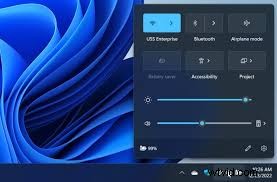
- Komputery: Użytkownicy systemu macOS mogą dostosować dane wyjściowe za pomocą konfiguracji Audio MIDI; Użytkownicy systemu Windows mogą korzystać z wbudowanych ustawień dźwięku lub narzędzi innych firm, takich jak Boom 3D, aby uzyskać wzbogacony dźwięk 3D.
Wpływ na jakość dźwięku
Strategiczne dostosowania mogą radykalnie poprawić wrażenia słuchowe, od wyraźniejszych dialogów po mocniejsze basy i ostrzejsze wysokie tony, zapewniając dostosowany krajobraz dźwiękowy do każdego scenariusza.
Gest zaufania
Precyzyjne ustawienia korektora umożliwiają użytkownikom pewne kształtowanie dźwięku, zapewniając, że wokale i instrumenty zajmują zamierzoną przestrzeń dźwiękową.
Wzmocniona interaktywność
Technologie dźwięku przestrzennego zanurzają słuchaczy, poprawiając rozgrywkę i oglądanie filmów realistycznym dźwiękiem przestrzennym.
- Niestandardowe profile pozwalają użytkownikom nadawać priorytet basowi w przypadku muzyki elektronicznej lub równowagę w przypadku utworów klasycznych, zapewniając wygodę i dostosowanie do preferencji.
Wniosek
Opanowanie ustawień dźwięku — czy to za pomocą ustawień wstępnych urządzenia, czy zaawansowanej edycji w Filmora — pozwala cieszyć się krystalicznie czystym dźwiękiem dostosowanym do Twoich preferencji. Zastosuj te techniki w każdym środowisku, od przytulnego salonu po wysokiej klasy kino domowe, i doświadcz dźwięku, który naprawdę urzeka.