
Czy głośność głośnika lub słuchawek Twojego iPhone'a jest nieoczekiwanie niska? Kilka szybkich kontroli często pozwala przywrócić pełny dźwięk, niezależnie od tego, czy słuchasz muzyki, oglądasz filmy, czy prowadzisz rozmowę. Postępuj zgodnie z tym przewodnikiem, aby uzyskać poprawki zatwierdzone przez ekspertów.
Rozwiązanie 1:sprawdź ustawienia dźwięków i dotyku
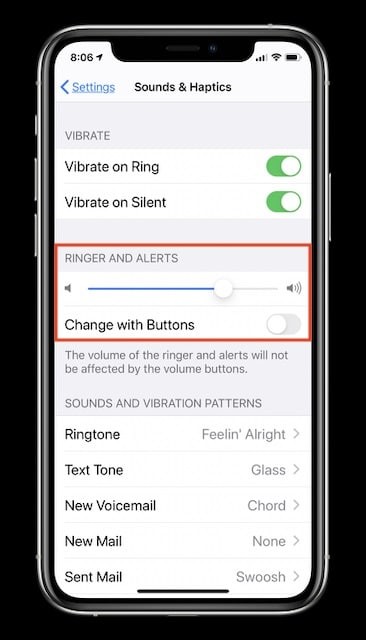
Niska głośność alertów lub dzwonków jest częstym winowajcą. Upewnij się, że poziom dzwonka i alertów urządzenia jest maksymalny, a sterowanie za pomocą przycisków bocznych jest wyłączone, aby uniknąć przypadkowych zmian.
- Otwórz Ustawienia .
- Wybierz Dźwięki i wrażenia dotykowe .
- Przesuń Dzwonek i alerty suwak do maksimum.
- Wyłącz Zmień za pomocą przycisków więc przyciski głośności wpływają tylko na multimedia.
- Przejrzyj każdy dźwięk alertu wymieniony poniżej suwaka i upewnij się, że nie jest ustawiony na niski poziom.
Rozwiązanie 2:wyłącz redukcję szumów podczas połączenia
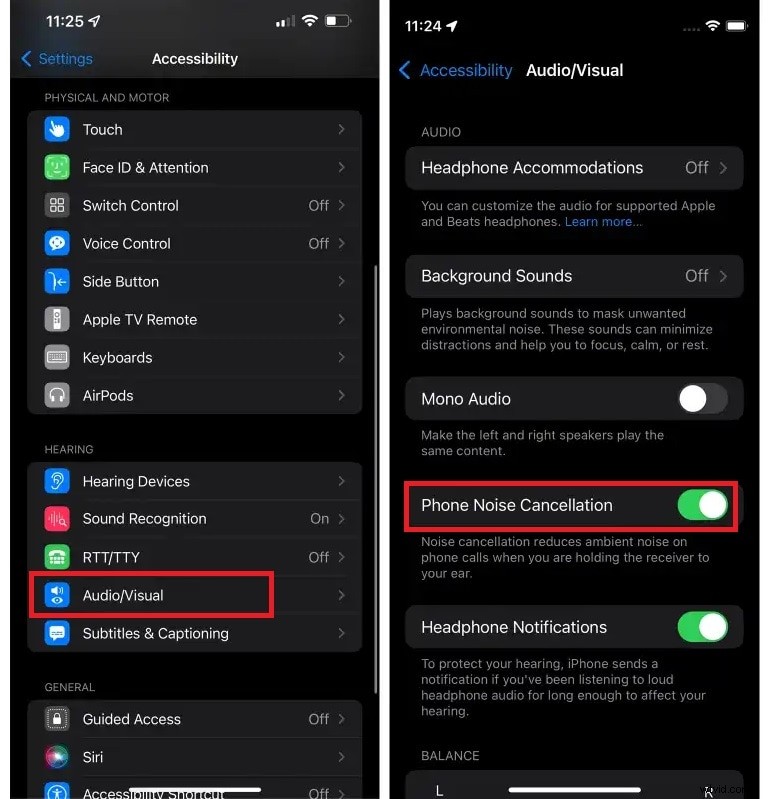
Funkcja redukcji szumów może w niezamierzony sposób obniżyć głośność głośnika podczas rozmów telefonicznych, zwłaszcza gdy głośnik jest aktywny.
- Otwórz Ustawienia .
- Wybierz Dostępność → Słuch → Dźwięk/obraz .
- Wyłącz Wyciszanie hałasu .
Rozwiązanie 3:Zresetuj połączenia Bluetooth
Zakłócenia Bluetooth mogą powodować nagłe spadki głośności zarówno głośników, jak i słuchawek. Ponowne sparowanie urządzenia często rozwiązuje problem.
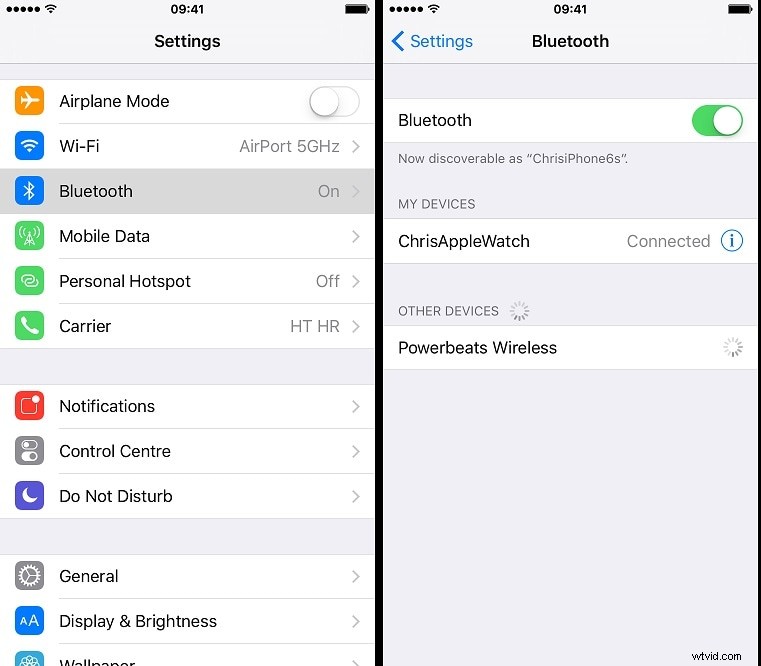
- Otwórz Ustawienia → Bluetooth .
- Upewnij się, że Bluetooth jest WŁĄCZONY i usuń wszystkie sparowane urządzenia.
- Wyłącz Bluetooth i włącz go ponownie.
- Podłącz ponownie słuchawki przewodowe lub bezprzewodowe.
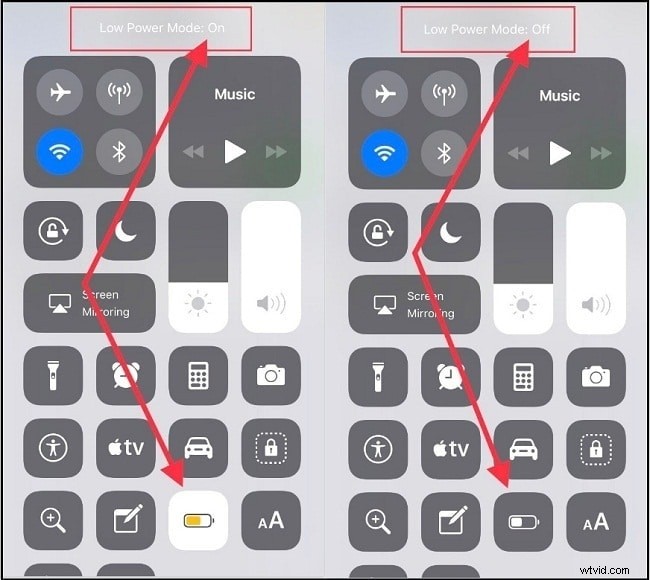
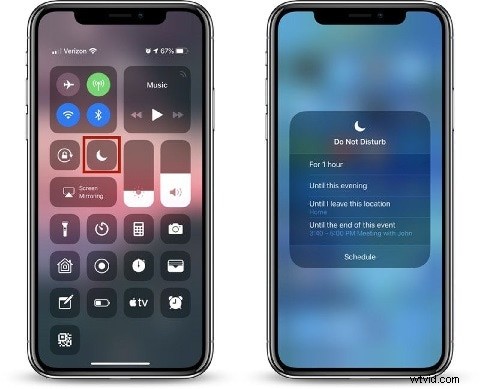
Rozwiązanie 4:wyłącz tryb samolotowy, niski pobór mocy i tryb „nie przeszkadzać”
Te tryby mogą wyciszyć lub zmniejszyć głośność w celu oszczędzania baterii lub prywatności.
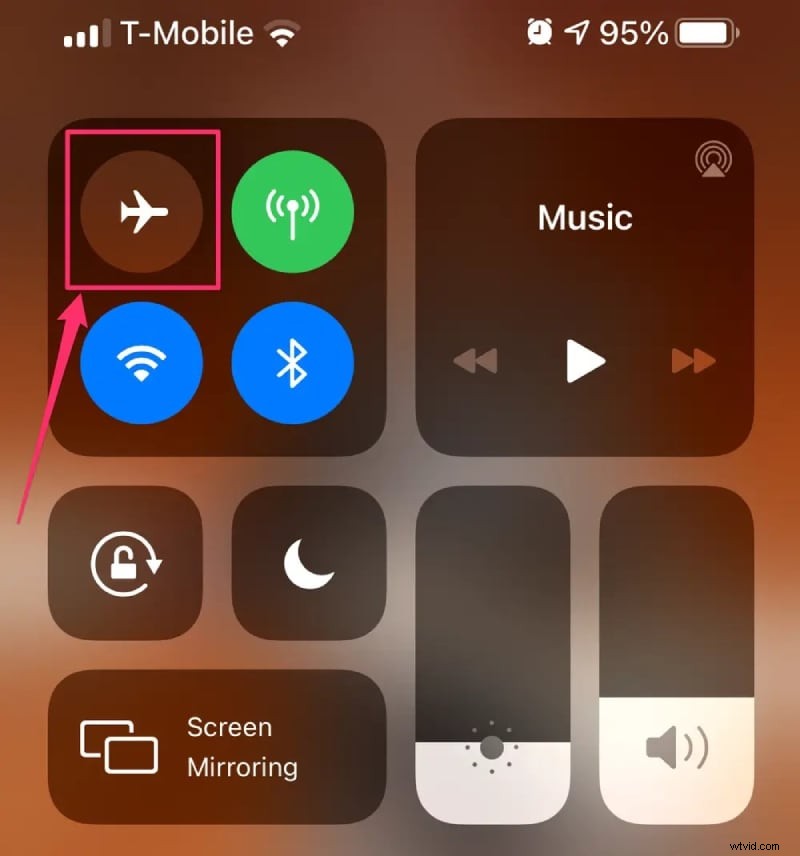
- Tryb samolotowy – Wyłącz w Centrum sterowania lub Ustawieniach i w razie potrzeby uruchom ponownie urządzenie.
- Tryb niskiego zużycia energii – Naładuj telefon i wyłącz go w Centrum sterowania lub Ustawieniach → Bateria.
- Nie przeszkadzać – Upewnij się, że jest WYŁĄCZONY w Ustawieniach → Fokus → Nie przeszkadzać.
Rozwiązanie 5:zaktualizuj system iOS do najnowszej wersji
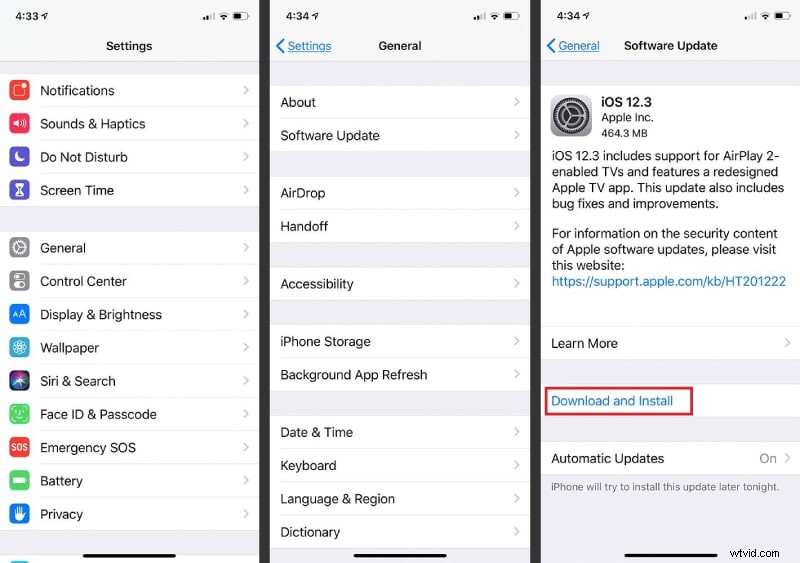
Firma Apple regularnie publikuje aktualizacje zawierające poprawki błędów, które mogą rozwiązać problemy z dźwiękiem. Aktualizowanie urządzenia jest niezbędne.
- Otwórz Ustawienia → Ogólne → Aktualizacja oprogramowania .
- Jeśli dostępna jest aktualizacja, kliknij Pobierz i zainstaluj .
Rozwiązanie 6:Zresetuj wszystkie ustawienia
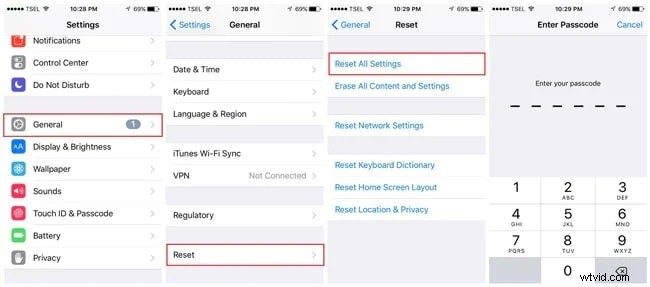
Jeśli aktualizacje oprogramowania nie pomogą, zresetowanie wszystkich ustawień może usunąć błędne konfiguracje. Twoje dane pozostaną nienaruszone, ale konieczne będzie ponowne wprowadzenie haseł Wi-Fi i podobnych preferencji.
- Otwórz Ustawienia → Ogólne → Resetuj → Resetuj wszystkie ustawienia .
- Potwierdź za pomocą hasła.
Kiedy szukać profesjonalnej pomocy
Jeśli po wykonaniu wszystkich powyższych kroków głośność pozostaje niska, może to oznaczać usterkę sprzętową. Umów się na wizytę naprawczą w sklepie Apple Store lub autoryzowanym serwisie. Aby poprawić dźwięk wideo, rozważ użycie Wondershare Filmora aby zwiększyć poziom dźwięku.
Często zadawane pytania
P1:Dlaczego głośność mojego iPhone'a nagle spada, nawet przy maksymalnej?
O1:Typowe przyczyny to błędnie skonfigurowane Dźwięki i wrażenia dotykowe ustawienia, aktywny Tryb niskiego zużycia energii , Nie przeszkadzać lub ostatnie zmiany w Bluetooth. Funkcja redukcji szumów podczas połączeń może również powodować zakłócenia. Przegląd powyższych kroków zwykle przywraca normalną głośność.
Pyt. 2:Czy aktualizacja iOS naprawi niski poziom głośności głośnika?
Odpowiedź 2:Tak. W wersjach systemu iOS rozwiązano wiele problemów z dźwiękiem. Zawsze sprawdzaj dostępność najnowszej aktualizacji i instaluj ją; jeśli niedawno dokonałeś aktualizacji i teraz widzisz problem, kolejna łatka może rozwiązać nowe błędy.