
Kilka razy, gdy tworzysz filmy marketingowe na swoją oficjalną stronę, musisz połączyć filmy. Proces ten może wydawać się nowy, ale w rzeczywistości jest tak prosty, jak tworzenie filmów. Wszystko, co musisz zrobić, to wybrać program offline lub online i połączyć za jego pomocą filmy.
Jednak nie wszystkie narzędzia ułatwiają proces łączenia i mogą wymagać najpierw nauki podstaw edycji. Aby ułatwić wybór narzędzia, w tym artykule omówiono sposób łączenia filmów w VLC, aby można było przesyłać skuteczne treści marketingowe.
W tym artykule
Część 1. Jakie są cechy idealnie połączonego wideo?
Oto główne cechy idealnie połączonego filmu, które wyróżniają Twój film w Internecie:
- Przejścia między obydwoma filmami są płynne i dla docelowych odbiorców wyglądają całkowicie naturalnie.
- Głośność i jakość dźwięku pozostają takie same w całym połączonym filmie.
- Jeśli chcesz przyciągnąć uwagę, połączone klipy muszą być atrakcyjne wizualnie dzięki stałej jasności i nasyceniu.
- W połączonych filmach nie mogą występować żadne zniekształcenia wizualne ani niedoskonałości techniczne.
- Wspólny film wykorzystujący VLC musi opowiadać historię lub przedstawiać informacje w zorganizowany sposób.
Część 2. Kompleksowy przewodnik krok po kroku dotyczący łączenia filmów w VLC
Jest to darmowy odtwarzacz typu open source, który odtwarza większość plików multimedialnych. Platforma obsługuje prawie wszystkie formaty plików wideo i audio, co czyni ją ulubioną przez użytkowników na różnych platformach. Dostęp do niego można uzyskać w systemach Windows, Mac i Linux. Jest to również skuteczne narzędzie, ponieważ odtwarzacz multimedialny VLC łączy filmy.
Kluczowe funkcje
- Użytkownicy mogą odtwarzać dowolny format wideo lub audio bez konieczności stosowania dodatkowych narzędzi.
- Może przesyłać strumieniowo multimedia przez sieci i konwertować pliki multimedialne do różnych formatów.
- Masz dostęp do podstawowych narzędzi do edycji, takich jak łączenie i nagrywanie klipów wideo.
- Narzędzie jest całkowicie bezpłatne i nie wymaga oglądania żadnych reklam.
Szczegółowy przewodnik dotyczący łączenia filmów w VLC [dla użytkowników systemów Windows i Mac]
Oto szczegółowy i prosty przewodnik dotyczący łączenia wideo za pomocą VLC przy użyciu urządzenia z systemem Windows:
Krok 1. Aby rozpocząć, wpisz VLC media player w Google, a gdy pojawi się strona główna, kliknij opcję „Pobierz VLC”, aby zainstalować go na swoim urządzeniu.

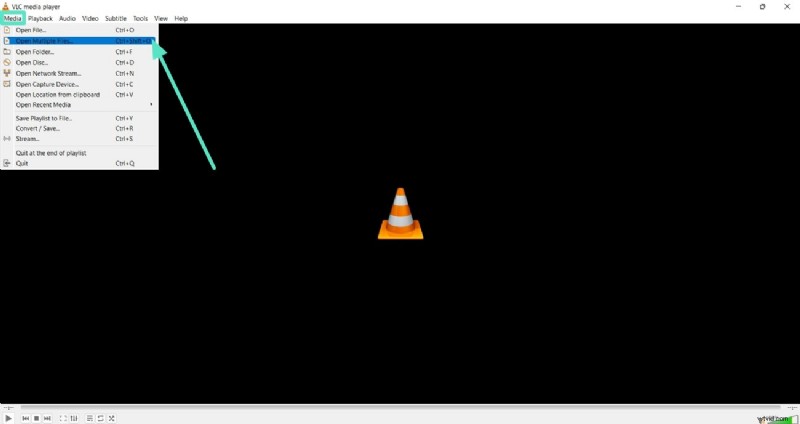
Krok 2. Następnie z głównego interfejsu VLC Media Player wybierz opcję „Media” i z jej rozwijanego menu wybierz opcję „Otwórz wiele plików”.
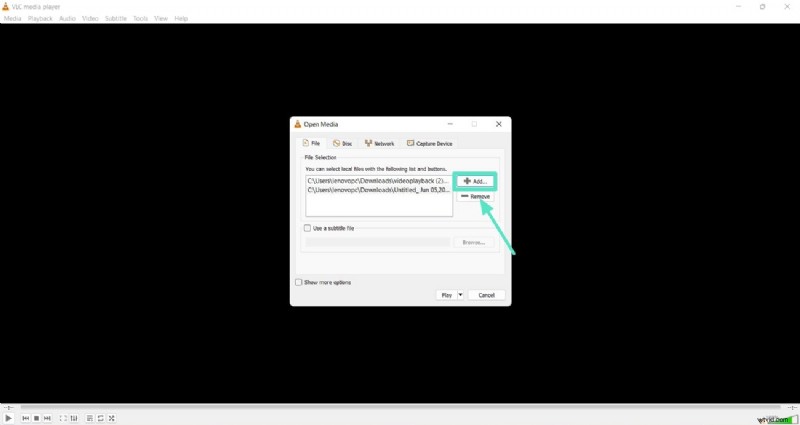
Krok 3. Gdy otworzy się nowe wyskakujące okienko, użyj przycisku „+Dodaj”, aby zaimportować pliki do połączenia i znajdującego się pod nim przycisku „-Usuń”, aby je usunąć.
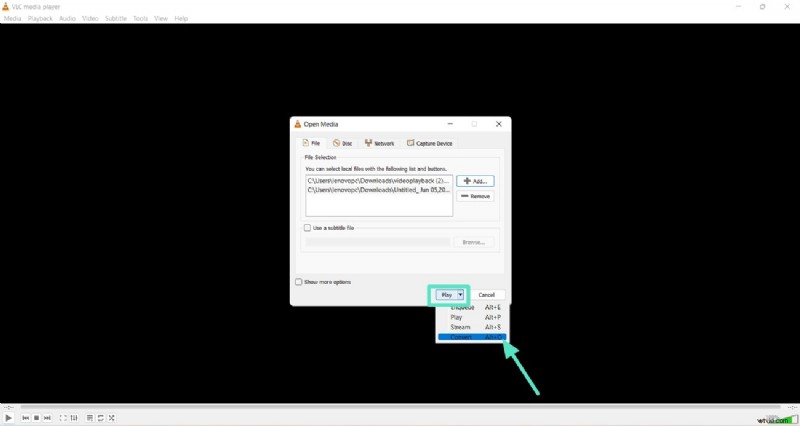
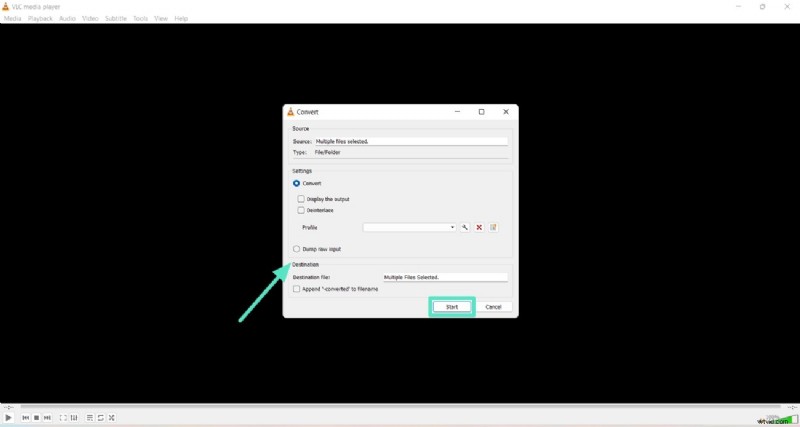
Krok 4. Po dodaniu wszystkich plików wybierz przycisk „Odtwórz”, pojawi się menu rozwijane, z którego wybierz opcję „Konwertuj”.
Krok 5. Gdy pojawi się okno „Konwertuj”, wybierz z zakładki „Miejsce docelowe” folder, w którym ma się pojawić scalony klip. Na koniec, gdy skończysz, naciśnij przycisk „Start” u dołu ekranu, aby VLC Media Player mógł rozpocząć łączenie plików wideo.
Część 3. Prostszy sposób łączenia filmów:Wondershare Filmora
Chociaż połączenie wideo VLC jest doskonałą opcją łączenia klipów, Wondershare Filmora wyróżnia się możliwościami integracji AI. Narzędzie to jest idealną opcją, gdy potrzebujesz nie tylko scalić klipy, ale także efektywnie je edytować, dodając przejścia i dostosowując jasność swoich filmów. Użytkownicy mogą uzyskać dostęp do narzędzia zarówno w formie oprogramowania offline na komputerach stacjonarnych, jak i aplikacji mobilnej na telefonach.
Poniżej znajduje się szczegółowy przewodnik, z którego możesz skorzystać, aby połączyć swoje filmy oprócz dołączania do VLC wideo podczas korzystania z Filmora na komputerze:
Więcej funkcji oferowanych przez Filmorę
- Użytkownicy mogą korzystać ze zintegrowanych ze sztuczną inteligencją możliwości Filmory do generowania muzyki zgodnej z klimatem filmu, na przykład wesołej.
- Dodawaj efekty tytułów do swoich filmów, korzystając z różnych stylów, np. 3D i kinowych.
- Wykorzystaj kilka szablonów przejść z biblioteki Filmory, aby dodać je między swoimi klipami.
- Użyj różnych naklejek w połączonych filmach, aby wyglądały bardziej wciągająco.
- Dostosuj nasycenie kolorów i jasność klipów ręcznie lub za pomocą różnych efektów.
Przewodnik krok po kroku dotyczący łączenia filmów za pomocą aplikacji Filmora
Oto przewodnik krok po kroku dotyczący łączenia filmów za pomocą aplikacji Filmora na telefonie, a nie tylko łączenia plików wideo VLC:
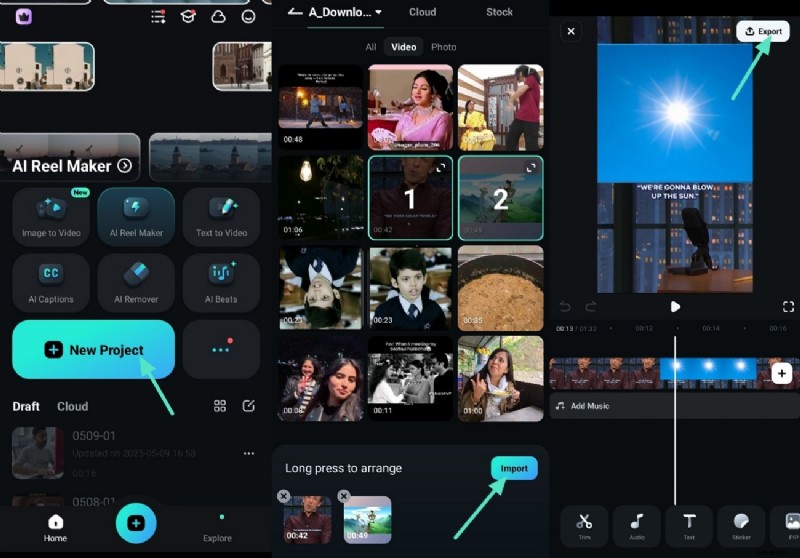
Instrukcje. Zacznij od użycia opcji „Nowy projekt” na ekranie głównym, aby dodać swoje filmy do połączenia. Po wybraniu klipów z galerii kliknij opcję „Importuj” na dole, a następnie odtwórz wideo przed zapisaniem go na telefonie za pomocą opcji „Eksportuj”.
Więcej funkcji oferowanych przez aplikację Filmora
- Użyj funkcji przycinania, aby wyciąć dodatkowe części ze swoich filmów podczas ich łączenia.
- Dostosuj tło swoich klipów, dodając inny odcień lub rozmywając je.
- Utwórz spersonalizowany znak wodny i dodaj go do scalonego klipu przed przesłaniem go online.
- Popraw wygląd swoich filmów podczas ich łączenia, dodając różne filtry z biblioteki Filmory.
- Dostosuj rozmiar scalonego klipu do platformy, takiej jak Instagram Reels.
Wniosek
Podsumowując, w tym artykule omówiono sposób łączenia filmów w VLC, aby ułatwić Ci pracę. Opracowano także inne narzędzie, Wondershare Filmora, którego można używać zarówno na komputerach stacjonarnych, jak i mobilnych, do łączenia filmów. Dzięki temu narzędziu możesz nie tylko scalić klipy przed przesłaniem ich do Internetu, ale także wygenerować dla nich muzykę lub dodać atrakcyjne przejścia, jeśli to konieczne.