
Kiedy obiekt jest fizycznie odległy, ale musisz nagrać go z bliska na filmie, na ratunek przychodzą funkcje powiększania w telefonie iPhone. Z tego powodu iPhone wprowadził funkcje powiększania i pomniejszania, dzięki którym można oglądać obiekt z bliska bez utraty rozdzielczości i pikselizacji. Jest to jednak sztuka i nie każdy jest w stanie to zrobić, jednocześnie uchwycając szczegóły w pożądanym powiększeniu.
Chcesz wiedzieć, jak łatwo powiększać/pomniejszać wideo na iPhonie bez utraty jakości? W tym artykule szczegółowo omówiono proces powiększania i pomniejszania.
W tym artykule
Część 1. Jaki jest cel powiększania/pomniejszania filmu?
Oto niektóre z głównych celów powiększania/pomniejszania wideo podczas filmowania:
- Powiększanie, aby podkreślić ważne szczegóły, pokazując je z bliska i pomniejszając, aby pokazać całą scenę.
- Powolne przybliżanie twarzy postaci może ujawnić jej stan emocjonalny, a pomniejszanie może sprawić, że scena będzie bardziej efektowna.
- Poprawia przejrzystość samouczków i demonstracji produktów, ponieważ pomaga wyjaśnić zarówno drobne działania, jak i duże konfiguracje.
- Szybkość powiększania może mieć wpływ na tempo filmu, np. szybka awaria może dodać energii, a powolne przybliżanie może wzbudzić oczekiwanie.
- Jeśli przybliżanie i oddalanie przebiega płynnie, pomaga to w przejściach pomiędzy scenami i utrzymuje zaangażowanie publiczności.
Część 2. [Bezpośrednio] Jak powiększyć/pomniejszyć wideo na iPhonie w aplikacji Zdjęcia?
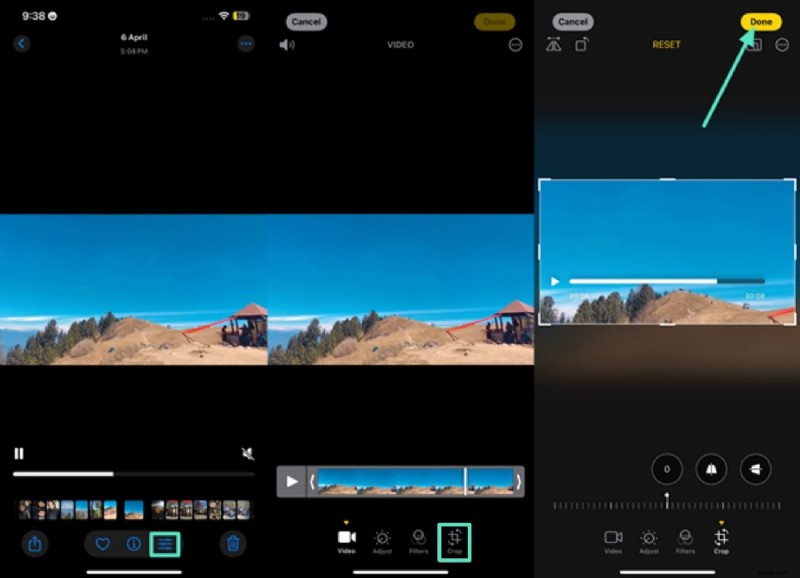
Aplikacja Zdjęcia na iPhonie umożliwia powiększanie i pomniejszanie obrazów oraz edycję zgodnie z własnymi wymaganiami. Poniżej znajduje się instrukcja powiększania zdjęć na iPhonie:
Instrukcje. Otwórz aplikację Zdjęcia na swoim iPhonie, wybierz zdjęcie i włącz edycję za pomocą ikony „Trzy paski”. Następnie przejdź do ikony „Przytnij”, a następnie zsuń dwa palce, aby powiększyć lub pomniejszyć, rozsuń je, a po zakończeniu naciśnij „Gotowe”.
Część 3. Jak powiększyć/pomniejszyć wideo podczas nagrywania na iPhonie?
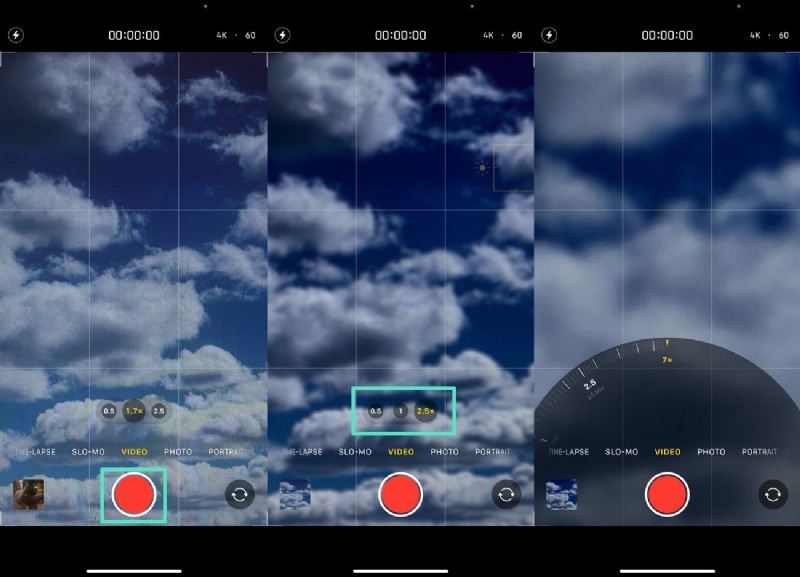
Oto przewodnik, dzięki któremu możesz powiększać i pomniejszać wideo podczas nagrywania zachmurzonego nieba lub dowolnej sceny na telefonie:
Instrukcje. Otwórz kamerę w telefonie i naciśnij przycisk „Wideo”, aby ją uruchomić. Można tam wybierać spośród wielu stopni powiększenia, takich jak „1,7x”, „2,5x” i „7x”, aby całkowicie powiększyć niebo podczas nagrywania.
Część 4. iMovie:szybka alternatywa dla iPhone Video Zoom
iMovie to bezpłatne oprogramowanie do edycji wideo i doskonały wybór dla początkujących i zwykłych montażystów, którzy potrzebują dopracowanych filmów bez konieczności nauki pełnego montażu. Jest preinstalowany na większości urządzeń Apple i pomaga wyciąć niechciane fragmenty wideo i podzielić je na mniejsze segmenty. Dzięki tej aplikacji użytkownicy mogą tworzyć zwiastuny w stylu hollywoodzkim, wybierając szablony i dostosowując je. Oto jak używać iPhone'a z funkcją Zoom wideo przy użyciu iMovie:
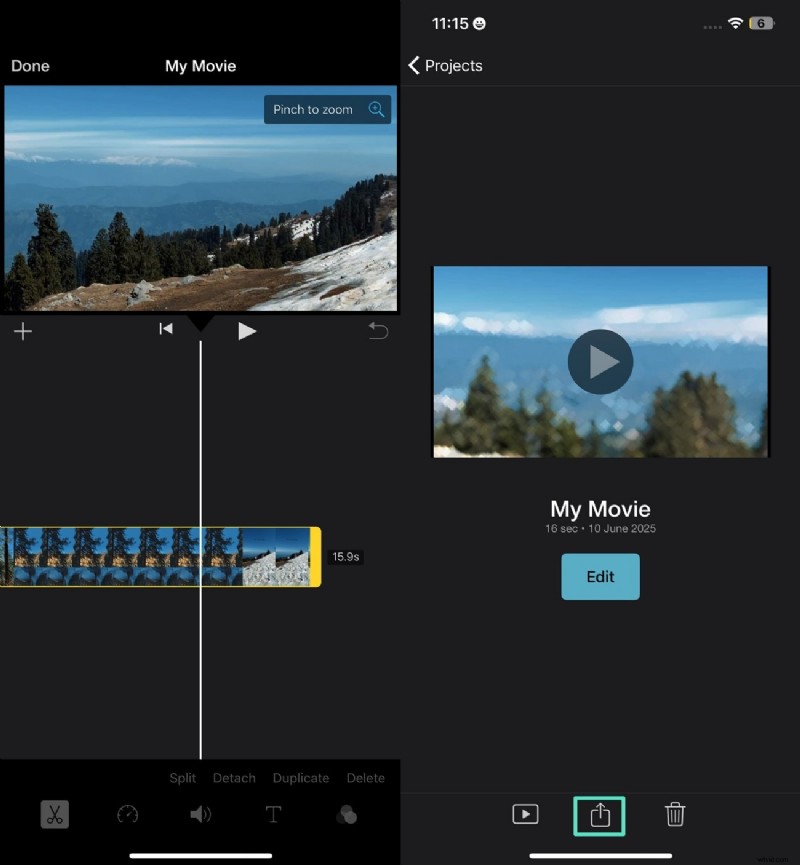
Krok 1. Otwórz iMovie na swoim telefonie i naciśnij „Lupę”, aby powiększyć. Aby zwiększyć intensywność, kliknij „Ściśnij, aby powiększyć”, a aplikacja powiększy scenę za Ciebie.
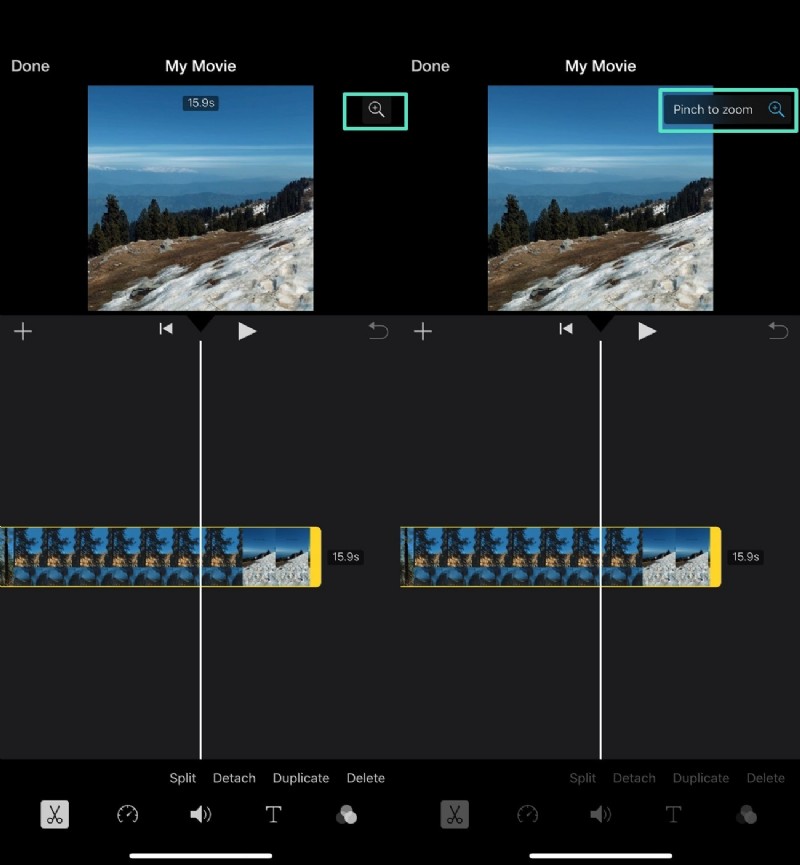
Krok 2. Następnie połóż palce na ekranie, aby powiększyć obraz i użyj przycisku „Edytuj”, aby wprowadzić zmiany w nagranym filmie. Na koniec wybierz ikonę „Eksportuj” poniżej, aby zapisać wideo.
Dlaczego warto rozważyć iMovie w tym celu?
Chociaż wbudowana kamera iPhone'a oferuje możliwość powiększania, oto kilka powodów, dla których warto używać w tym celu iMovie:
Kiedy za bardzo powiększysz kamerę iPhone'a, jakość ulegnie pogorszeniu, ale w przypadku iMovie sytuacja nie będzie taka sama.
Dzięki iMovie użytkownicy mogą nagrywać szersze ujęcia w wyższej rozdzielczości i przybliżać określone obszary bez zakłócania oryginalnego pliku.
Jeśli podczas nagrywania musisz użyć zoomu cyfrowego, możesz użyć iMovie, aby przycięty obszar wyglądał jak najbardziej precyzyjnie.
Część 5. Idealne rozwiązanie do bezbłędnego montażu wideo:Wondershare Filmora
Jeśli wiesz, jak pomniejszać wideo na iPhonie i szukasz czegoś więcej niż tylko podstawowych funkcji edycyjnych, możesz wybrać inne narzędzie. Dostępnych jest kilka narzędzi, które zawierają możliwości zintegrowane ze sztuczną inteligencją i umożliwiają edycję klipów bez niszczenia oryginalnego. Wondershare Filmora to idealny wybór, w którym możesz całkowicie edytować klip, a nie tylko po prostu powiększać i pomniejszać.
Edytowanie filmu za pomocą aplikacji Filmora
Po omówieniu sposobu powiększania wideo na iPhonie, oto kroki, które należy wykonać podczas edycji klipu za pomocą aplikacji Filmora:
Edytowanie wideo na platformie Filmora Desktop
Po omówieniu pomniejszania iPhone'a, oto przewodnik krok po kroku, jak edytować klip za pomocą aplikacji Filmora Desktop:
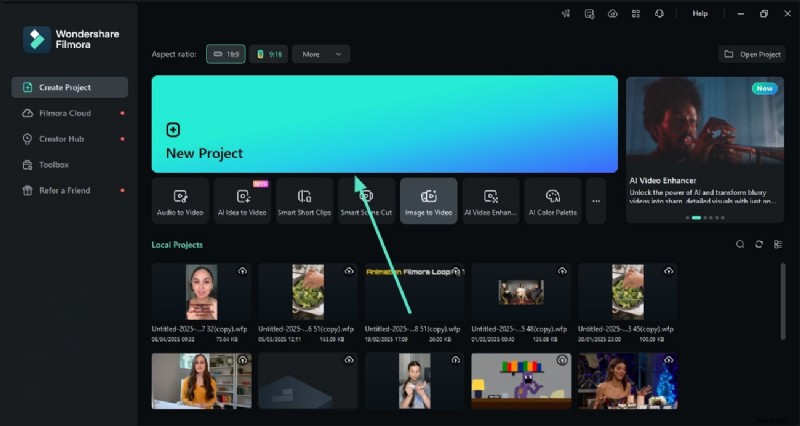
- Krok 1:Utwórz nowy projekt w celu powiększenia klipu. Po nagraniu klipu z iPhone'a uruchom Filmorę i wybierz opcję „Nowy projekt”, aby przeciągnąć i upuścić klip w interfejsie edycji w celu wprowadzenia poprawek.
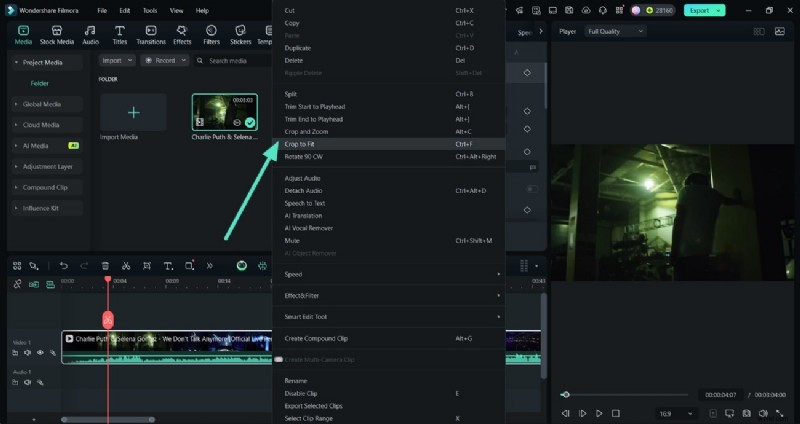
- Krok 2:Użyj opcji Przytnij, aby dopasować, aby powiększyć klip. Następnie kliknij klip prawym przyciskiem myszy w interfejsie edycji, aby uzyskać dostęp do różnych opcji, i kliknij „Przytnij, aby dopasować”, aby powiększyć klip.
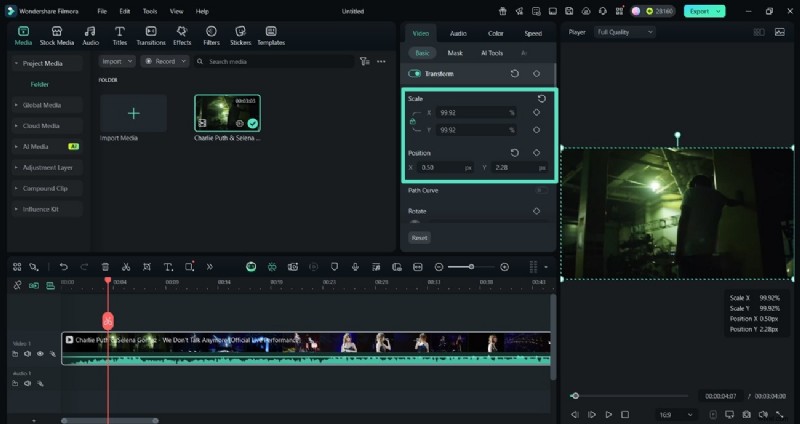
- Krok 3:Dostosuj skalę i położenie, aby powiększać i pomniejszać. Teraz dodaj liczby w „Skali” i „Pozycji”, aby powiększyć wideo nagrane z iPhone'a.
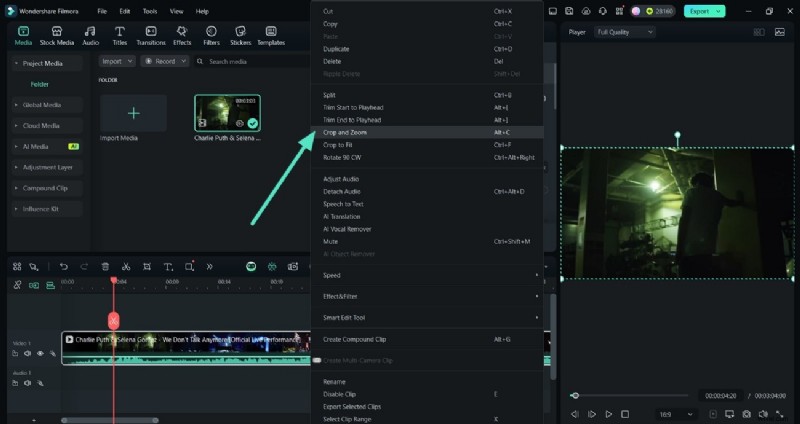
- Krok 4:Użyj opcji przycinania i powiększania, aby uzyskać dalsze opcje. Następnie ponownie kliknij prawym przyciskiem myszy klip na osi czasu edycji i użyj opcji „Przytnij i powiększ”, aby uzyskać dostęp do różnych ustawień powiększenia.
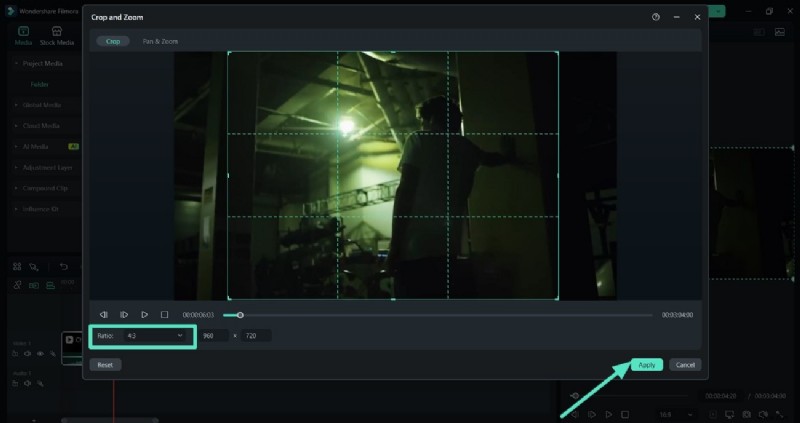
- Krok 5:Ustaw określony współczynnik powiększenia i zastosuj. Następnie wybierz z dołu określony „Współczynnik” powiększenia, a po jego sfinalizowaniu użyj przycisku „Zastosuj”.
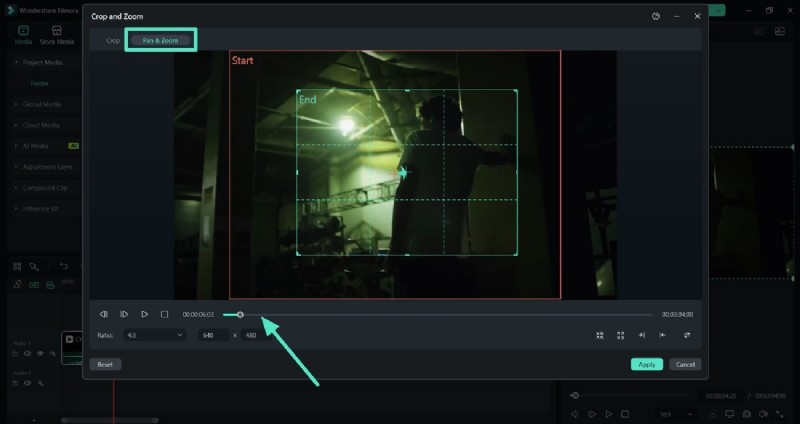
- Krok 6:Użyj funkcji przesuwania i powiększania, aby wyróżnić ważne szczegóły. Aby odwrócić uwagę widza od głównej postaci, użyj opcji „Pan i Zoom” i powoli przybliżaj kamerę.
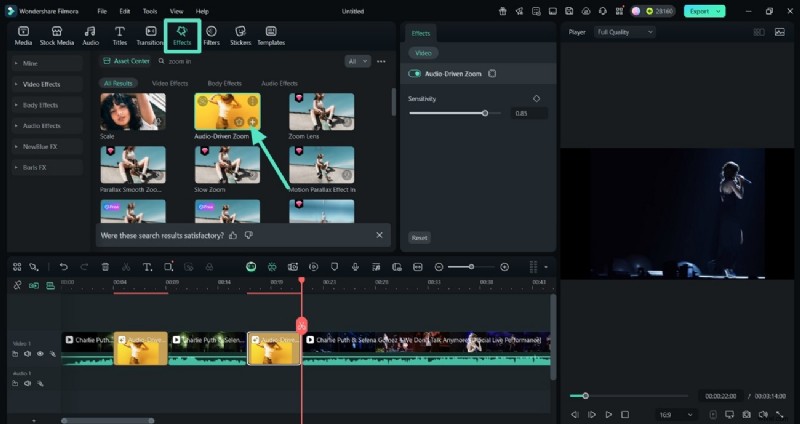
- Krok 7:Dodaj powiększenie z dostępnych efektów. Teraz wybierz opcję „Efekty” z powyższej listy i wpisz „Powiększ” w pasku wyszukiwania. Po znalezieniu odpowiedniego efektu kliknij ikonę „+”, aby dodać ten efekt do swojego klipu.
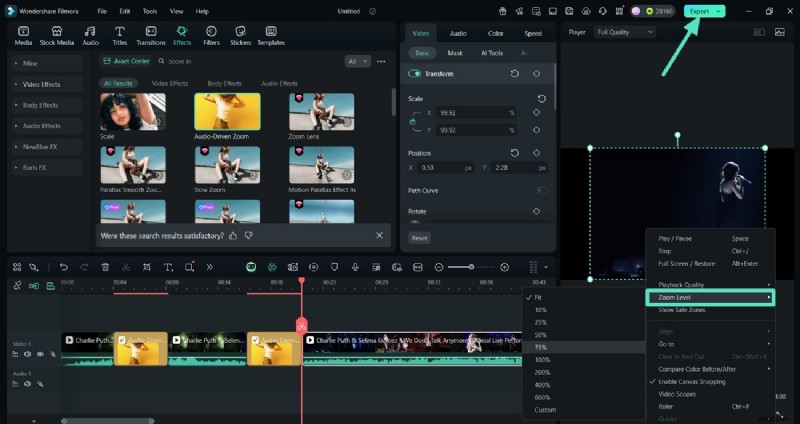
- Krok 8:wybierz poziom powiększenia i wyeksportuj końcowy klip. Gdy klip będzie wyglądał doskonale, kliknij go, aby uzyskać dostęp do opcji „Poziom powiększenia”. Na koniec, po wybraniu wartości procentowej, użyj opcji „Eksportuj” w prawym górnym rogu, aby zapisać ją na swoim urządzeniu.
Część 6. Wskazówki, o których należy pamiętać podczas powiększania/pomniejszania filmu
Oto podstawowe wskazówki, o których musisz pamiętać podczas pomniejszania iPhone'a lub nagrywania wideo z innego urządzenia:
- Zawsze wiesz, dlaczego powiększasz lub pomniejszasz, i nie rób tego tylko po to, aby uzyskać efekt.
- Używaj stopniowego powiększania, aby wyglądać płynnie i nie rozpraszaj widzów.
- Pamiętaj o utrzymaniu jakości i unikaj powiększania i pomniejszania w miejscach, w których spada ona ogromnie.
- Twój obiekt musi znajdować się w środku kadru, aby pozostał obiektem uwagi.
- Powiększanie i pomniejszanie musi odpowiadać nastrojowi, np. szybkie przybliżanie ma na celu akcję, a powolne przybliżanie ma pokazywać emocje.
Wniosek
Podsumowując, w tym artykule omówiono, jak łatwo powiększać / pomniejszać wideo na iPhonie jak profesjonalista. Wspomniano także o alternatywnym narzędziu Wondershare Filmora, którego można używać do przycinania wideo i maksymalnego powiększania bez utraty jakości. Co więcej, możesz powiększyć, obracając kąt i ustawiając skalę zgodnie ze swoimi wymaganiami.