
W epoce, w której wizualne opowiadanie historii zwiększa zaangażowanie, opanowanie sztuki zapętlania wideo może podnieść poziom każdego projektu – niezależnie od tego, czy jest to subtelne tło strony internetowej, przyciągający wzrok klip w mediach społecznościowych czy urzekający element prezentacji.
Ten obszerny przewodnik pokazuje, jak tworzyć bezbłędne, płynne pętle na każdej platformie — od potężnych edytorów komputerowych po aplikacje mobilne i narzędzia oparte na przeglądarce — wraz z profesjonalnymi wskazówkami dotyczącymi naprawdę płynnego przejścia.

W tym artykule
- Typy wideo, które wyróżniają się po zapętleniu
- Tworzenie pętli na komputerach PC i Mac
- Zapętlanie filmów na iPhonie i Androidzie
- Szybkie tworzenie pętli online
- Odtwarzanie filmów w pętli w odtwarzaczach multimedialnych
- Profesjonalne techniki płynnych przejść
- Wniosek
- Często zadawane pytania
Część 1:Typy wideo, które sprawdzają się podczas zapętlenia
Udana pętla zaczyna się od odpowiedniego materiału filmowego. Szukaj scen, które w naturalny sposób powracają do swojego początku — płynny ruch, powtarzające się wzory lub rytmiczne uderzenia tworzą najbardziej przekonujące pętle.
Typowe przypadki użycia
- Tła witryny lub wydarzenia – nieskończona pętla może służyć jako subtelne, stale poruszające się tło, które poprawia ogólną estetykę, nie rozpraszając widza.
- Historie i filmy w mediach społecznościowych – platformy takie jak Instagram i TikTok nagradzają treści zapętlone przy większym zaangażowaniu, ponieważ widzowie mogą oglądać klip wielokrotnie, nie zauważając ponownego uruchomienia.
Część 2:Tworzenie pętli na komputerach PC i Mac
Aby uzyskać profesjonalny efekt, edytory komputerowe oferują największą elastyczność. Wondershare Filmora to najwyżej oceniany wybór, umożliwiający łatwe kopiowanie, odwracanie i nakładanie warstw klipów.

Krok po kroku w Filmorze
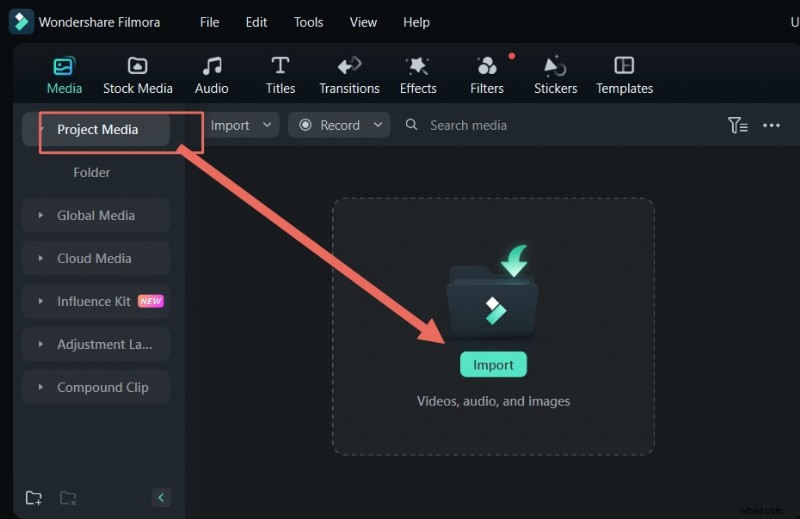
1. Zaimportuj swój materiał
Otwórz nowy projekt, przeciągnij wideo do panelu Media i upuść je na osi czasu.
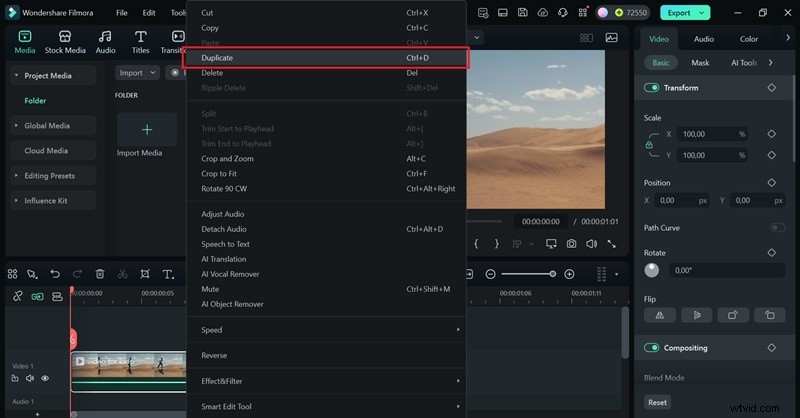
2. Duplikat do powtórzenia
Kliknij klip prawym przyciskiem myszy i wybierz „Duplikuj”. Powtarzaj, aż osiągniesz żądaną długość pętli.
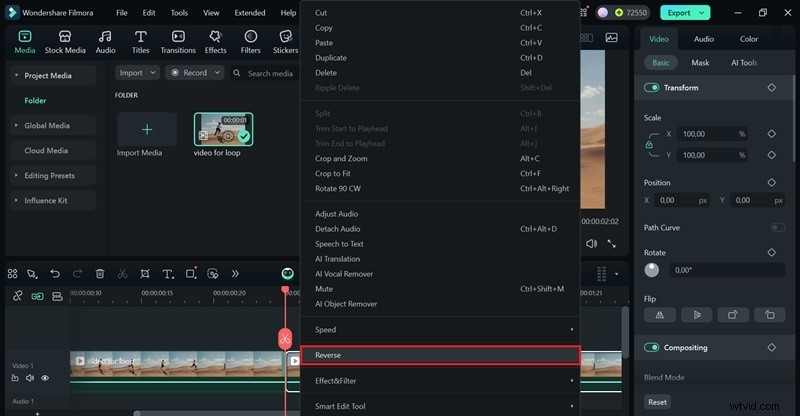
3. Dodaj efekt ping-ponga (opcjonalnie)
Aby uniknąć gwałtownych cięć, odwróć drugi duplikat i umieść go bezpośrednio po oryginale. Ten ruch do przodu i do tyłu tworzy naturalną pętlę „ping-ponga”.
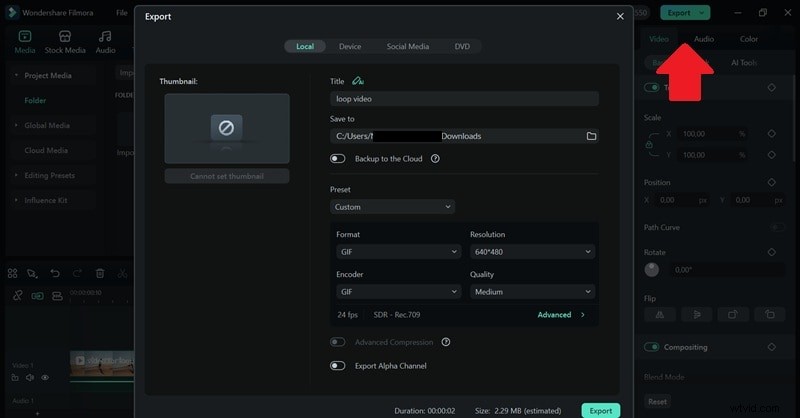
4. Eksportuj
Kliknij „Eksportuj”, wybierz format i rozdzielczość, a następnie kliknij „Eksportuj”. W przypadku mediów społecznościowych lub wiadomości eksportuj domyślnie jako pętlę GIF — GIF i idealnie nadaje się do krótkich klipów.
Część 3:Zapętlanie na iPhonie i Androidzie
Aplikacja mobilna Filmora odzwierciedla wiele funkcji komputerów stacjonarnych, umożliwiając tworzenie pętli bezpośrednio z urządzenia.
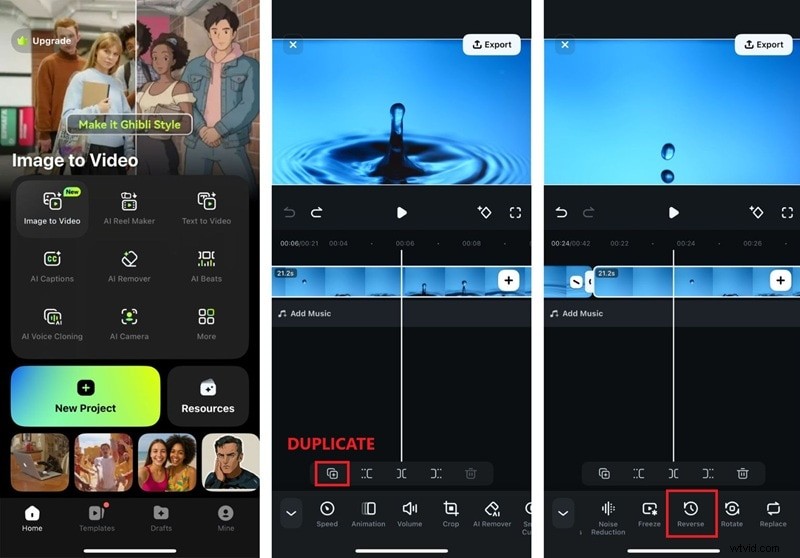
Jak zapętlić za pomocą Filmora Mobile
1. Nowy projekt
Kliknij „Nowy projekt”, wybierz klip ze swojej galerii i zaimportuj go.
2. Duplikuj i odwracaj
Kliknij klip na osi czasu, a następnie wybierz opcję „Duplikuj” lub „Kopiuj”. Użyj przycisku „Odwróć”, aby uzyskać efekt ping-ponga.
3. Eksportuj
Kliknij „Eksportuj”, ustaw rozdzielczość i jakość, a następnie zapisz w swojej galerii lub udostępnij bezpośrednio na platformach społecznościowych.
Część 4:Twórcy pętli online
Narzędzia oparte na przeglądarce doskonale nadają się do szybkich edycji, gdy nie chcesz instalować oprogramowania. Poniżej znajdują się trzy popularne opcje:
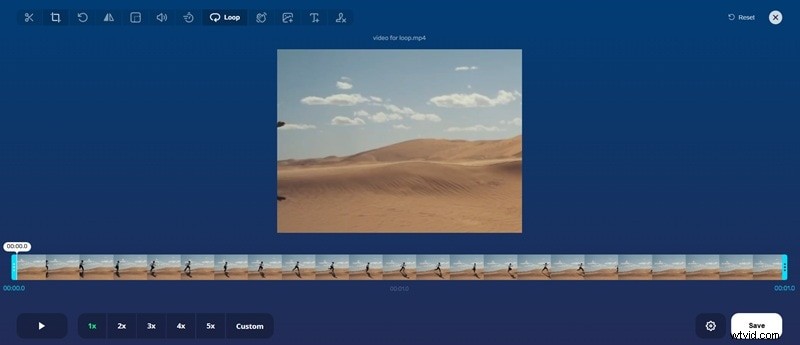
1. Obcinarka wideo online
Bez reklam, przyjazny dla użytkownika i przeznaczony do zapętlania. Prześlij, ustaw liczbę pętli i pobierz.
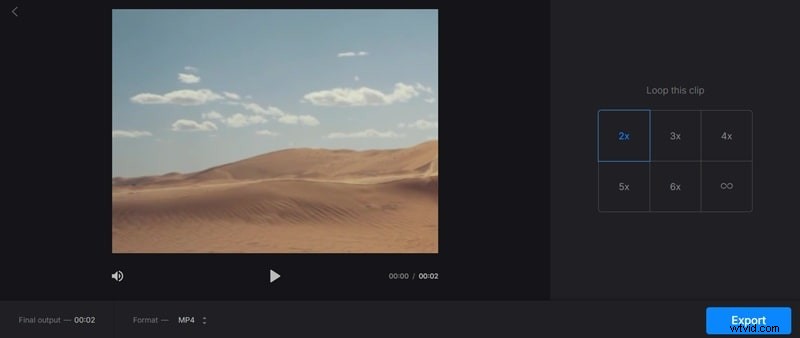
2. Clideo
Wszechstronny pakiet z bezpłatnym zapętlaczem online — pętla do 6x lub nieskończona razy.
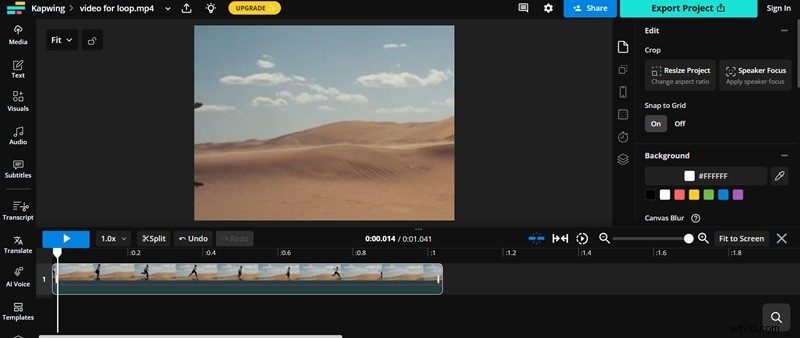
3. Kapwing
Edytor typu „wszystko w jednym”. Prześlij, wybierz liczbę pętli, dodaj podpisy lub efekty, a następnie wyeksportuj.
Część 5:Bezpośrednie pętle w odtwarzaczach multimedialnych
Czasami chcesz po prostu, aby film był powtarzany podczas jego oglądania – bez konieczności edytowania. Większość nowoczesnych odtwarzaczy obsługuje wbudowaną funkcję pętli.
Odtwarzacz multimediów Windows
Otwórz swój film, włącz przycisk „Powtórz” lub naciśnij Ctrl+T .
QuickTime
Otwórz wideo, przejdź do Wyświetl → Pętla .
VLC
Odtwórz wideo, kliknij ikonę „Pętla” w elementach sterujących, aby przełączyć odtwarzanie ciągłe.
Część 6:Wskazówki dla profesjonalistów dotyczące płynnych pętli
Nawet przy doskonałym klipsie zauważalny skok może przerwać immersję. Zastosuj te techniki, aby utworzyć naprawdę płynne pętle:
- Dopasuj efekty wizualne przy cięciu – Przytnij tak, aby końcowa klatka odzwierciedlała początek. Szukaj identycznych wskazówek dotyczących oświetlenia, ruchu lub tła.
- Używaj ping-ponga do ostrych cięć – Odwróć klip po oryginale; wygładza to nagłe przejścia, szczególnie w przypadku powtarzających się czynności, takich jak chodzenie.
- Synchronizuj muzykę z rytmami – Wybierz ścieżkę, która zapętla się naturalnie. Przytnij dźwięk do tej samej klatki co obraz i zastosuj zanikanie/zanikanie, aby uniknąć nagłych startów.
Wniosek
Zapętlanie filmów jest proste, ale uzyskanie dopracowanego, wciągającego efektu wymaga dbałości o szczegóły. Dzięki odpowiednim narzędziom – Filmora na komputerze, jego mobilnemu odpowiednikowi lub szybkim edytorom online – i tym profesjonalnym technikom, możesz tworzyć pętle, które przykują uwagę odbiorców na platformach internetowych, społecznościowych i prezentacyjnych.
Często zadawane pytania
-
Jaka jest różnica między pętlą a powtórką?
Pętla jest automatycznie powtarzana od początku do końca bez interwencji użytkownika, natomiast powtórka jest uruchamiana ręcznie po pojedynczym przejściu.
-
Jak zapętlić wideo na Instagramie?
Funkcja Boomerang na Instagramie rejestruje krótką serię zdjęć i łączy je w klip przewijany do przodu i do tyłu — idealny do natychmiastowego zapętlania.
-
Czy Filmora może eksportować pętle z przezroczystym tłem?
Tak — eksportuj w formacie MOV z kanałem alfa lub jako przezroczysty GIF, aby zachować przezroczystość tła.