
Istnieje wiele sposobów na dodanie efektu tekstowego PSD, ale dzisiaj skupimy się w szczególności na użyciu jednego prostego narzędzia. To narzędzie nazywa się Filmora i jest najlepszym narzędziem do edycji wideo z funkcjami edycji dźwięku i obrazu. Posiada również kompleksowy zestaw funkcji AI. Ale to na inną historię. Dziś skupiamy się na efekcie tekstowym PSD.
Zanim do tego przejdziemy, powinieneś pobrać aplikację na preferowane urządzenie. Filmora jest dostępna na Androida, iOS, Windows i Mac. W tym artykule znajdziesz przewodnik po wszystkich tych systemach operacyjnych, ale najpierw omówmy efekt PSD i przyczyny jego popularności.
W tym artykule
-
- Popraw jakość swojego filmu jednym kliknięciem
- Dodaj muzykę w tle do całego filmu w ciągu kilku minut
- Dodaj naklejki AI do swojego filmu, aby ulepszyć tekst PSD
Dlaczego efekt tekstowy PSD jest tak popularny?
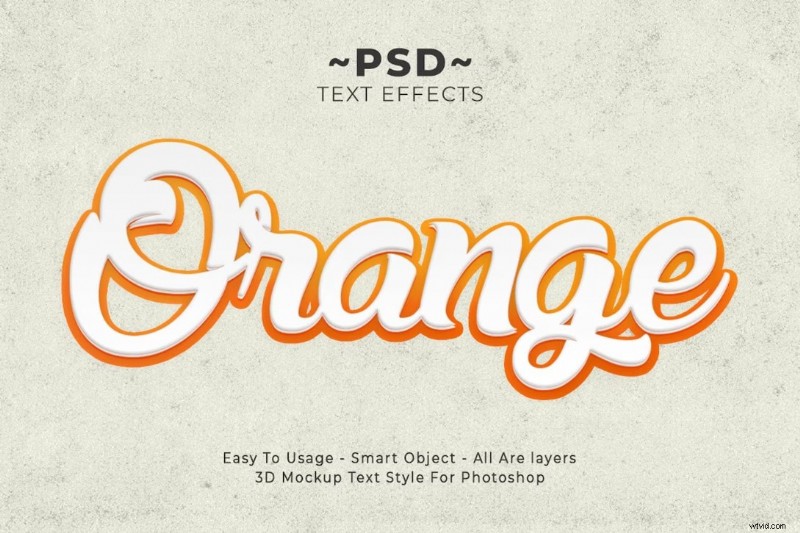
PSD oznacza Photoshop Document, a jeśli nie znasz Photoshopa, musiałeś mieszkać pod kamieniem przez ostatnią dekadę. Photoshop to najlepsze oprogramowanie do edycji obrazów, stworzone przez firmę Adobe wiele lat temu. W tym czasie udoskonalili aplikację.
Jedną z funkcji oferowanych użytkownikom jest możliwość dodawania fajnego tekstu do zdjęć. Tekst ten przypominałby tekst tworzony przez starych, dobrych artystów graffiti, którzy byli mistrzami tworzenia przyciągających wzrok czcionek. Oczywiście Photoshop odegrał główną rolę w popularyzacji tekstu PSD, co wpłynęło na innych programistów, takich jak Wondershare, do włączenia tej funkcji do swojego oprogramowania.
Rzućmy okiem i zobaczmy, jak to działa.
Przewodnik krok po kroku dotyczący dodawania tekstu PSD 3D w aplikacji Filmora Mobile
Zacznijmy od mobilnej wersji Filmory. Po pobraniu aplikacji otwórz ją i postępuj zgodnie z instrukcjami.
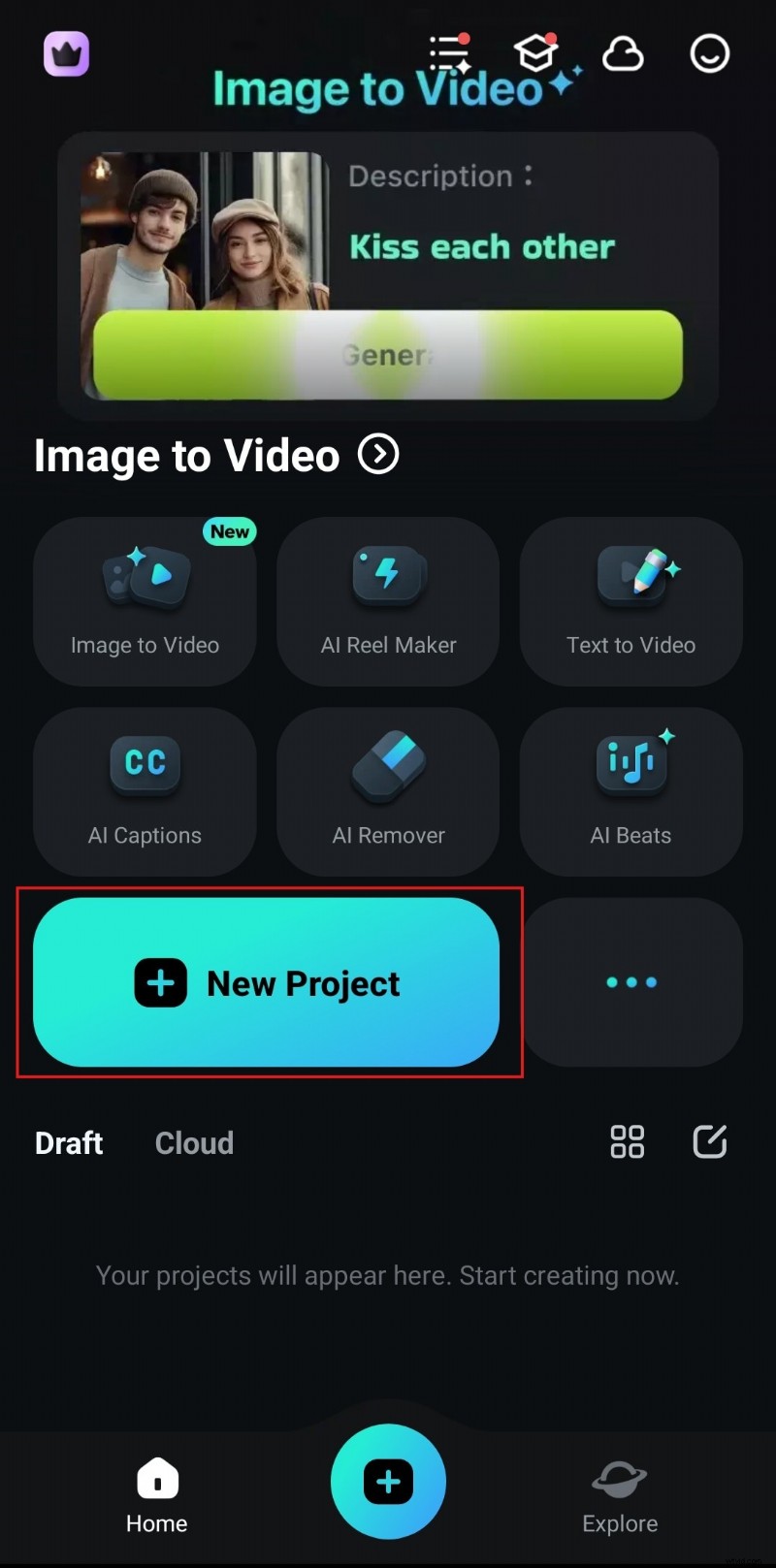
Krok 1:Naciśnij duży przycisk Nowy projekt i kontynuuj importowanie zdjęcia lub pliku wideo. Wykorzystamy film, ale poniższe kroki będą działać tak samo, jeśli prześlesz zdjęcie.
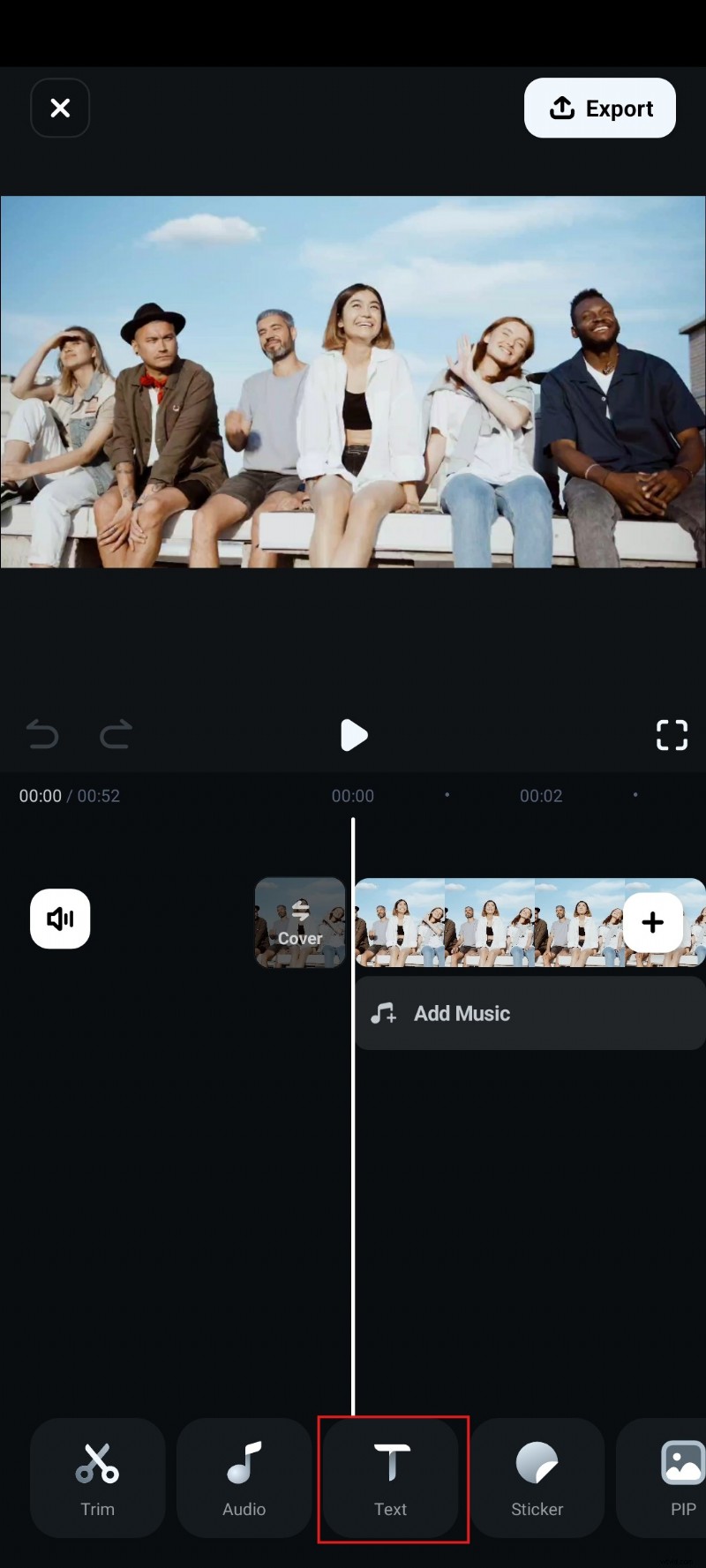
Krok 2:Natychmiast po zaimportowaniu pliku multimedialnego zauważysz interfejs Filmory. Na dole zobaczysz funkcję Tekst. Kliknij.
Krok 3:Zaraz potem po prostu dotknij Dodaj.
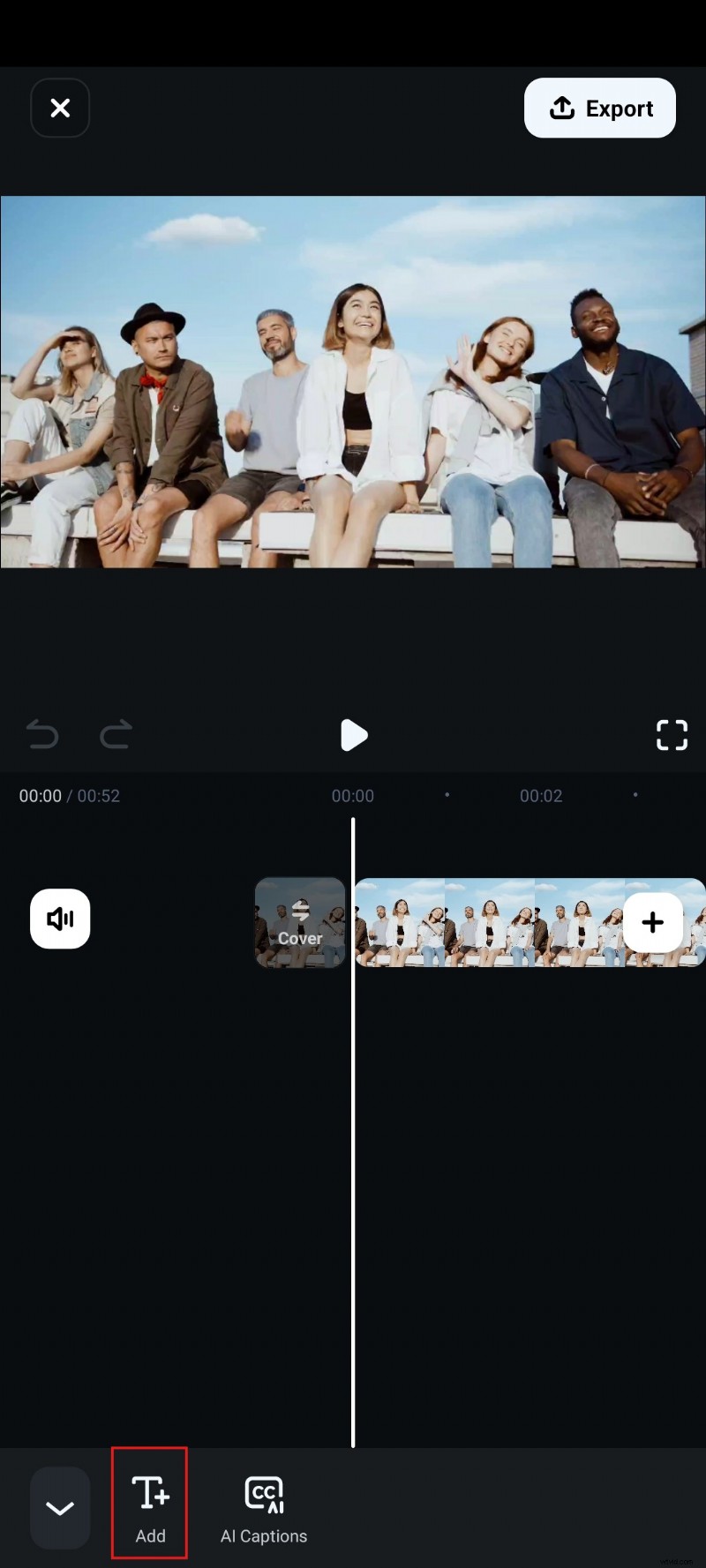
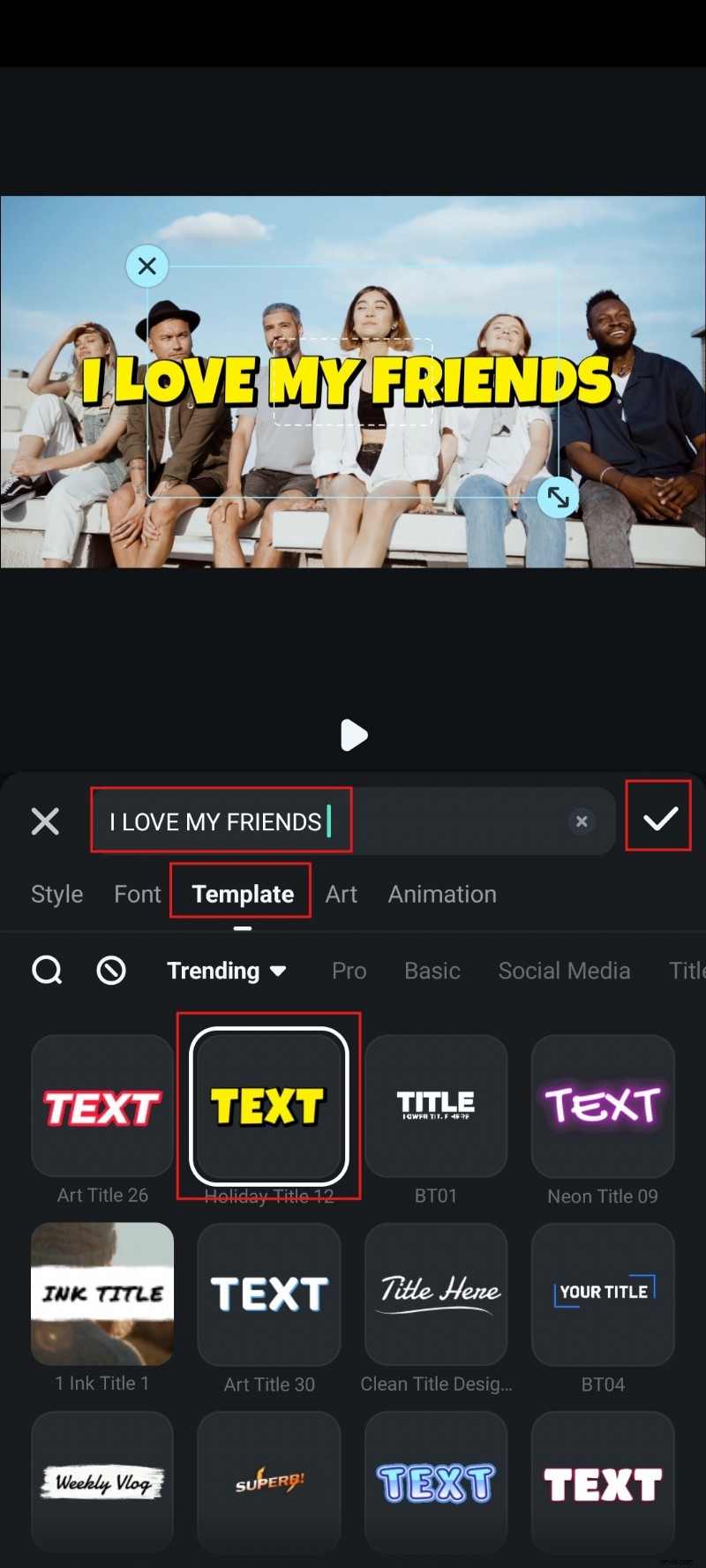
Krok 4:W tym momencie powinieneś wpisać tekst, który chcesz zobaczyć w swoim filmie. Następnie przejdź do Szablonów, wybierz ten, który Ci się podoba i zaakceptuj zmiany.
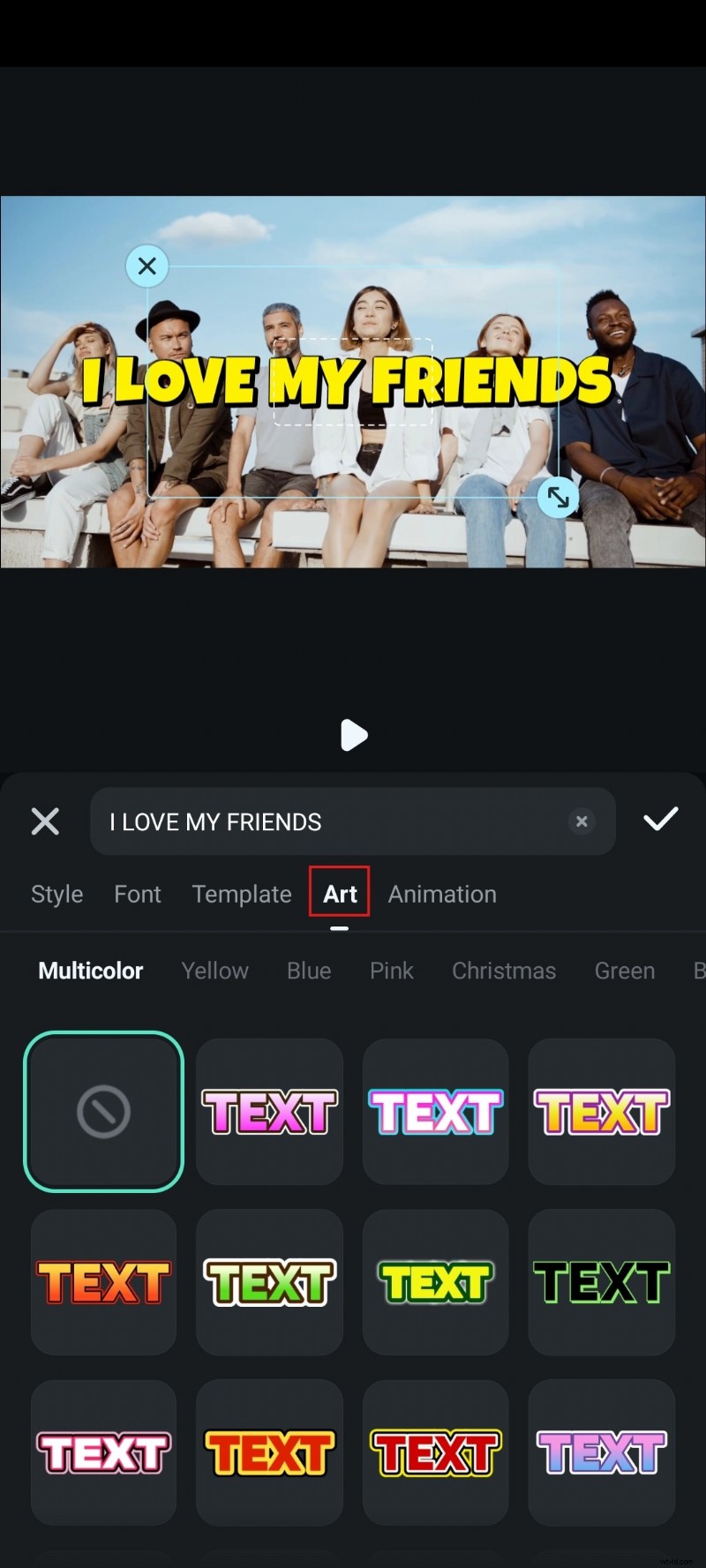
Krok 5:Możesz także przejść do opcji Grafika i zapoznać się z dostępnymi tam opcjami.
Krok 6:Jeśli chcesz animować litery, możesz zapoznać się z opcjami dostępnymi w sekcji Animacja.
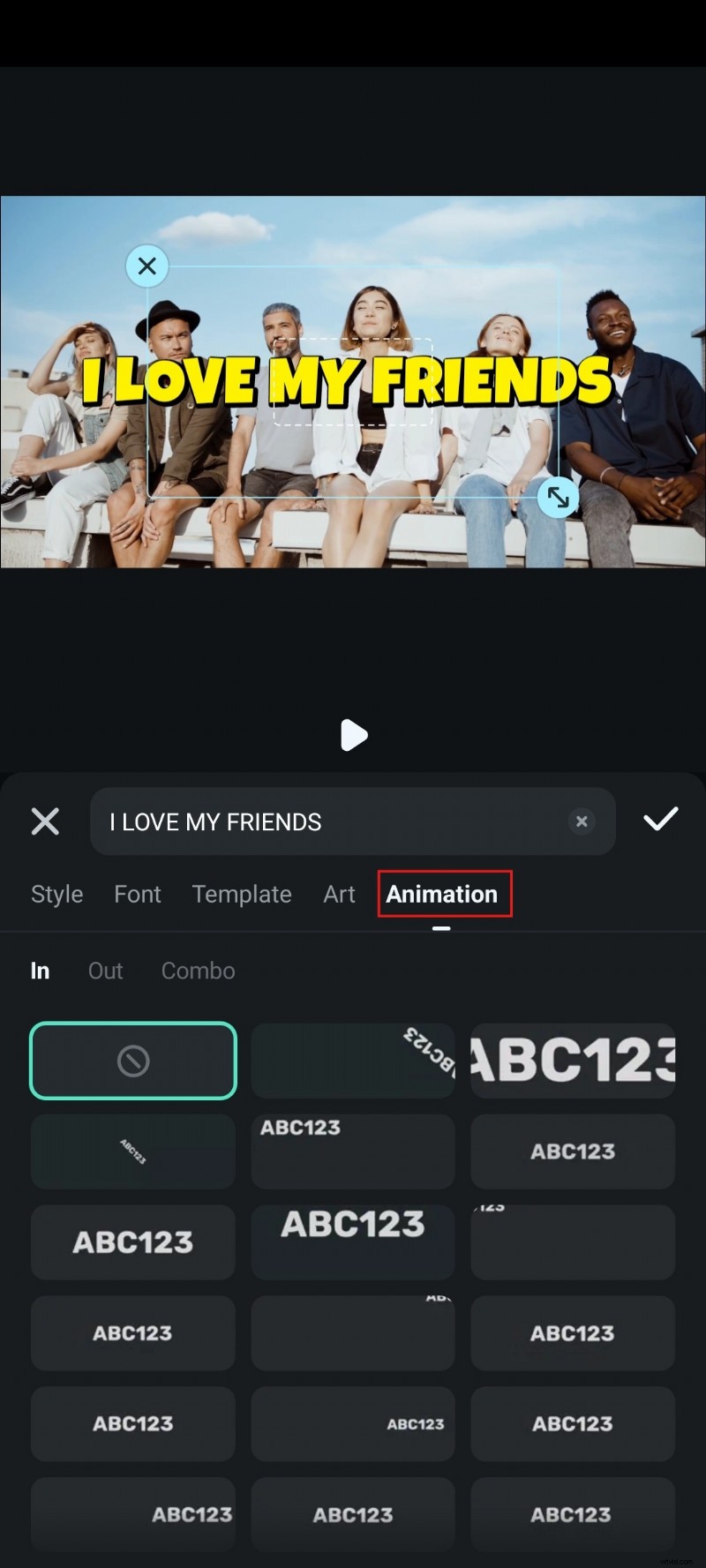
Tutaj możesz kontynuować odkrywanie innych opcji. Należy również wspomnieć, że zrzuty ekranu przedstawiające powyższe kroki zostały wykonane przy użyciu urządzenia z systemem Android, ale na urządzeniach z systemem iOS są w 100% takie same.
A teraz zobaczmy, jak dodać tekst PSD do filmów na laptopach i komputerach stacjonarnych.
Przewodnik krok po kroku dotyczący dodawania tekstu 3D PSD na platformie Filmora Desktop
Wersja Filmora na komputer stacjonarny jest podobna do wersji mobilnej, ale biorąc pod uwagę, że komputery stacjonarne i laptopy mają zwykle większą moc obliczeniową niż urządzenia mobilne, logiczne jest założenie, że ta wersja ma więcej funkcji i opcji do eksploracji przez użytkowników. Możesz pomyśleć, że sprawi to, że wersja na komputery stacjonarne będzie trudniejsza w użyciu, ale mylisz się.
Oto przewodnik krok po kroku dotyczący dodawania tekstu 3D PSD przy użyciu komputerowej wersji Filmory.
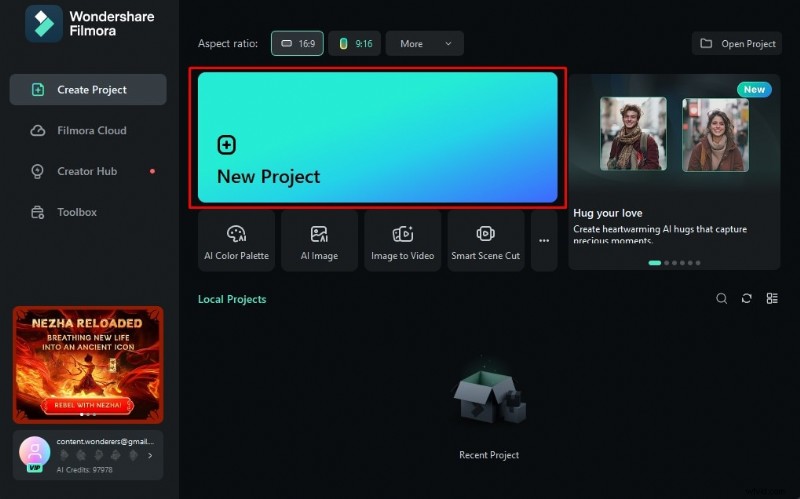
Krok 1:Otwórz oprogramowanie na komputerze stacjonarnym lub laptopie i kliknij duży przycisk Nowy projekt. Następnie po prostu dodaj plik wideo, do którego chcesz dodać tekst 3D.
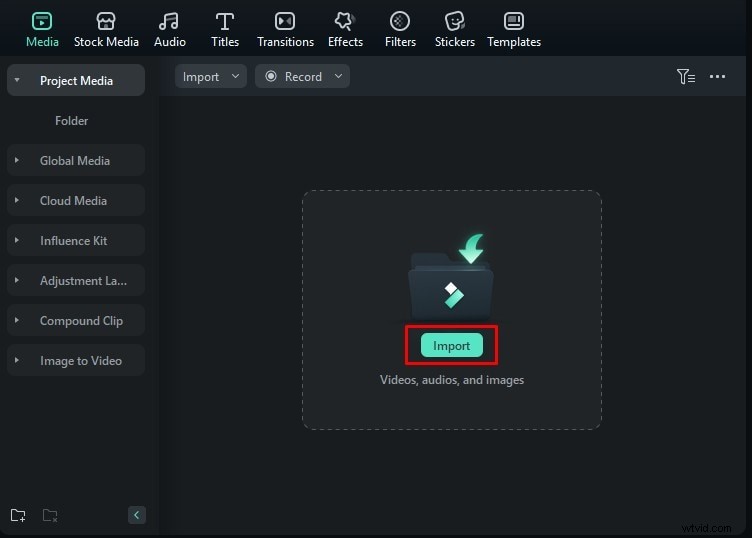
Krok 2:Teraz musisz kliknąć przycisk Importuj i wybrać plik wideo z dysku twardego.
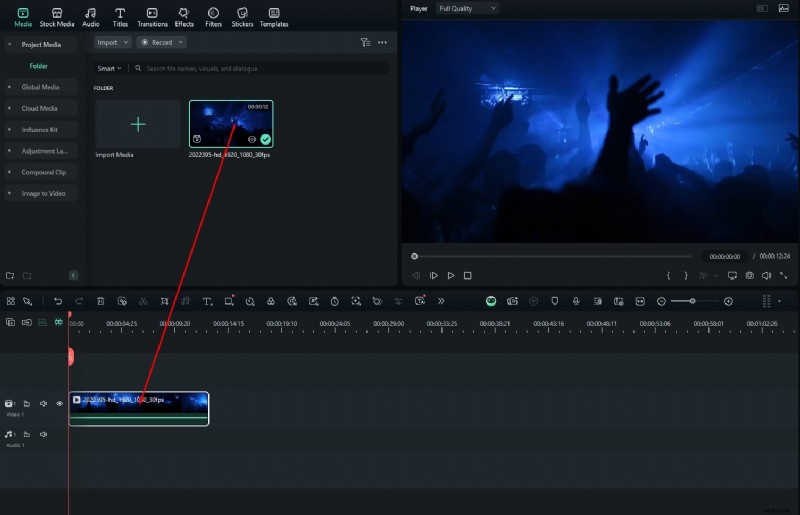
Krok 3:Przeciągnij zaimportowany plik multimedialny na oś czasu.
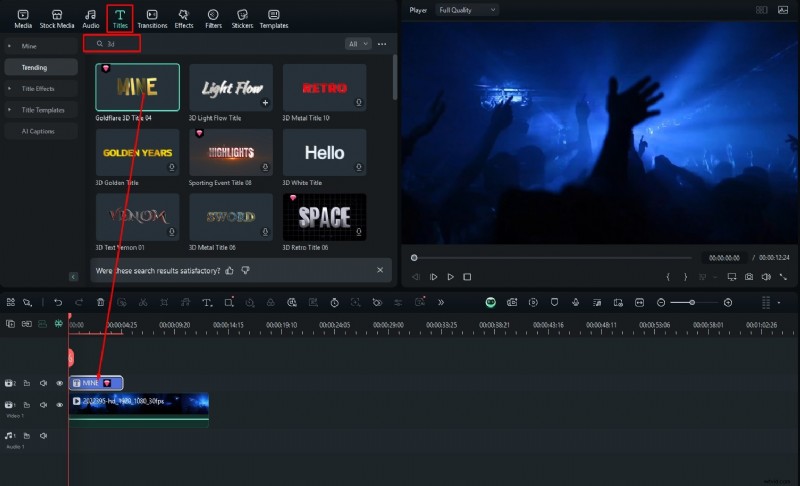
Krok 4:Teraz, gdy wideo znajduje się w projekcie, kliknij Tytuły i wyszukaj 3D na pasku wyszukiwania. Znajdź coś, co Ci się podoba i przeciągnij to na oś czasu nad plikiem wideo.
Krok 5:Teraz po prawej stronie znajdź i kliknij Tekst, a tutaj możesz edytować tekst, który zobaczysz w swoim filmie.
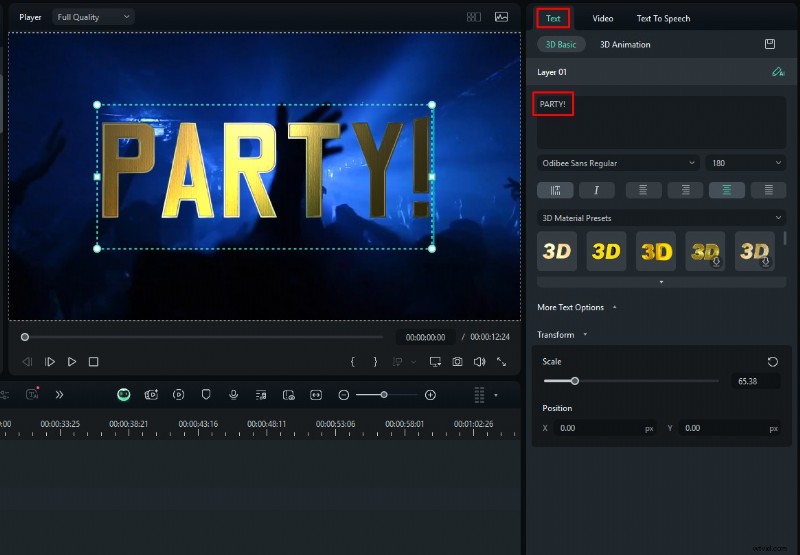
Krok 6:W sekcji Wideo, w obszarze Animacja, możesz wybrać typ animacji wprowadzającej dla tekstu 3D.
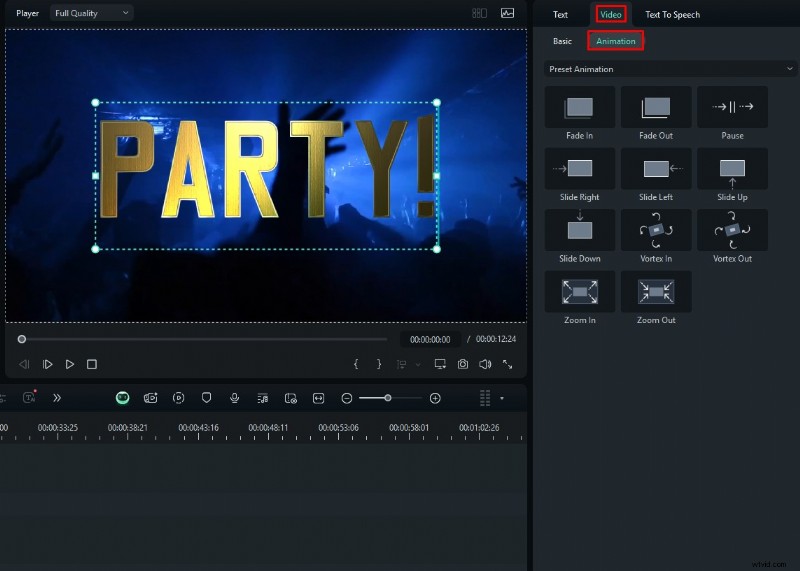
Jak widać, dodanie efektu tekstowego PSD do swoich filmów na komputerze jest tak samo proste, jak na telefonach komórkowych. Pragniemy również zauważyć, że powyższe zrzuty ekranu zostały wykonane przy użyciu urządzenia z systemem Windows, ale kroki są całkowicie takie same w przypadku urządzeń Mac.
Jeśli chcesz jeszcze bardziej ulepszyć swój film, możesz wypróbować niektóre funkcje AI oferowane przez Filmora. Sprawdź poniższą sekcję, aby dowiedzieć się więcej.
Odkryj funkcje sztucznej inteligencji Filmory, aby Twój film zabłysnął
Rozwój sztucznej inteligencji już ma miejsce i wszędzie wokół nas widzimy te pomocne narzędzia. Niektóre branże wciąż nie są gotowe na przyjęcie sztucznej inteligencji, ale w przypadku edycji wideo sztuczna inteligencja jest mniej więcej obowiązkowa. Kiedy pracujesz nad edycją filmu, funkcje AI mogą pomóc Ci skrócić czas potrzebny na wykonanie czegoś z kilku minut do kilku sekund.
Aby wzbudzić Twoje zainteresowanie, wybraliśmy trzy funkcje AI, które uzupełnią Twoją przygodę z edycją tekstowych wideo 3D PSD.
Popraw jakość swojego filmu jednym kliknięciem
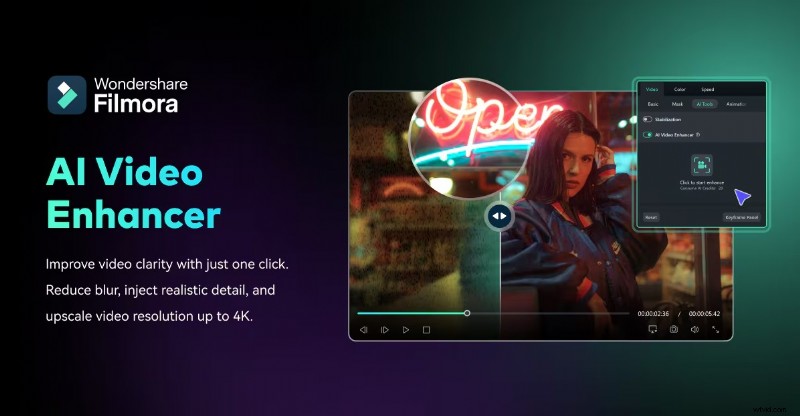
Filmora AI Video Enhancer działa na bardzo prostej zasadzie. Klikasz jeden przycisk, a sztuczna inteligencja analizuje Twój film i poprawia rozdzielczość, kolory, kamerę i prawie wszystko inne. To doskonały sposób na szybkie ulepszenie filmu bez konieczności używania kilku oddzielnych narzędzi dla każdego aspektu.
Dodaj muzykę w tle do całego filmu w ciągu kilku minut
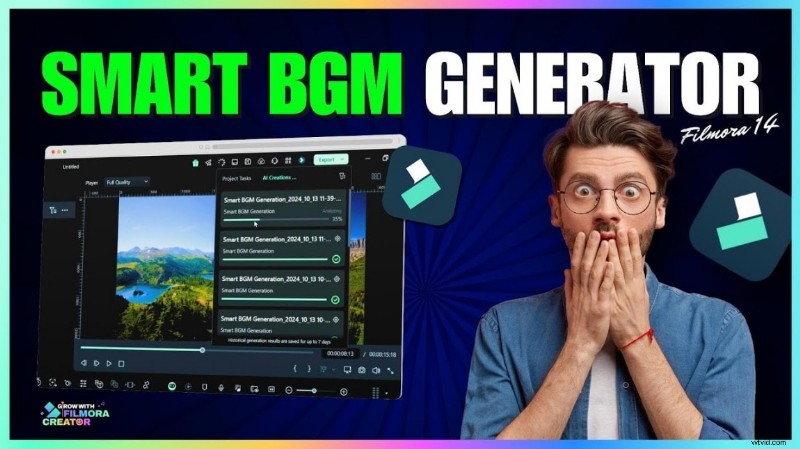
Funkcja AI Smart BGM Generation działa w podobny sposób w porównaniu do poprzedniej udostępnionej przez nas funkcji AI. Wystarczy kliknąć jeden przycisk, a Filmora przeanalizuje Twój film i wygeneruje muzykę w tle. Będziesz miał kilka opcji do wyboru. Najważniejsze jest to, że ta muzyka jest bezpłatna.
Dodaj naklejki AI do swojego filmu, aby ulepszyć tekst PSD
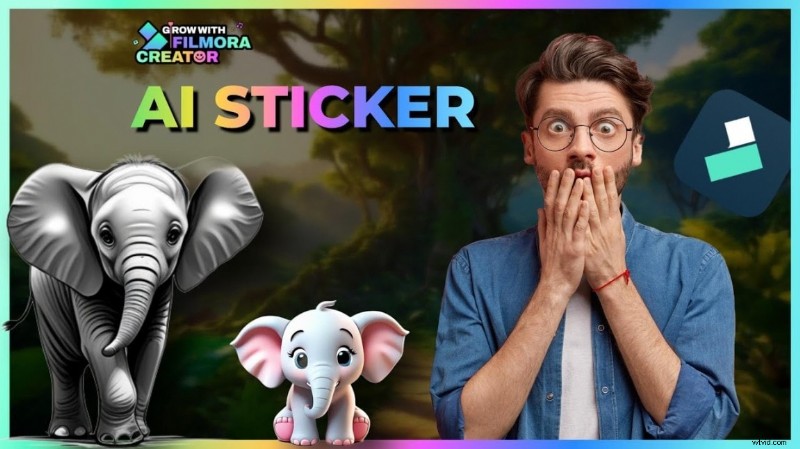
Naklejki są obecnie bardzo popularne, zwłaszcza wśród młodszej publiczności. Dzięki Filmora możesz użyć funkcji AI Naklejka, aby opisać naklejkę, którą chciałbyś zobaczyć, a Filmora ją wygeneruje. Następnie możesz użyć naklejki w określonym miejscu filmu, aby podkreślić konkretny przekaz lub grafikę.
Wniosek
Jak widać, dodanie tekstu PSD do filmu nie jest wcale trudne, zwłaszcza gdy masz pod ręką solidne narzędzie, takie jak Filmora. Bez względu na to, z jakiego urządzenia korzystasz, będziesz mógł dodawać tekst 3D, animować go i sprawić, by wyglądał tak, jak chcesz. A ponieważ pokazaliśmy kilka innych funkcji, będziesz mógł kontynuować swoją ścieżkę edycji wideo i tworzyć niesamowite filmy.