REC

Wskazówki dotyczące nagrywania, produkcji, edycji wideo i konserwacji sprzętu.

 WTVID >> Przewodnik po produkcji wideo >  >> Wideo >> Klipy Wideo

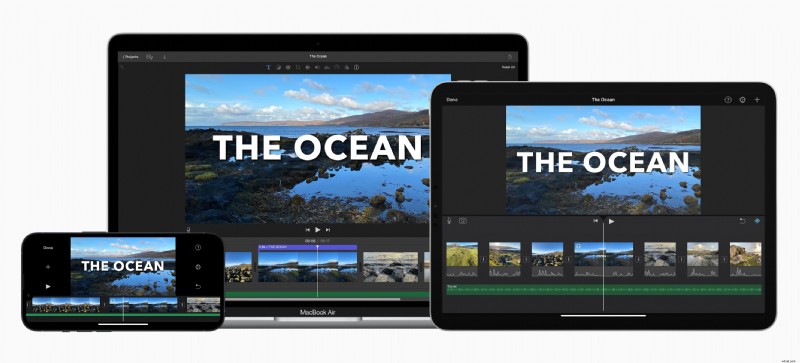
Obracaj filmy w iMovie:łatwy przewodnik i szybsze alternatywy

Czy zdarzyło Ci się nagrać film i zdać sobie sprawę, że jest on przewrócony do góry nogami lub do góry nogami? Być może filmowałeś w trybie portretowym, ale odtwarzany jest w poziomie lub ktoś wysłał Ci źle wyrównany film. W każdym razie potrzebujesz prostego sposobu, aby to naprawić.

Na szczęście możesz obracać filmy w iMovie dzięki wbudowanej funkcji. To narzędzie ułatwia dostosowanie orientacji. Ale czy zawsze jest to najszybsza i najwygodniejsza opcja? Szybsza metoda może Ci się przydać, jeśli pracujesz nad projektem lub edytujesz wiele klipów.

W tym przewodniku pokażemy Ci krok po kroku, jak obrócić wideo w iMovie. Ponadto przedstawimy kolejny łatwy sposób obracania filmów, który może zaoszczędzić czas i wysiłek. Czytaj dalej, aby się dowiedzieć!
Obracaj filmy w iMovie:łatwy przewodnik i szybsze alternatywy
W tym artykule
  1. Jak obrócić film i zdjęcie w iMovie
  2. Mądrzejsza alternatywa:obracanie filmów kilkoma kliknięciami

Czasami filmy i zdjęcia nie wyglądają tak, jak oczekiwałeś. Być może nagrałeś wspaniały moment, ale wideo znalazło się bokiem lub do góry nogami. Oto kilka typowych powodów, dla których może być konieczne obrócenie filmu lub zdjęcia w iMovie:

  • Zła orientacja:film został nakręcony w trybie portretowym, ale odtwarzany jest w poziomie (lub odwrotnie). Dzieje się tak często podczas nagrywania przy użyciu smartfona, który nie jest prawidłowo ustawiony.
  • Otrzymano boczny klip:ktoś wysłał Ci film, ale jest on odwrócony do góry nogami lub przechylony pod dziwnym kątem.
  • Formatowanie mediów społecznościowych:platformy takie jak Instagram, TikTok i YouTube Shorts wymagają określonej orientacji wideo. Obracanie filmu gwarantuje, że po przesłaniu będzie wyglądał świetnie.
  • Dostosowywanie obrazów nieruchomych:Czasami zdjęcia nie pasują prawidłowo do projektu iMovie. Dostosowanie obrotu może pomóc w pozycjonowaniu i estetyce.

Bez obaw. iMovie ułatwia obracanie filmów i zdjęć za pomocą kilku kliknięć lub dotknięć.
Obracaj filmy w iMovie:łatwy przewodnik i szybsze alternatywy

Jak obrócić film w iMovie na Macu

  • Krok 1.  Otwórz iMovie i utwórz nowy projekt lub otwórz istniejący.
  • Krok 2.  Zaimportuj wideo do iMovie. Następnie wybierz klip wideo na osi czasu.
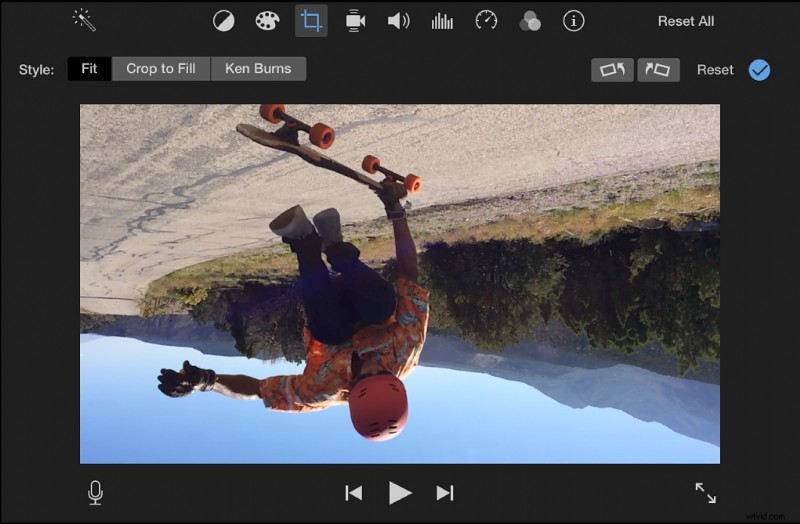
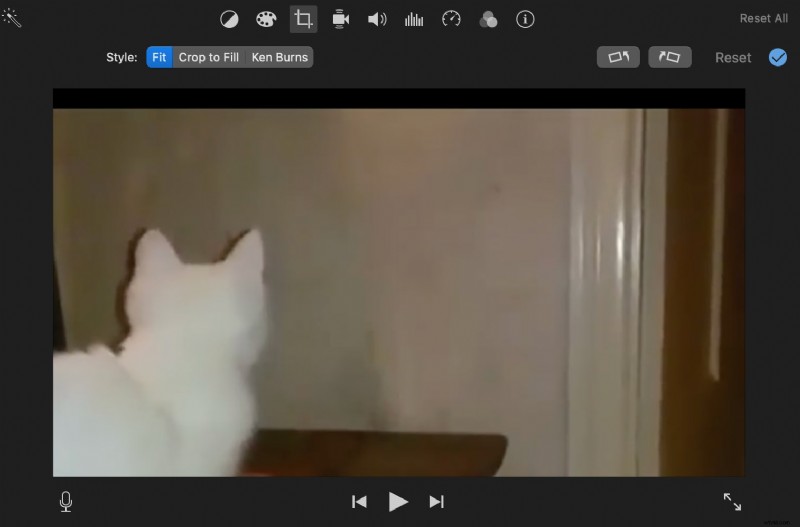
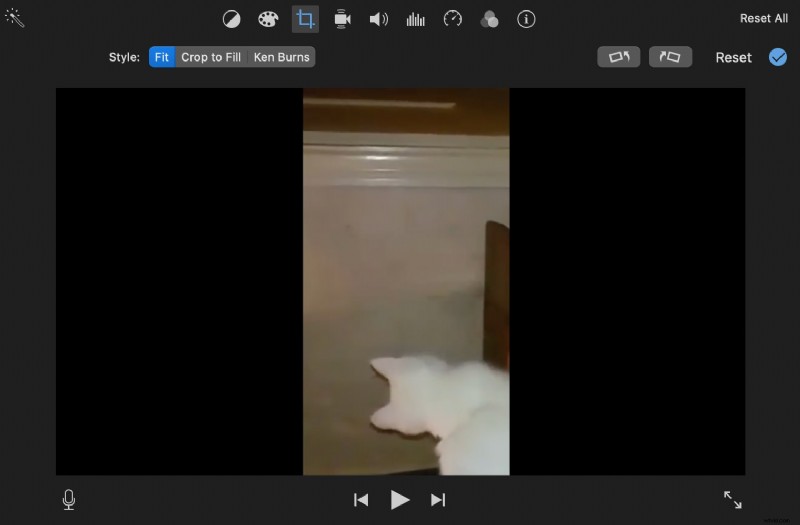
  • Krok 3. Kliknij przycisk „Przytnij przycisk „ (kwadratowa ikona z nakładającymi się rogami nad oknem podglądu).
Obracaj filmy w iMovie:łatwy przewodnik i szybsze alternatywy
  • Krok 4.  Użyj funkcji Obróć przyciski, aby obrócić wideo o 90 stopni w lewo lub w prawo. Kliknij kilka razy, jeśli potrzebujesz obrotu o 180° lub 270°.
  • Krok 5.  Dostosuj według potrzeb, a następnie wyświetl podgląd klipu, aby upewnić się, że wygląda prawidłowo.
  • Krok 6.  Gdy już to zrobisz, wyeksportuj wideo w preferowanym formacie.
Obracaj filmy w iMovie:łatwy przewodnik i szybsze alternatywy

Jak obrócić film w iMovie na iPhonie/iPadzie

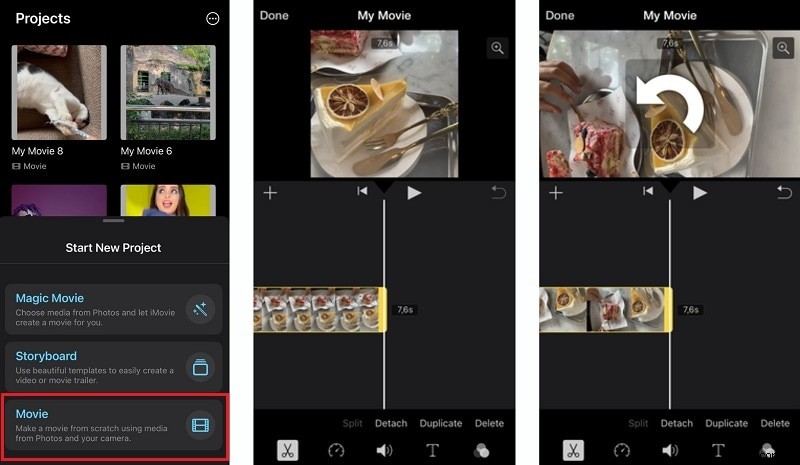
  1. Uruchom iMovie i utwórz nowy projekt filmowy. Następnie wybierz i dodaj swój film do aplikacji.
  2. W obszarze roboczym dotknij klipu wideo, aby go wybrać.
  3. Użyj dwóch palców, aby obrócić wideo bezpośrednio w oknie podglądu. Ściśnij i przekręć palce w kierunku, w którym chcesz obrócić klip.
  4. Dostosuj i wyświetl podgląd obrotu. Kliknij „Gotowe " i zapisz swój film.
Obracaj filmy w iMovie:łatwy przewodnik i szybsze alternatywy

Jak obrócić zdjęcie w iMovie

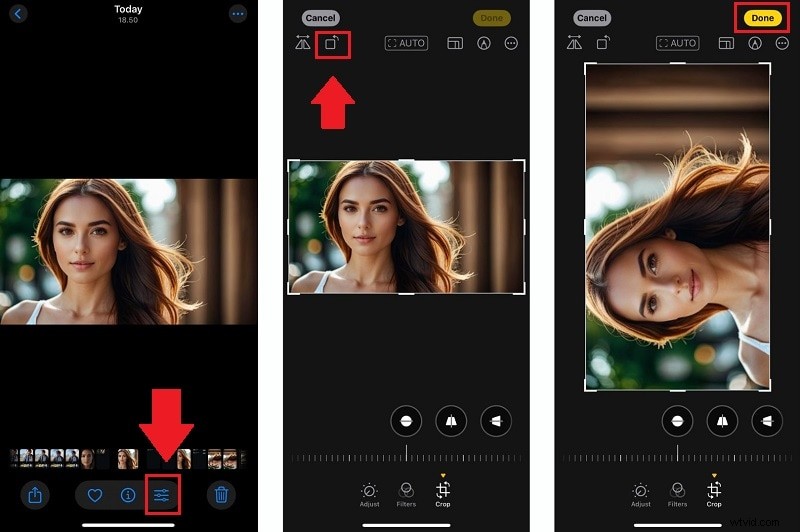
Niestety w iMovie nie można obracać obrazu. Jeśli chcesz obrócić zdjęcie, możesz zamiast tego skorzystać z wbudowanych narzędzi do edycji w aplikacji Zdjęcia. Po prostu otwórz zdjęcie i kliknij Edytuj aby otworzyć narzędzia do edycji. Następnie kliknij Przytnij i wybierz opcję Obróć opcja. Naciśnij Gotowe aby go zapisać.
Obracaj filmy w iMovie:łatwy przewodnik i szybsze alternatywy

Część 2. Inteligentniejsza alternatywa:obracanie filmów kilkoma kliknięciami

iMovie to solidne narzędzie do edycji filmów, ale bądźmy szczerzy. Czasami samo obrócenie filmu lub zdjęcia w iMovie wymaga zbyt wielu kroków. Jeśli szukasz szybszego, łatwiejszego i bardziej elastycznego sposobu, możesz wypróbować alternatywę, która wykona to zadanie jednym dotknięciem.

I tu właśnie pojawia się Filmora Mobile. W przeciwieństwie do iMovie, który wymaga poruszania się po narzędziach przycinania i wielu kliknięć, Filmora umożliwia natychmiastowe obracanie filmów bez wykonywania dodatkowych czynności.

Dlaczego warto używać Filmory do obracania filmów?

  • Natychmiastowy obrót: Nie ma potrzeby przeglądania menu ani dostosowywania ustawień przycinania. Wystarczy dotknąć raz, aby obrócić.
  • Elastyczna edycja: Szybko dostosowuj proporcje, aby dopasować je do różnych platform, takich jak Instagram Reels, TikTok czy YouTube Shorts.
  • Brak krzywej uczenia się: Filmora ma interfejs przyjazny dla początkujących, więc nie musisz tracić czasu na zastanawianie się, gdzie jest opcja rotacji.

Porównanie iMovie i Filmora pod kątem obracania filmów

Jeśli używasz tylko komputera Mac i nie czujesz się na siłach, aby wykonać dodatkowe czynności, iMovie doskonale nadaje się do obracania klipu wideo.

Jeśli jednak potrzebujesz szybszego i bardziej elastycznego rozwiązania lub chcesz łatwo dostosować proporcje, Filmora na komputery Mac jest świetną alternatywą.

Jak obrócić film i zdjęcie na komputerze Mac za pomocą Filmory

Jeśli chcesz obrócić wideo, wykonaj następujące kroki:

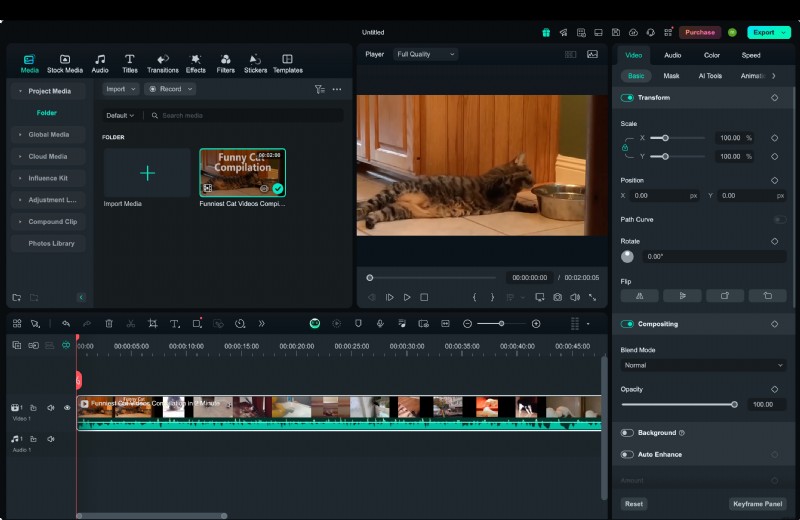
  • Krok 1. Pobierz Filmorę na Maca i zainstaluj. Następnie otwórz oprogramowanie i kliknij „Nowy projekt „na początek.
Obracaj filmy w iMovie:łatwy przewodnik i szybsze alternatywy
  • Krok 2. Kliknij  Importuj multimedia i wybierz film, który chcesz obrócić. Przeciągnij wideo na oś czasu, aby rozpocząć edycję.
Obracaj filmy w iMovie:łatwy przewodnik i szybsze alternatywy
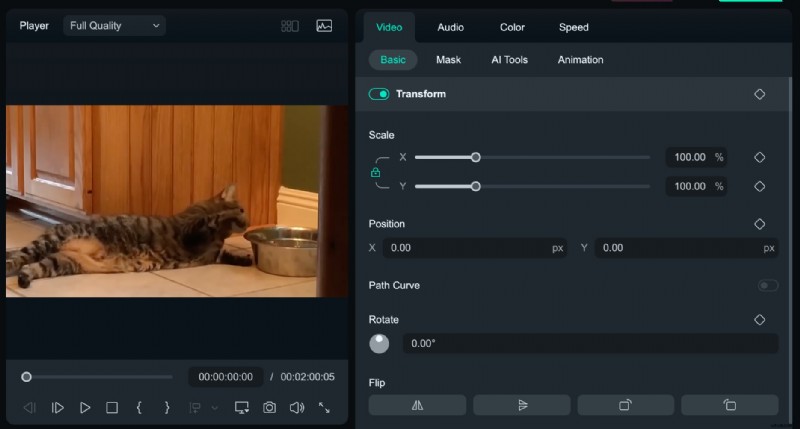
  • Krok 3. Kliknij klip wideo na osi czasu, aby aktywować opcje edycji. Wybierz opcję Przekształć menu z panelu Wideo po prawej stronie. Znajdź opcję Obróć suwak i przeciągnij go, aby dostosować obrót w krokach co 90°, 180° lub 270°.
Obracaj filmy w iMovie:łatwy przewodnik i szybsze alternatywy
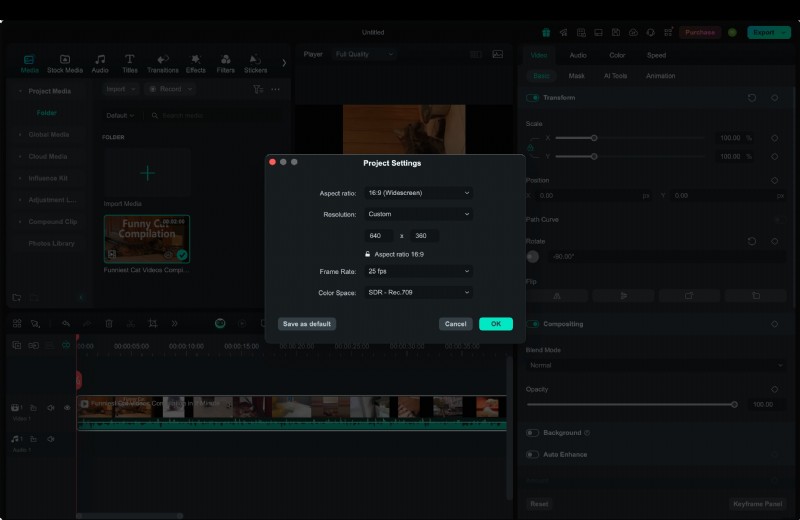
  • Krok 4. Jeśli obrócenie filmu powoduje niepożądane przycięcie, przejdź do Ustawień projektu i wybierz najlepszy współczynnik proporcji swojego filmu (np. 16:9, 9:16, 1:1).
Obracaj filmy w iMovie:łatwy przewodnik i szybsze alternatywy
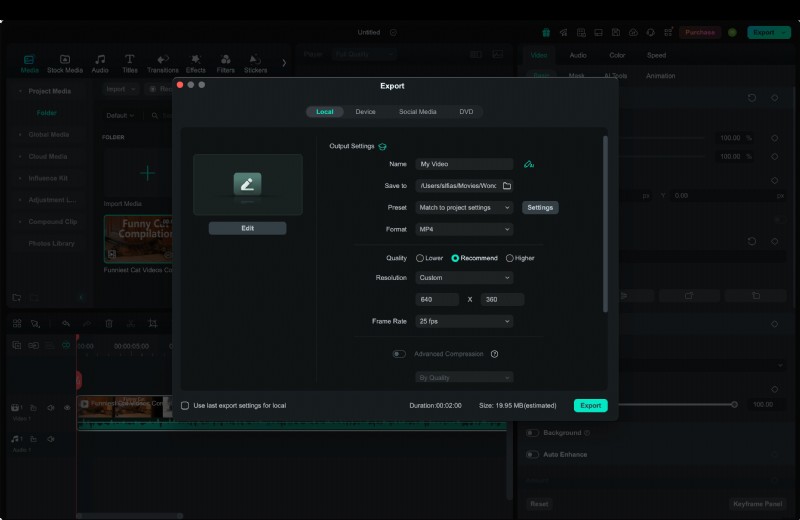
  • Krok 5. Kliknij Odtwórz , aby wyświetlić podgląd obróconego wideo. Po zakończeniu kliknij Eksportuj , wybierz format (MP4, MOV itp.) i zapisz swój film.
Obracaj filmy w iMovie:łatwy przewodnik i szybsze alternatywy

Wskazówka: Filmora umożliwia również obrót pod dowolnym kątem, więc nie jesteś ograniczony tylko do przyrostów co 90 stopni. Możesz precyzyjnie wyregulować kąt za pomocą suwaka, aby uzyskać precyzyjną regulację.

Jak obrócić zdjęcie w Filmorze

Jeśli chcesz obrócić zdjęcie w swoim projekcie, kroki są prawie identyczne jak w przypadku obracania wideo:

  1. Zaimportuj zdjęcie do Filmory i umieść je na osi czasu.
  2. Wybierz zdjęcie, a następnie przejdź do menu Przekształć w prawym panelu.
  3. Użyj suwaka Obróć, aby dostosować kąt obrazu według potrzeb.
  4. Zmień rozmiar i dostosuj położenie, aby dopasować je do proporcji.
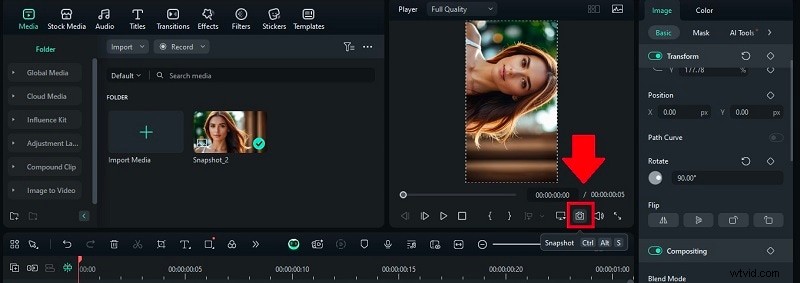
  5. Aby zapisać jako zdjęcie, kliknij Migawkę ikona tutaj. Następnie możesz wybrać, czy zapisać go w formacie JPG, czy PNG.
Obracaj filmy w iMovie:łatwy przewodnik i szybsze alternatywy

Jak obrócić film na iPhonie za pomocą Filmory na urządzenia mobilne

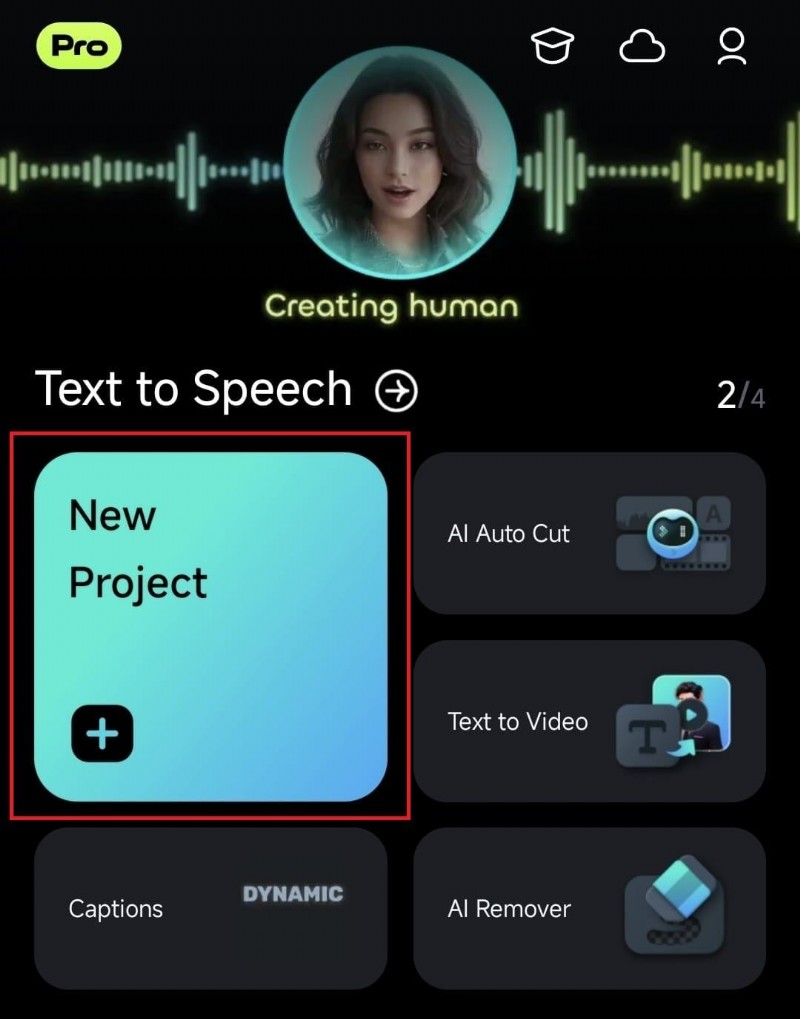
  • Krok 1. Zainstaluj Filmorę na iOS ze sklepu App Store, jeśli jeszcze tego nie zrobiłeś. Uruchom aplikację i kliknij „Nowy projekt
Obracaj filmy w iMovie:łatwy przewodnik i szybsze alternatywy
  • Krok 2. Wybierz ze swojej galerii film, który chcesz obrócić i kliknij Importuj .
Obracaj filmy w iMovie:łatwy przewodnik i szybsze alternatywy

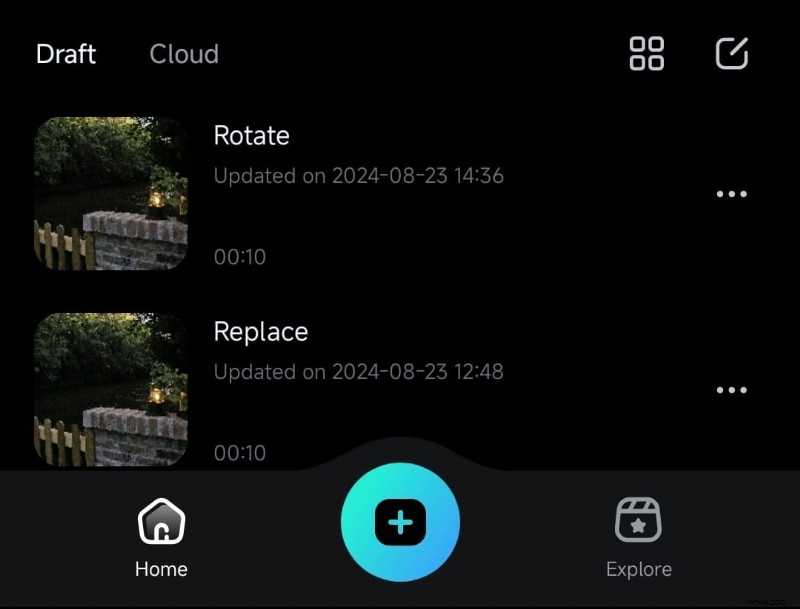
Alternatywnie możesz otworzyć istniejące projekty poprzez Zarządzanie projektami panelu.

Obracaj filmy w iMovie:łatwy przewodnik i szybsze alternatywy
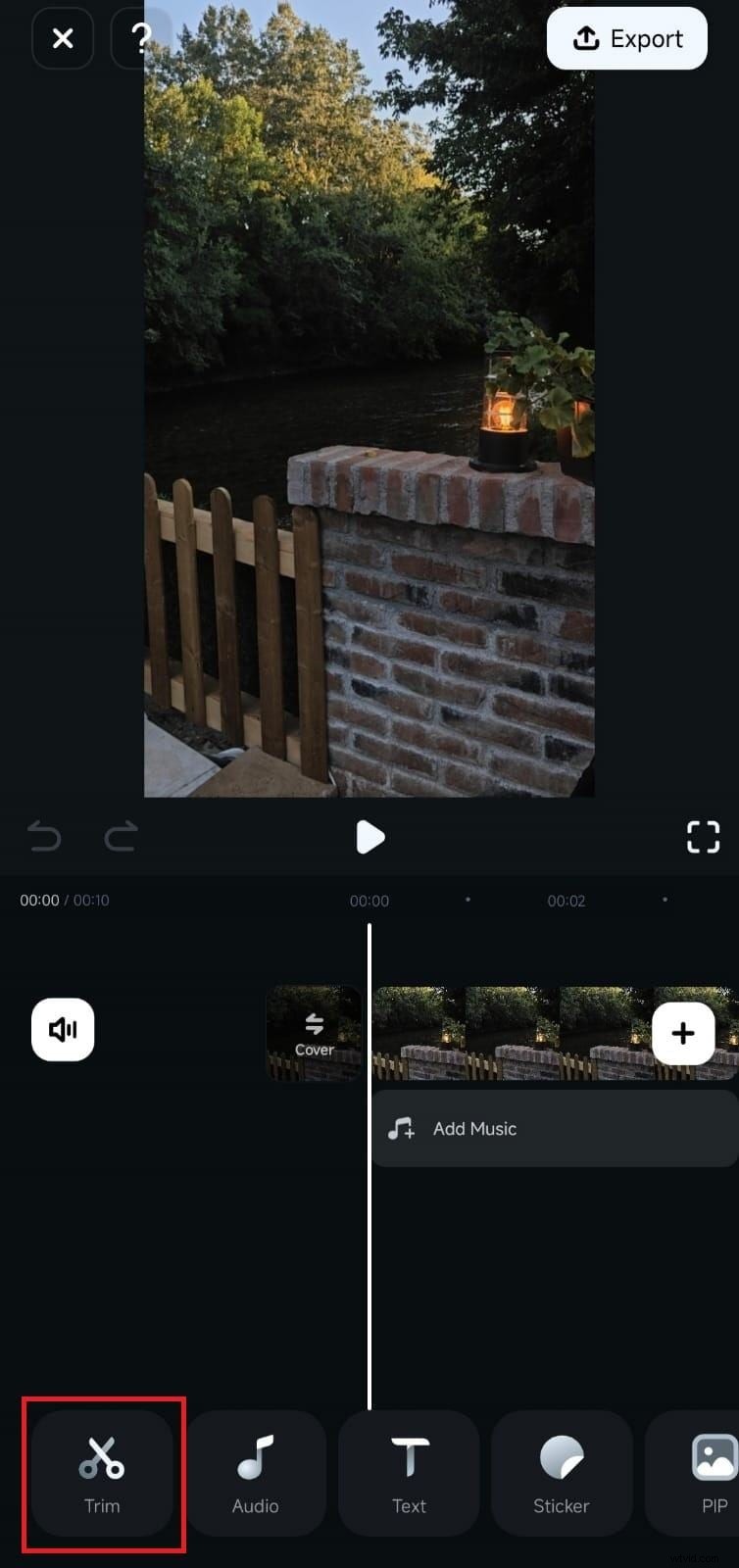
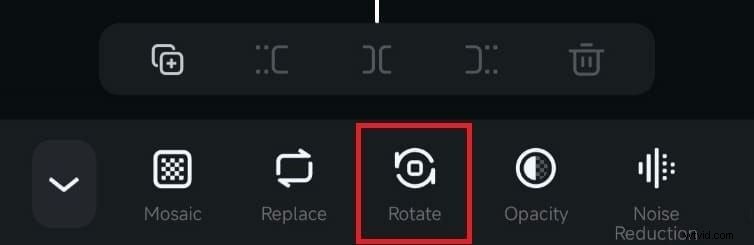
  • Krok 3. Stuknij klip wideo na osi czasu, aby wyświetlić opcje edycji. Możesz wybrać Przytnij menu poniżej osi czasu. Następnie wybierz narzędzie Obróć.
Obracaj filmy w iMovie:łatwy przewodnik i szybsze alternatywy
  • Krok 4. Wybierz jedną z opcji obrotu w zależności od tego, czy chcesz obrócić wideo o 90 stopni, obrócić je w poziomie, czy obrócić do góry nogami, aby uzyskać żądaną orientację.
Obracaj filmy w iMovie:łatwy przewodnik i szybsze alternatywy
  • Krok 5. Naciśnij przycisk Odtwórz, aby wyświetlić podgląd zmian. Po zakończeniu kliknij Eksportuj, wybierz rozdzielczość i zapisz wideo w rolce z aparatu.

Wniosek

Teraz wiesz dokładnie, jak obrócić wideo w iMovie, niezależnie od tego, czy pracujesz na komputerze Mac, czy na iPhonie. Możesz także obrócić zdjęcie w iMovie, wykonując te same proste czynności. iMovie zapewnia niezawodny sposób na wykonanie zadania, niezależnie od tego, czy chcesz naprawić klip z boku, czy dostosować orientację zdjęcia.

Jeśli jednak szukasz szybszego i bardziej elastycznego rozwiązania, Filmora Mobile oferuje obrót jednym dotknięciem, bez dodatkowych kroków. Zatem następnym razem, gdy będziesz się zastanawiać:„Jak obrócić wideo w iMovie?” lub chcesz obrócić klip wideo w iMovie, najlepsze narzędzia będziesz mieć na wyciągnięcie ręki.

Obracaj filmy w iMovie:łatwy przewodnik i szybsze alternatywy

Filmora

⭐⭐⭐⭐⭐

Najlepsze oprogramowanie i aplikacja do edycji wideo oparte na sztucznej inteligencji


  1. Jak tworzyć stop-klatki w CapCut:przewodnik krok po kroku

  2. Jak utworzyć miniaturę YouTube, która otrzyma kliknięcia

  3. Jak obrócić wideo w programie After Effects

  4. Konwertuj MOV na GIF online | Darmowe i łatwe | Movavi

  5. Świetne efekty wizualne:jak nigdy tego nie zauważysz

  1. Poznaj swoich odbiorców, zanim stworzysz dla nich treści — oto jak

  2. Jak nakręcić autoportret wspierać tożsamość marki

  3. Strategie bezpiecznego przesyłania materiałów filmowych w przypadku podróży międzynarodowych

  4. Jak pozować mężczyzn (pozując pomysły + wskazówki dotyczące fotografii męskiej)

  5. Jak znaleźć świetne tła dla portretów na zewnątrz

  6. Jak poszukiwać w lokalizacji strzelania do portretów

  7. Jak używać Flash in Nature and Landscape Photography

Funkcja iMovie Film
Obróć wideo Tak Tak
Skrót szybkiego obracania Nie Tak (obrót jednym dotknięciem)
Niestandardowe współczynniki proporcji Ograniczona Pełna kontrola dla różnych platform
Działa Mac i iOS Mac, Windows, iOS i Android