Uchwycenie cennych wspomnień w formie atrakcyjnego wizualnie pokazu slajdów może natychmiast wywołać emocje i nostalgię. Niezależnie od tego, czy wspominasz niedawną przygodę, robisz szczery prezent, czy po prostu zarządzasz osobistym archiwum, dopracowany pokaz slajdów ze starannie dobraną muzyką może zrobić różnicę.
Na iPhonie możesz tworzyć profesjonalnie wyglądające pokazy slajdów przy minimalnym wysiłku. Poniżej przedstawiamy trzy najskuteczniejsze podejścia — wykorzystanie zaawansowanego edytora innej firmy, natywnej aplikacji Zdjęcia i iMovie — wraz ze wskazówkami ekspertów, jak ulepszyć produkt końcowy.
Tworzenie wideo opartego na zdjęciach na iPhonie jest proste, jeśli masz odpowiednie narzędzia. Chociaż urządzenie jest dostarczane z przydatnymi rozwiązaniami natywnymi, dedykowany edytor, taki jak Wondershare Filmora, odblokowuje głębszy potencjał twórczy.
| Aplikacja | Zalety | Wady | Kluczowe funkcje | Łatwość obsługi |
| Wondershare Filmora | Działa płynnie na iPhonie; nieograniczona długość pokazu slajdów; Ulepszenia oparte na sztucznej inteligencji | Zaawansowane funkcje wymagają płatnego planu | Bezpłatna biblioteka muzyczna; Generowanie muzyki AI; tysiące efektów i filtrów | ⭐⭐⭐⭐⭐ |
| Zdjęcia | Preinstalowany; bezpłatny; wygodne do szybkich edycji | Ograniczone dostosowywanie | Filmy pamięciowe; filtry; pokazy slajdów oparte na kategoriach | ⭐⭐⭐⭐⭐ |
| iMovie | Bezpłatny; więcej personalizacji niż Zdjęcia; bogate motywy i filtry | Bardziej stroma nauka na iPhonie | Edycja w tle; unikalne czcionki; efekty nakładki | ⭐⭐⭐⭐ |
Jak zrobić pokaz slajdów na iPhonie za pomocą Filmory (zalecane i łatwe)
Aplikacja Wondershare Filmora na iPhone'a zapewnia profesjonalne możliwości montażu w kompaktowej obudowie. Oparty na sztucznej inteligencji, oferuje narzędzia kinowe, automatyczne napisy, generowanie muzyki, zamianę tekstu na mowę i efekty zmiany głosu – a wszystko to bez wpływu na wydajność urządzenia.
Niezależnie od tego, czy wybierzesz gotowy szablon, czy zaczniesz od zera, Filmora umożliwia dołączenie nieograniczonej liczby zdjęć i filmów, ustawienie niestandardowych czasów trwania i nałożenie na siebie tysięcy kreatywnych zasobów.
Korzystanie z szablonów Filmora
- Pobierz aplikację Filmora ze sklepu Apple App Store i zarejestruj się.
- Otwórz aplikację i kliknij Nowy projekt na stronie głównej, a następnie wybierz Szablon w wyskakującym okienku.
- Przejrzyj galerię szablonów i wybierz taki, który pasuje do Twojej wizji.
- Kliknij Wybierz i zastąp multimedia zastępcze własnymi zdjęciami i filmami.
- Naciśnij Idź aby uruchomić edytor.
Dolny pasek narzędzi zapewnia natychmiastowy dostęp do tekstu, efektów, muzyki i filtrów, dzięki czemu możesz udoskonalić pokaz slajdów w ciągu kilku minut.
Budowanie od podstaw
- Otwórz Filmorę, kliknij Nowy projekt , a następnie wybierz Nowy .
- Wybierz wszystkie żądane multimedia i naciśnij Importuj (obrazek:
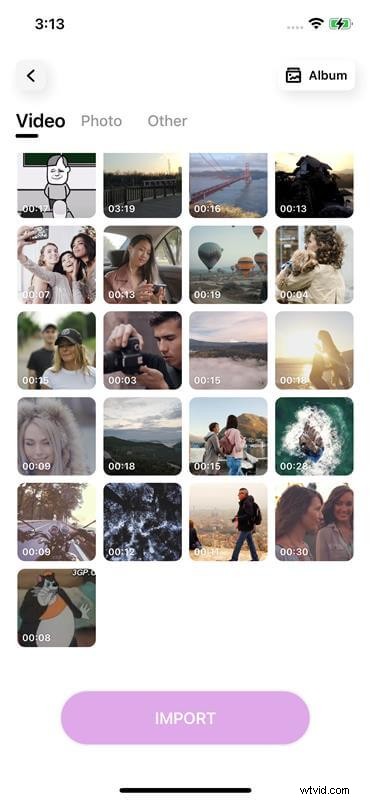 ).
).
- Przeciągnij klipy na osi czasu, aby zmienić ich kolejność w razie potrzeby.
- Kliknij Muzyka ikonę, pobierz utwór i naciśnij + aby go dodać.
- Alternatywnie wybierz iTunes aby pobrać utwór z biblioteki.
Dodatkowe narzędzia — efekty dźwiękowe, narracja i kreatywne nakładki — są dostępne na pasku narzędzi.
Jak zrobić pokaz slajdów na iPhonie przy użyciu zdjęć (wbudowana aplikacja)
Do szybkich i prostych pokazów slajdów doskonałym wyborem będzie aplikacja Zdjęcia. Funkcja automatycznego generowania pozwala tworzyć dopracowane prezentacje, gdy w konkretnym albumie lub wydarzeniu znajduje się wystarczająca liczba zdjęć.
Aby ręcznie utworzyć pokaz slajdów z muzyką:
- Otwórz Zdjęcia i kliknij Wybierz i wybierz obrazy.
- Kliknij Więcej ikonę i wybierz Pokaz slajdów (obrazek:
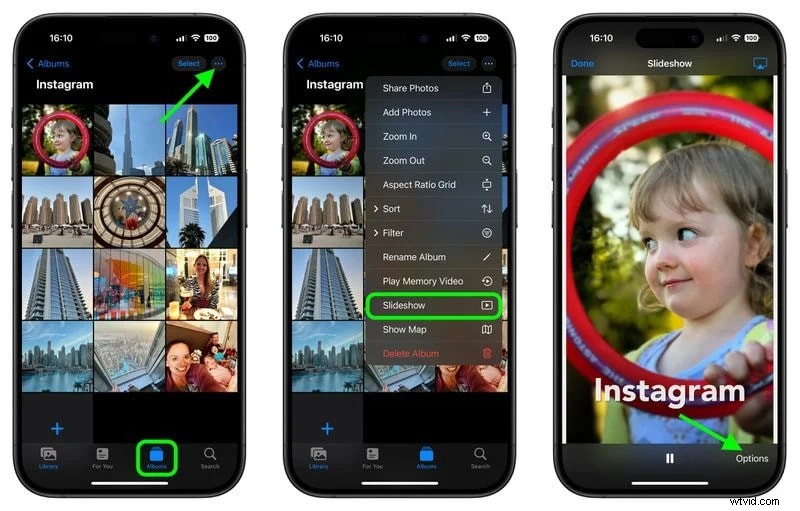 ).
).
- Dotknij ekranu, aby otworzyć Opcje .
- Dostosuj prędkość, muzykę w tle i motyw, a następnie kliknij Gotowe (obrazek:
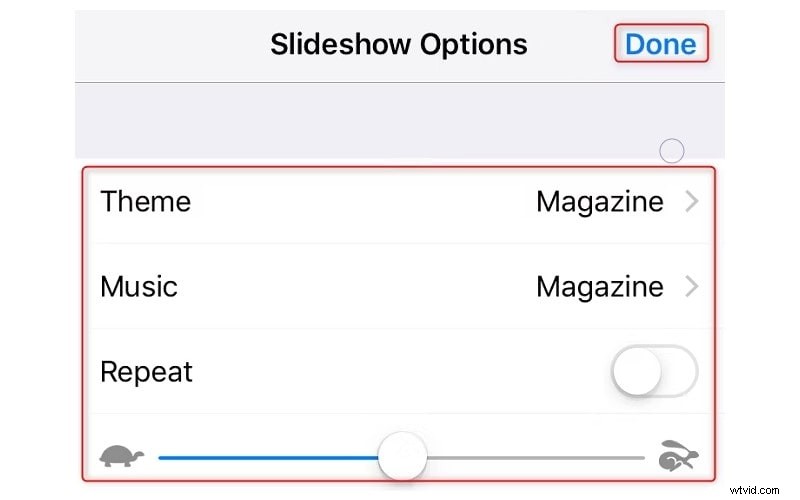 ).
).
Jak zrobić pokaz slajdów na iPhonie za pomocą iMovie (wbudowana aplikacja)
iMovie oferuje bogatszy zestaw narzędzi do dostosowywania niż Zdjęcia, a jednocześnie jest dostępny na iPhonie. Wyróżnia się przejściami tematycznymi, niestandardowymi czcionkami i efektami nakładek, choć nawigacja może być bardziej skomplikowana.
Aby utworzyć pokaz slajdów z muzyką:
- Uruchom iMovie, kliknij + ikonę i wybierz Film .
- Wybierz zdjęcia w żądanej kolejności, a następnie kliknij Utwórz film (obrazek:
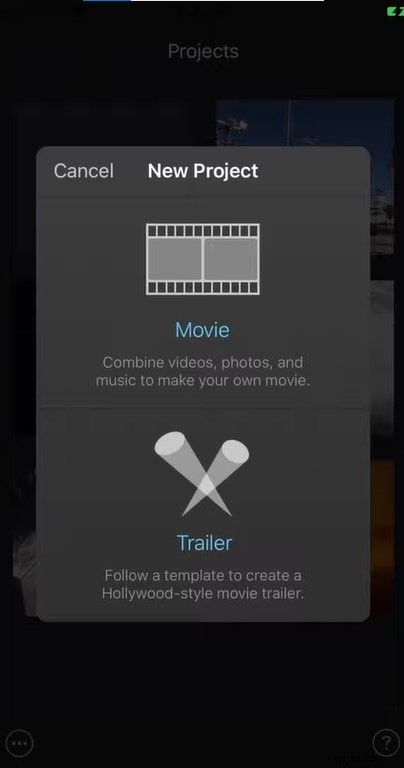 ).
).
- Na osi czasu dotknij odstępu między zdjęciami, aby ustawić przejścia (obrazek:
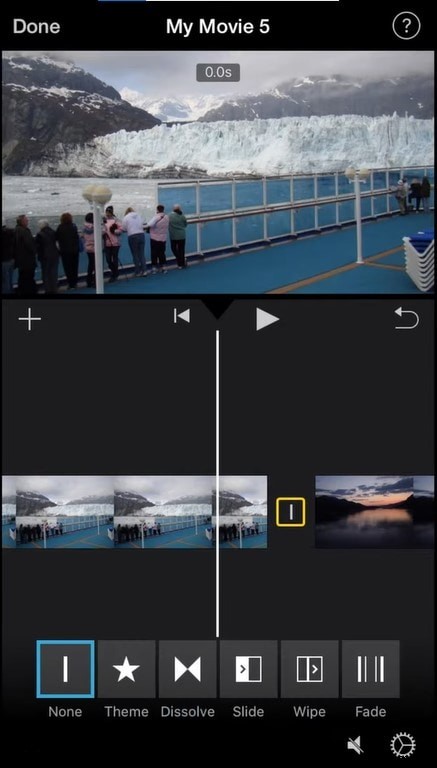 ).
).
- Kliknij zdjęcie i wybierz Tekst i wprowadź podpis.
- Dodaj muzykę za pomocą + → Dźwięk → Ścieżki dźwiękowe i wybierz swój utwór.
Dalsze udoskonalenia — zanikanie/zanikanie, zmiana położenia i poprawki przejść — można wprowadzić w edytorze.
Wskazówki dotyczące tworzenia pokazów slajdów z muzyką na telefonie iPhone
- Wycisz ścieżki audio wideo, jeśli nakładasz muzykę w tle, aby uniknąć konfliktów głośności.
- Ogranicz każde zdjęcie do kilku sekund; dłuższe czasy mogą zniechęcić widzów.
- Upewnij się, że slajdy zawierające dużo tekstu są wyświetlane wystarczająco długo, aby można było je przeczytać.
- Oszczędnie używaj przejść i efektów; subtelność utrzymuje ostrość.
- Zastosuj spójne filtry lub stopnie kolorów, aby zapewnić spójność wizualną.
Eksperymentuj z różnymi stylami, testuj wiele wersji i pozwól, aby Twój instynkt twórczy poprowadził ostateczny szlif.
Wniosek
Tworzenie zapadającego w pamięć pokazu slajdów na iPhonie jest zaskakująco łatwe, niezależnie od tego, czy wybierzesz natywną aplikację Zdjęcia, wszechstronną iMovie czy bogatą w funkcje Filmorę. Dla użytkowników poszukujących wysokiej jakości, dostosowywalnych wrażeń, Filmora wyróżnia się jako najlepszy wybór. Do szybkich, codziennych projektów Zdjęcia i iMovie oferują solidne, bezpłatne rozwiązania.
