
Jak utworzyć GIF z przezroczystym tłem z wideo
Dzięki odpowiednim narzędziom i przejrzystemu przepływowi pracy możesz z łatwością przekształcić dowolny klip wideo w wysokiej jakości plik GIF, który płynnie wtapia się w Twoje projekty lub strony internetowe.
Przeprowadzimy przez ten proces za pomocą bezpłatnego, przyjaznego dla użytkownika edytora i omówimy najpopularniejsze opcje oprogramowania dla systemów Windows i macOS.
Postępuj zgodnie ze szczegółowymi samouczkami i wskazówkami ekspertów z oficjalnego kanału, aby osiągnąć doskonałe rezultaty.
W tym artykule
Część 1:Czy można utworzyć przezroczysty GIF z wideo?
Pliki GIF łączą wizualne opowiadanie historii ze zwięzłym przekazem, dzięki czemu są popularnym wyborem w mediach społecznościowych, samouczkach i marketingu cyfrowym. Konwertując film do formatu GIF, możesz zwiększyć jego atrakcyjność, usuwając tło.
Tak — utworzenie przezroczystego pliku GIF z filmu jest całkowicie wykonalne. Kluczem jest zastąpienie tła po konwersji pełną przezroczystością. Poniżej znajduje się podejście krok po kroku przy użyciu konwertera wideo Egif.
Krok 1:Konwertuj wideo na GIF
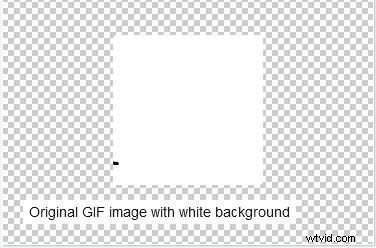
Użyj Egif, aby zamienić wybrany film w GIF. Po konwersji ręcznie usuń tło z każdej klatki i zapisz plik z rozszerzeniem .gif lub .png; unikaj .jpg, który odrzuca przezroczystość.
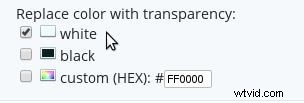
Jeśli GIF ma tło w jednolitym kolorze, przejdź do Narzędzia efektów Egif i kliknij Zamień kolor na przezroczystość .
Krok 2:wybierz kolor, który ma być przezroczysty
Wybierz kolor, który chcesz ustawić jako przezroczysty. W przypadku tła czarno-białego wybierz kolor biały. W przypadku kolorowego tła użyj edytora graficznego, takiego jak GIMP lub MS Paint, aby zidentyfikować dokładny kod szesnastkowy za pomocą próbnika kolorów.
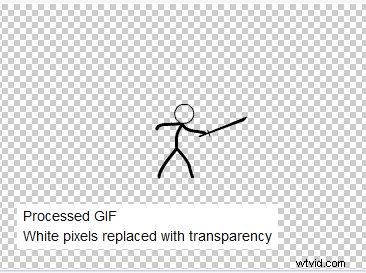
Należy pamiętać, że narzędzie Egif obsługuje tylko ograniczony zestaw jednolitych kolorów, a wybrany kolor nie powinien nakładać się na elementy pierwszego planu. Jeśli potrzebujesz półprzezroczystych obszarów w złożonej animacji, rozważ użycie Kreatora GIF aby podzielić i edytować poszczególne klatki przed ponownym złożeniem.
Część 2:Czy części GIF mogą być półprzezroczyste?
Format GIF obsługuje wyłącznie piksele całkowicie nieprzezroczyste lub całkowicie przezroczyste; prawdziwe mieszanie alfa nie jest częścią jego specyfikacji. W związku z tym nie można utworzyć częściowo przezroczystego tła w standardowym formacie GIF.
Chociaż to ograniczenie nadal występuje, nowe formaty, takie jak APNG lub WebP, zapewniają obsługę kanału alfa i mogą stać się realną alternatywą dla przyszłych projektów.
Część 3:Najlepsze darmowe oprogramowanie do tworzenia przezroczystych GIF-ów
Poniżej znajdują się najlepsze bezpłatne narzędzia do tworzenia przezroczystych plików GIF w systemach Windows i macOS. Każdy z nich oferuje unikalne funkcje, które zadowolą zarówno początkujących, jak i zaawansowanych użytkowników.
01. Przezroczysty kreator GIF dla Windows
Wybierz jedną z tych niezawodnych opcji podczas pracy na komputerze z systemem Windows:
● Edytor wideo Wondershare Filmora
Filmora zapewnia dopracowany montaż z kompleksowym zestawem efektów, w tym zielonym ekranem funkcja, która natychmiast zamienia tło w celu uzyskania przezroczystości. Oprogramowanie można pobrać bezpłatnie i obsługuje zarówno tworzenie plików GIF, jak i integrację audio.
Kluczowe cechy:
- Narzędzie zielonego ekranu do szybkiego usuwania tła
- Ponad 300 efektów dźwiękowych i wizualnych
- Konfigurowalny rozmiar klatki, szybkość, częstotliwość pętli i czas trwania
- Eksportuj do formatu GIF, PNG lub WebP z możliwością udostępniania bezpośrednio w mediach społecznościowych
- Intuicyjny interfejs typu „przeciągnij i upuść” odpowiedni dla początkujących
● Malowanie RealWorld
Bezpłatna aplikacja przeznaczona wyłącznie dla systemu Windows oferująca zaawansowane narzędzia do rysowania (pędzel, magiczna różdżka, lasso) i zaawansowane możliwości edycji plików GIF.
Kluczowe cechy:
- Ręczne tworzenie ramek za pomocą narzędzi do rysowania
- Zaawansowane efekty:cień, pikselacja, maska wyostrzająca, faza, redukcja szumów, poświata
- Dostosowanie kolorów, znak wodny i kontrola nasycenia
- Możliwość łączenia klatek w pasek filmu
- Opcje eksportu:GIF, PNG, WebP, kursory statyczne, ikony
● Chasys Draw IES
Wszechstronny, zgodny z systemem Windows pakiet do tworzenia grafiki i GIF-ów, obsługujący zarówno tryby animacji normalnej, jak i cebulowej.
Kluczowe cechy:
- Kompleksowy zestaw narzędzi do rysowania:klonowanie, leczenie, pędzel, wycinanie, magiczna różdżka, wygładzanie, wyostrzanie, tekst, kształty
- Narzędzia do transformacji i dostosowywania kolorów dynamicznych plików GIF
- Obsługa szerokiego formatu:PNG, JPEG, ANI, TIFF, PCX, ICO, TGA itp.
- Wielofunkcyjne:konwersja plików, tworzenie wideo, generowanie ikon
- Możliwość rozbudowy wtyczki w celu zwiększenia funkcjonalności
02. Przezroczysty kreator GIF dla systemu macOS
Użytkownicy systemu macOS mogą korzystać z następujących bezpłatnych narzędzi umożliwiających niezawodne tworzenie plików GIF z przezroczystym tłem:
● Inteligentny kreator GIF
Inteligentny kreator GIF pozwala podzielić wideo na pojedyncze klatki i zastosować do każdej klatki selektywne efekty, w tym dostosowanie koloru tła.
Kluczowe cechy:
- Intuicyjny interfejs i podział klatek
- Wybiórcza edycja tła dla każdej klatki
- Narzędzia do rysowania:zmiana rozmiaru, gumka itp.
- Czas klatek i kontrola pętli
- Podgląd przed eksportem do mediów społecznościowych lub pamięci lokalnej
● Przechwytywanie Giphy
Giphy Capture nagrywa Twój ekran i oferuje proste okienko edycji, w którym możesz zastosować przezroczyste tło i inne dostosowania.
Kluczowe cechy:
- Profesjonalne narzędzia do edycji:tekst, styl, regulacja kolorów, odwracanie, zmiana rozmiaru, kontrola liczby klatek na sekundę
- Obsługuje rozmiary ramek 640 pikseli, style pętli odwróconej/normalnej/ping-ponga
- Style animacji:zanikanie, skalowanie itp.; możliwość napisów
- Eksportuj na urządzenie lokalne; wersja płatna wymagana do udostępniania między platformami
● GIFlash
GIFlash łączy miksowanie wideo i obrazów z przezroczystym tworzeniem GIF, oferując szybki i przyjazny dla użytkownika przepływ pracy.
Kluczowe cechy:
- Wybór ekranu podczas konwersji filmów do formatu GIF
- Manipulacja ramkami:odwracanie, usuwanie, zmiana kolejności
- Odwrócenie kolorów kolorowego tła
- Dostosowanie częstotliwości i czasu trwania pętli
- Prosty, przejrzysty interfejs
Najważniejsze wnioski
• Przezroczyste pliki GIF sprawiają, że krótkie klipy są bardziej wciągające i wszechstronne na różnych platformach.
• Ekosystem oprogramowania oferuje szereg bezpłatnych narzędzi — Filmora, RealWorld Paint, Chasys Draw IES dla Windows; Inteligentny kreator GIF, Giphy Capture, GIFlash dla macOS – aby dostosować się do różnych poziomów umiejętności.
• Korzystając z tych edytorów, możesz w kilku krokach przekonwertować dowolny film na dopracowany, przezroczysty GIF.